Thêm mới sản phẩm
Khai báo sản phẩm mới để bán hàng và quản lý tồn kho: thông tin chung, giá, thuế, thuộc tính, đơn vị quy đổi và tồn kho ban đầu.
Mục đích
Mỗi sản phẩm cần được khai báo trên TruePOS trước khi nhập hàng hoặc bán. TruePOS có 6 loại sản phẩm; cách thêm sản phẩm thường là cơ sở, các loại còn lại chỉ khác ở phần quản lý tồn kho hoặc thành phần.
Trước khi bắt đầu
- Xác định loại sản phẩm. Xem bảng các loại sản phẩm.
- Nên tạo sẵn nhóm, thương hiệu, đơn vị tính và thuộc tính. Bạn vẫn có thể thêm nhanh các mục này ngay trong lúc thêm sản phẩm.
Mở màn hình thêm sản phẩm
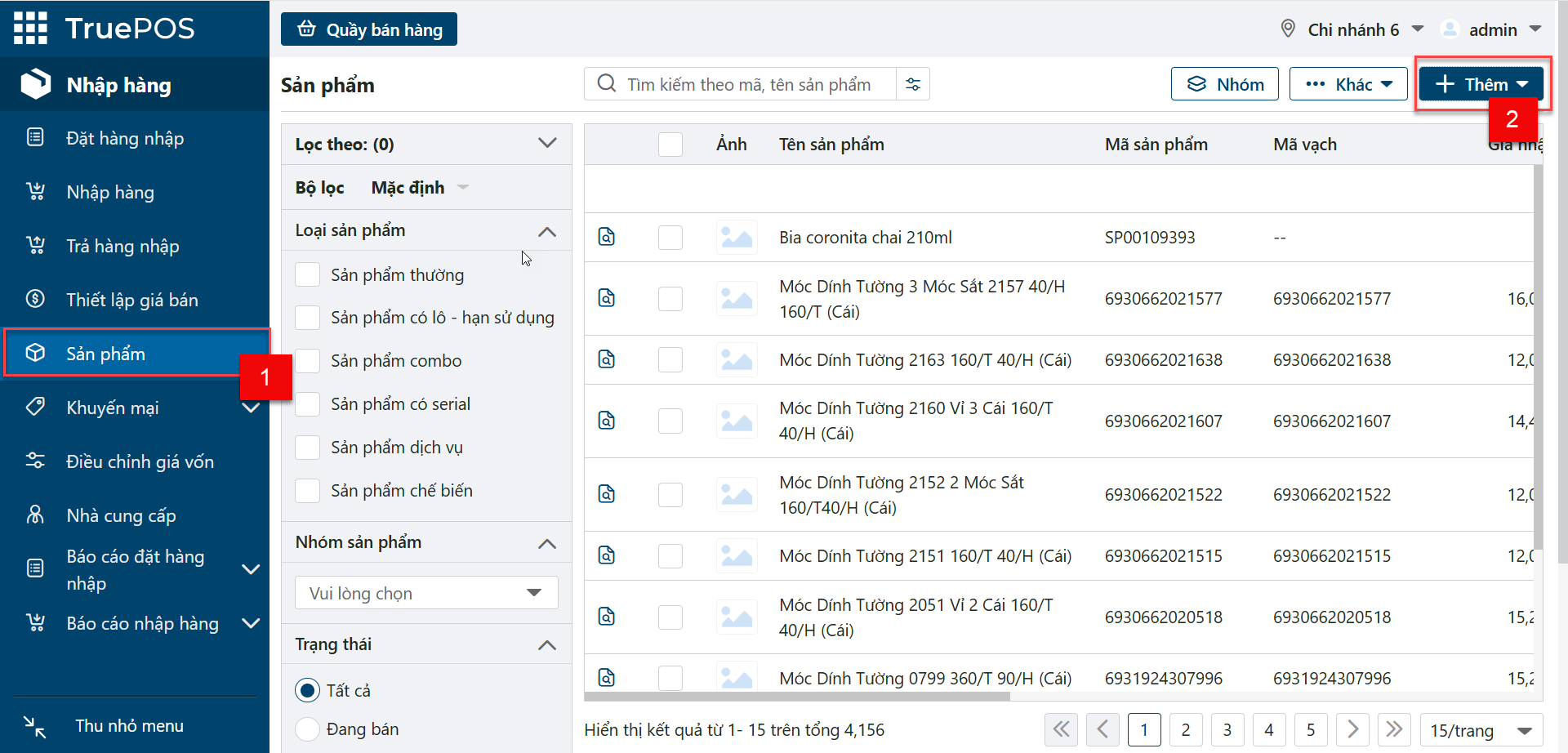
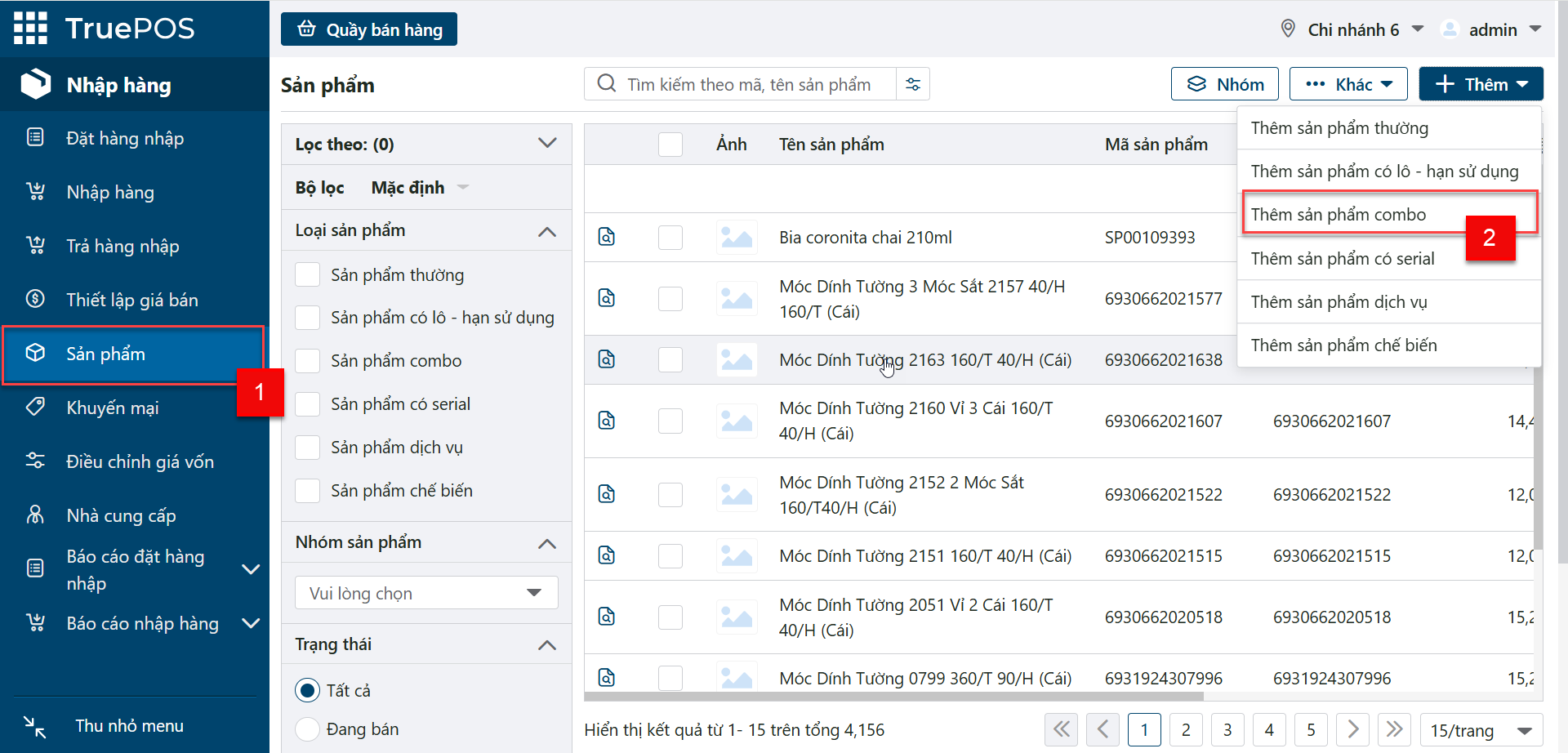
Trong phân hệ Nhập hàng, chọn Sản phẩm 1, bấm Thêm 2 và chọn loại sản phẩm cần thêm.
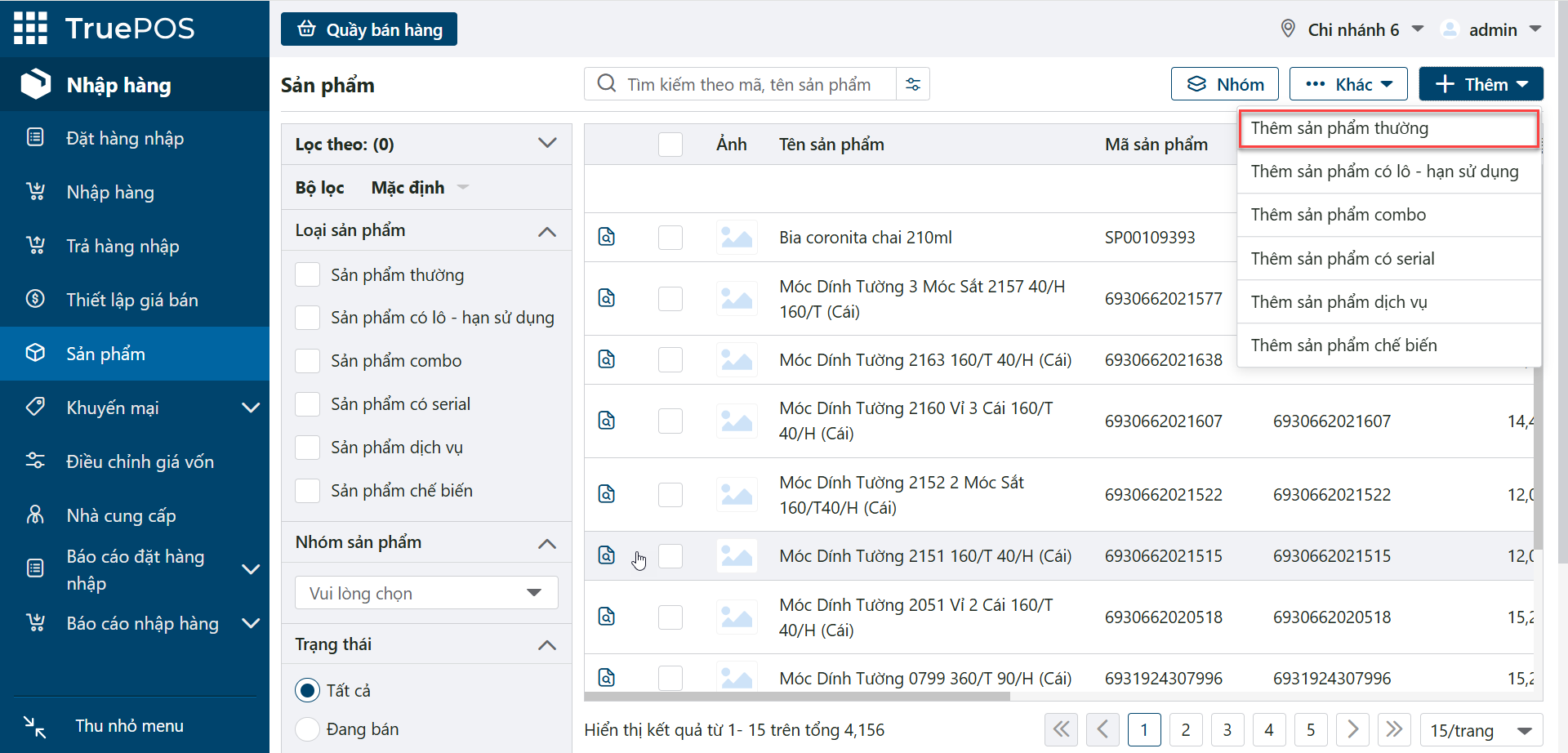
Thêm sản phẩm thường
Chọn Thêm sản phẩm thường. Màn hình thêm mới sản phẩm hiện ra.
Bước 1: Nhập thông tin chung
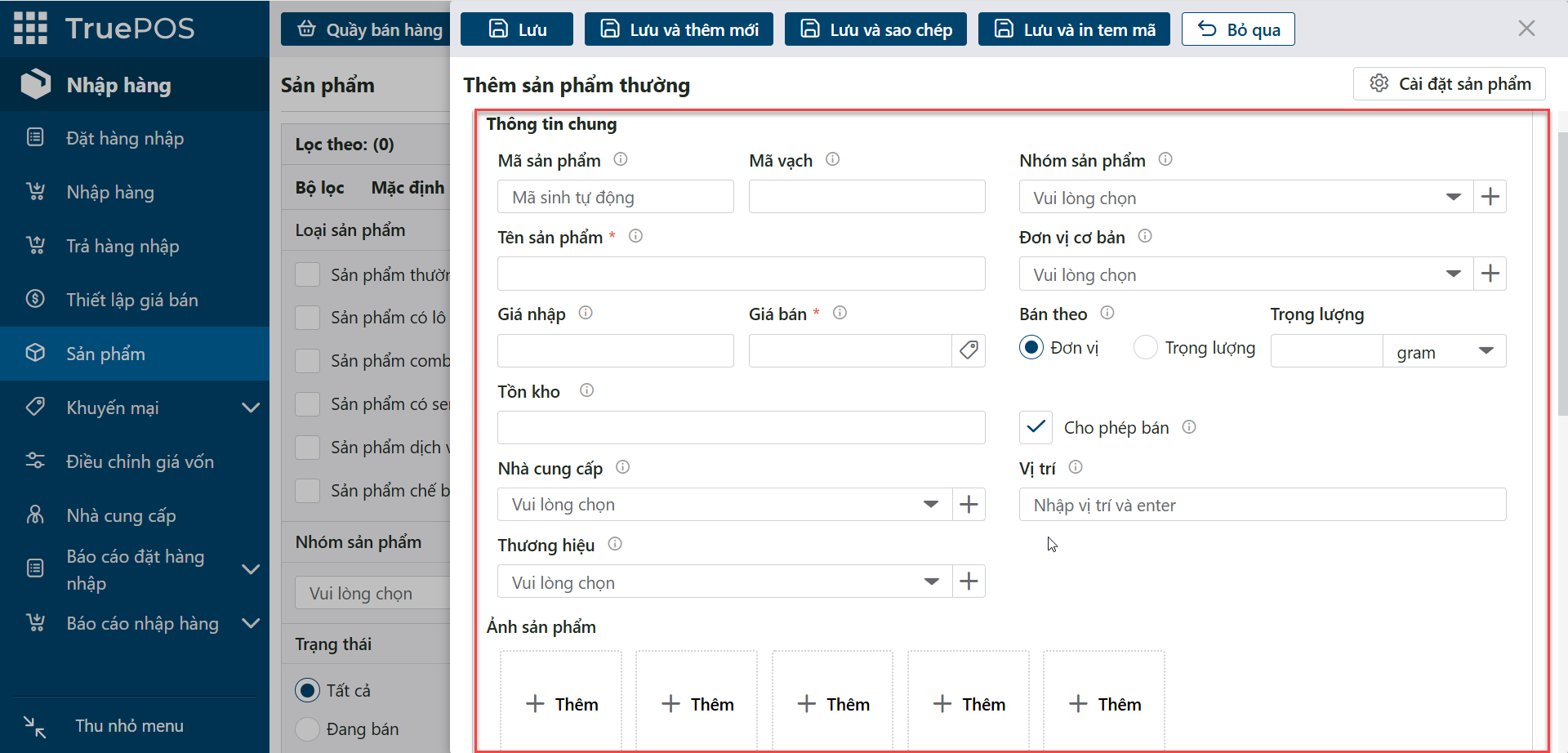
- Mã sản phẩm: không trùng trên gian hàng. Bỏ trống để hệ thống tự sinh khi lưu. Nên đặt mã không dấu, không có dấu cách, không dùng ký tự đặc biệt ngoài
-_.; tối đa 50 ký tự. - Mã vạch: dãy mã định danh in và dán lên sản phẩm, đọc bằng máy quét khi bán hàng. Nên đặt không chứa tiếng Việt có dấu, từ 1 đến 16 ký tự.
- Nhóm sản phẩm: chọn nhóm có sẵn, hoặc bấm dấu + để thêm nhanh.
- Tên sản phẩm (bắt buộc): nên viết tiếng Việt có dấu, không viết tắt; từ 1 đến 255 ký tự.
- Đơn vị cơ bản: đơn vị nhỏ nhất dùng để bán hàng.
- Giá nhập: giá gợi ý khi nhập hàng từ nhà cung cấp. Giá nhập thực tế có thể thay đổi theo từng lần nhập.
- Giá bán: giá bán cho khách hàng (xem thêm giá theo nhiều bảng giá).
- Bán theo: đơn vị (bán theo số lượng) hoặc trọng lượng (bán theo khối lượng).
- Trọng lượng: dùng để tính trọng lượng khi giao hàng.
- Tồn kho: số lượng tồn của sản phẩm tại thời điểm hiện tại.
- Cho phép bán: nếu không tích, bạn sẽ không tìm thấy sản phẩm khi tạo đơn hàng.
- Nhà cung cấp: chọn nhà cung cấp có sẵn, hoặc bấm dấu + để thêm nhanh.
- Vị trí: nơi cất giữ hoặc trưng bày sản phẩm tại cửa hàng.
- Thương hiệu: chọn thương hiệu có sẵn, hoặc bấm dấu + để thêm nhanh.
- Ảnh: bấm + Thêm để tải ảnh từ máy tính lên.
Giá bán theo nhiều bảng giá
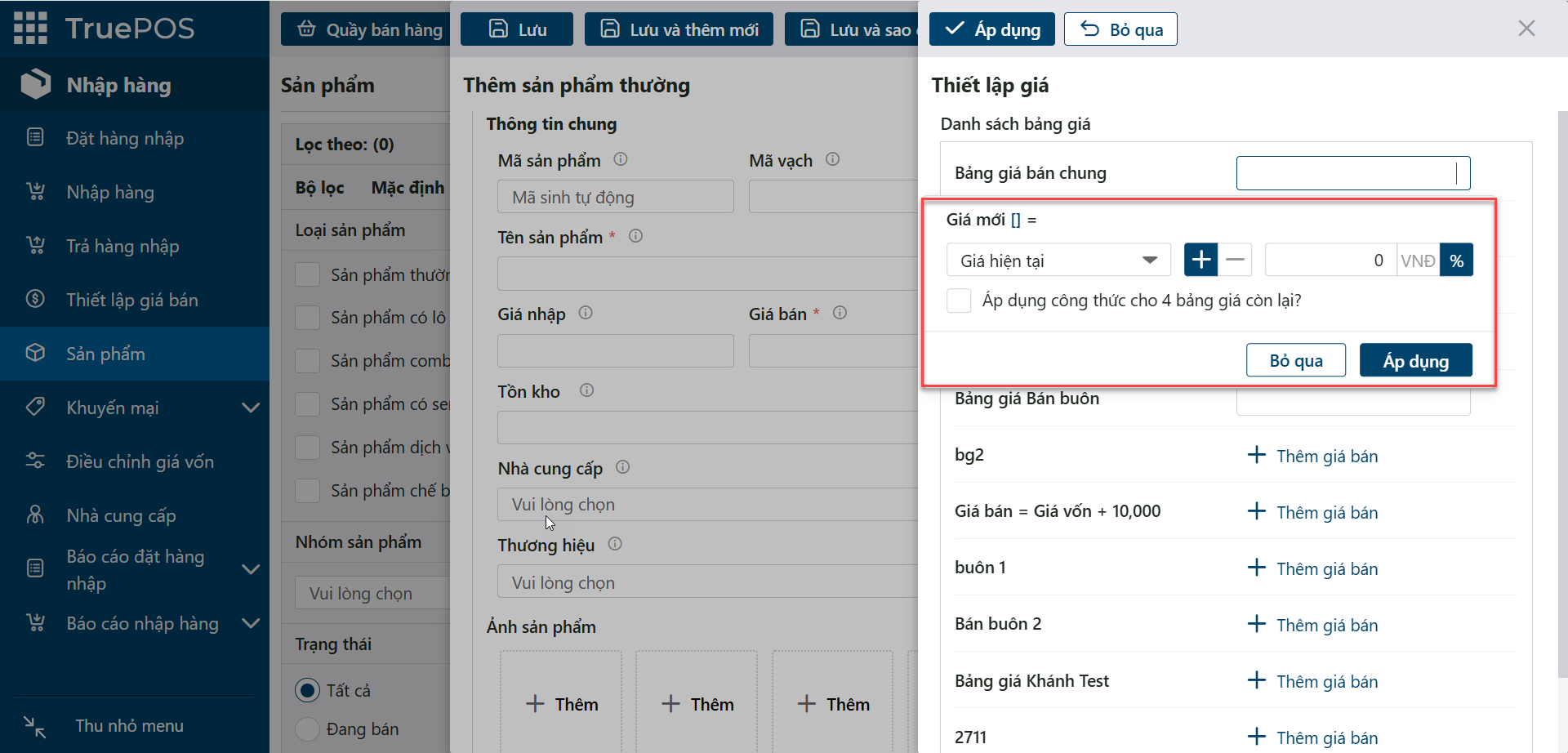
Nếu cửa hàng có nhiều bảng giá, bấm biểu tượng  cạnh ô giá bán. Giá của các bảng giá mặc định bằng giá bán chung; bạn sửa giá từng bảng giá 1 rồi bấm Áp dụng 2.
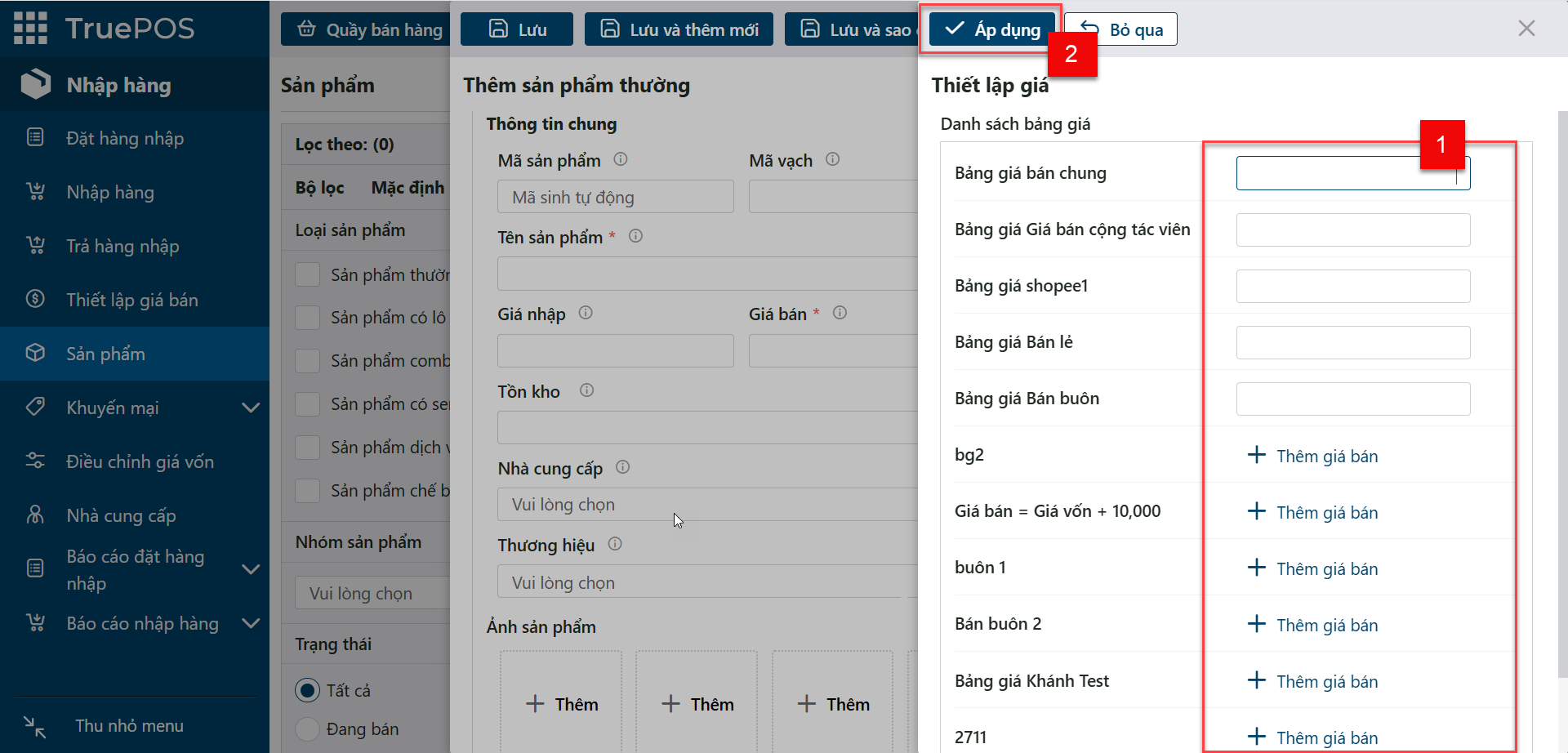
Bạn cũng có thể nhập đồng loạt giá cho các bảng giá theo một công thức chọn trong cửa sổ, rồi áp dụng công thức đó cho các bảng giá còn lại.
Bước 2: Nhập giá vốn và thuế
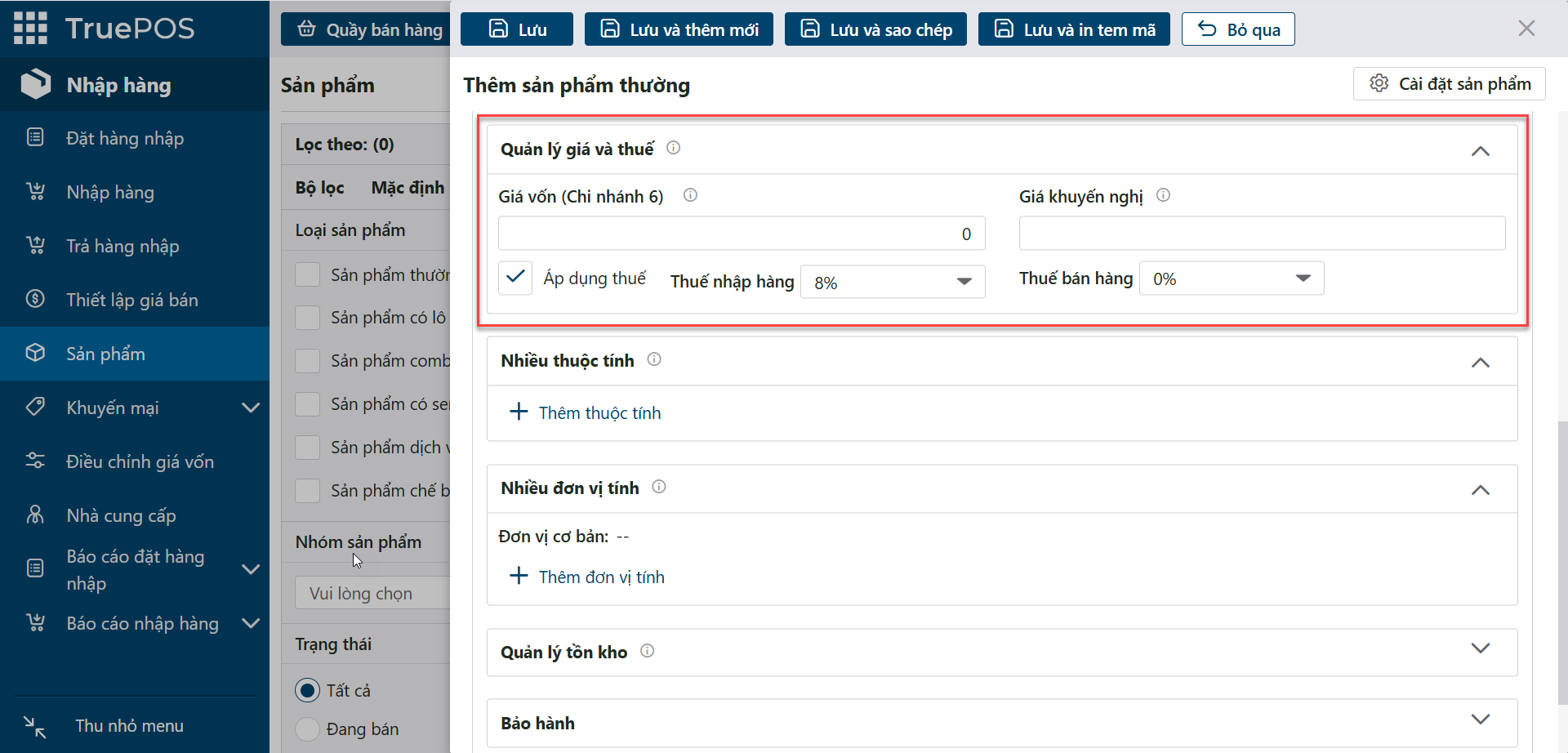
- Giá vốn: giá vốn hiện tại của sản phẩm ở chi nhánh và kho mặc định của chi nhánh. Giá vốn có thể thay đổi theo từng lần nhập hàng thực tế. Hãy nhập chính xác vì giá trị này dùng để tính lợi nhuận.
- Giá khuyến nghị: giá do nhà sản xuất hoặc nhà phân phối đề xuất.
- Áp dụng thuế: tích nếu sản phẩm có tính thuế. Hệ thống gợi ý giá trị thuế theo chính sách thuế đã cấu hình của cửa hàng.
Bước 3: Nhập thuộc tính (nếu có)
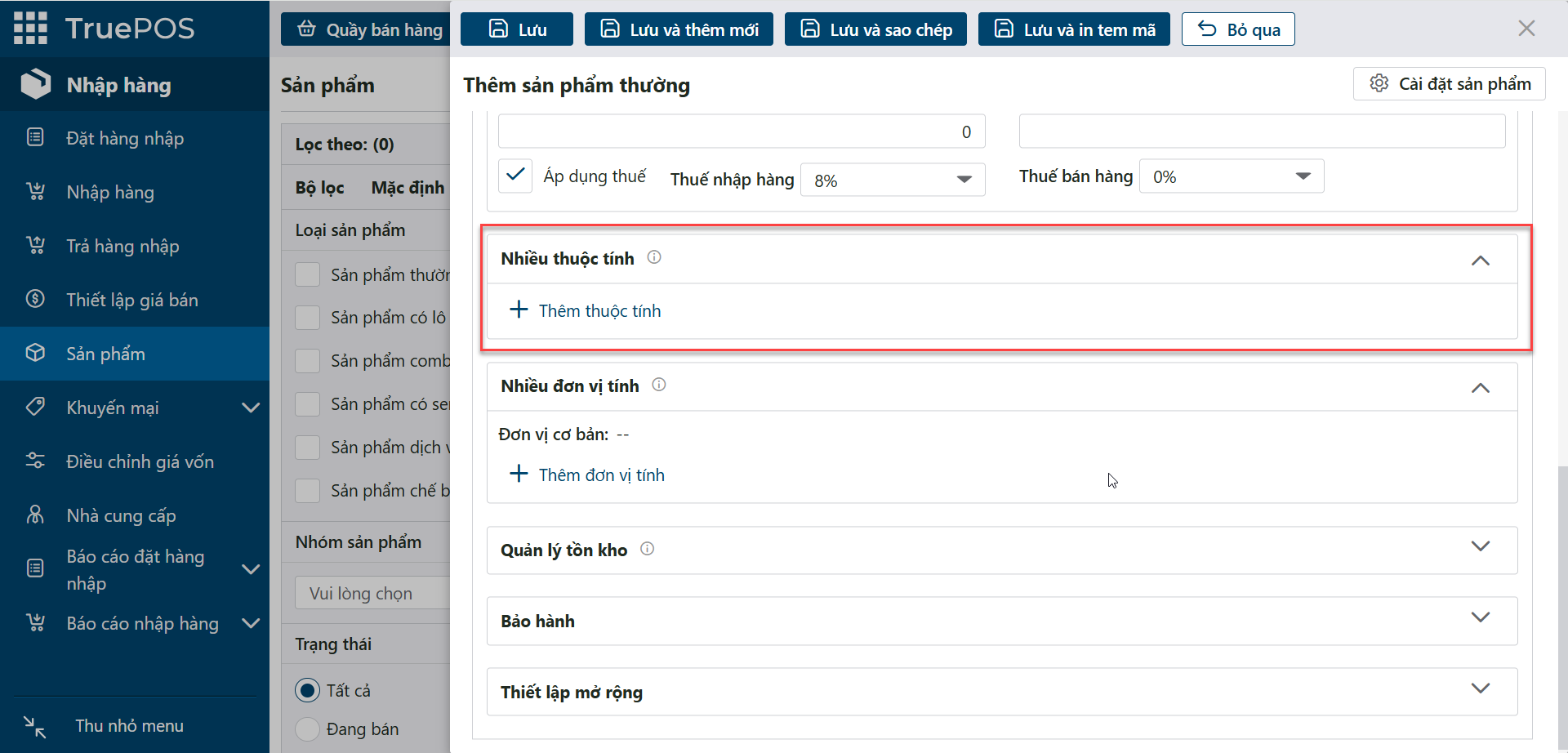
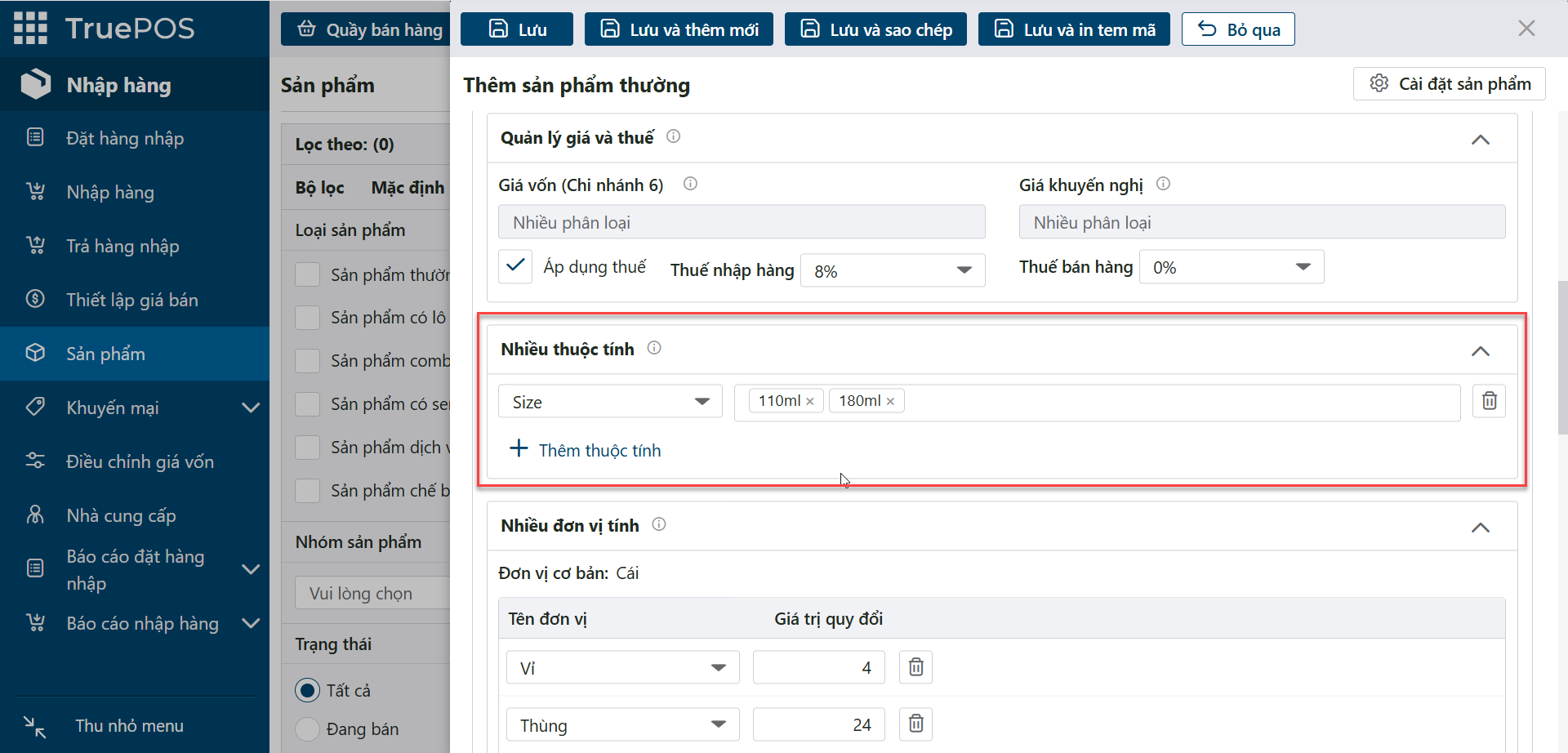
Bỏ qua bước này nếu sản phẩm không có nhiều phiên bản. Thuộc tính dùng để phân biệt các phiên bản như kích cỡ, màu sắc, chất liệu.
-
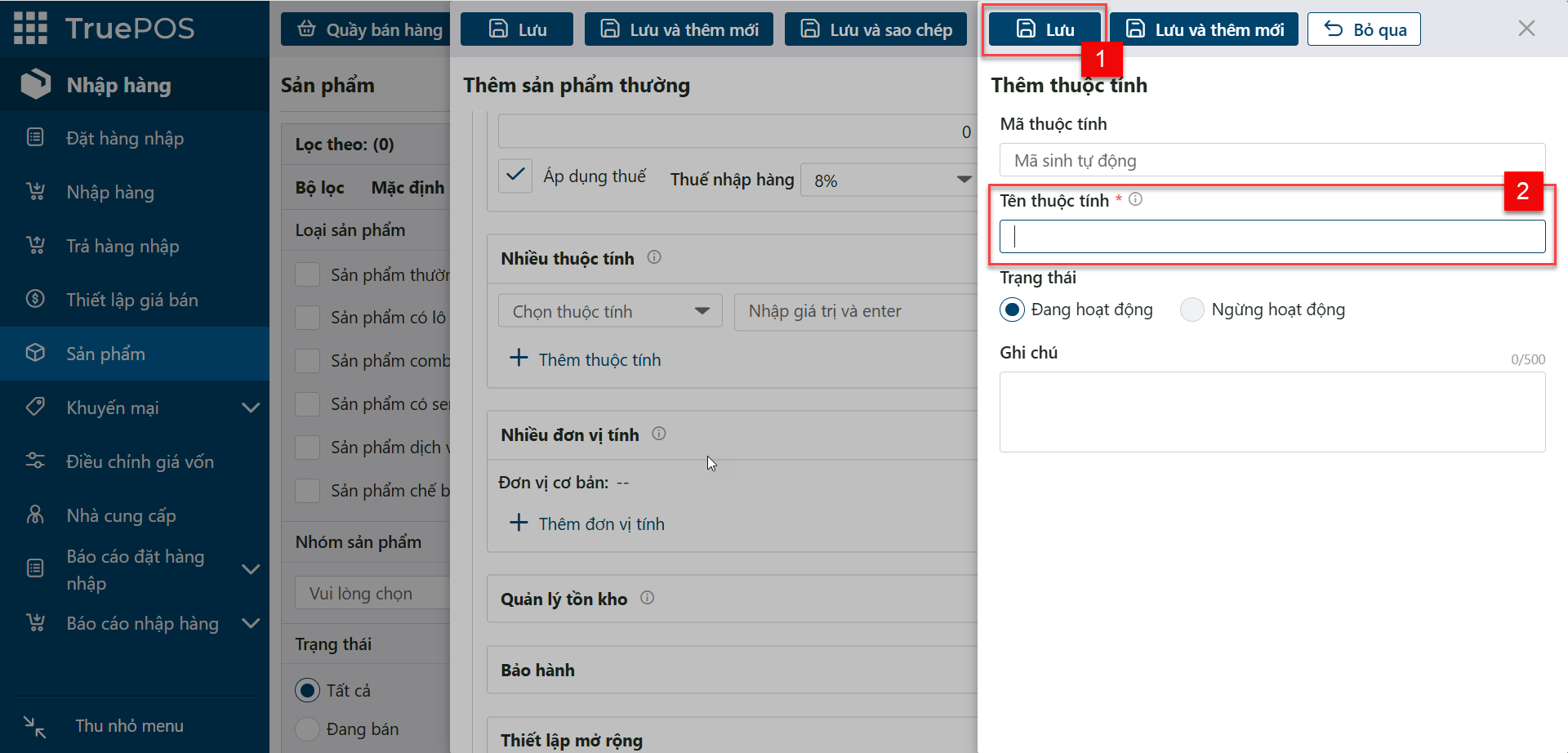
Bấm Thêm thuộc tính rồi chọn thuộc tính có sẵn (ví dụ: Màu sắc, Size, Hương vị). Nếu chưa có, bấm + Tạo thuộc tính mới.
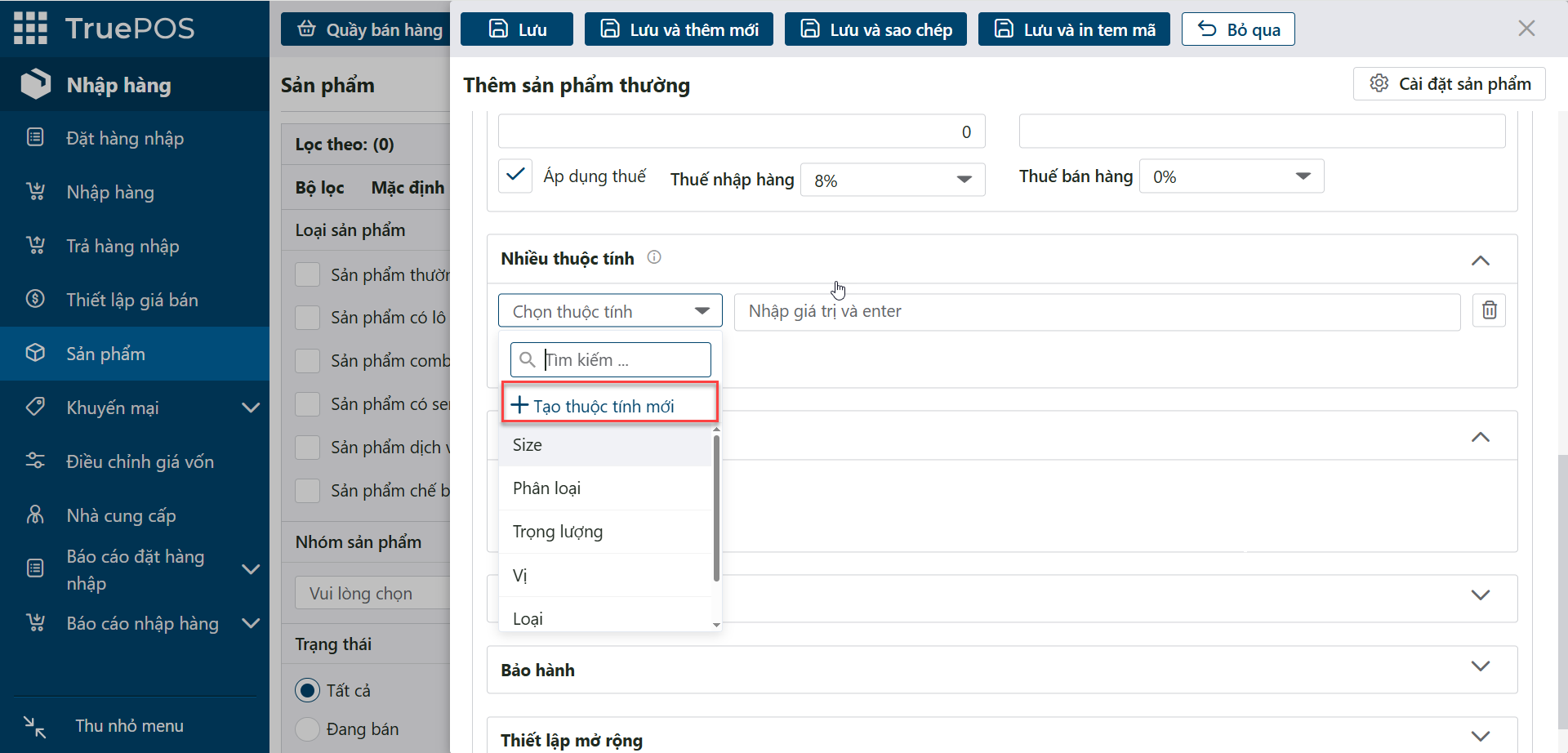
Khi tạo mới, nhập Tên thuộc tính 1 rồi bấm Lưu 2.
-
Nhập các giá trị của thuộc tính vào ô Giá trị, ví dụ Màu sắc: Đen, Đỏ, Trắng; Size: S, M, L, XL.
Bước 4: Nhập đơn vị quy đổi (nếu có)
Bỏ qua bước này nếu sản phẩm chỉ có một đơn vị.
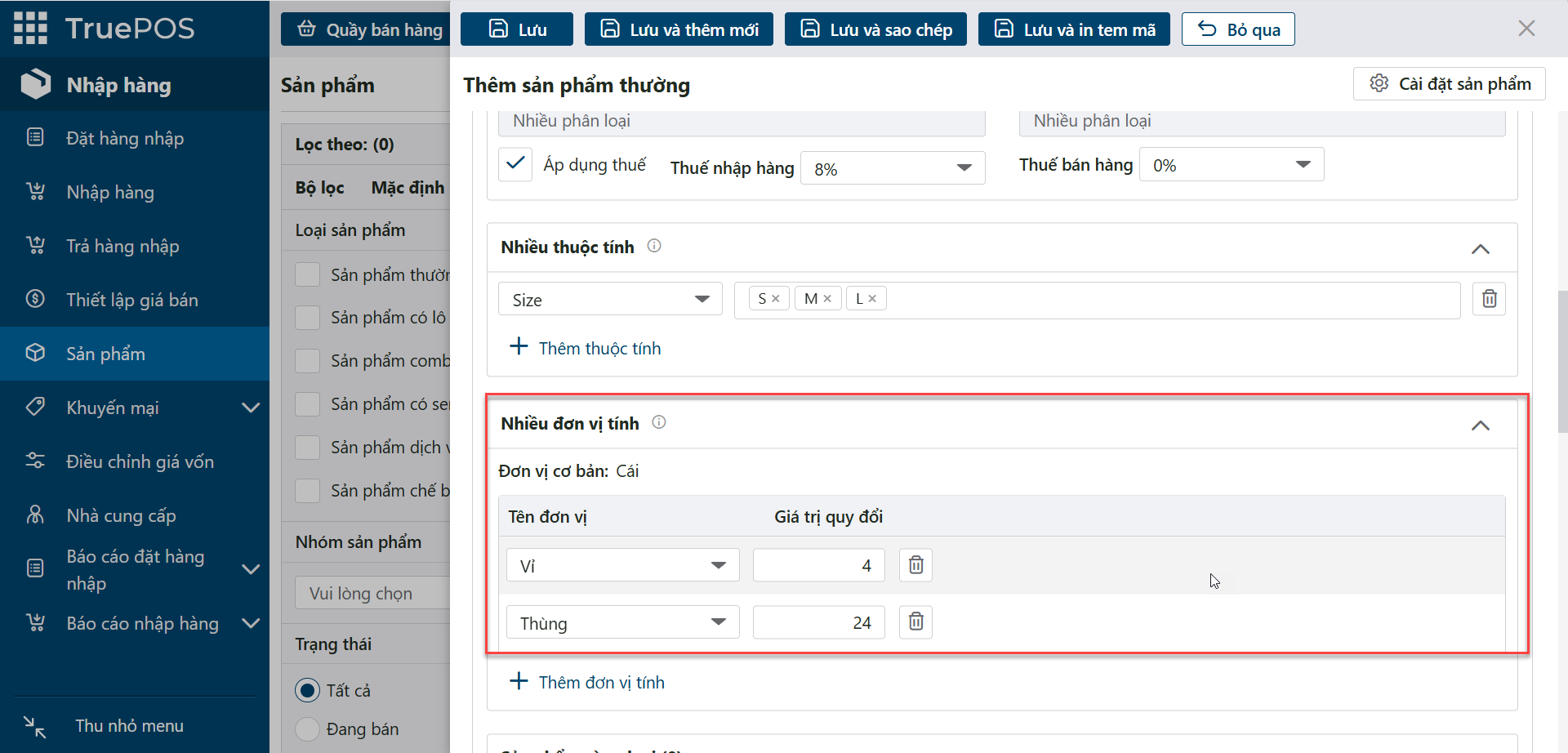
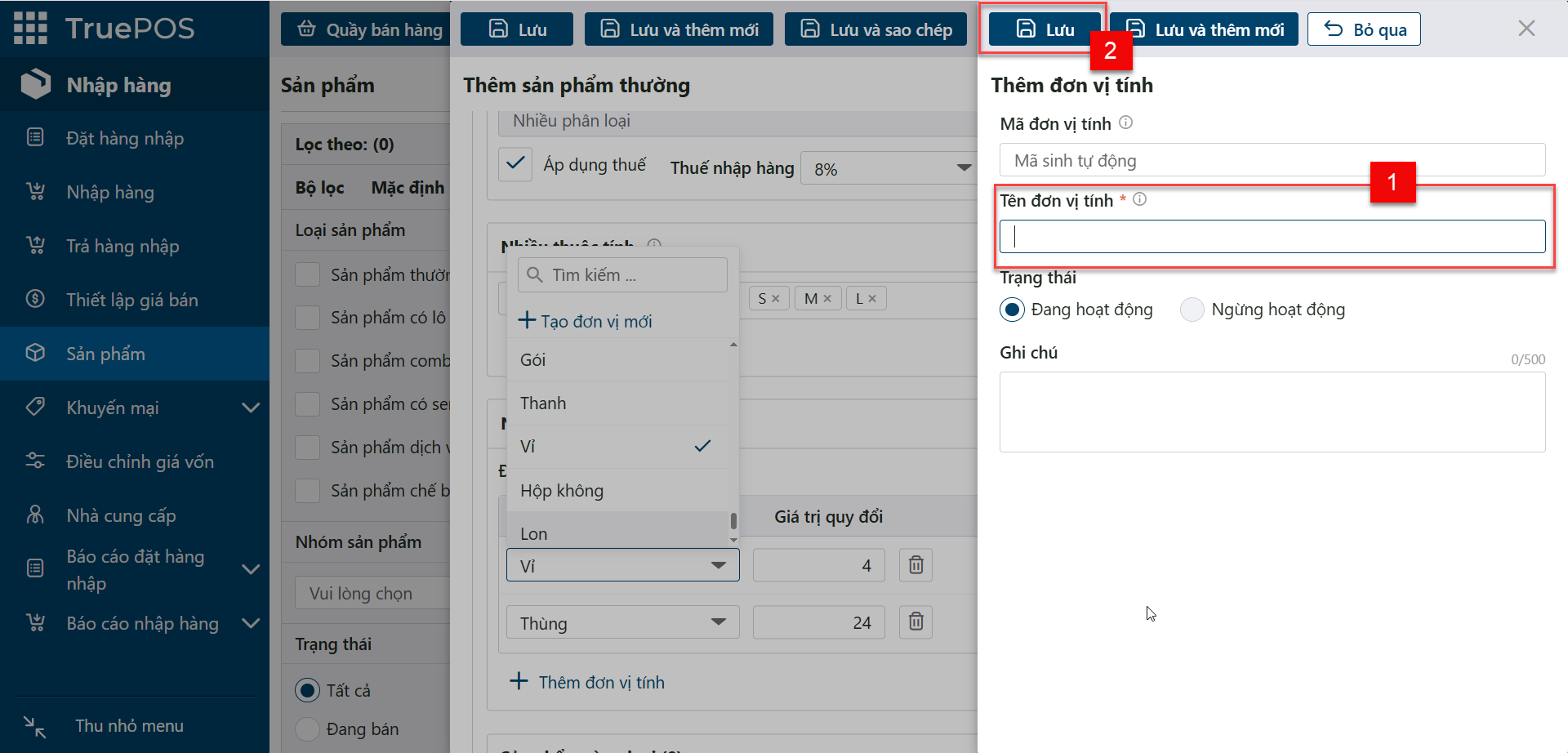
Ví dụ: bạn quản lý sản phẩm Sữa TH true milk có đơn vị cơ bản là hộp. Bạn có thể tạo thêm đơn vị vỉ với số lượng quy đổi là 6, thùng với số lượng quy đổi là 24, tùy nhu cầu kinh doanh.
Nếu chưa có đơn vị phù hợp, bấm + Tạo đơn vị tính mới,
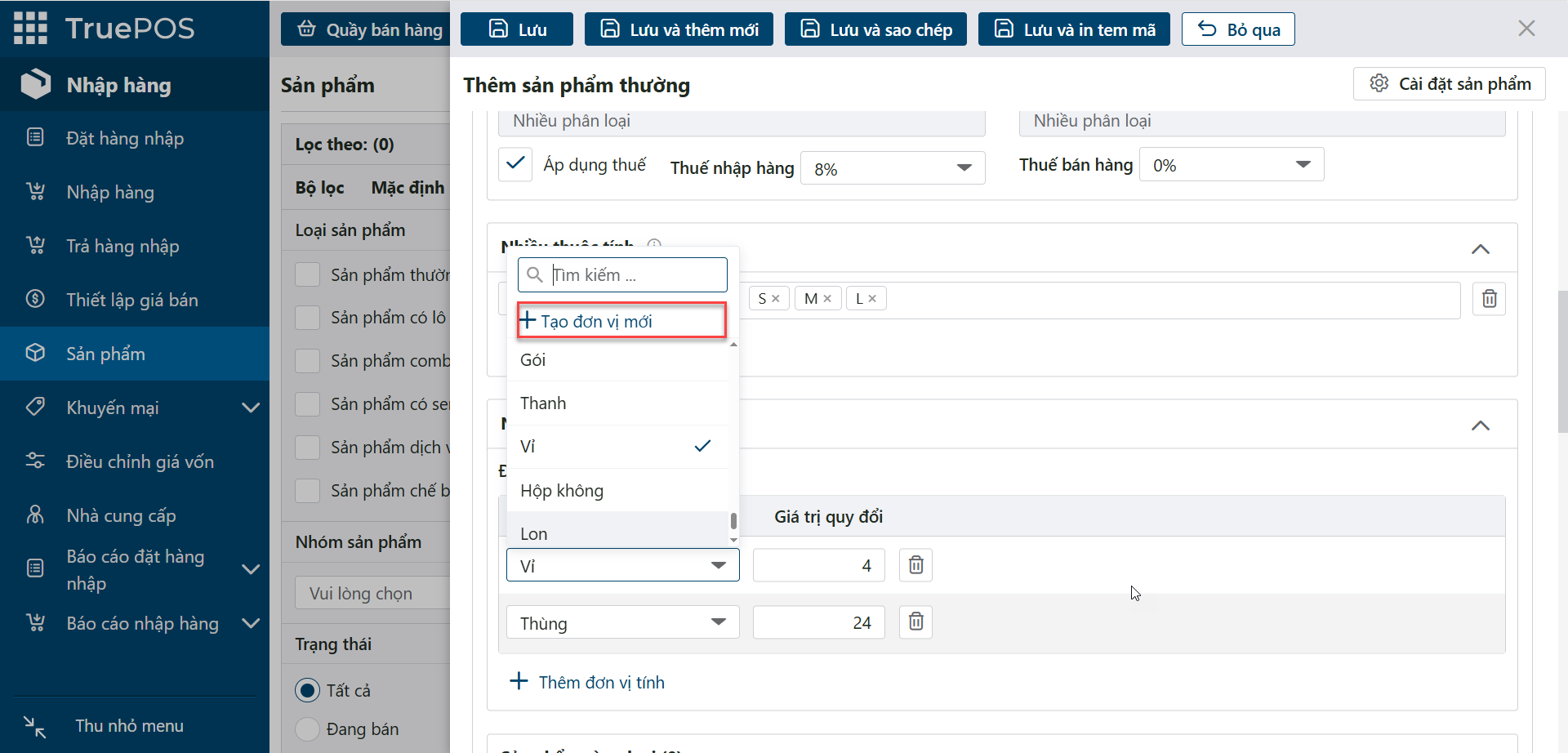
nhập Tên đơn vị tính 1 rồi bấm Lưu 2.
Bước 5: Bổ sung mã, giá, trọng lượng cho từng phân loại
Bỏ qua bước này nếu sản phẩm không có thuộc tính hoặc đơn vị quy đổi.
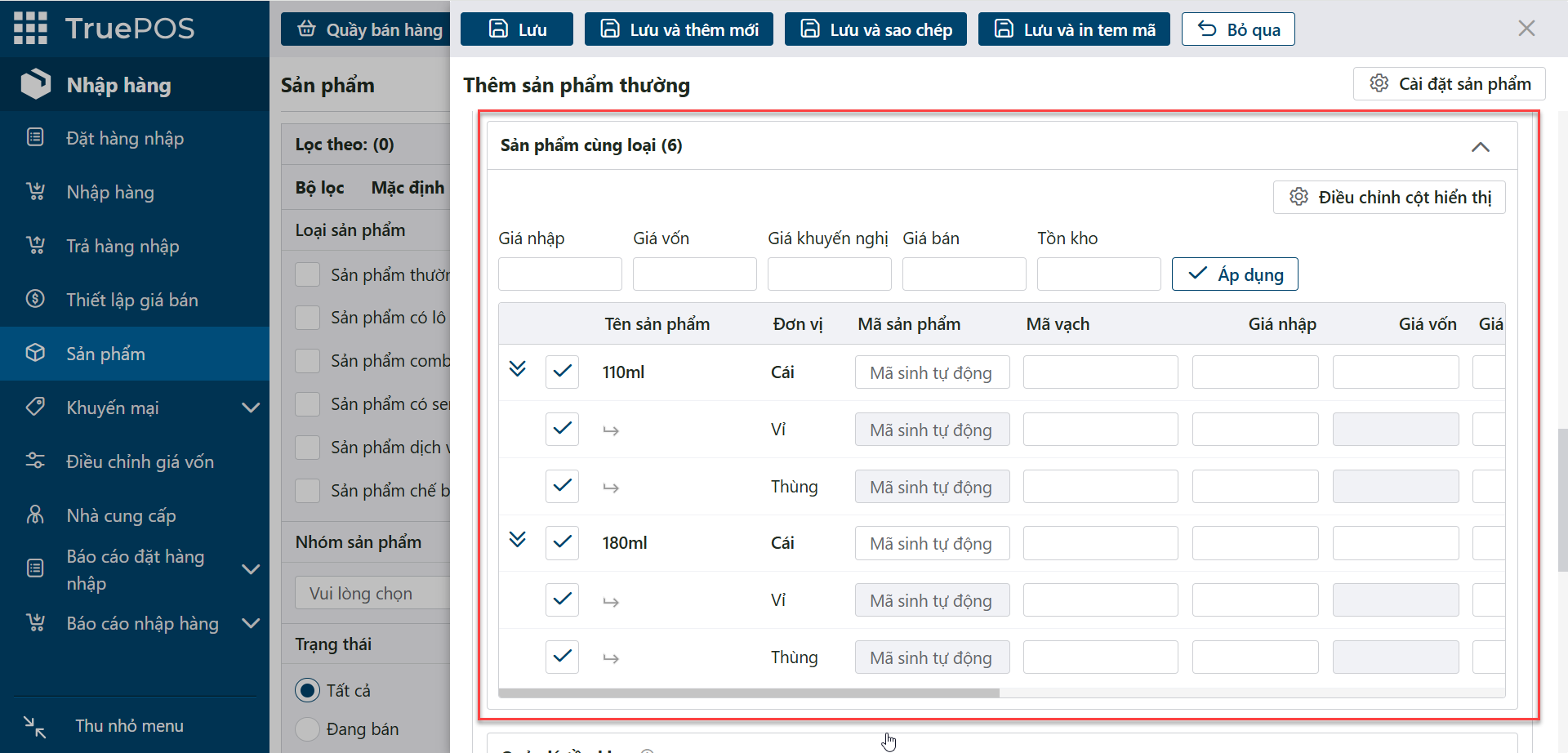
- Ô tích chọn: bỏ tích các phân loại không dùng đến.
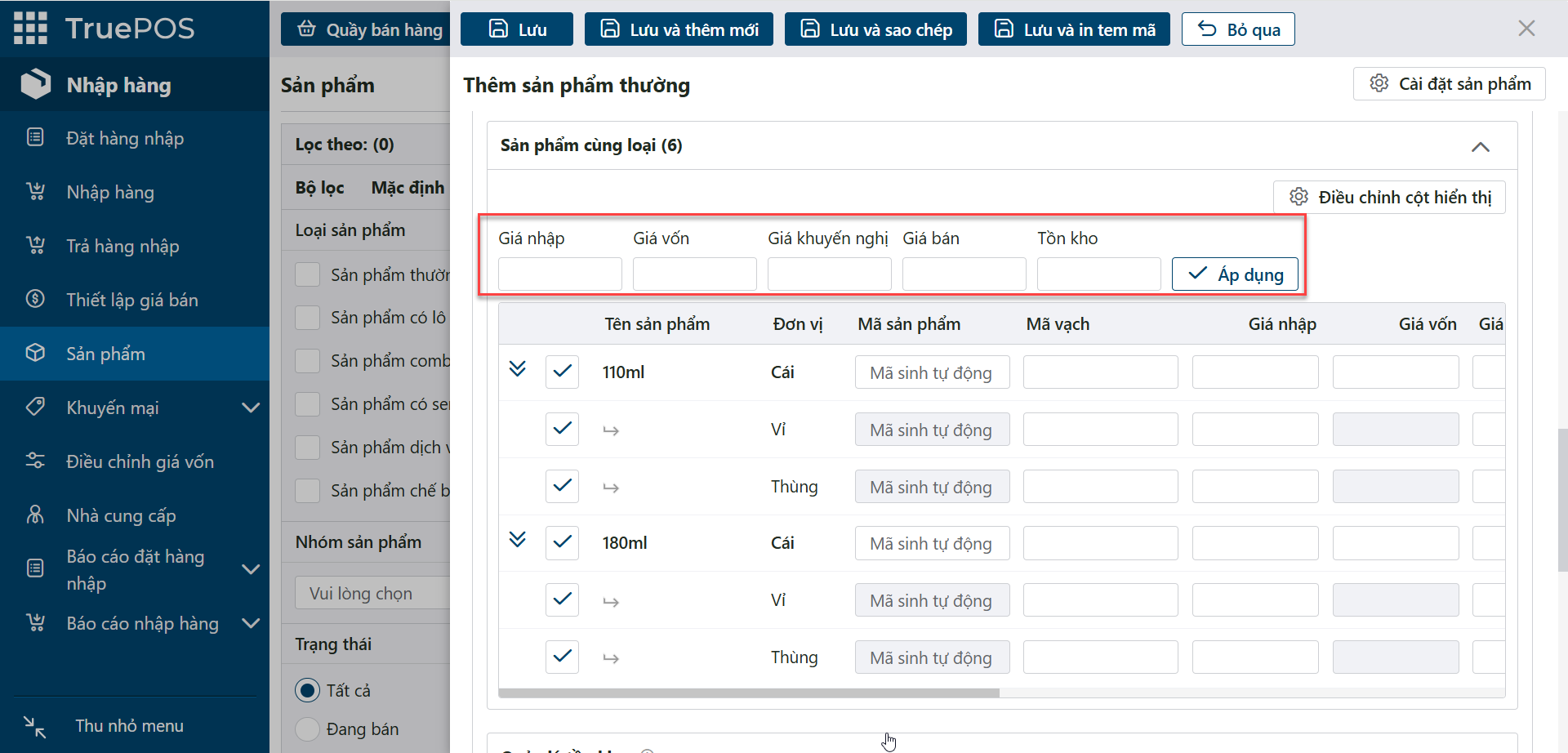
- Áp dụng cho tất cả phân loại: nhập giá bán, tồn kho một lần rồi bấm nút này, hệ thống tự điền xuống các phân loại bên dưới.
Bước 6: Bổ sung tồn kho và giá vốn
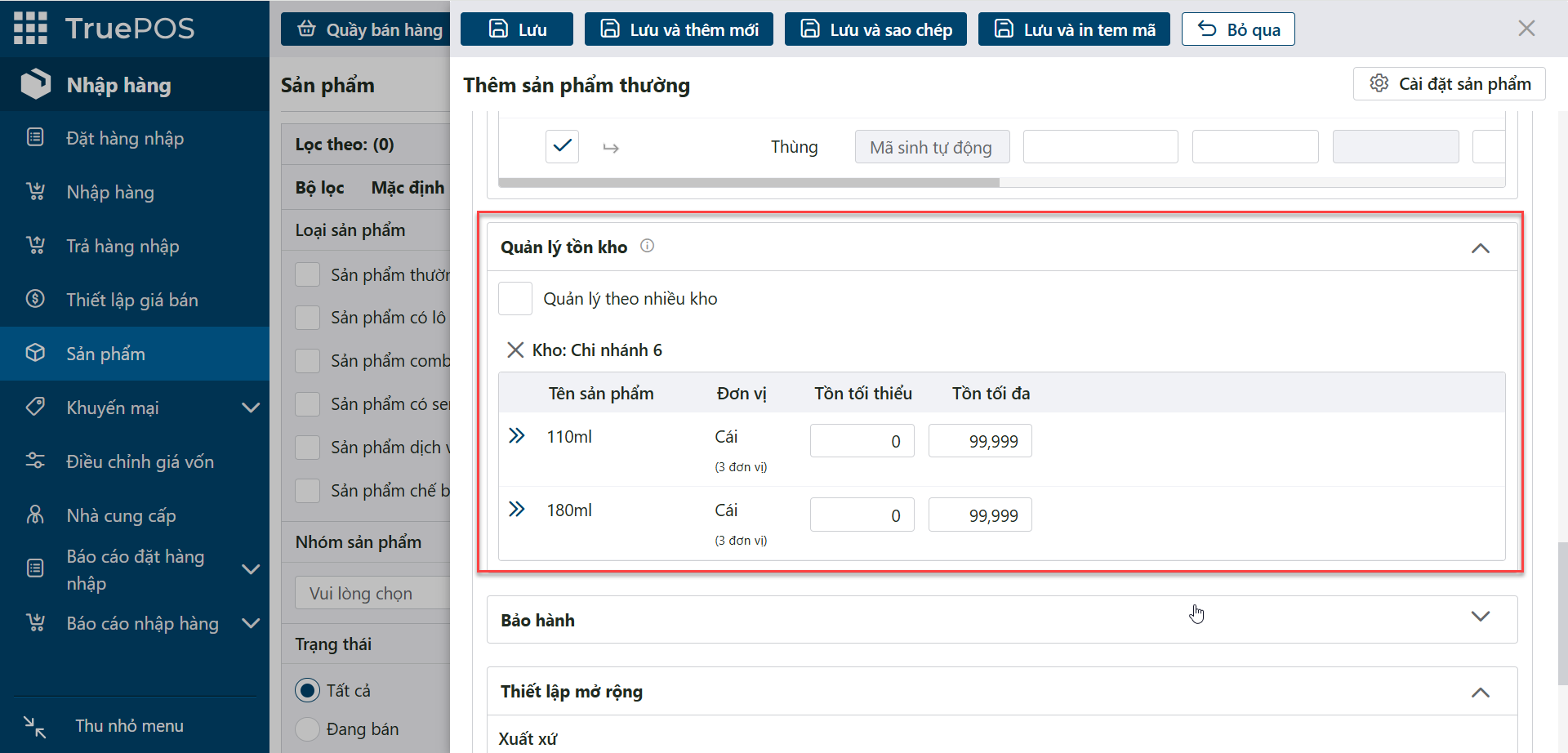
- Tồn tối thiểu: dựa vào mức này, hệ thống cảnh báo sản phẩm cần nhập thêm qua bộ lọc tồn kho Dưới định mức tồn.
- Tồn tối đa: dựa vào mức này, hệ thống cảnh báo sản phẩm vượt tồn kho cho phép qua bộ lọc Vượt định mức tồn.
- Quản lý nhiều kho: tích nếu bạn quản lý sản phẩm ở nhiều kho trong một chi nhánh. Hệ thống tạo sẵn kho mặc định của chi nhánh đang thao tác. Nếu chi nhánh chỉ có một kho, bỏ qua mục này.
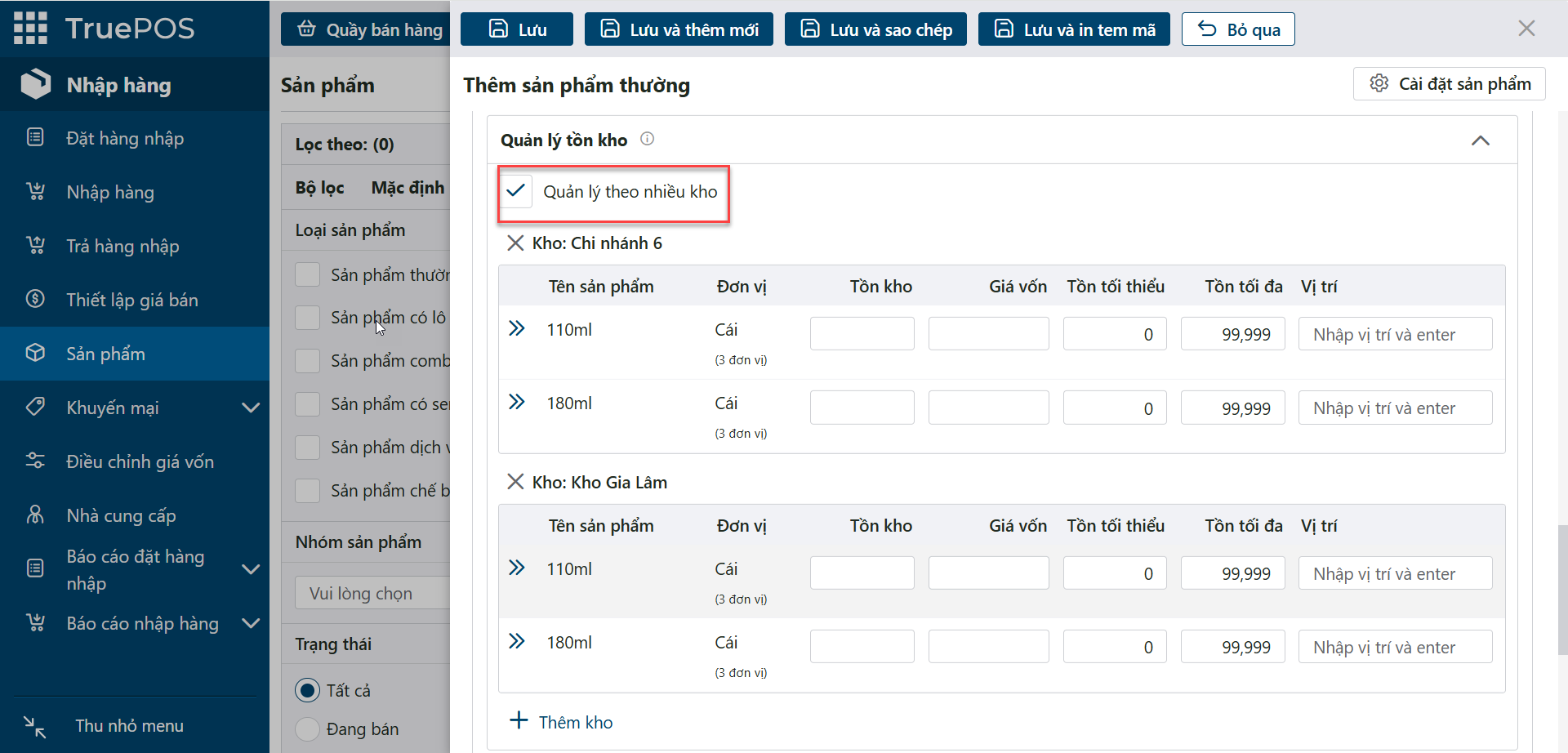
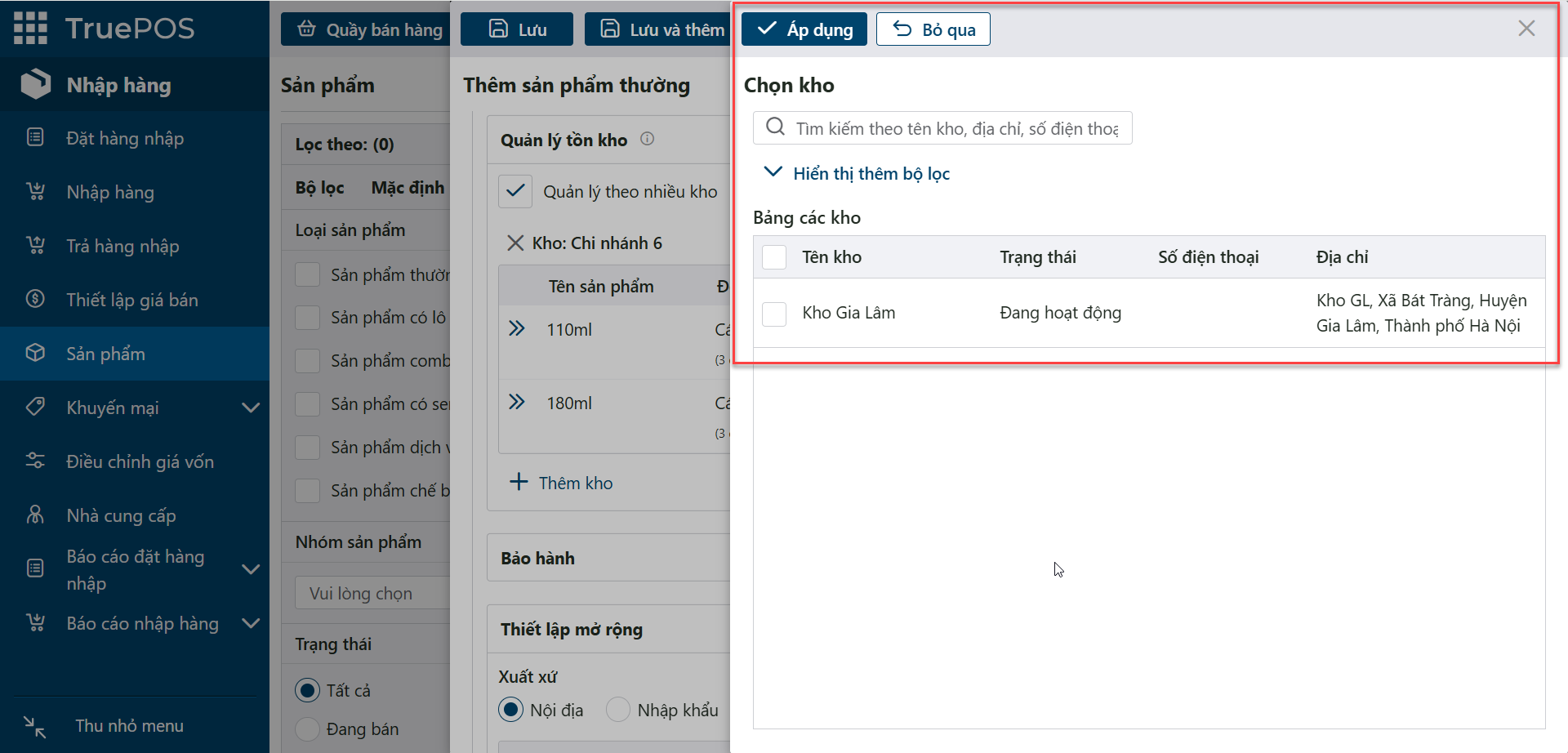
- Thêm kho: chọn kho cần quản lý sản phẩm, đồng thời khai báo giá vốn và tồn kho ban đầu cho kho đó.
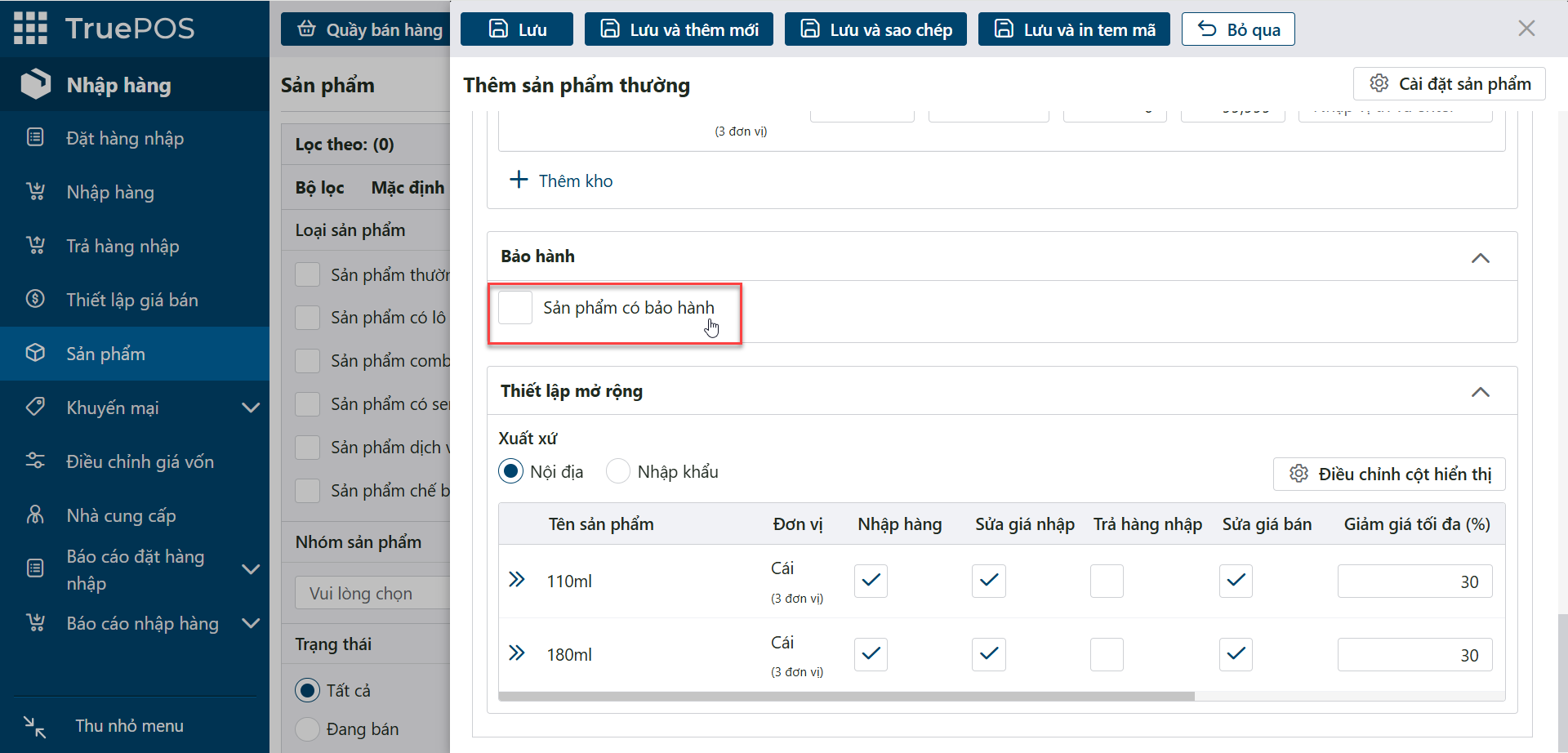
Bước 7: Bổ sung thông tin bảo hành
Tích chọn nếu sản phẩm có bảo hành và chọn thời gian bảo hành tương ứng.
Bước 8: Bổ sung thiết lập của sản phẩm
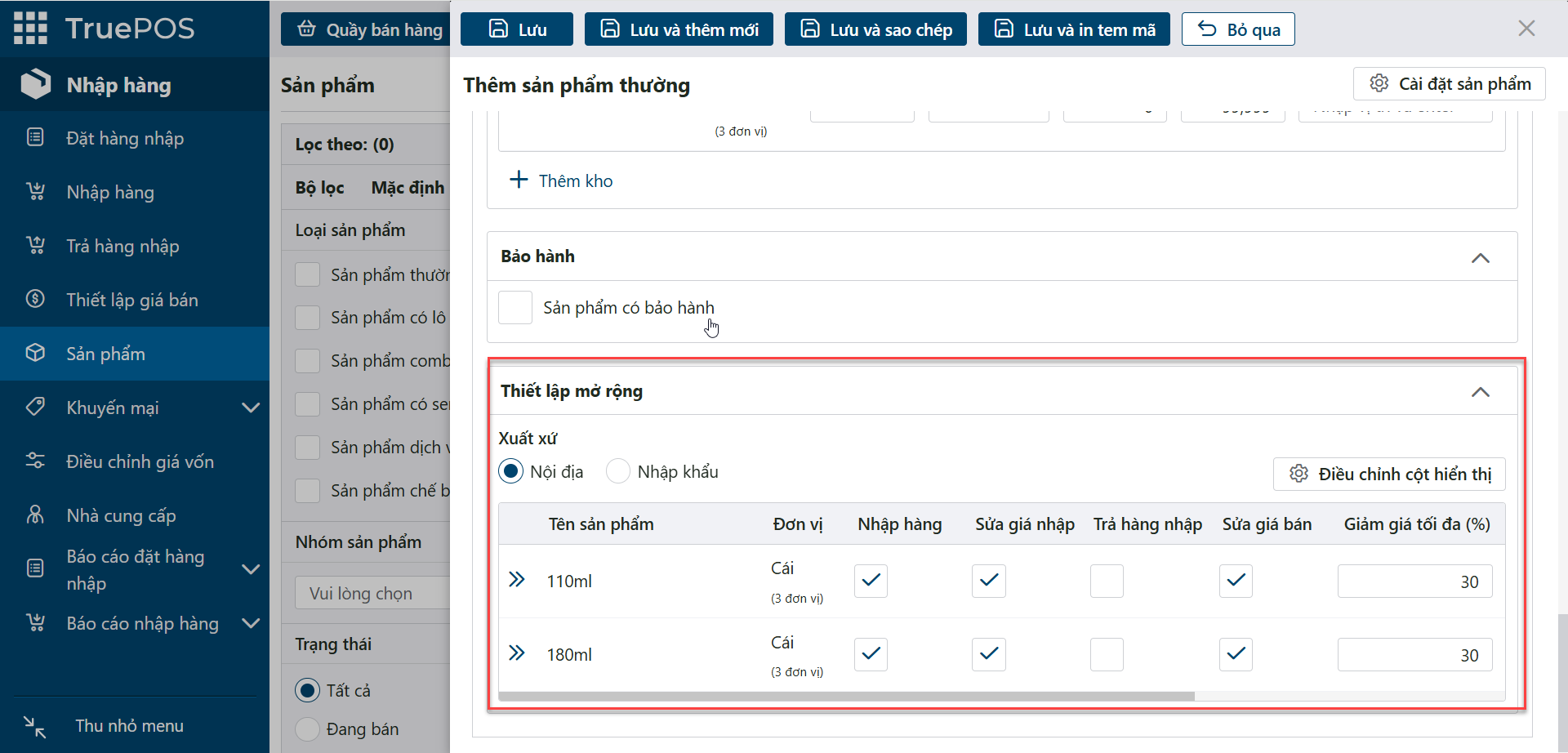
- Xuất xứ: hàng nội địa hoặc nhập khẩu. Với hàng nhập khẩu, chọn quốc gia có sẵn hoặc bấm dấu + để thêm nhanh.
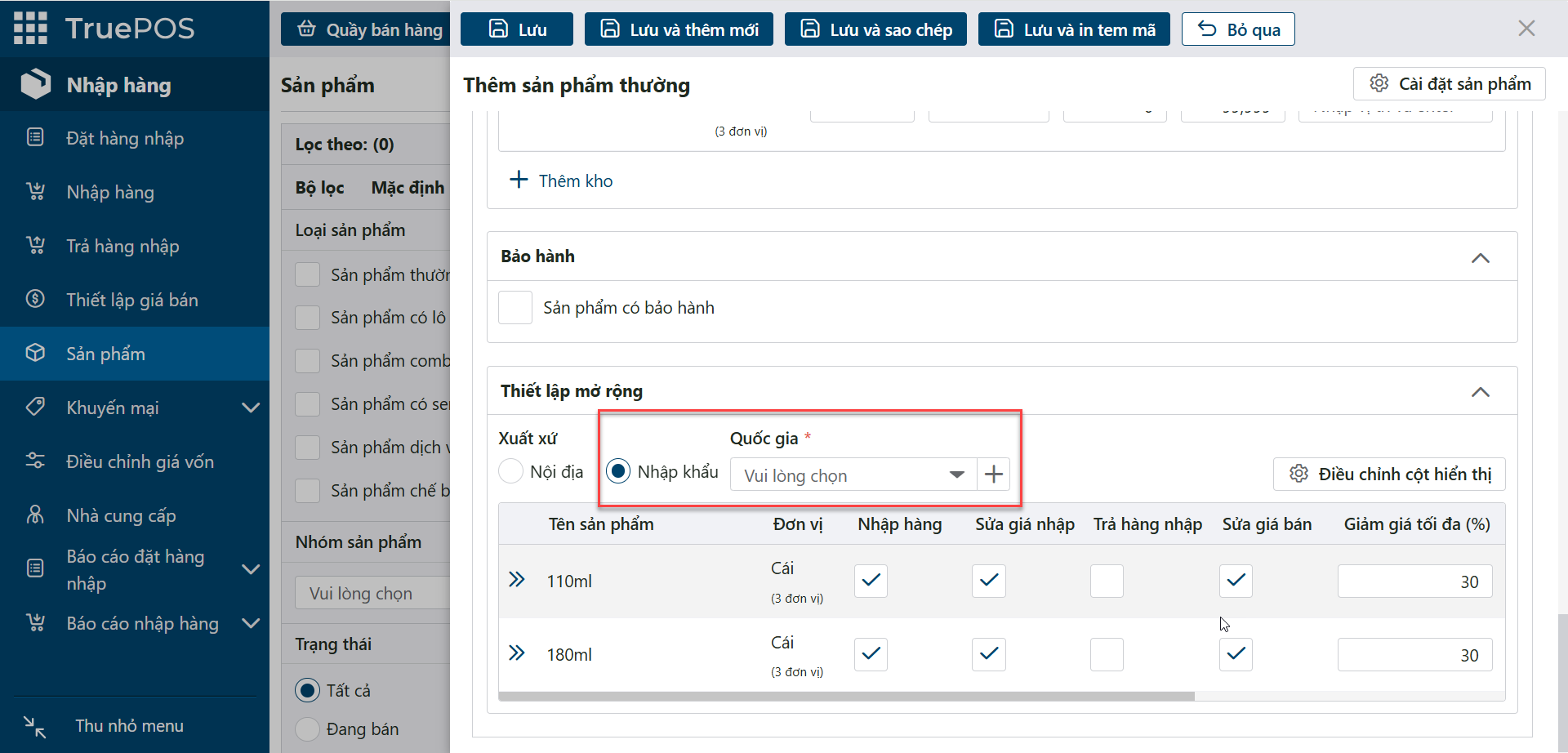
| Tùy chọn | Khi tích chọn |
|---|---|
| Nhập hàng | Cho phép nhập sản phẩm từ nhà cung cấp |
| Sửa giá nhập | Cho phép sửa giá nhập khi nhập hàng từ nhà cung cấp |
| Trả hàng nhập | Cho phép trả lại nhà cung cấp khi sản phẩm lỗi hoặc hết hạn |
| Sửa giá bán | Cho phép sửa giá bán khi bán hàng |
| Giảm giá tối đa (%) | Mức giảm giá tối đa khi sửa giá bán |
| Khách trả hàng | Cho phép khách trả lại sản phẩm |
| Thời gian trả hàng | Thời gian tối đa khách được trả, tính từ lúc mua |
| Tồn kho âm | Vẫn cho bán hàng, chuyển hàng, trả hàng nhập, sản xuất combo, xuất hủy khi đã hết tồn kho |
Bước 9: Lưu sản phẩm
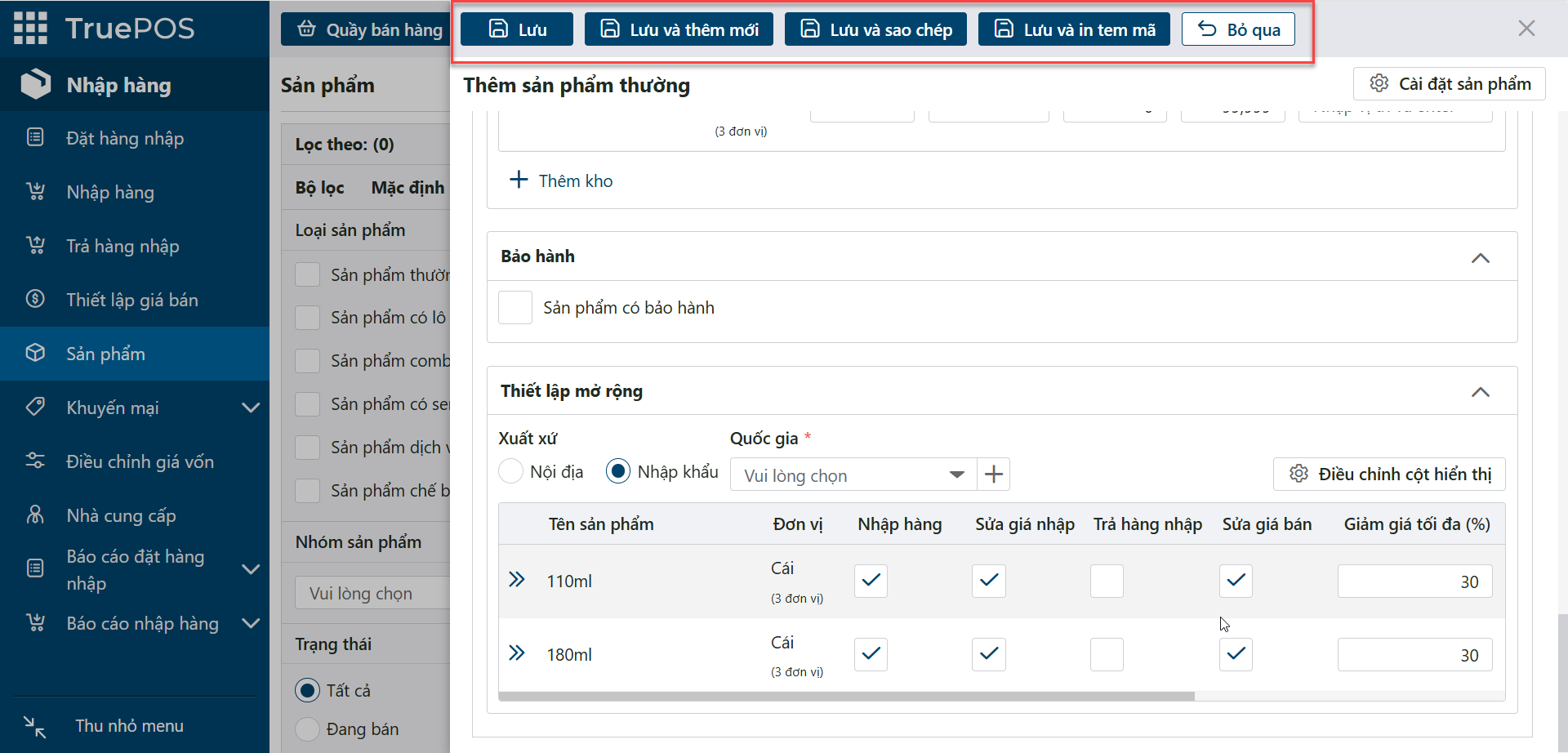
- Lưu: hoàn tất thêm mới.
- Lưu và thêm mới: lưu rồi mở ngay màn hình thêm sản phẩm mới.
- Lưu và sao chép: lưu rồi mở màn hình thêm mới, sao chép sẵn dữ liệu của sản phẩm vừa nhập.
- Bỏ qua: hủy thao tác thêm mới.
Thêm sản phẩm có lô – hạn sử dụng
Thông tin cơ bản giống sản phẩm thường; chỉ khác là tồn kho được quản lý theo lô – hạn sử dụng.
-
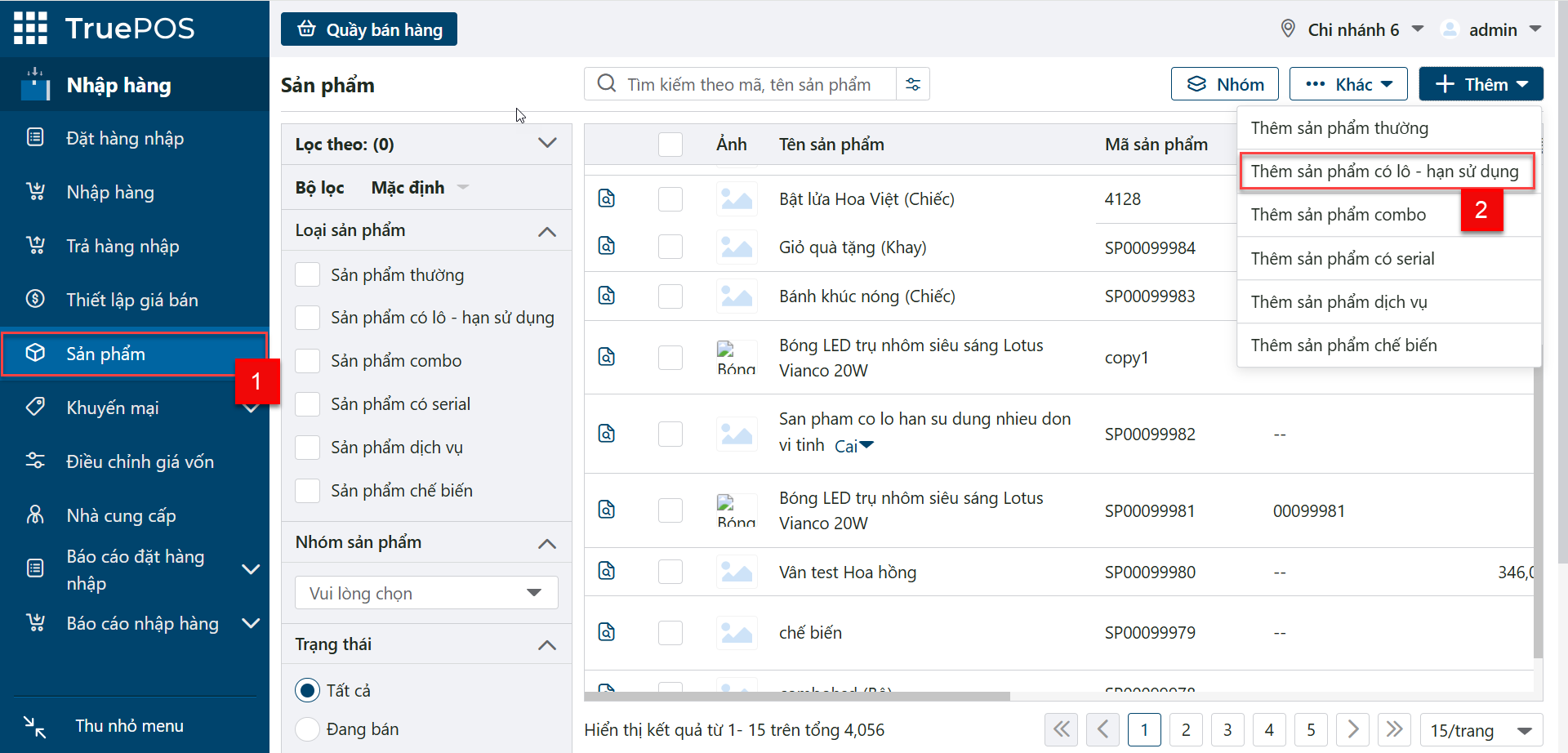
Trong phân hệ Nhập hàng, vào Sản phẩm 1, chọn Thêm sản phẩm có lô - hạn sử dụng 2.
-
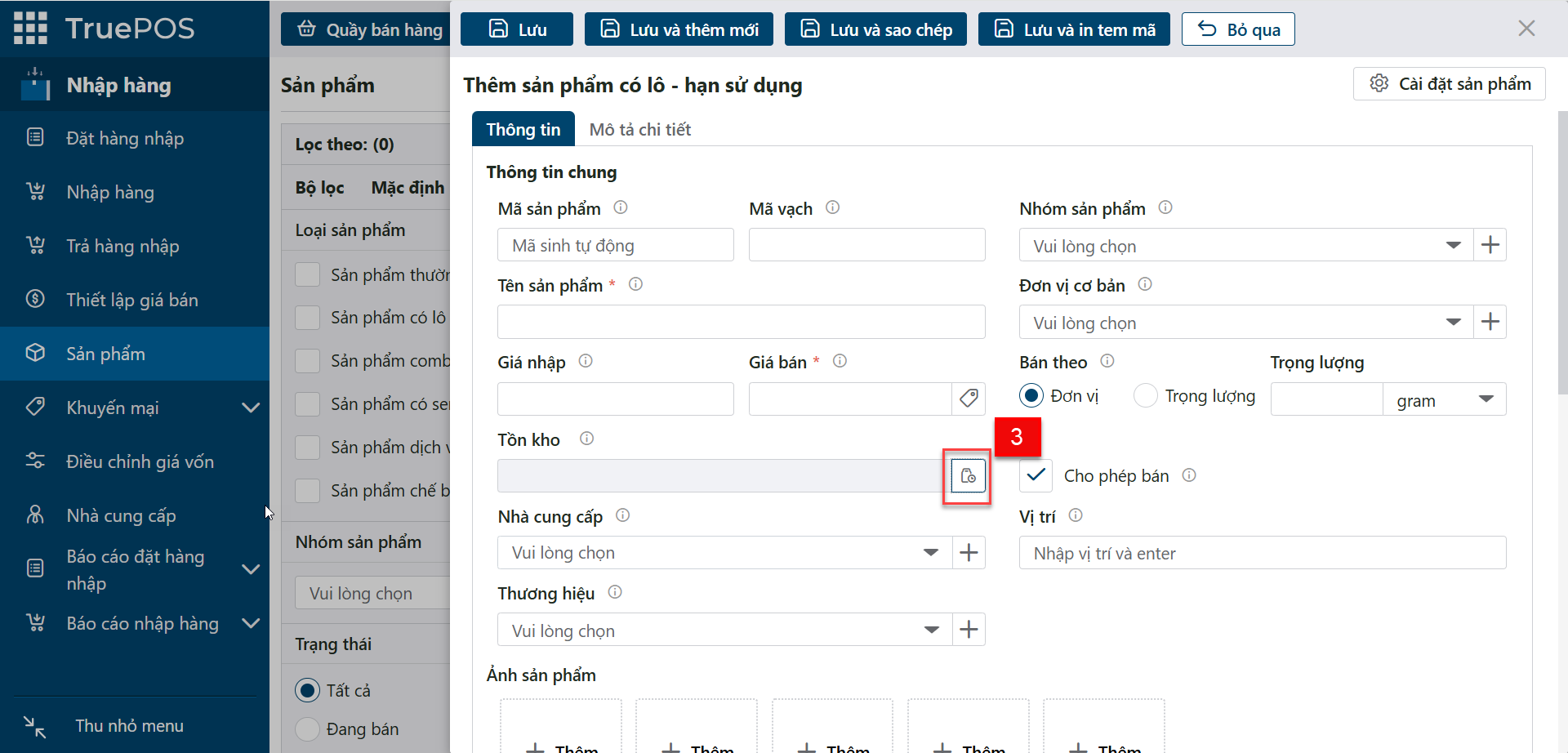
Bấm biểu tượng 3 để khai báo tồn kho theo lô – hạn sử dụng.
-
Nhập lô – hạn sử dụng và tồn kho của từng lô.
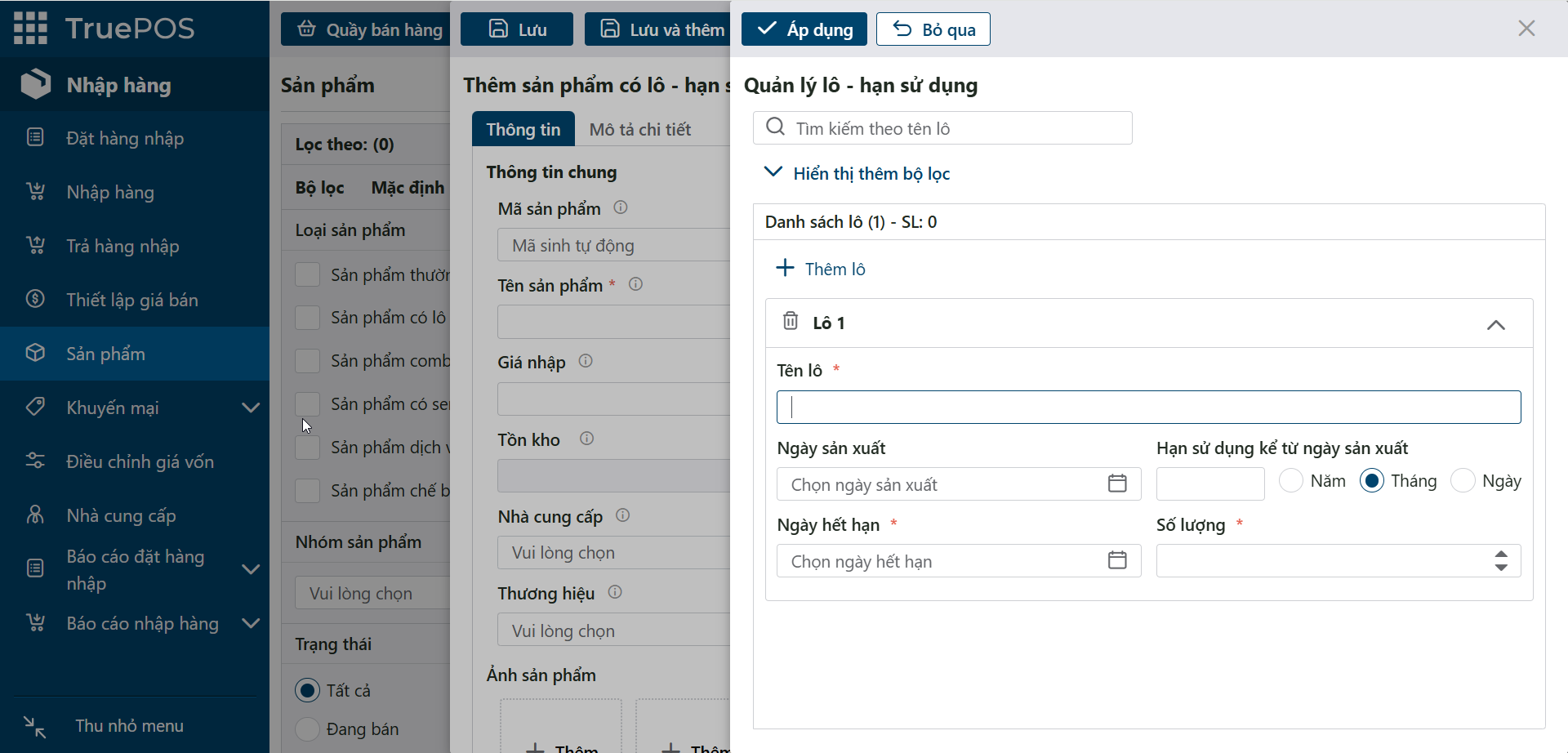
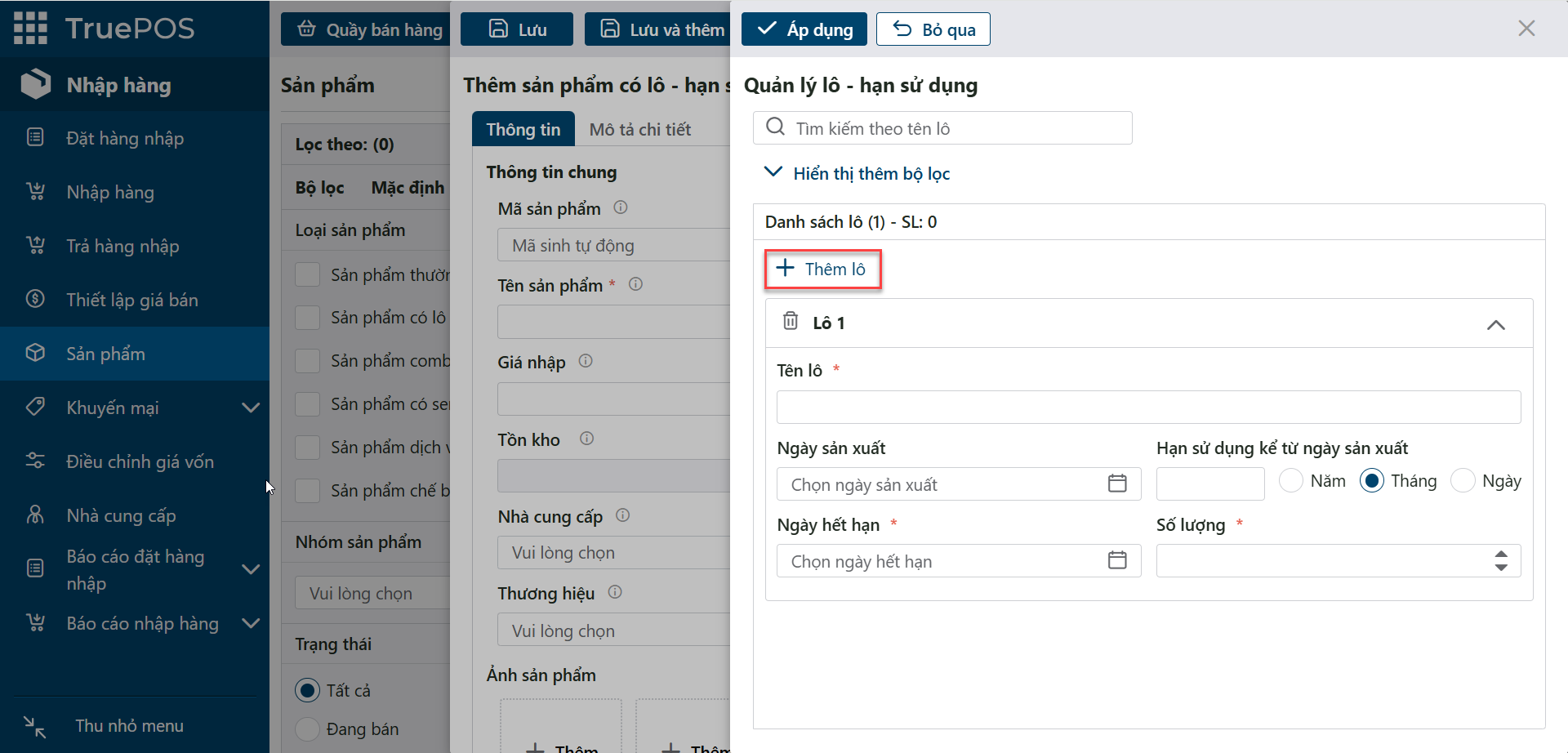
Để thêm lô khác, bấm Thêm lô.
-
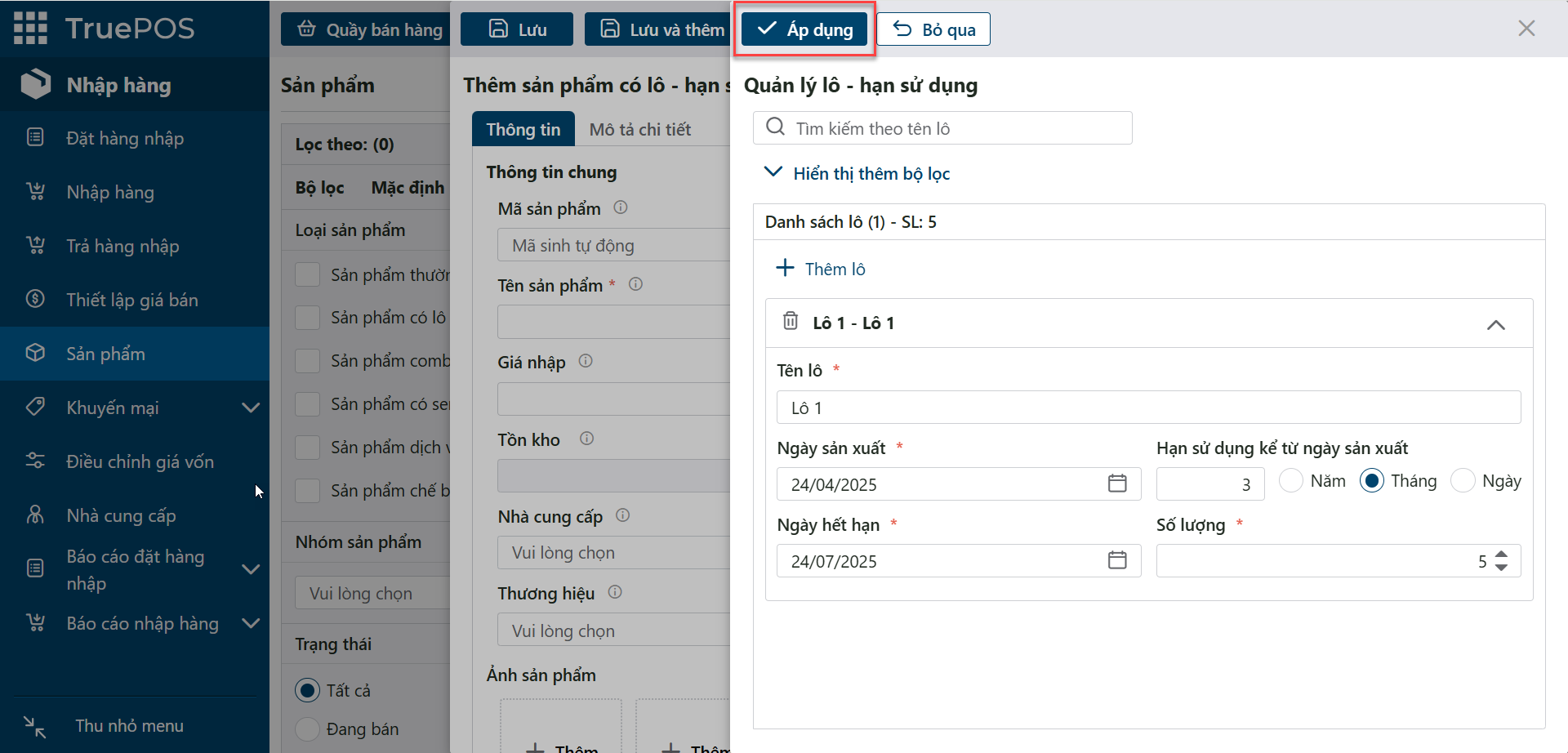
Bấm Áp dụng để lưu lô – hạn sử dụng cho sản phẩm.
Thêm sản phẩm có serial
Thông tin cơ bản giống sản phẩm thường; chỉ khác là tồn kho được quản lý theo từng mã serial.
-
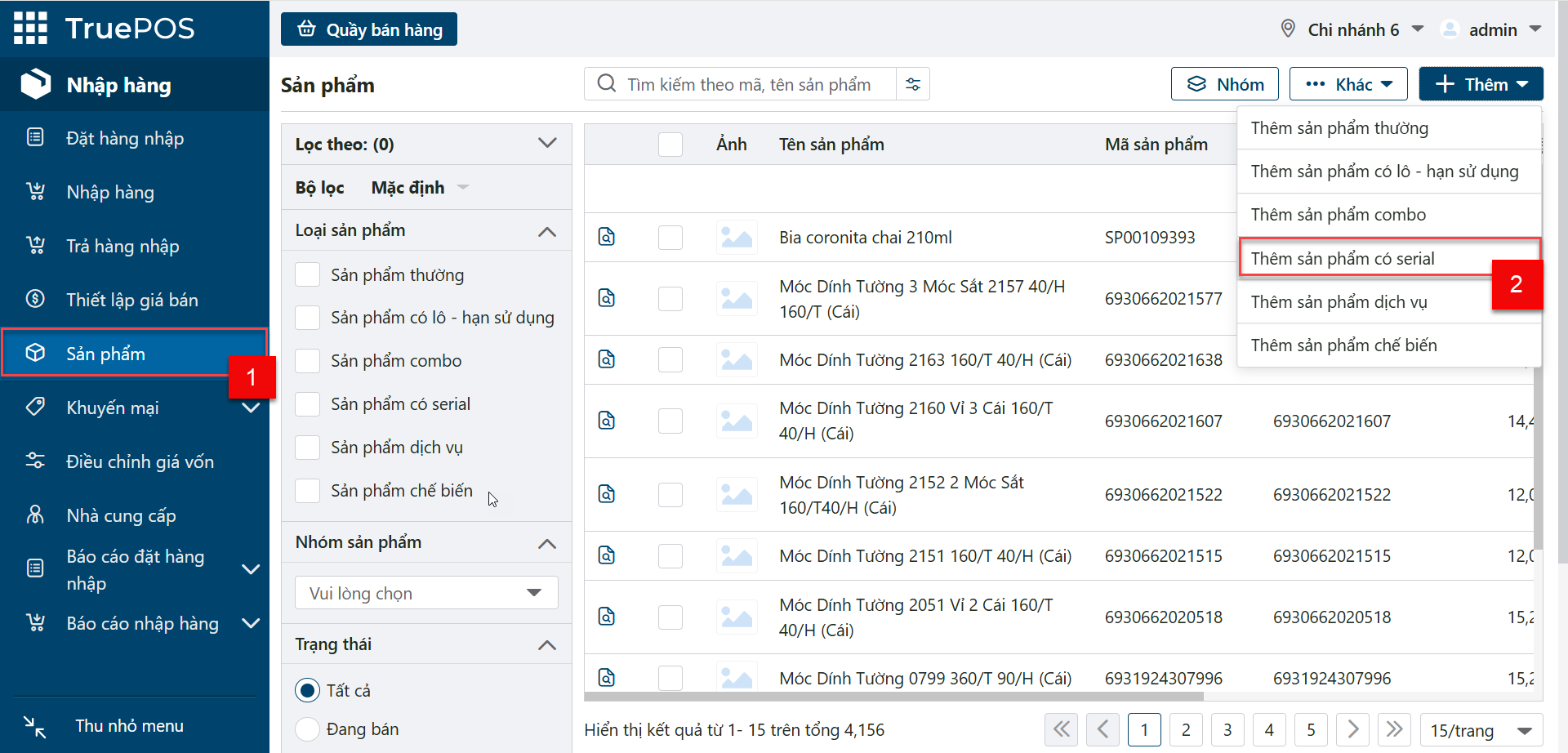
Trong phân hệ Nhập hàng, vào Sản phẩm 1, chọn Thêm sản phẩm có serial 2.
-
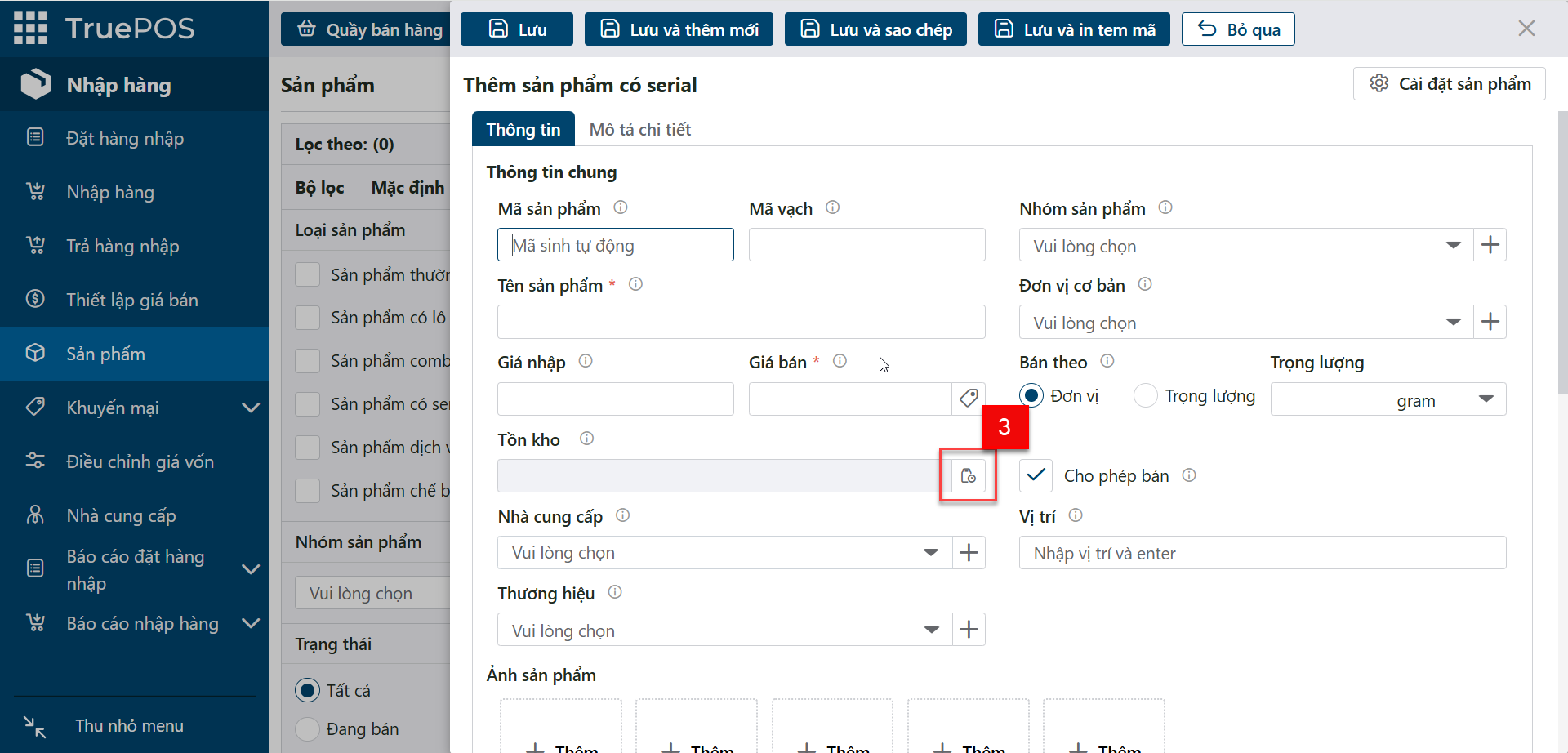
Bấm biểu tượng 3 để khai báo serial.
-
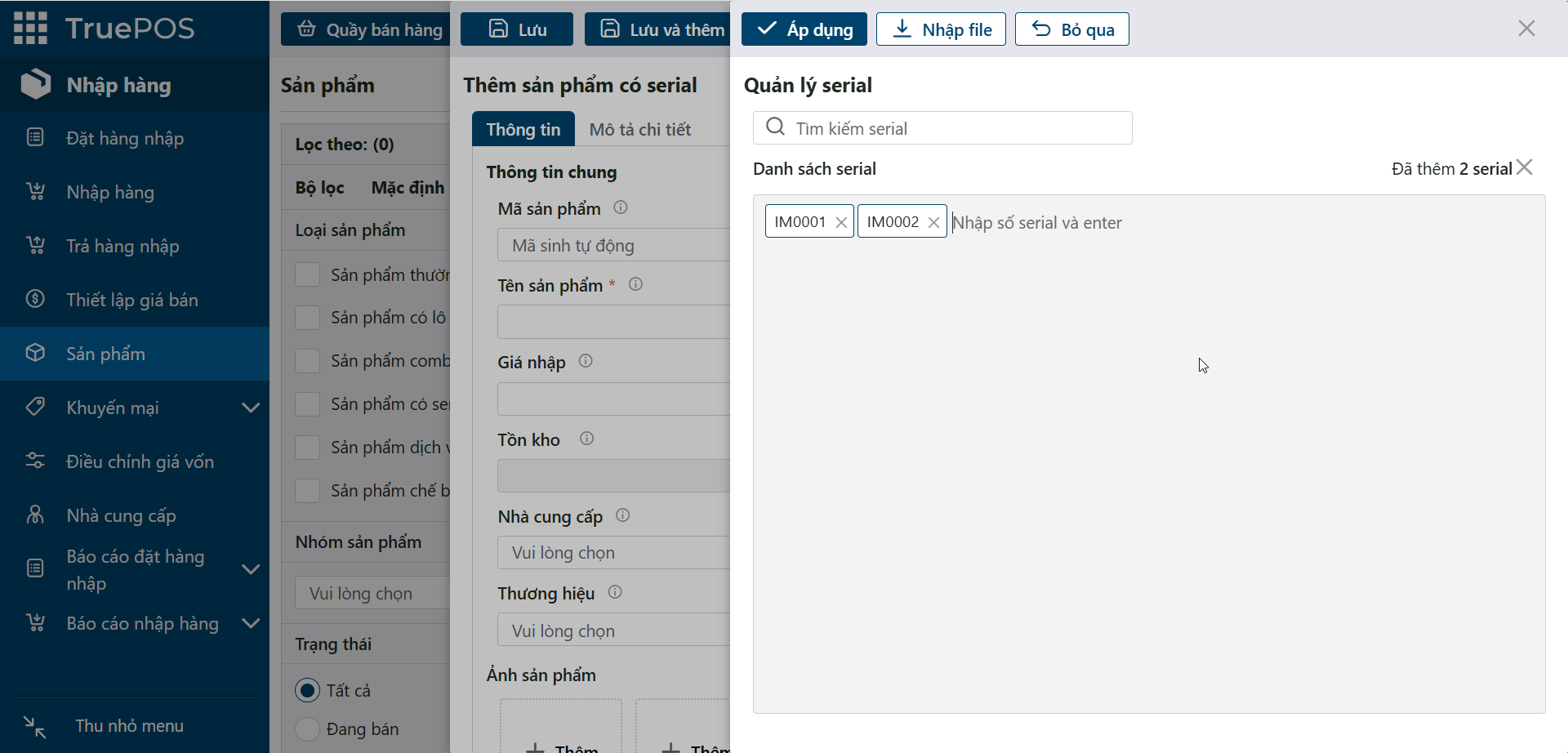
Nhập số serial của sản phẩm rồi nhấn Enter.
-
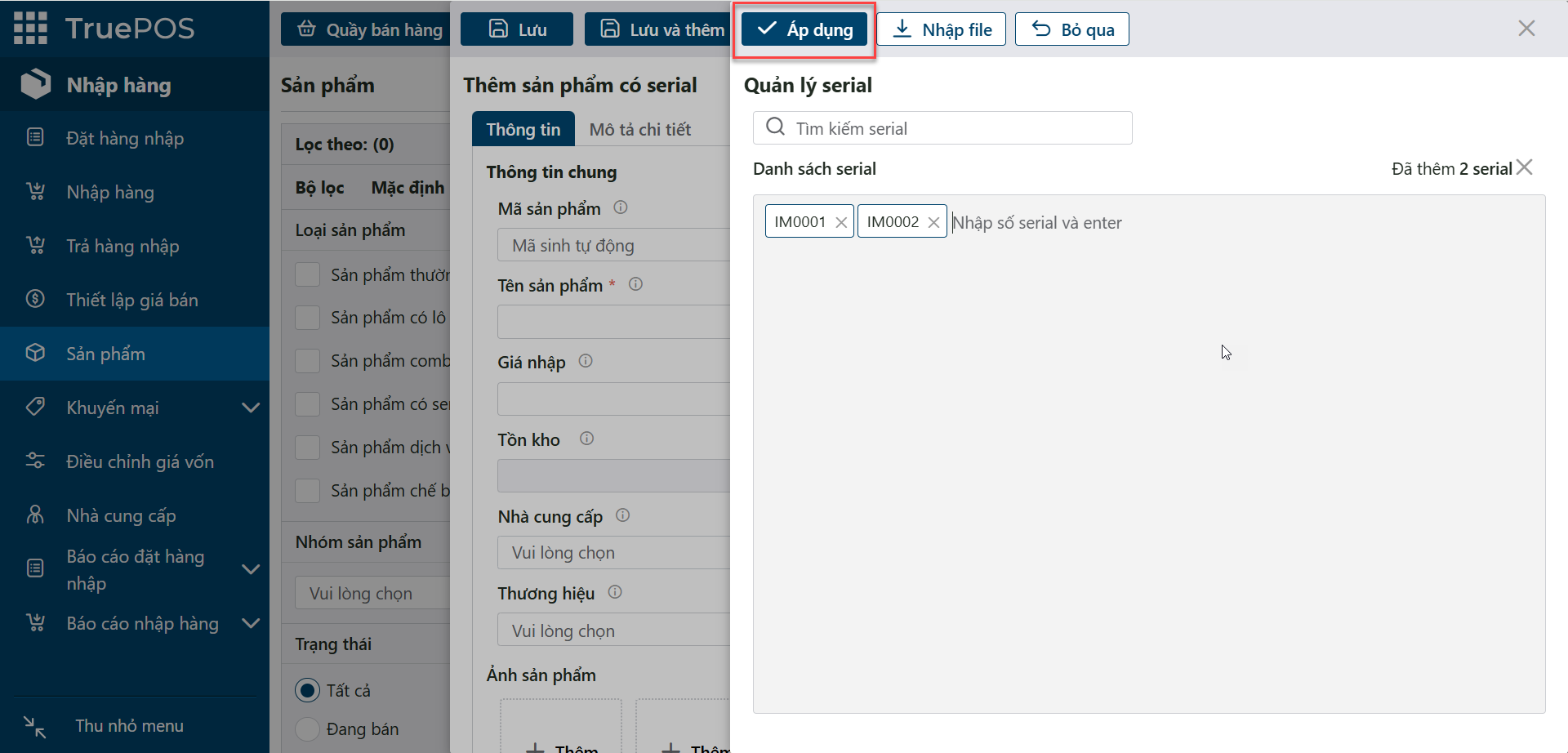
Bấm Áp dụng để lưu serial cho sản phẩm.
Thêm sản phẩm combo
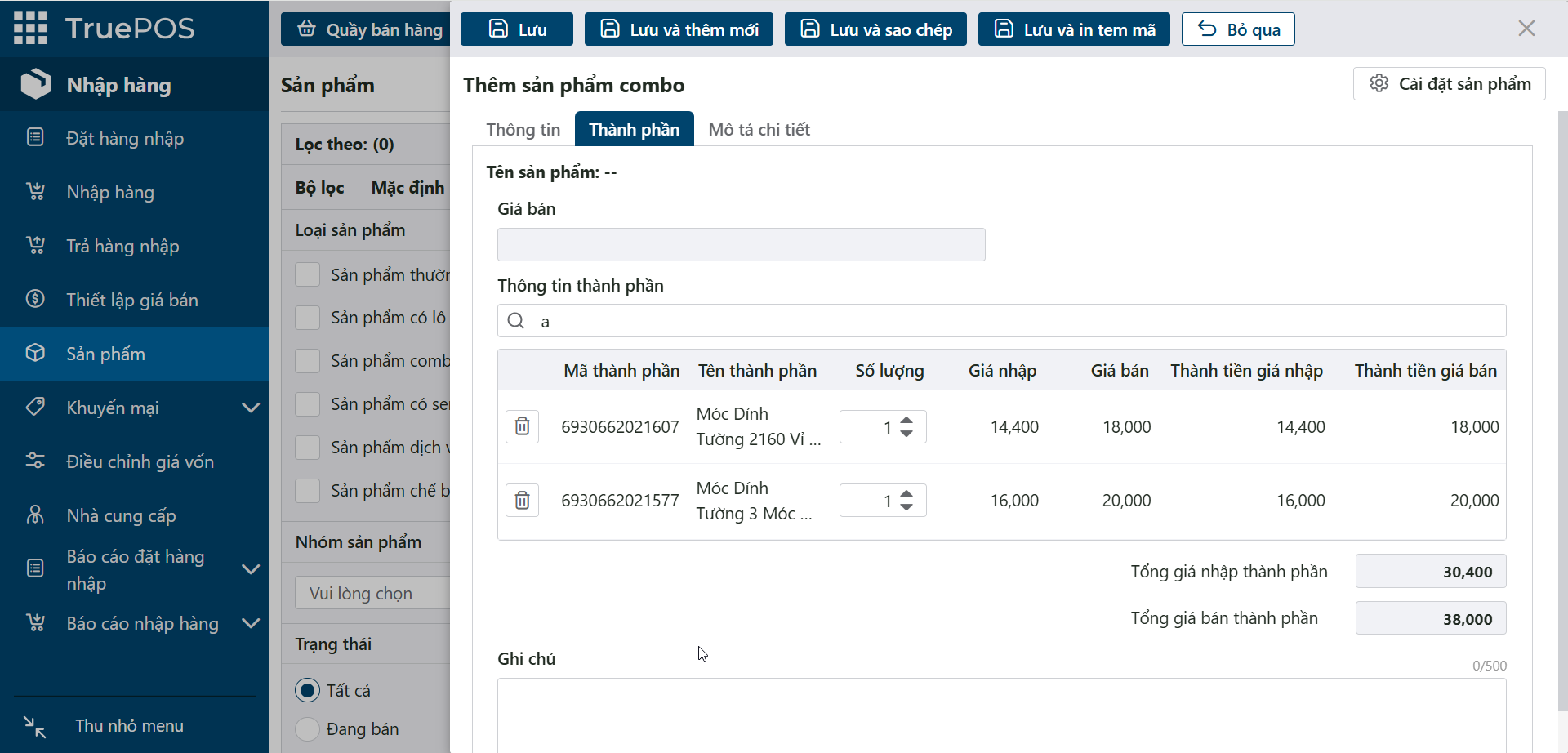
Thông tin cơ bản giống sản phẩm thường; combo có thêm danh sách sản phẩm thành phần.
-
Trong phân hệ Nhập hàng, vào Sản phẩm 1, chọn Thêm sản phẩm combo 2.
-
Mở tab Thành phần 3 và nhập đủ các sản phẩm thành phần.
Thêm sản phẩm chế biến
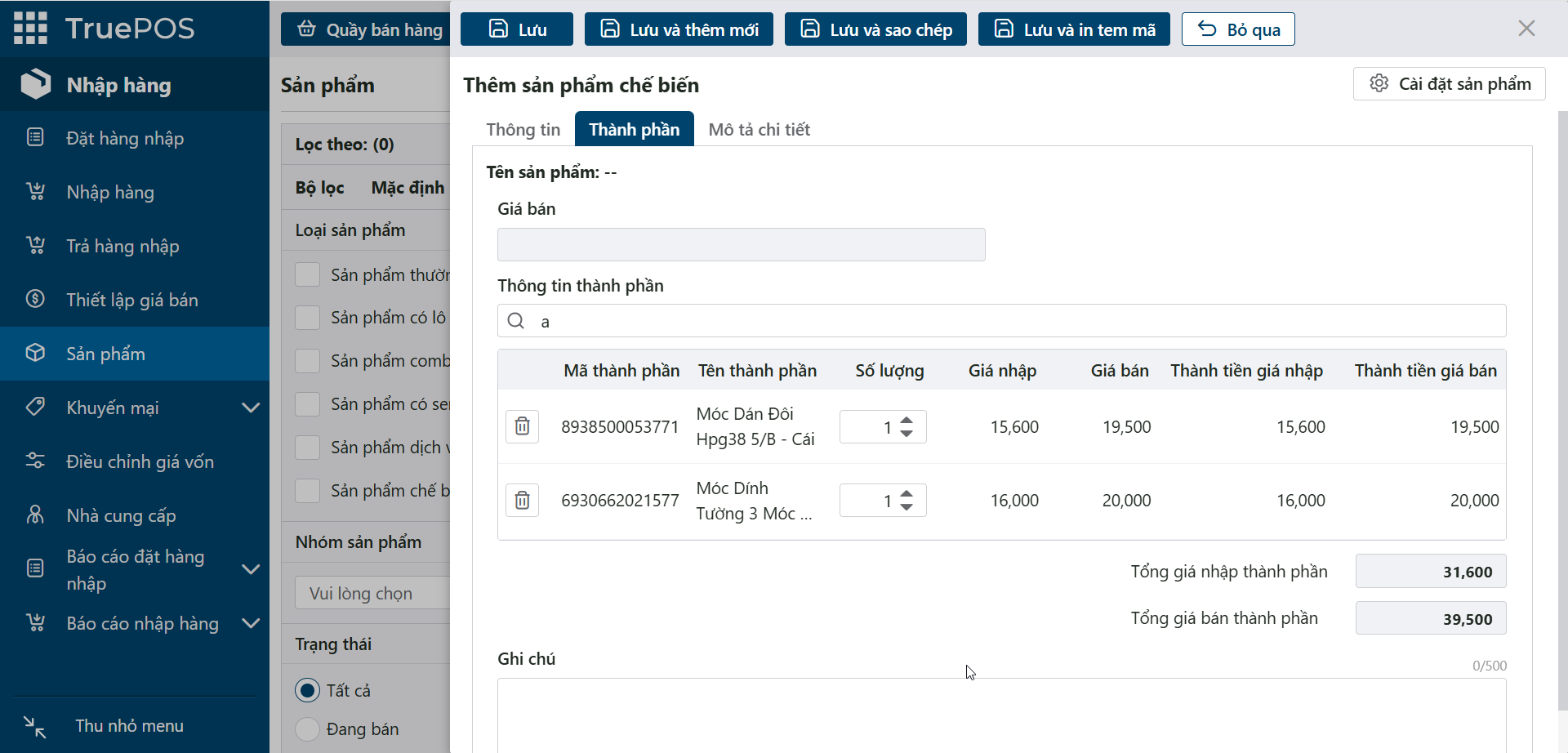
Thông tin cơ bản giống sản phẩm thường; sản phẩm chế biến có thêm danh sách thành phần (nguyên liệu).
-
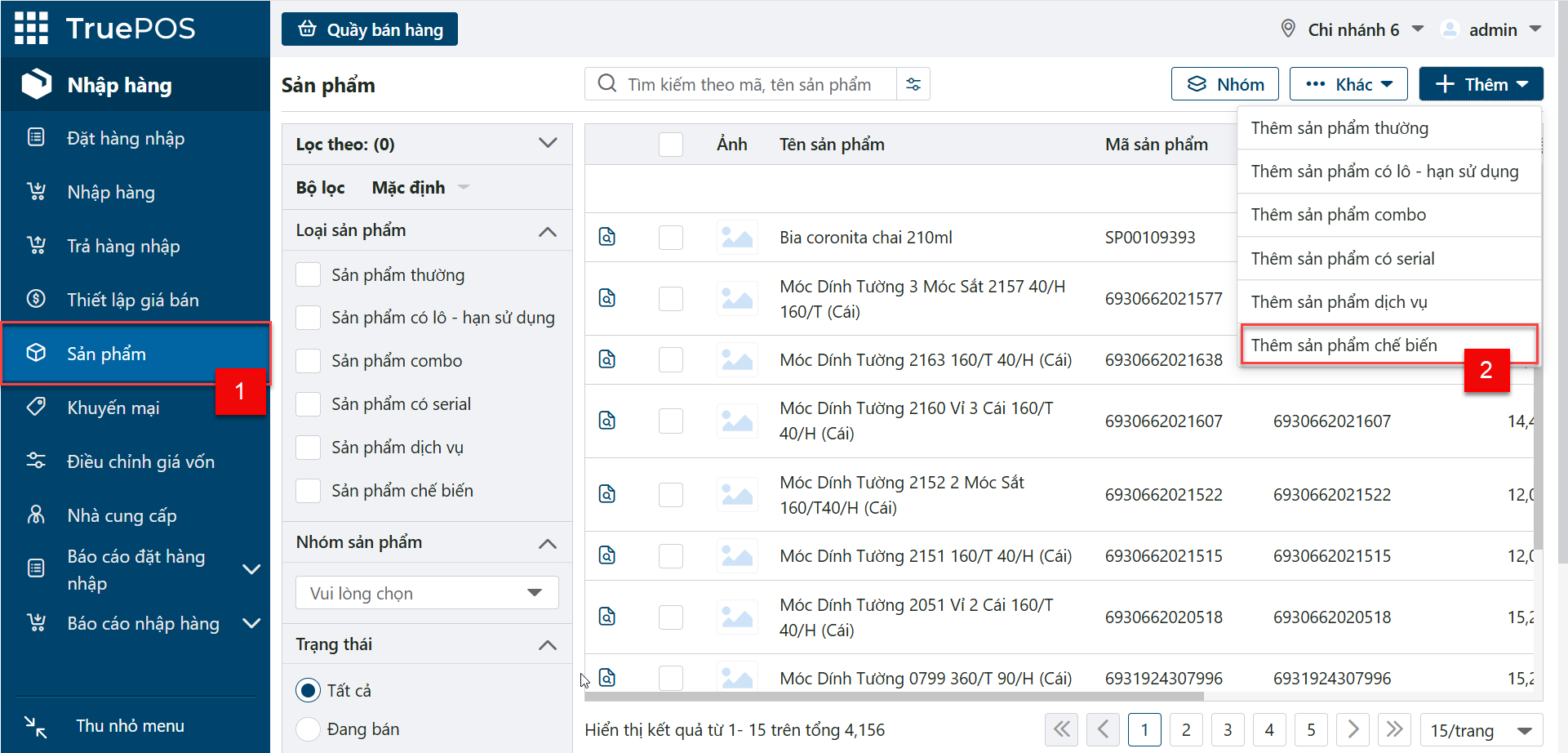
Trong phân hệ Nhập hàng, vào Sản phẩm 1, chọn Thêm sản phẩm chế biến 2.
-
Mở tab Thành phần 3 và nhập đủ các thành phần.
Thêm sản phẩm dịch vụ
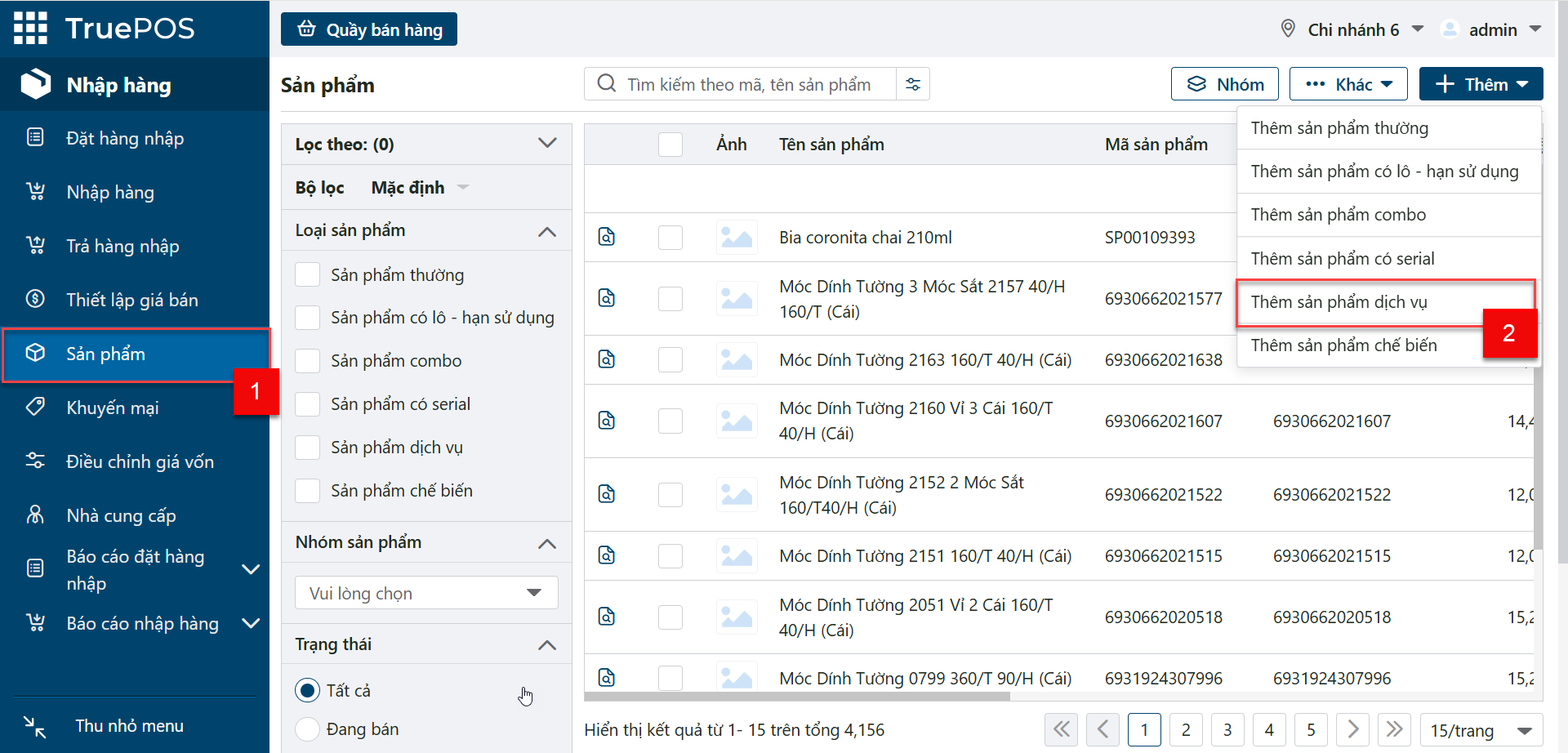
Trong phân hệ Nhập hàng, vào Sản phẩm 1, chọn Thêm sản phẩm dịch vụ. Thông tin cơ bản giống sản phẩm thường, nhưng sản phẩm dịch vụ không quản lý tồn kho.
Kết quả
Sản phẩm được lưu vào danh sách sản phẩm. Nếu tích Cho phép bán, bạn tìm thấy sản phẩm khi tạo đơn hàng tại quầy.