Thiết lập bảng giá bán
Tạo nhiều bảng giá độc lập và cập nhật giá bán cho từng sản phẩm trên mỗi bảng giá.
Mục đích
TruePOS cho phép tạo và vận hành nhiều bảng giá độc lập để đáp ứng các nhu cầu định giá khác nhau:
- Áp dụng giá khác nhau theo từng chi nhánh.
- Thiết lập giá riêng cho từng nhóm khách hàng.
- Quản lý giá theo thời điểm, chương trình khuyến mại hoặc chính sách nội bộ.
Thu ngân chọn bảng giá khi tạo đơn hàng tại quầy.
Thêm bảng giá
-
Trong phân hệ Nhập hàng, chọn Thiết lập giá 1 rồi chọn Bảng giá 2.
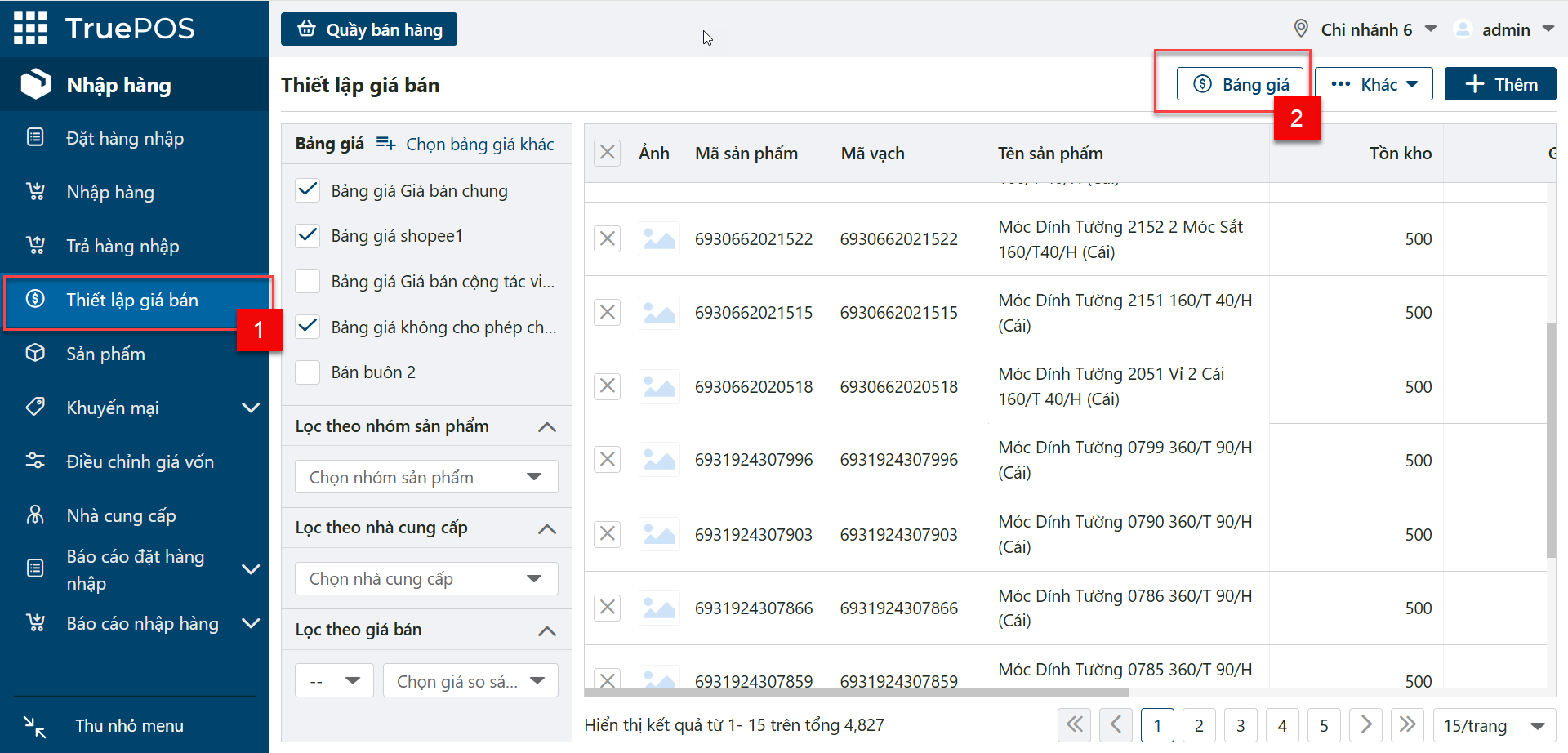
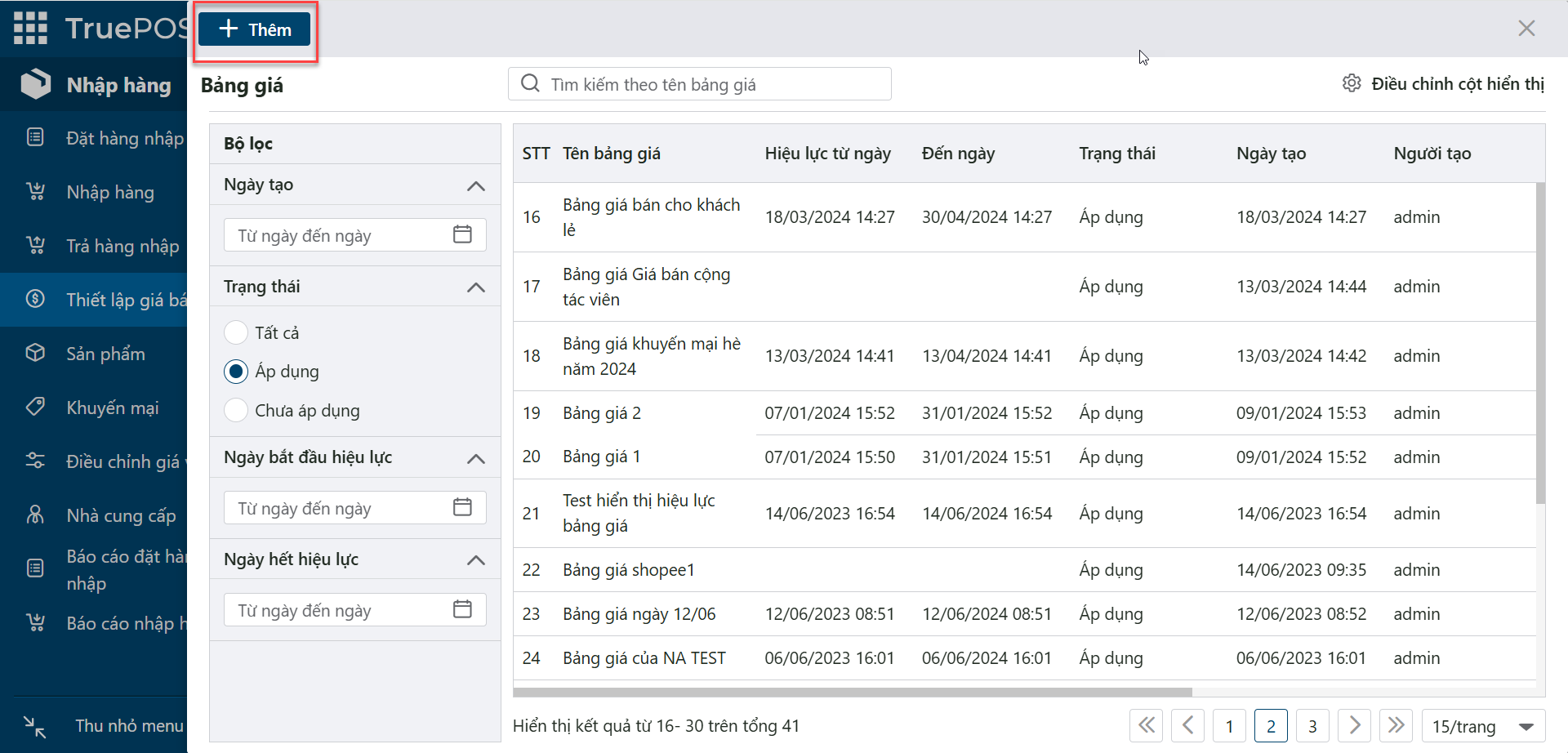
Màn hình Quản lý bảng giá hiện ra.
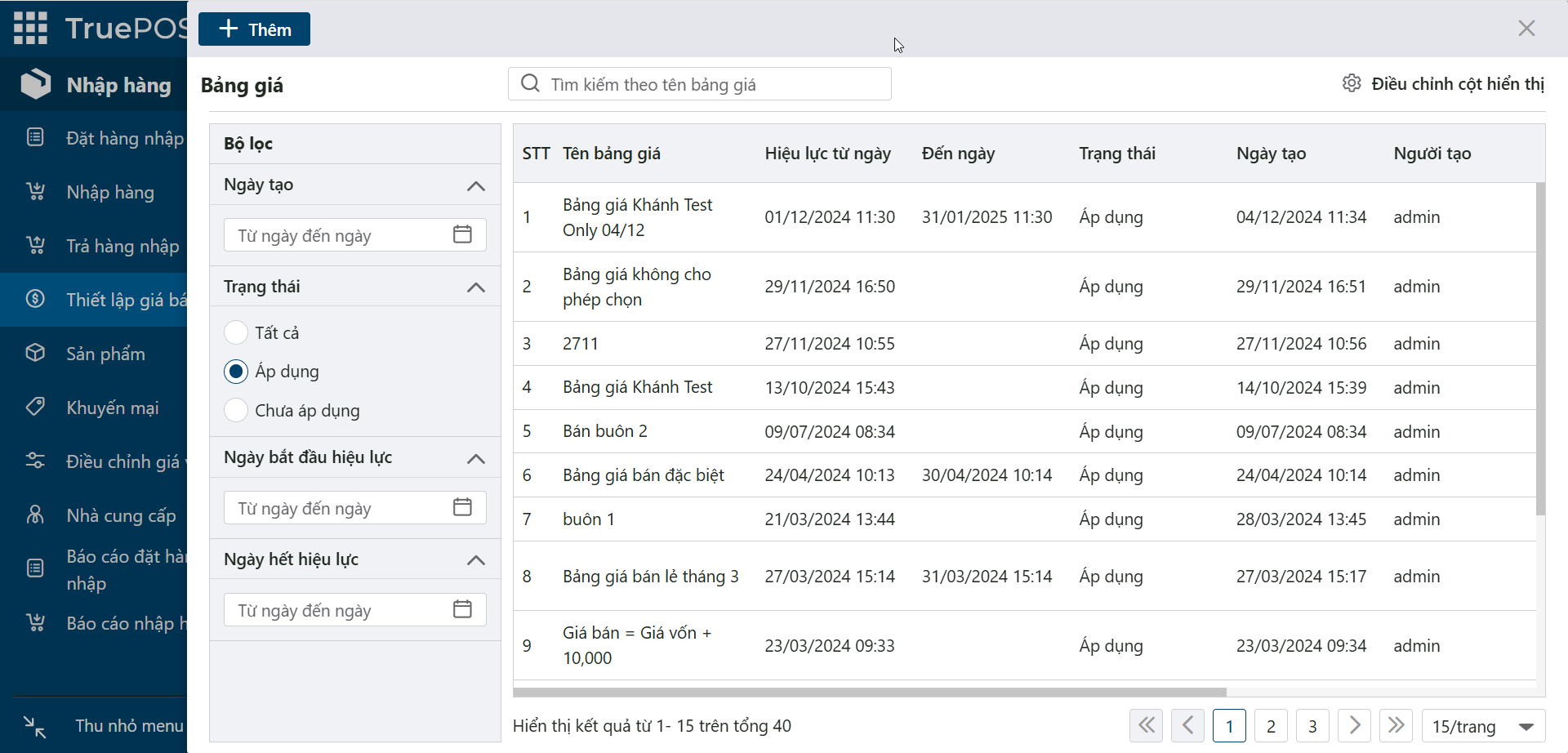
-
Bấm Thêm.
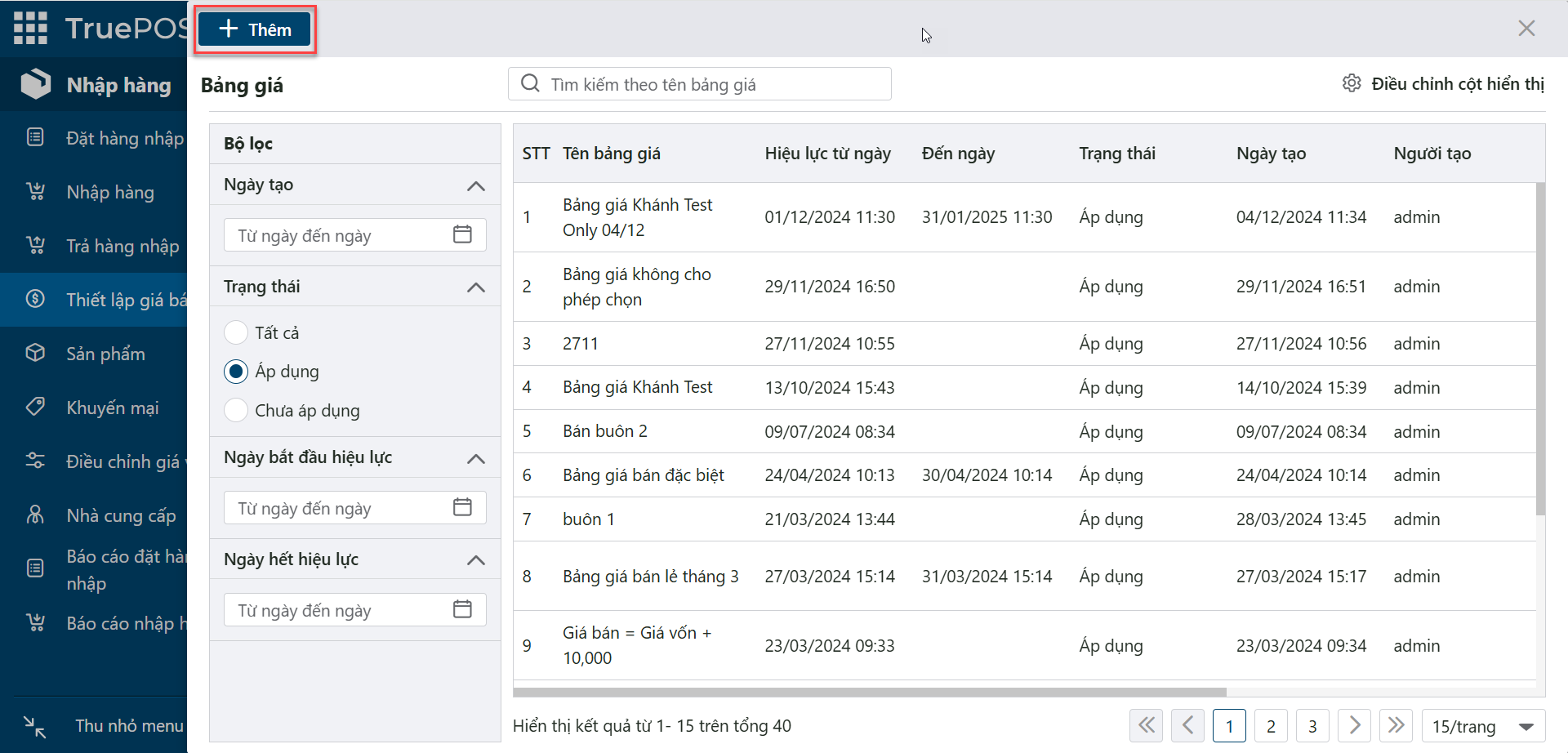
-
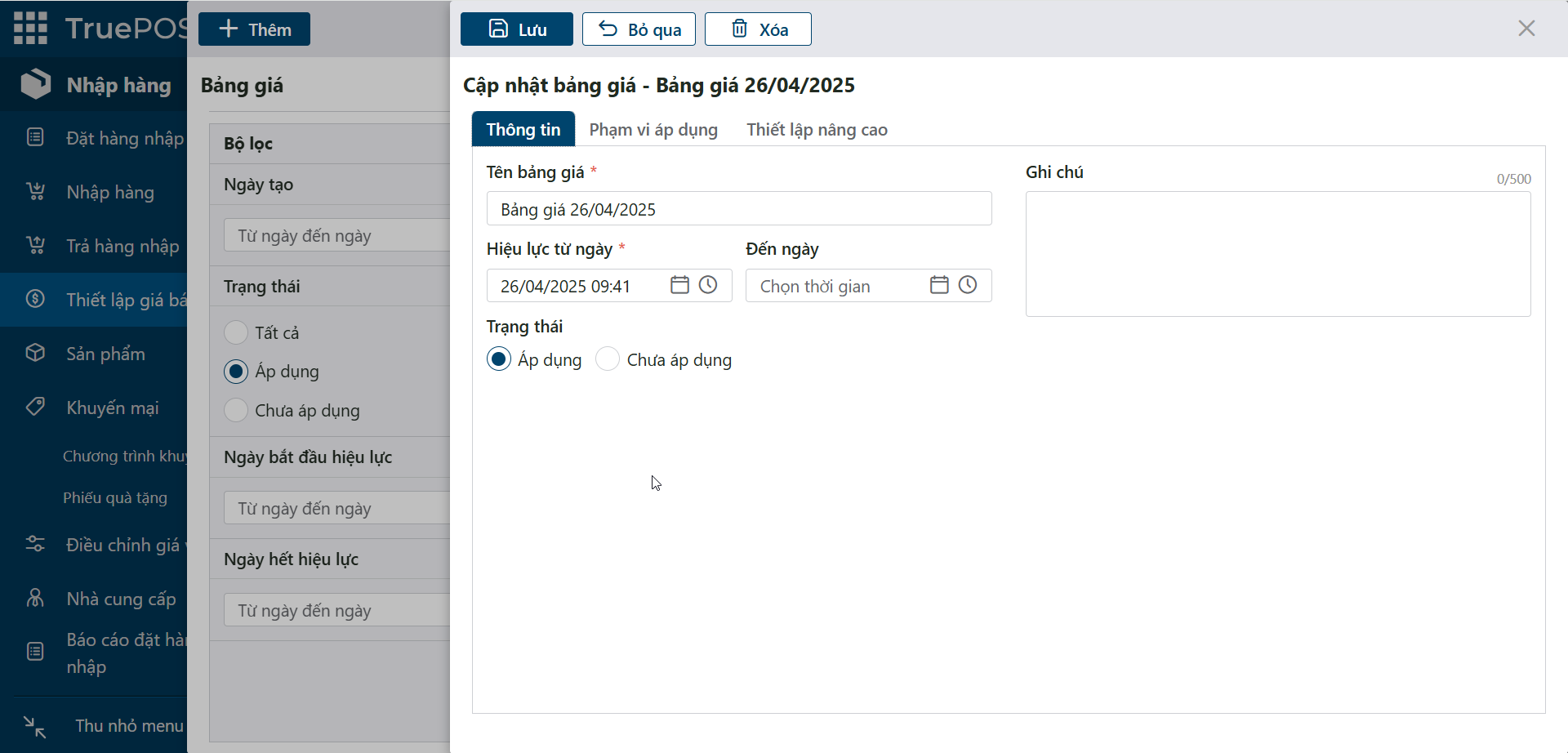
Nhập tab Thông tin:
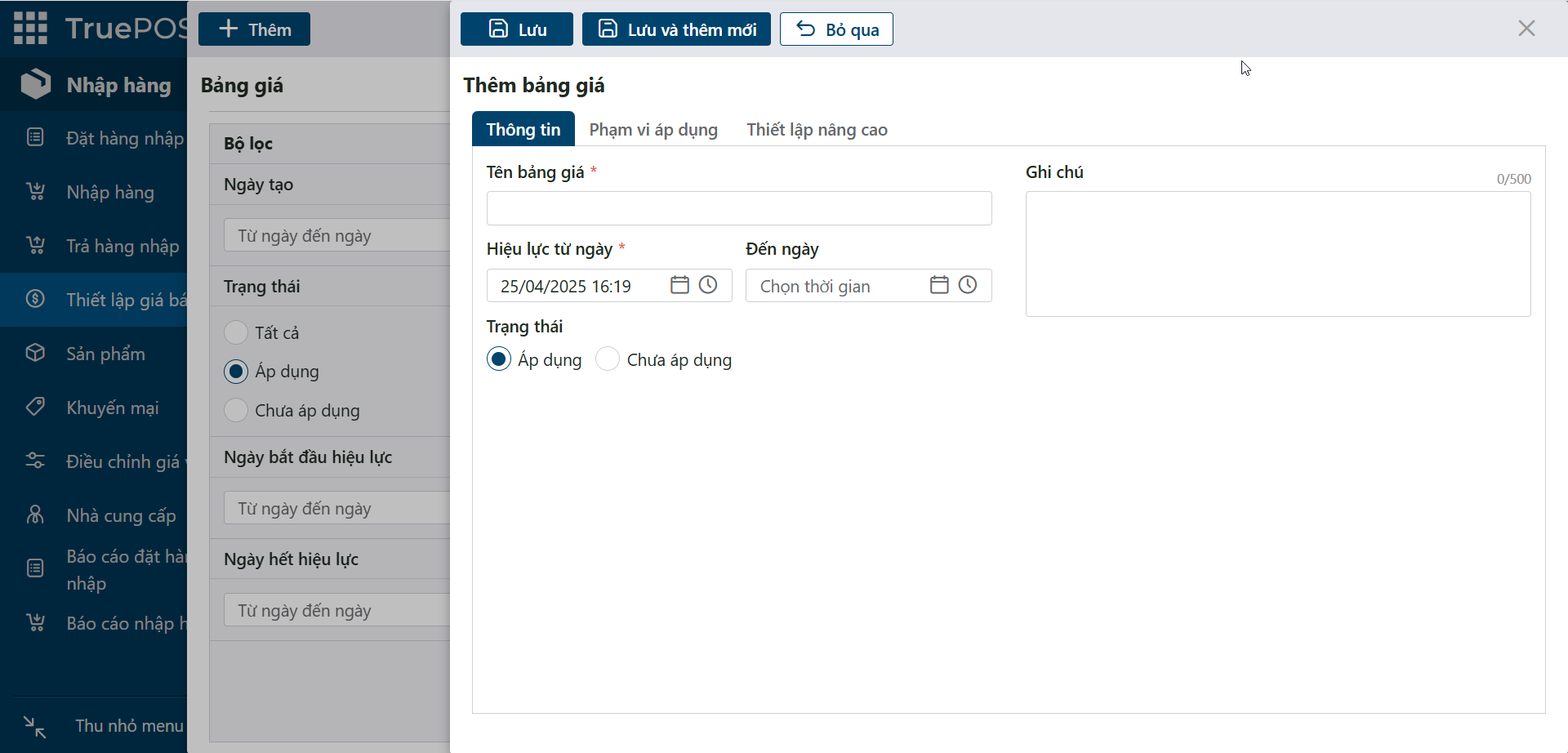
- Tên bảng giá (bắt buộc): tên dễ nhận biết, ví dụ “Giá Hè 2025”, “Giá cho khách VIP”.
- Hiệu lực từ ngày: ngày bắt đầu áp dụng.
- Hiệu lực đến ngày (không bắt buộc): chọn nếu bảng giá chỉ dùng trong thời gian ngắn.
- Trạng thái: Áp dụng hoặc Chưa áp dụng.
-
Nhập tab Phạm vi áp dụng:
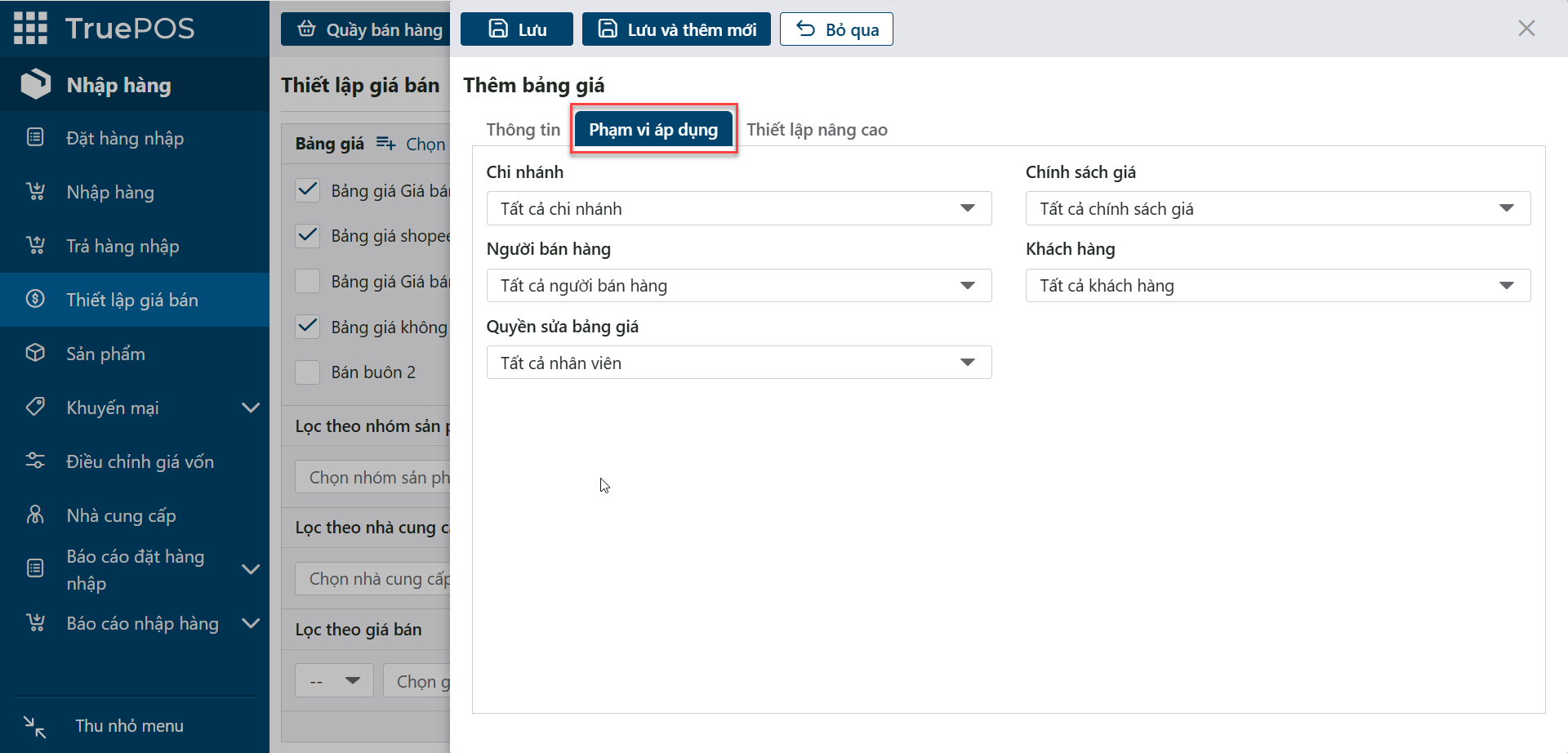
- Chi nhánh: chọn “Tất cả chi nhánh” hoặc từng chi nhánh cụ thể.
- Người bán hàng: những người được dùng bảng giá này khi bán. Nếu không chọn, mặc định áp dụng cho tất cả.
- Quyền sửa bảng giá: giới hạn nhóm nhân viên được sửa bảng giá, hoặc chọn “Tất cả nhân viên”.
- Chính sách giá: gắn bảng giá với chính sách giá (nếu có) để phân loại theo nhóm sản phẩm, khách hàng hay chiến dịch.
- Khách hàng: giới hạn bảng giá cho một số nhóm khách hàng (ví dụ khách sỉ, khách VIP), hoặc “Tất cả khách hàng”.
-
Nhập tab Thiết lập nâng cao:
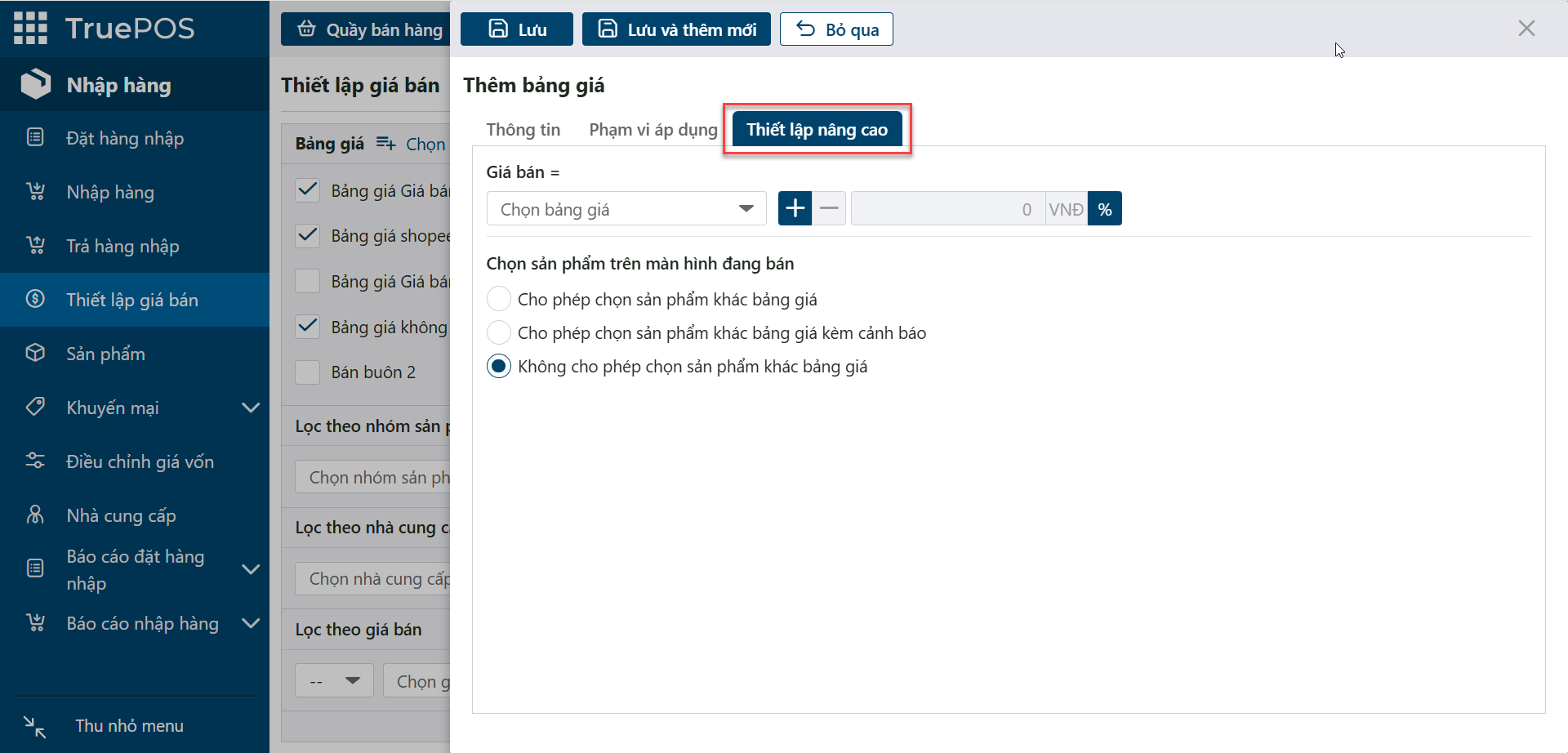
- Giá bán: thiết lập công thức giá bán mới dựa trên một bảng giá có sẵn.
- Chọn cách xử lý khi bán sản phẩm không thuộc bảng giá:
Tùy chọn Khi bán hàng Cho phép chọn sản phẩm khác bảng giá Không giới hạn, bán được cả sản phẩm không thuộc bảng giá đang áp dụng Cho phép chọn sản phẩm khác bảng giá kèm cảnh báo Hiện cảnh báo sản phẩm không thuộc bảng giá; vẫn bán được nếu nhân viên xác nhận Không cho phép chọn sản phẩm khác bảng giá Chỉ chọn được sản phẩm đã có trong bảng giá Bấm Lưu (hoặc Lưu và thêm mới để tạo tiếp bảng giá khác) ở đầu màn hình.
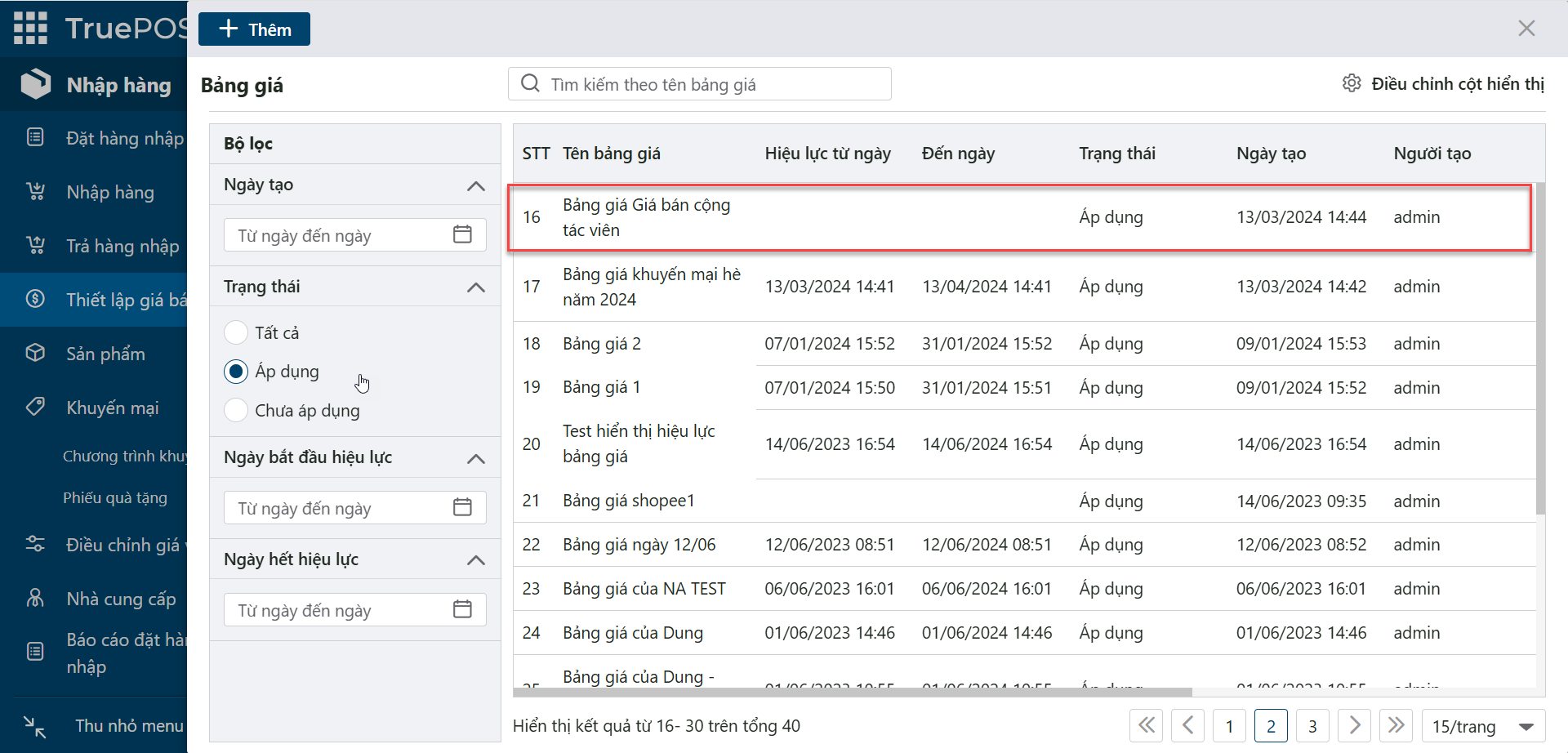
Cập nhật bảng giá
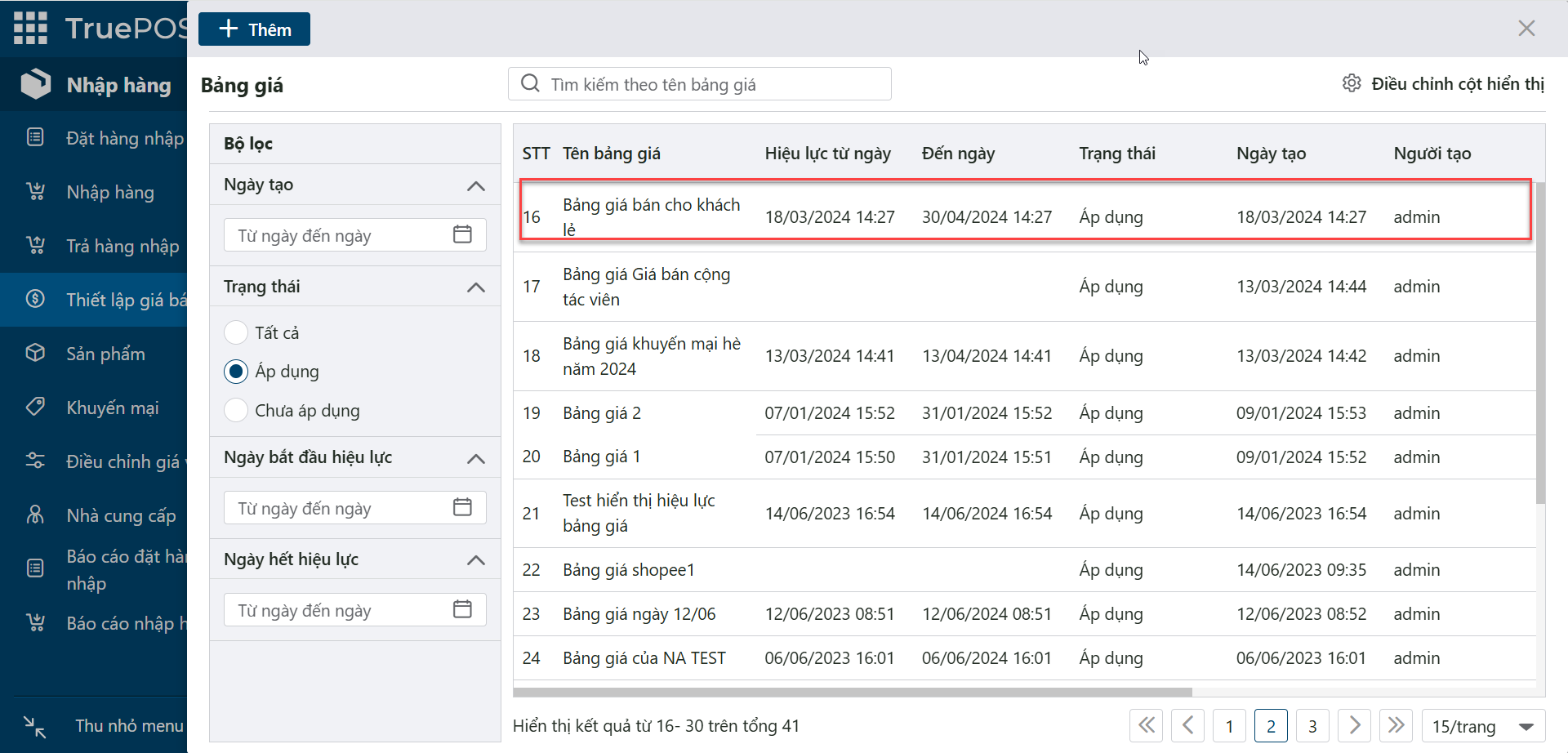
Trong danh sách bảng giá, bấm vào dòng bảng giá cần sửa.
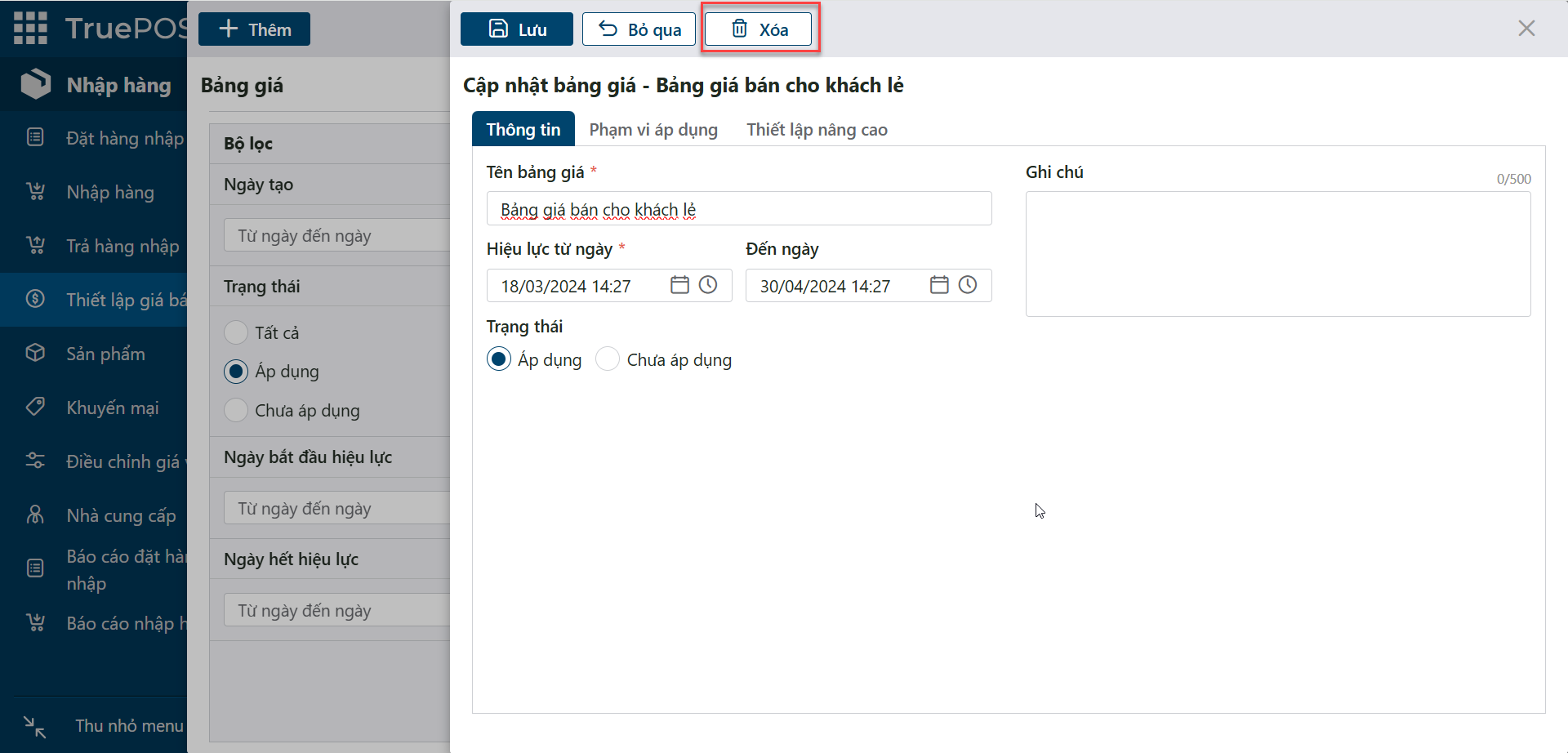
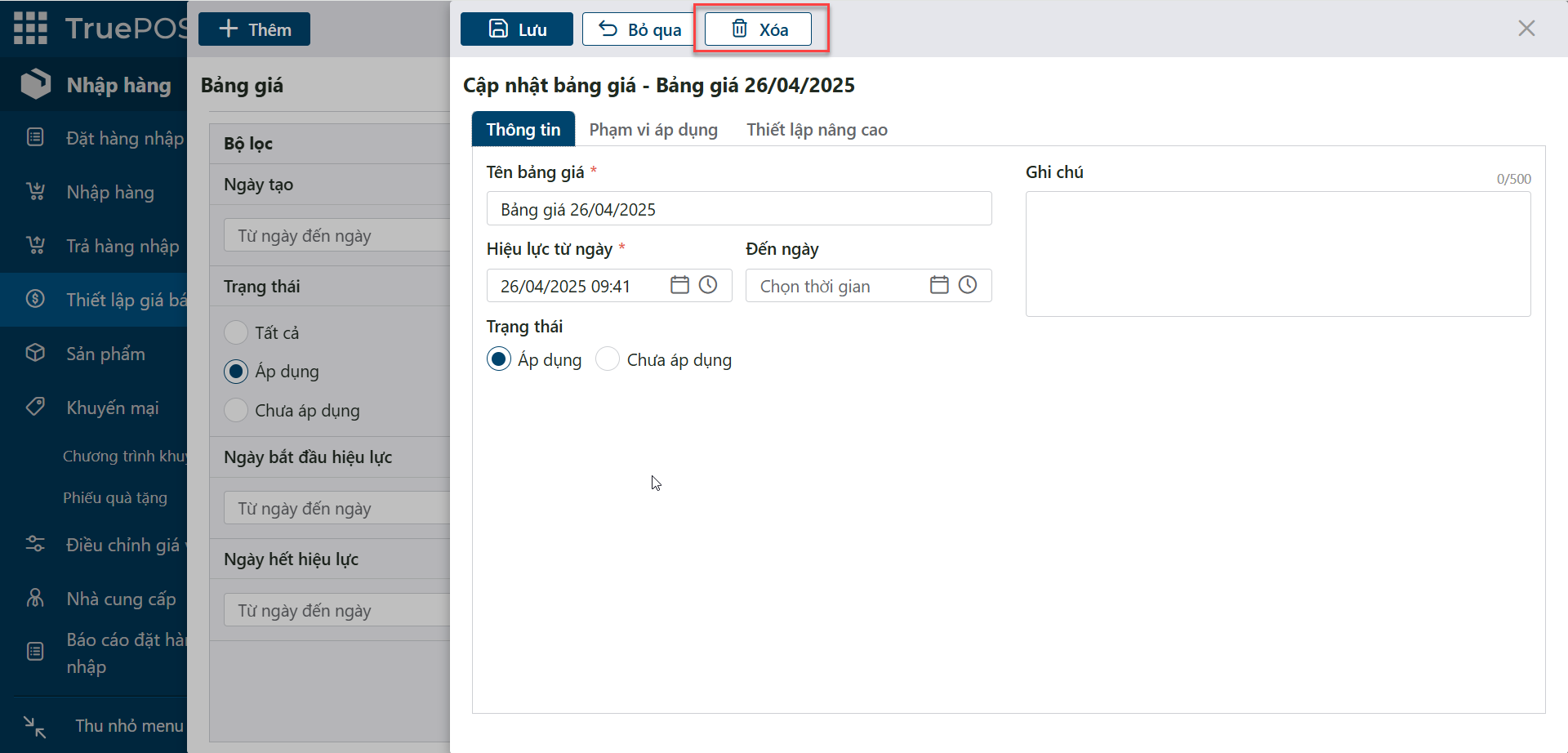
Màn hình cập nhật bảng giá hiện ra:
Xóa bảng giá
Bấm vào dòng bảng giá cần xóa để mở màn hình cập nhật, rồi bấm Xóa.
Cập nhật giá bán cho sản phẩm
Chọn bảng giá cần thiết lập
-
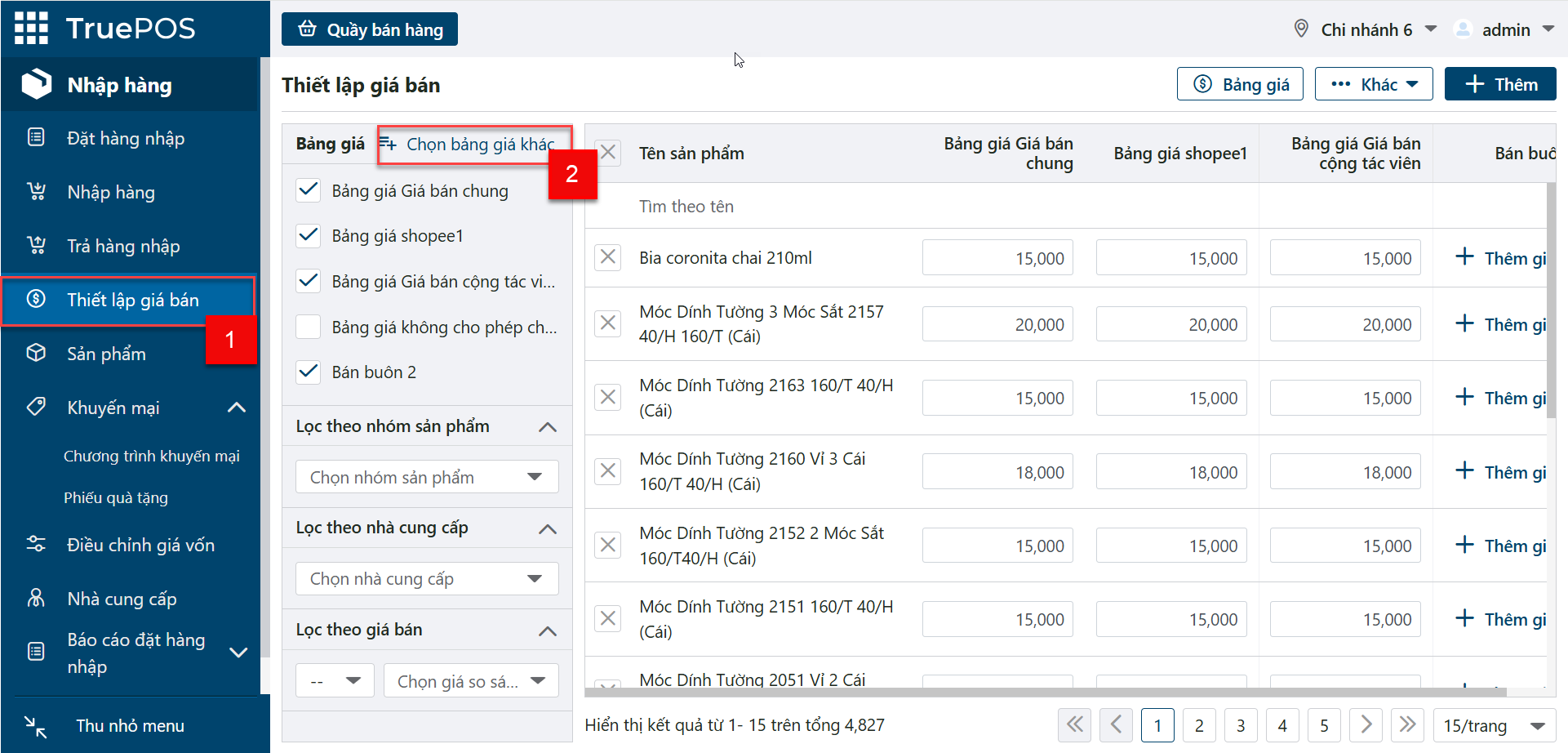
Vào Thiết lập giá 1 rồi chọn Chọn bảng giá khác 2.
-
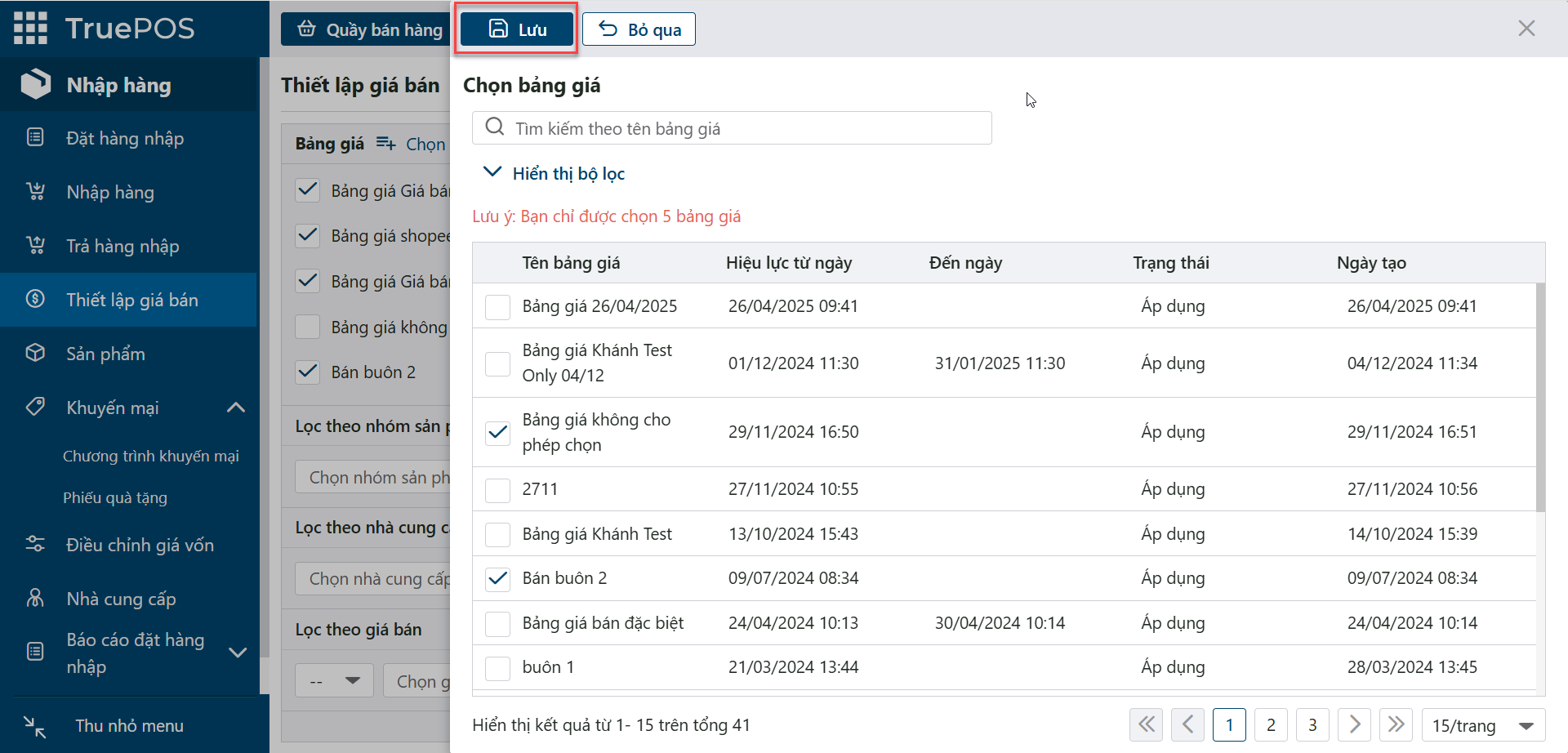
Trên màn hình Chọn bảng giá, chọn các bảng giá cần thiết lập rồi bấm Lưu.
-
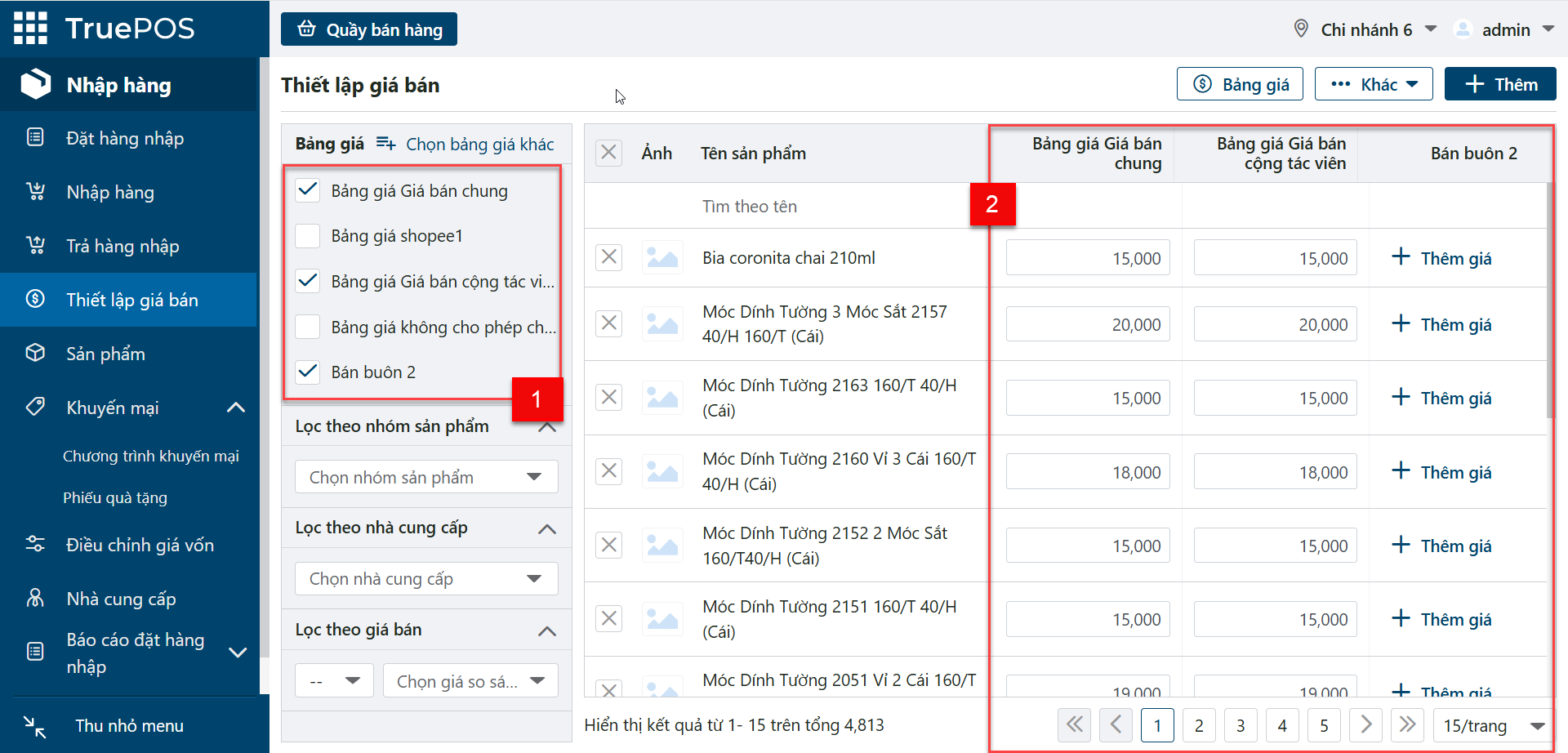
Mỗi lần chọn được tối đa 5 bảng giá. Bảng giá được chọn 1 hiển thị thành cột tương ứng bên phải danh sách sản phẩm 2.
Thêm sản phẩm vào bảng giá
Có 4 cách:
-
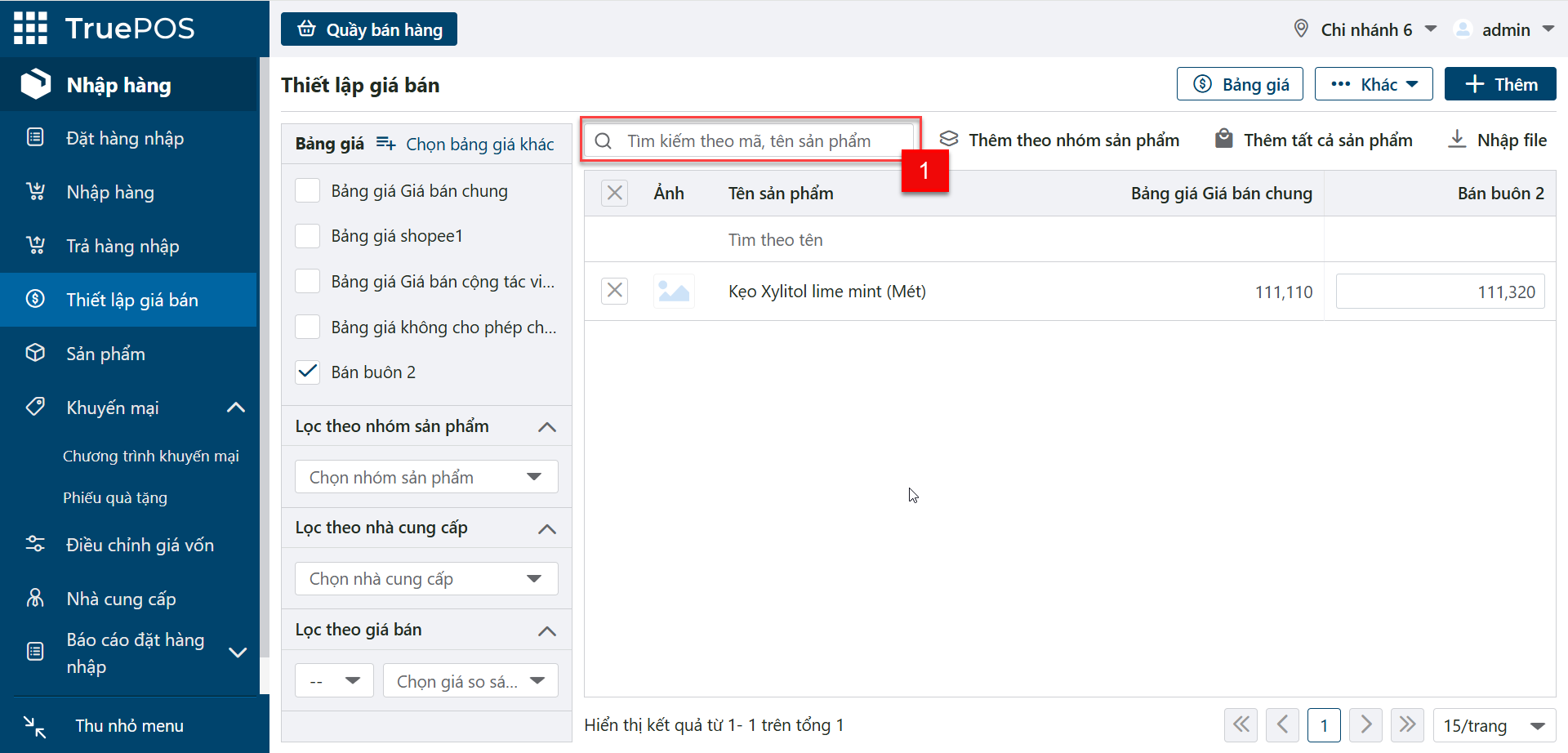
Cách 1: tìm sản phẩm theo mã hoặc tên 1. Khi chọn, sản phẩm được thêm vào danh sách.
-
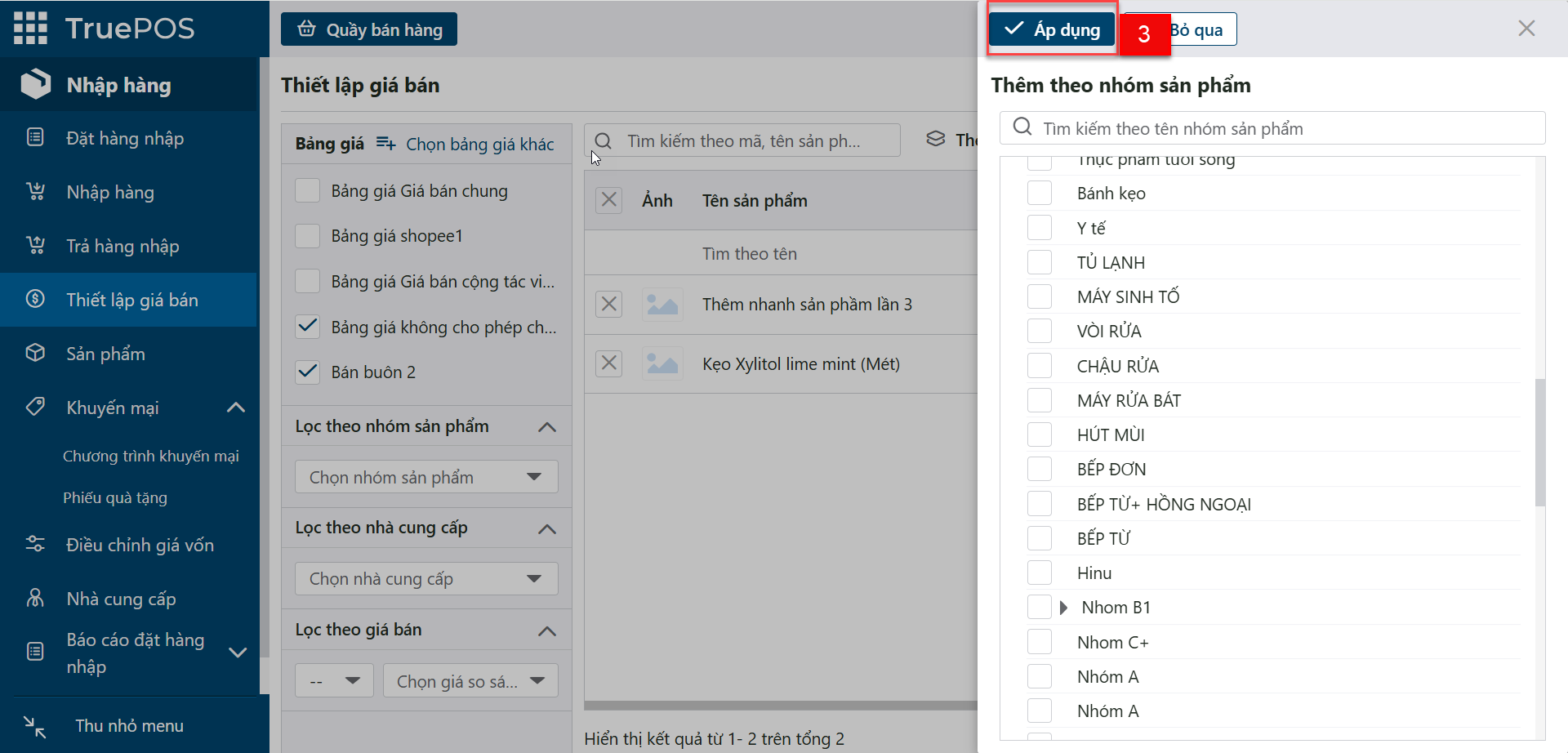
Cách 2: bấm Thêm theo nhóm sản phẩm 2,
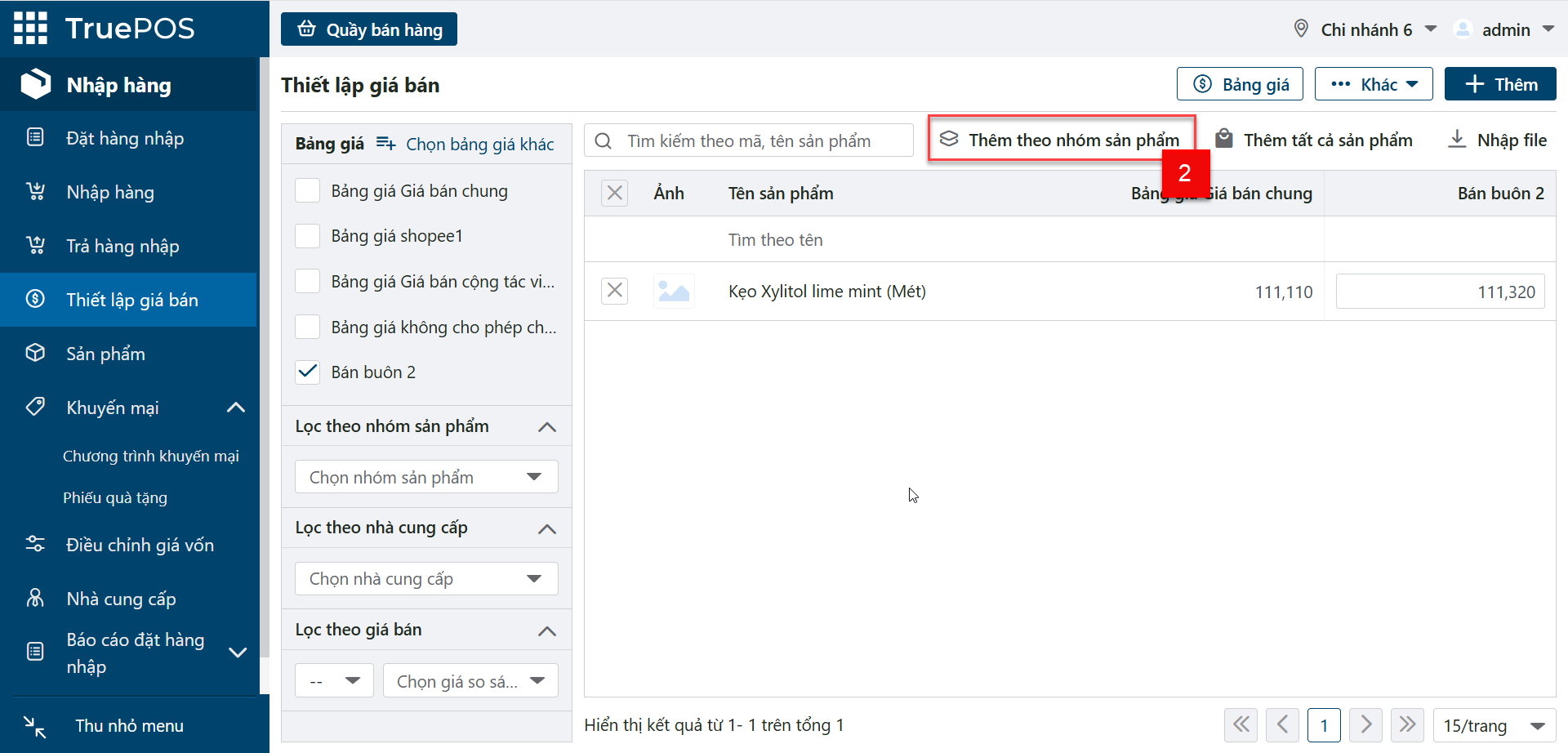
chọn nhóm sản phẩm cần thêm rồi bấm Áp dụng 3.
-
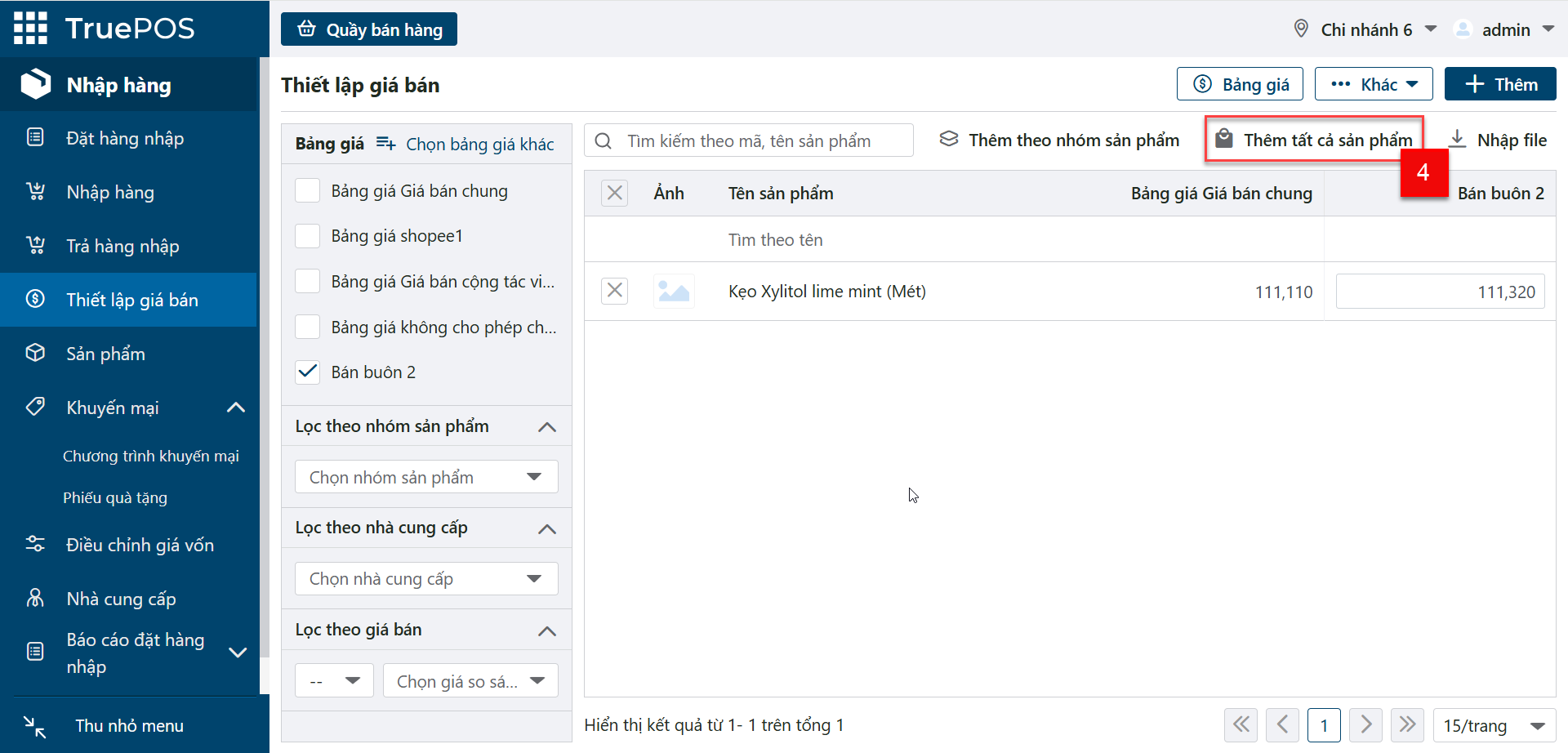
Cách 3: bấm Thêm tất cả sản phẩm 4 để đưa toàn bộ sản phẩm trên hệ thống vào danh sách.
-
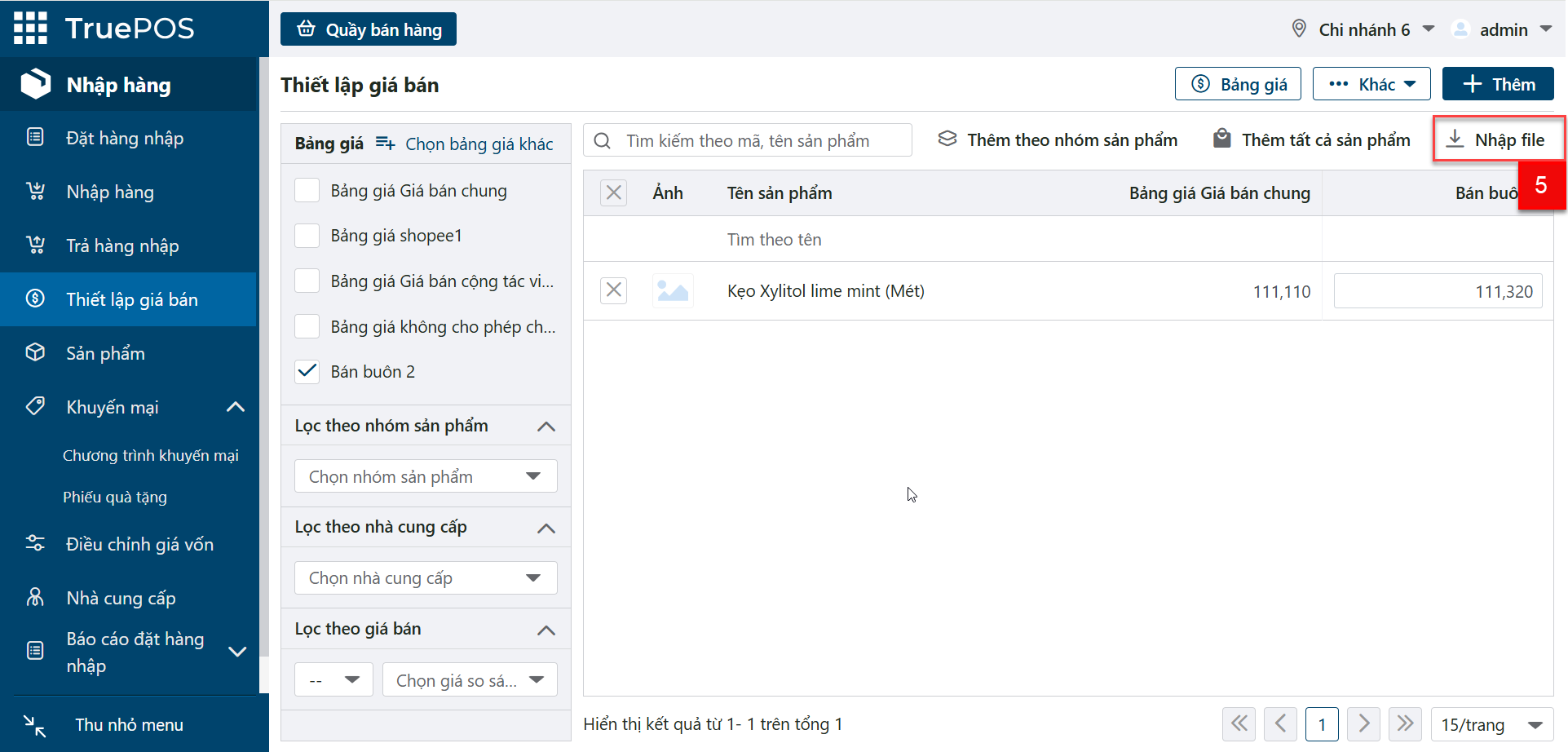
Cách 4: bấm Nhập file 5 để nhập danh sách sản phẩm từ file.
Thiết lập giá cho sản phẩm
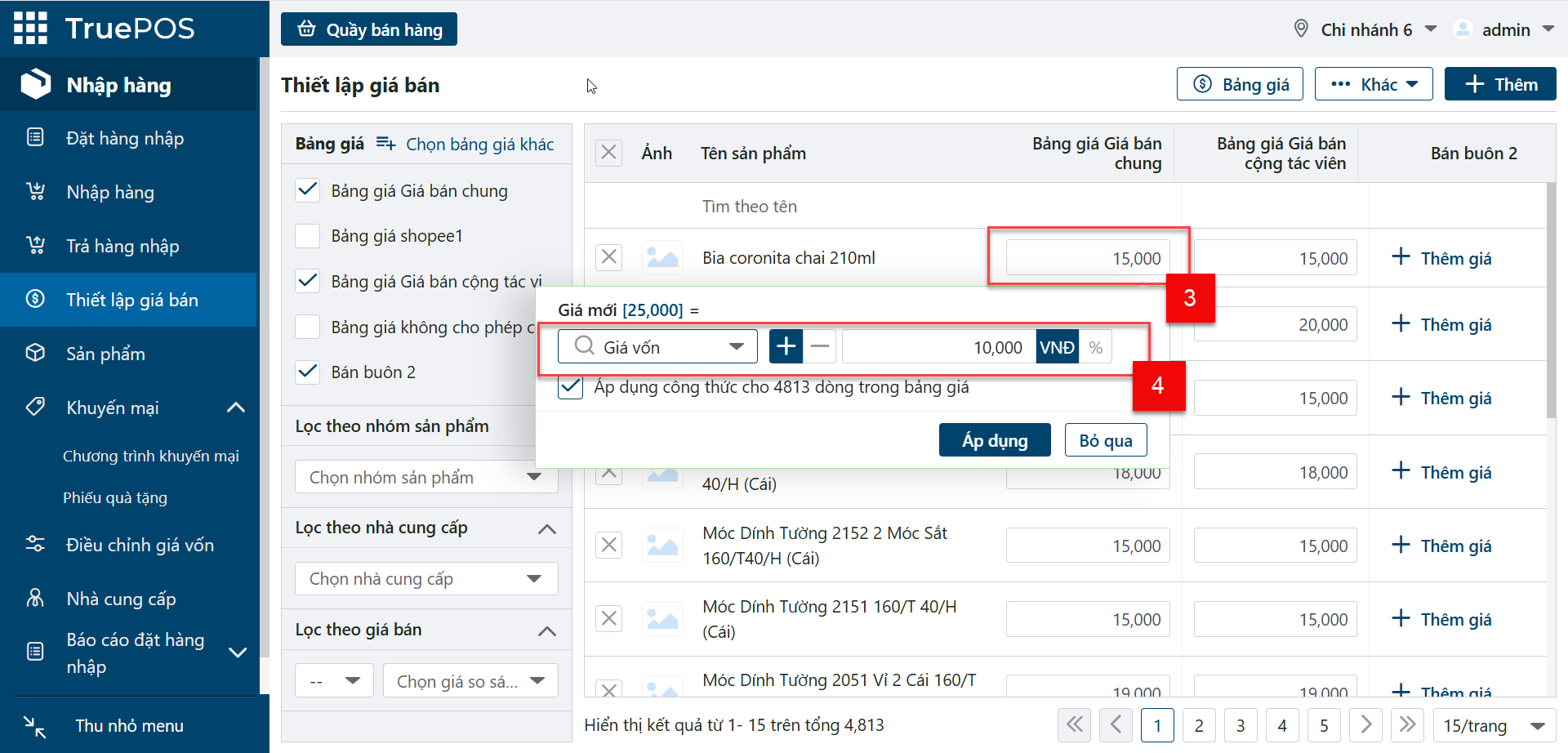
Bấm vào cột của bảng giá cần cập nhật. Có 2 cách nhập giá:
- Cách 1: nhập trực tiếp giá vào ô 3.
- Cách 2: thiết lập công thức giá bán mới dựa trên giá hiện có 4.
Xóa sản phẩm khỏi bảng giá
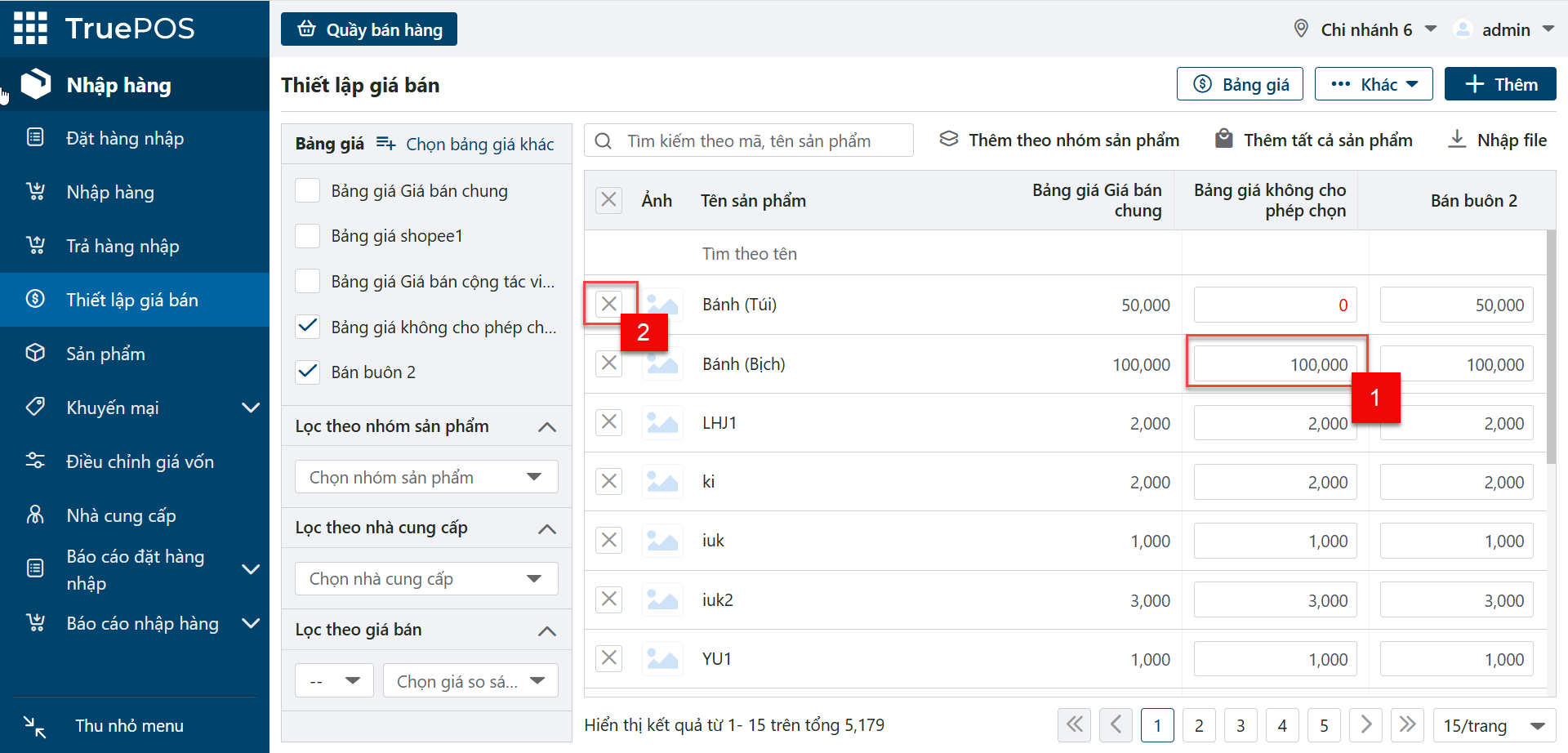
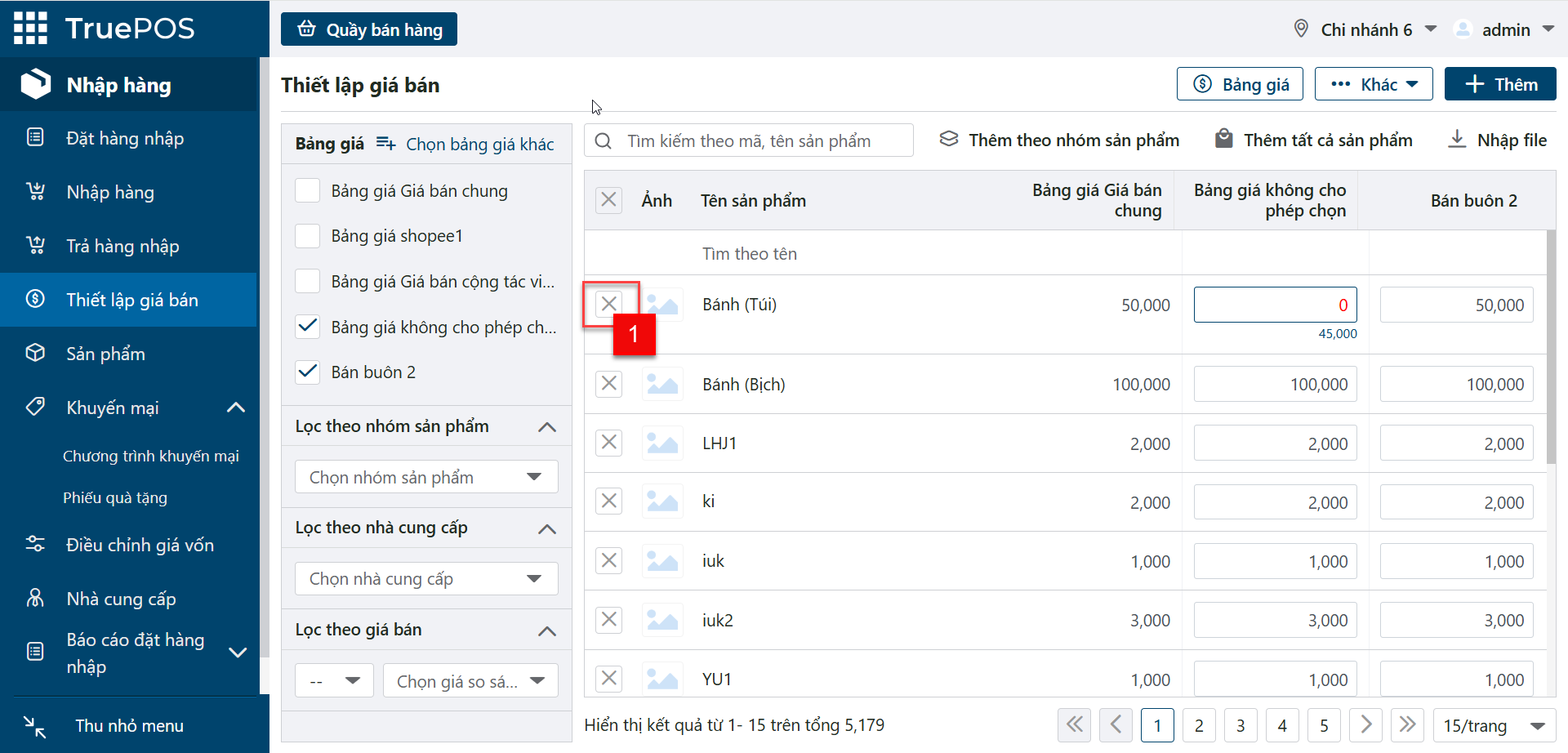
Xóa một sản phẩm: bấm biểu tượng X trên dòng sản phẩm 1. Sản phẩm bị xóa khỏi các bảng giá đang được chọn.
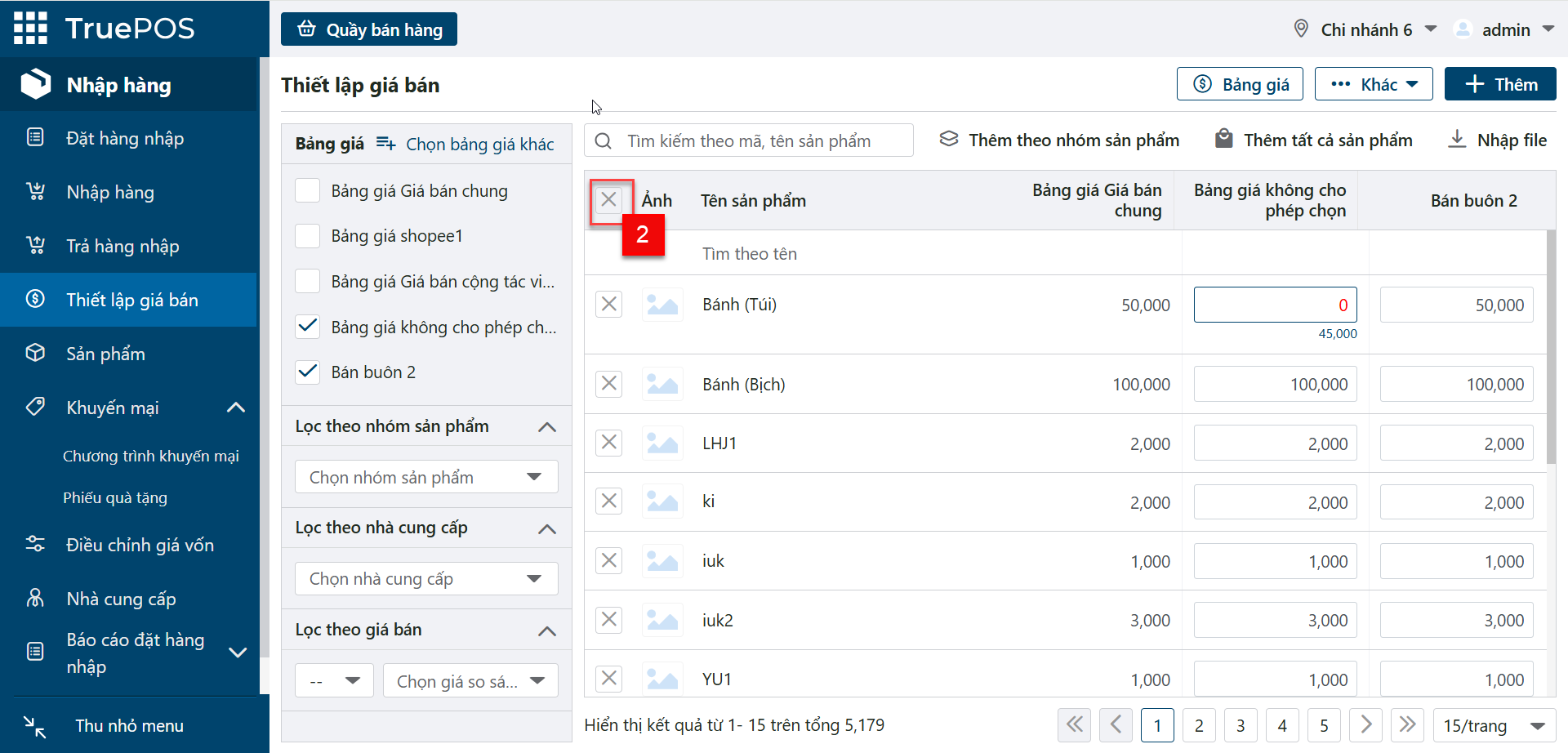
Xóa hàng loạt sản phẩm trên trang hiện tại: bấm biểu tượng X trên đầu danh sách 2.
Kết quả
Bảng giá ở trạng thái Áp dụng và còn hiệu lực có thể được chọn khi bán hàng, trong phạm vi chi nhánh, người bán và khách hàng đã thiết lập.
Phân quyền
Tính năng thiết lập giá có 2 nhóm quyền: Cập nhật giá bán 1 và Bảng giá bán 2 (gồm Thêm, Cập nhật, Xóa bảng giá).
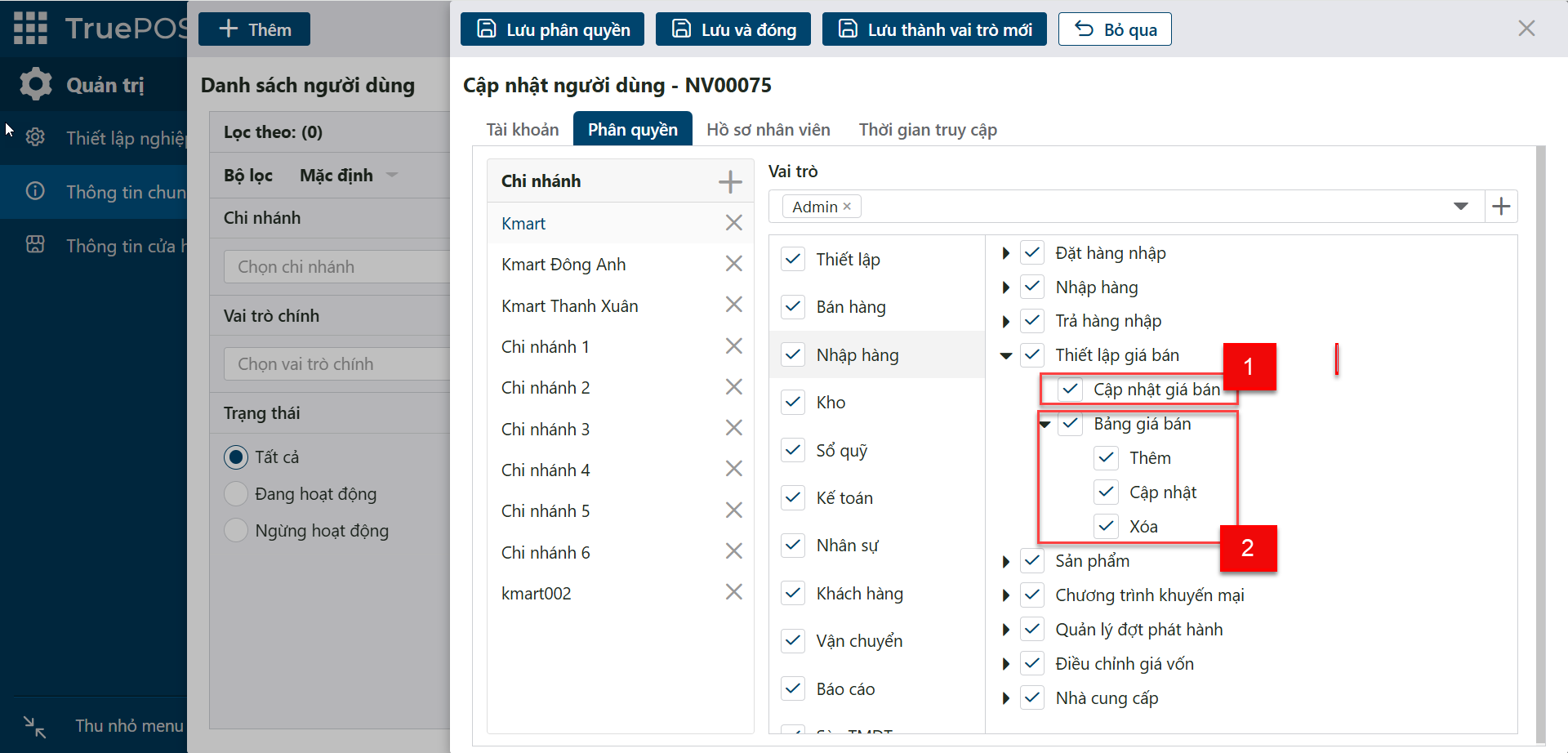
| Quyền | Cho phép làm gì |
|---|---|
| Cập nhật giá bán | Thêm/cập nhật giá sản phẩm trong bảng giá và xóa sản phẩm khỏi bảng giá |
| Bảng giá bán – Thêm | Thêm bảng giá mới. Không có quyền thì nút Thêm bị ẩn |
| Bảng giá bán – Cập nhật | Mở và sửa bảng giá khi bấm vào dòng. Không có quyền thì bấm vào dòng không có tác dụng |
| Bảng giá bán – Xóa | Cần cả quyền Cập nhật và Xóa; khi đó nút Xóa hiện trên màn hình cập nhật |