Tạo đơn hàng tại quầy
Tạo đơn hàng cho khách mua trực tiếp tại cửa hàng: thêm sản phẩm, nhập thông tin thanh toán, thu tiền và in hóa đơn.
Mục đích
Tính năng tạo đơn hàng giúp thu ngân lập đơn cho khách khi khách có nhu cầu mua sản phẩm tại cửa hàng. Khi đơn được thanh toán, hệ thống ghi nhận doanh thu, trừ tồn kho và in hóa đơn cho khách.
Trước khi bắt đầu
- Mở màn hình bán hàng. Xem các cách mở màn hình bán hàng.
- Kiểm tra các tùy chọn trong Thiết lập nghiệp vụ bán hàng, vì chúng quyết định một số thao tác trong bài này (lô – hạn sử dụng, ghi nợ cho khách lẻ, giảm giá khác…).
Vị trí dành cho video — đội ngũ nội dung sẽ bổ sung.
Tổng quan màn hình bán hàng
Khi mở màn hình bán hàng, hệ thống mặc định hiển thị màn hình thêm mới đơn hàng, gồm hai phần. Để hoàn thành đơn, bạn cần nhập đủ cả hai phần.
- Thông tin sản phẩm (bên trái): ô tìm kiếm, bảng giá bán, kênh bán hàng và danh sách sản phẩm khách mua.
- Thông tin thanh toán (bên phải): người bán, thời gian, khách hàng, tổng tiền, giảm giá, VAT, khách cần trả, tiền khách đưa, hình thức thanh toán và nút Thanh toán (F10).
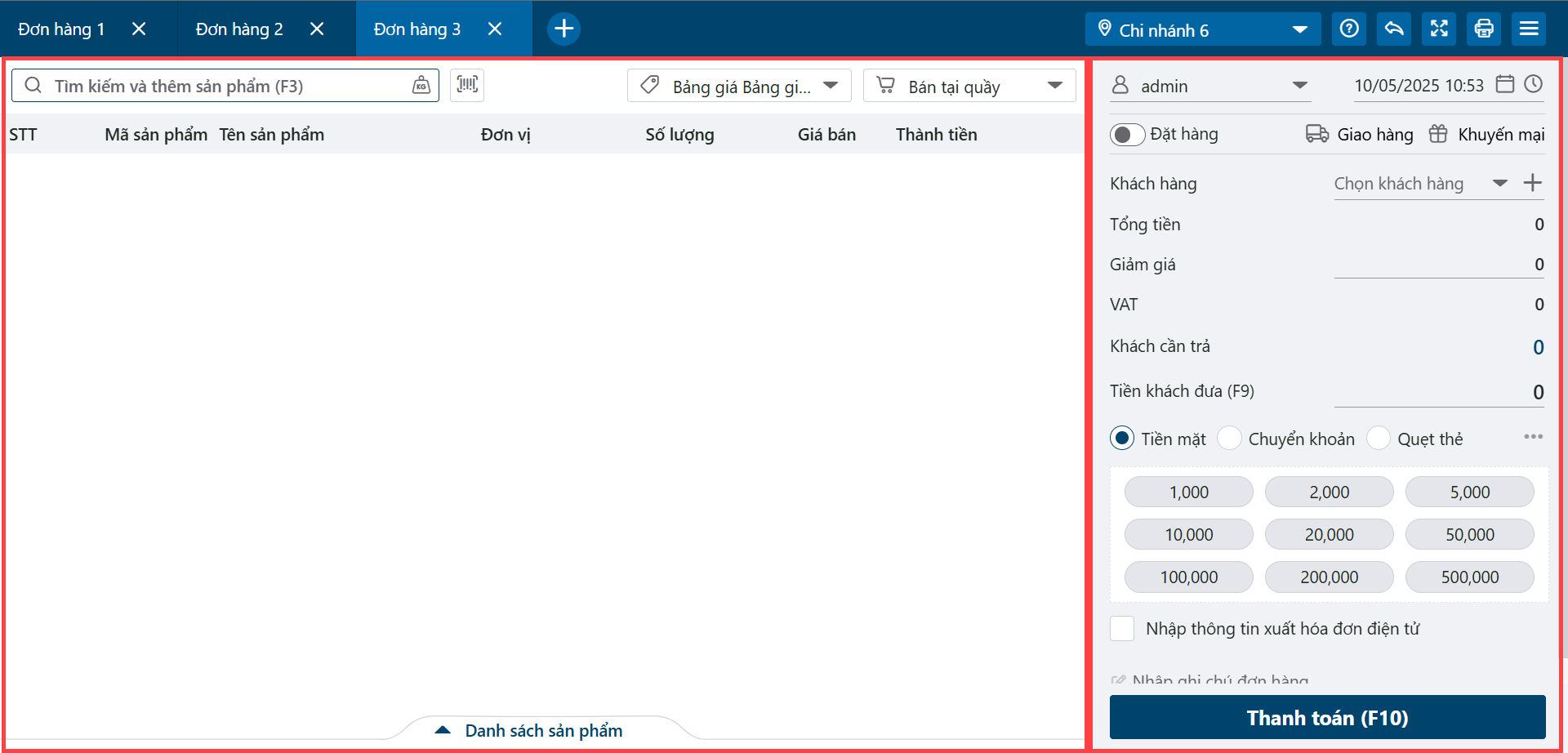
Bạn có thể mở thêm đơn hàng mới khi đơn hiện tại chưa giao dịch xong: bấm biểu tượng  cạnh tên đơn hàng. Mỗi đơn hiển thị thành một thẻ riêng ở thanh trên cùng.
Để chuyển đơn hàng thành đơn đặt hàng, bấm công tắc  1 rồi chọn Đồng ý 2 trong hộp thông báo. Chi tiết xem bài Tạo và xử lý đơn đặt hàng.
Bước 1: Nhập thông tin sản phẩm
Chọn bảng giá và kênh bán
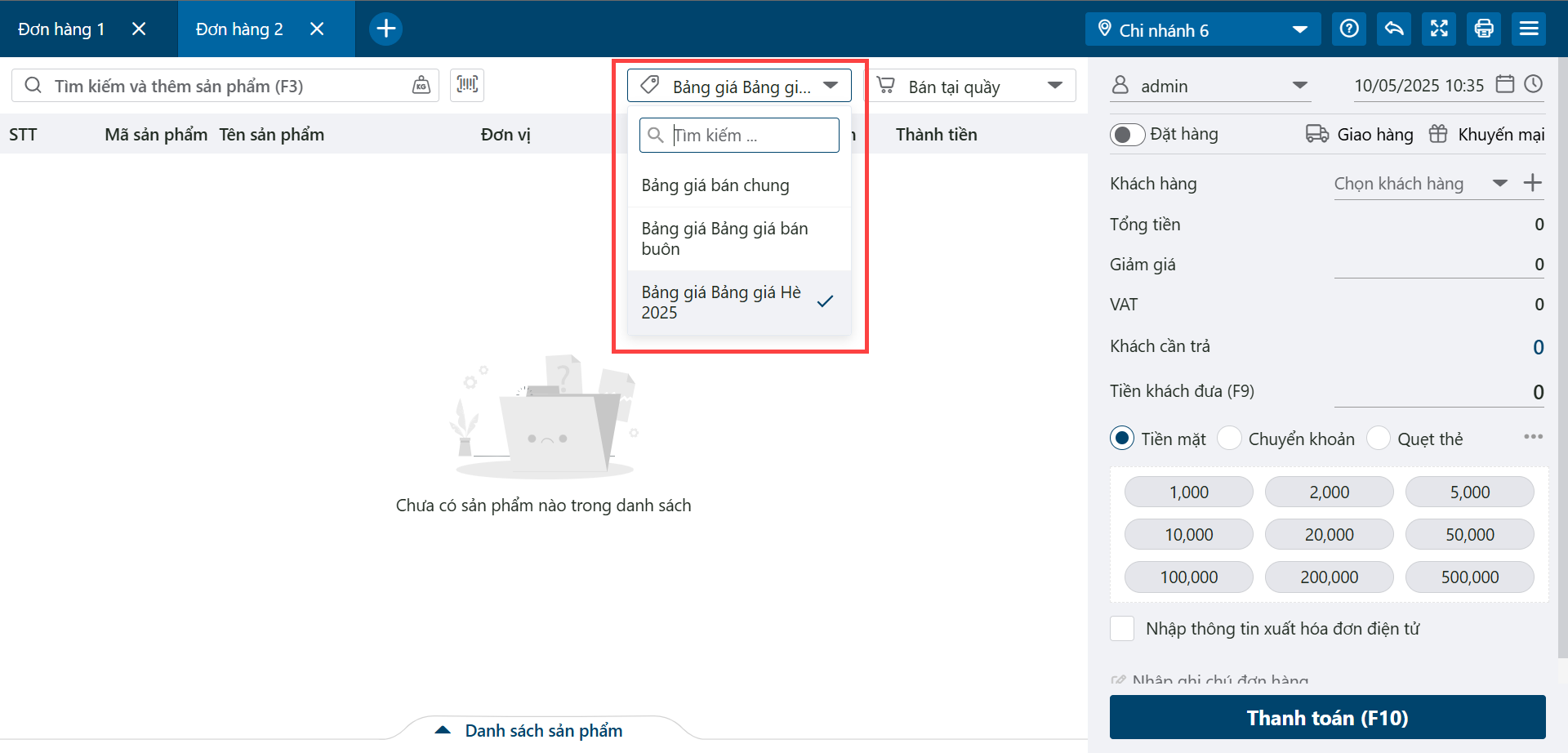
- Bảng giá bán: nếu cửa hàng có nhiều bảng giá, bạn có thể chọn lại bảng giá theo chính sách của cửa hàng.
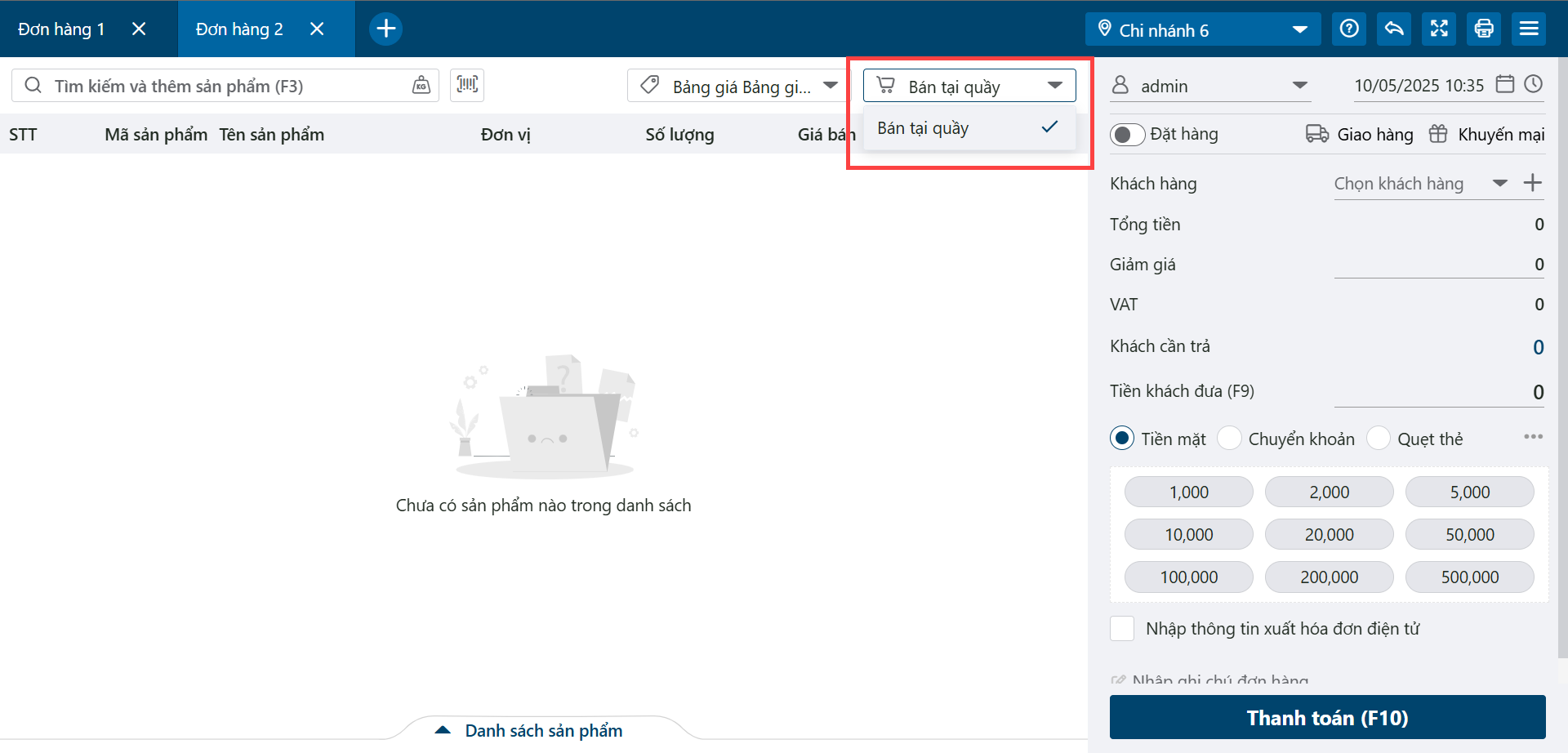
- Kênh bán hàng: mặc định là Bán tại quầy. Bạn có thể chọn kênh bán khác theo chính sách của cửa hàng.
Thêm sản phẩm vào danh sách mua
Có năm cách thêm sản phẩm. Bạn có thể kết hợp các cách với nhau.
Chế độ nhập nhanh
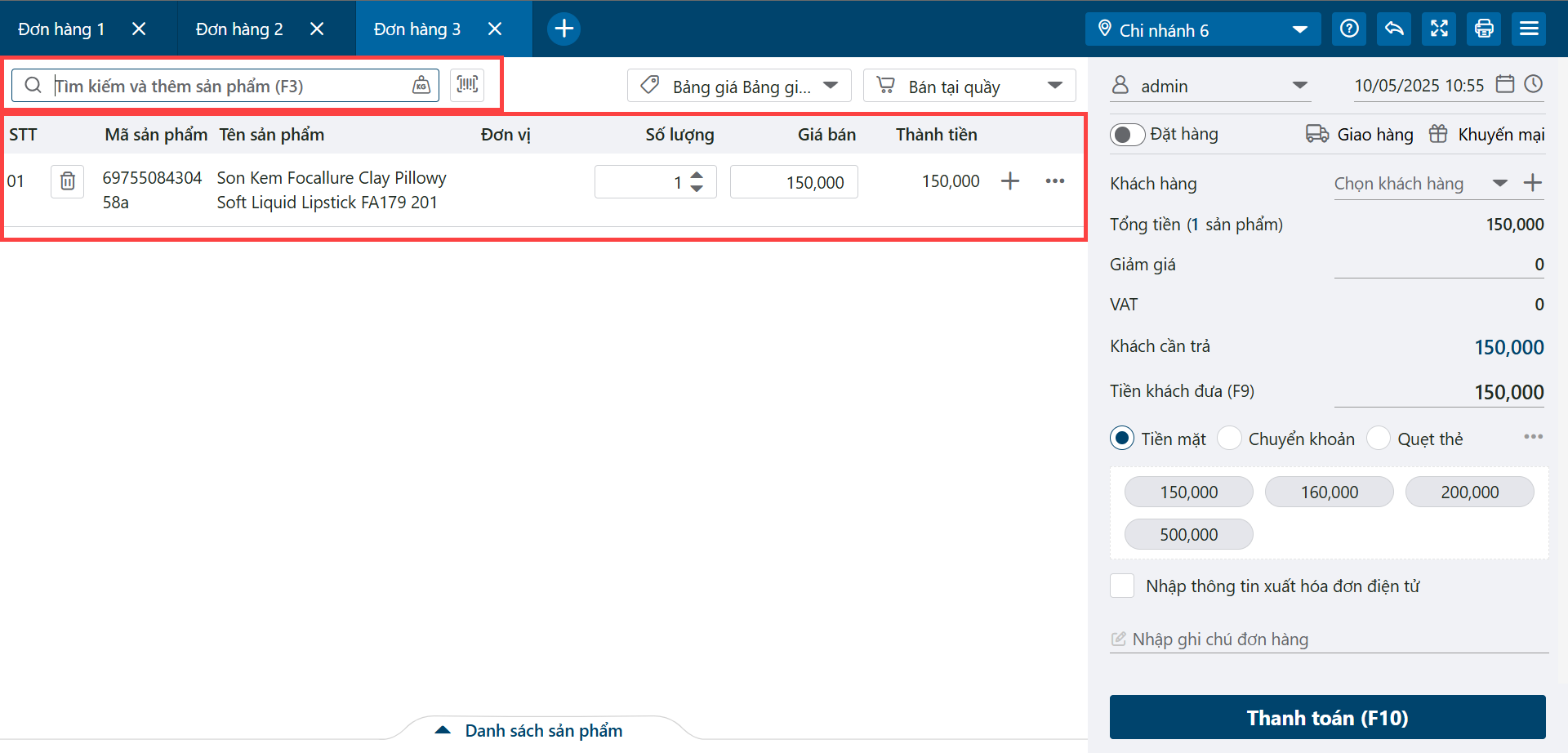
Gõ tên hoặc mã sản phẩm vào ô Tìm kiếm và thêm sản phẩm (phím tắt F3) rồi chọn sản phẩm, hoặc quét mã vạch. Sản phẩm được thêm ngay vào danh sách.
Chế độ nhập thường
Chế độ này có thêm ô số lượng để bạn nhập luôn số lượng khách mua. Bấm biểu tượng  cạnh ô tìm kiếm để chuyển sang. Sau khi chọn sản phẩm, con trỏ tự chuyển sang ô số lượng; nhập số lượng rồi nhấn Enter để thêm vào đơn.
Chế độ quét mã vạch cân điện tử
Bấm biểu tượng  trong ô tìm kiếm để chuyển sang chế độ quét mã vạch cân điện tử, sau đó quét mã vạch in trên sản phẩm. Chế độ này dùng được cùng chế độ nhập nhanh và nhập thường.
Thêm nhanh sản phẩm chưa có trong hệ thống
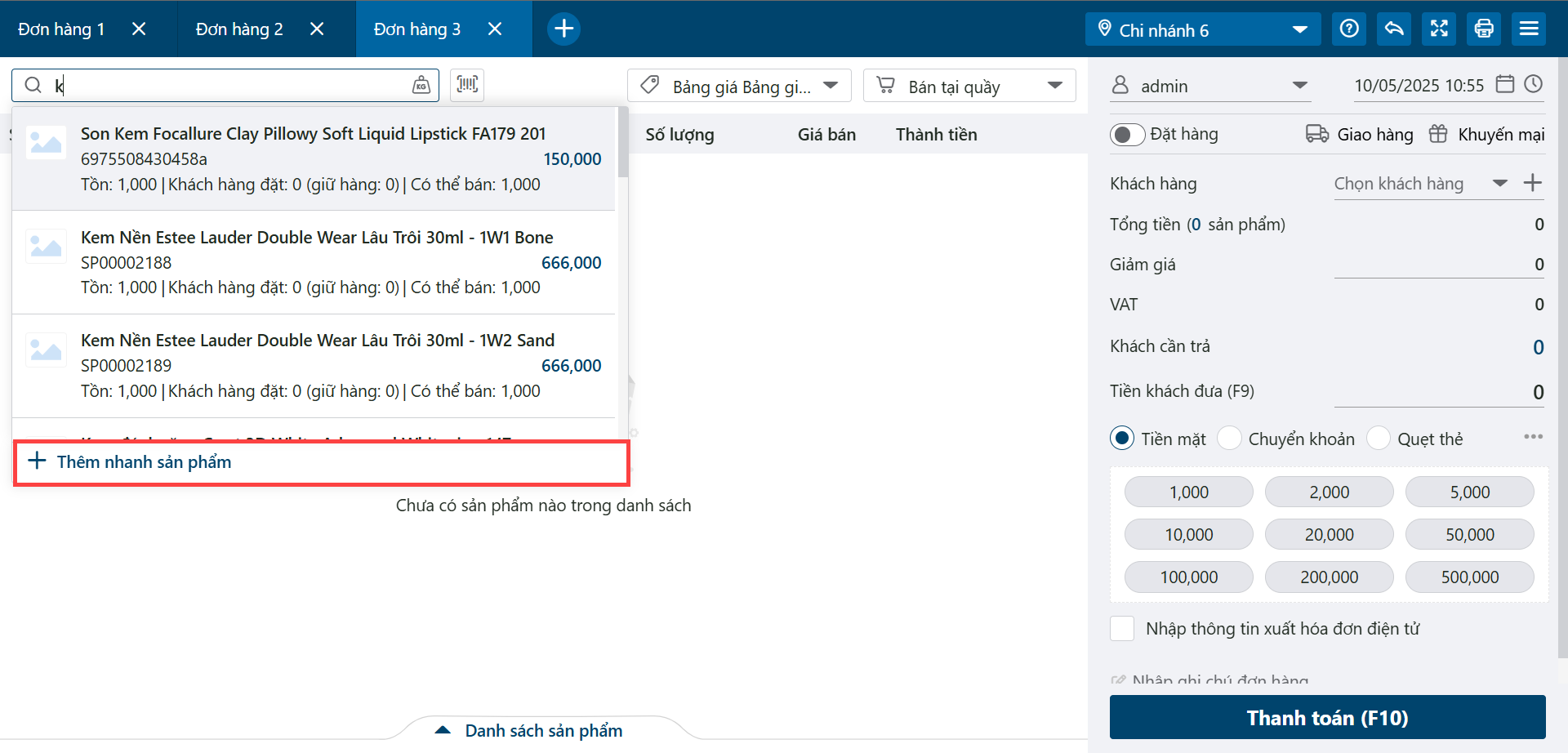
Gõ ký tự bất kỳ vào ô tìm kiếm, sau đó chọn Thêm nhanh sản phẩm.
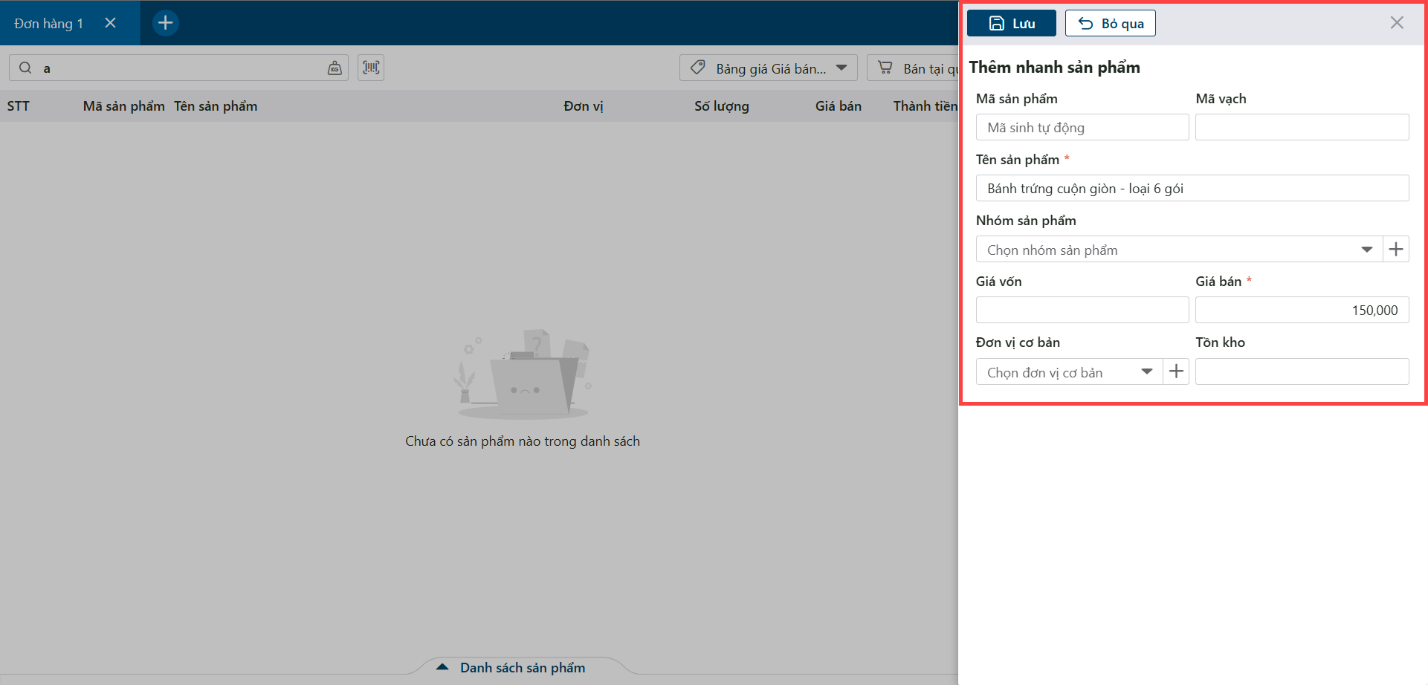
Trong màn hình thêm nhanh, nhập các thông tin như mã sản phẩm, mã vạch, tên sản phẩm, giá bán… Tên sản phẩm và Giá bán là bắt buộc. Bấm Lưu để hoàn tất.
Chọn từ danh sách sản phẩm gợi ý
Bấm biểu tượng  để mở danh sách sản phẩm gợi ý. Bạn có thể tìm kiếm, hoặc lọc nhanh theo nhóm sản phẩm hay theo thuộc tính.
Sửa thông tin sản phẩm trong đơn
Sau khi thêm vào danh sách mua, bạn vẫn có thể thay đổi:
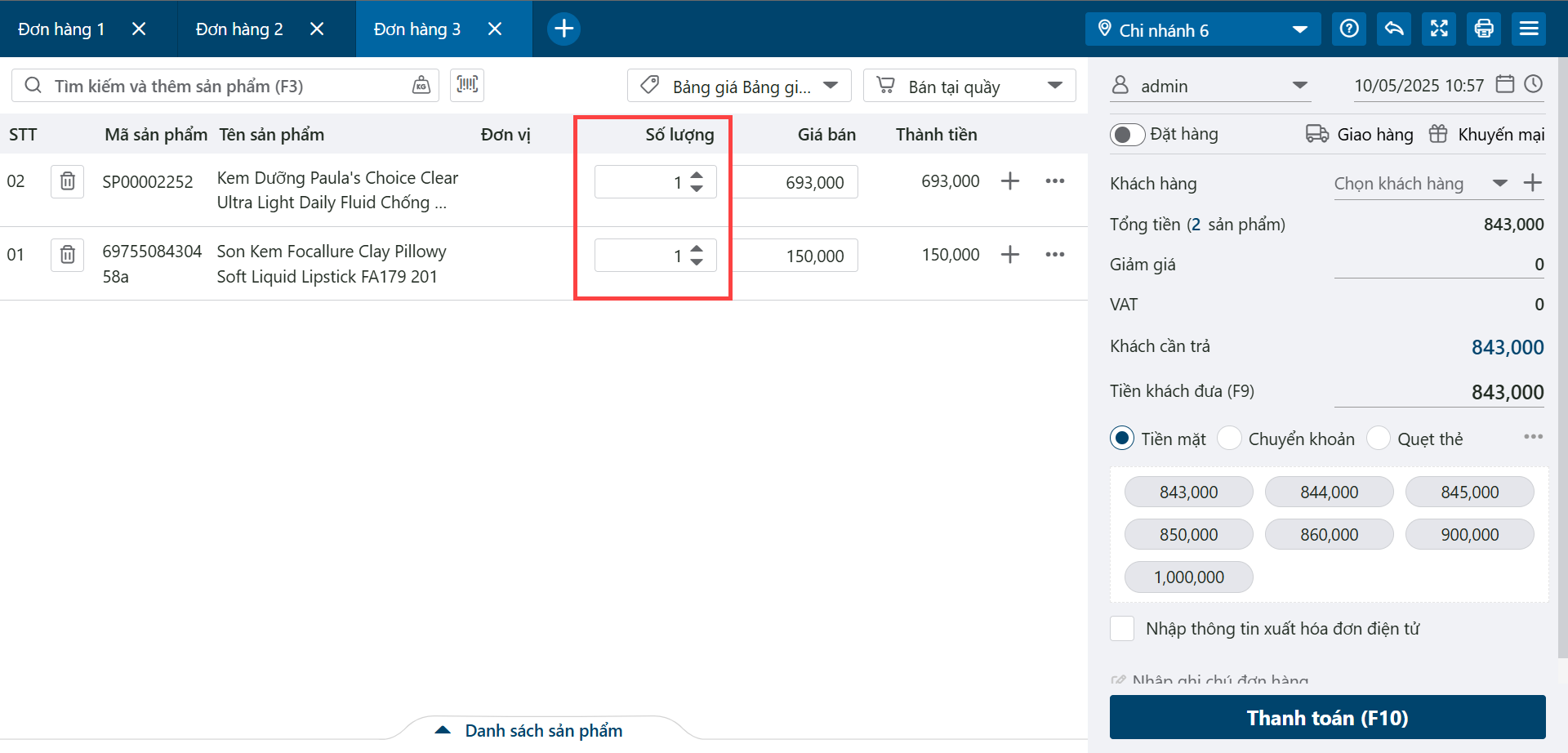
- Số lượng: nhập trực tiếp, hoặc bấm nút tăng – giảm trong ô số lượng của dòng sản phẩm.
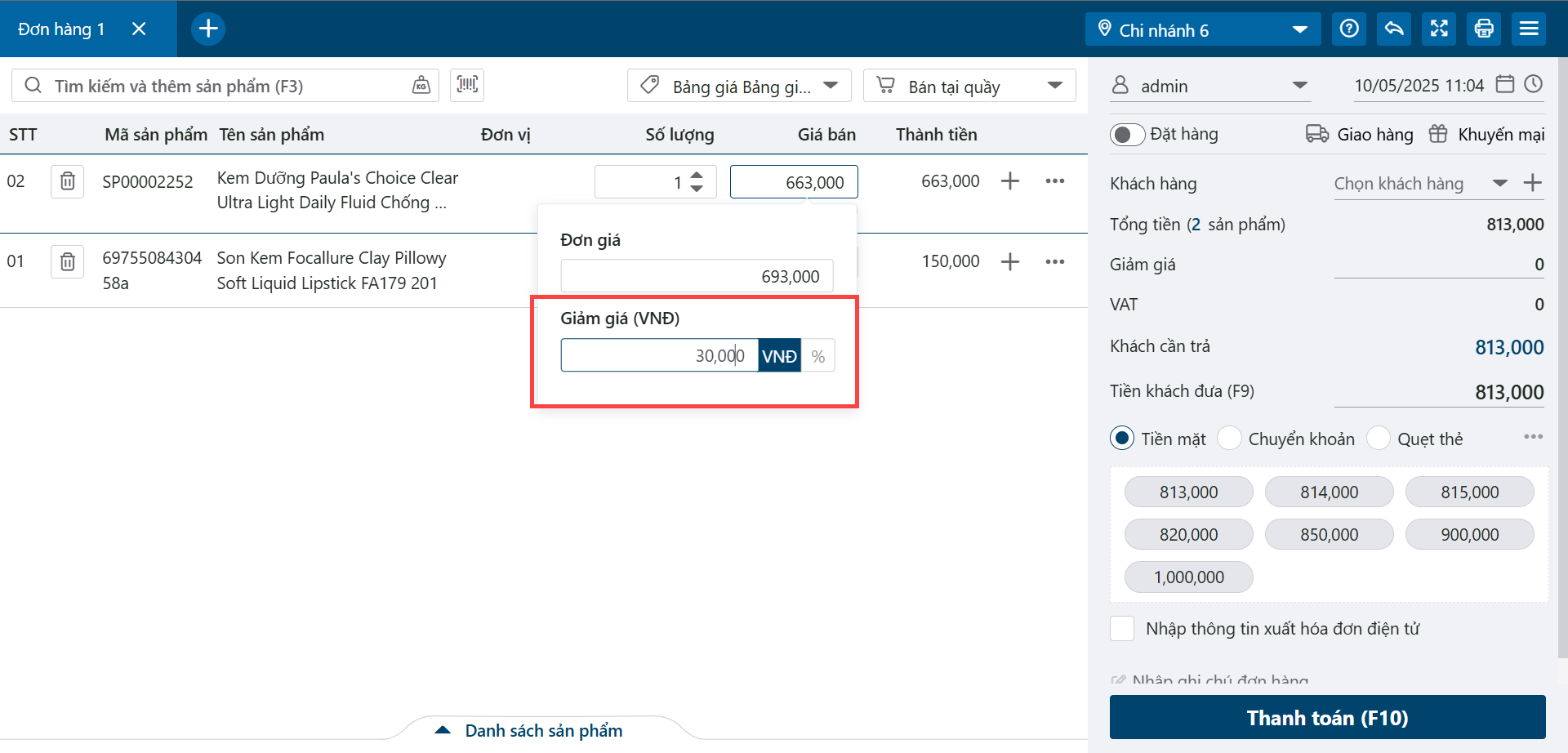
- Giá bán: bấm vào ô giá bán và nhập giá mới tại ô đơn giá.
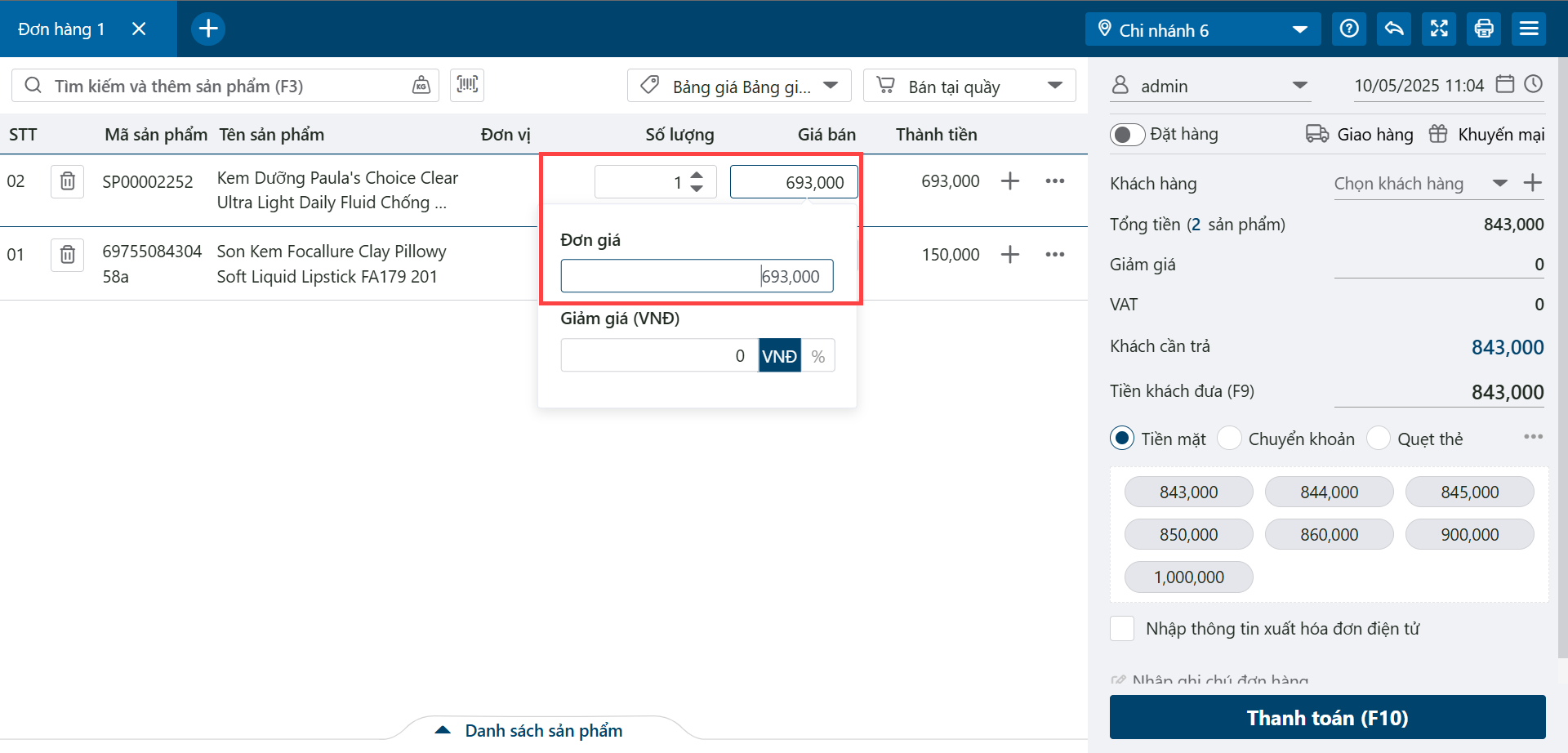
- Giảm giá sản phẩm: bấm vào ô giá bán, chọn loại giảm giá là VNĐ hoặc %, rồi nhập mức giảm. Mức giảm tối đa theo cấu hình đã thiết lập cho sản phẩm.
Sản phẩm có lô – hạn sử dụng hoặc serial
Sản phẩm có lô – hạn sử dụng
- Nếu cấu hình không bắt buộc nhập lô – hạn sử dụng: bạn không cần chọn lô, hệ thống tự trừ theo cách sắp xếp lô trong thiết lập nghiệp vụ bán hàng.
- Nếu cấu hình bắt buộc: bấm Chọn lô 1 trên dòng sản phẩm, nhập số lượng bán theo từng lô 2.
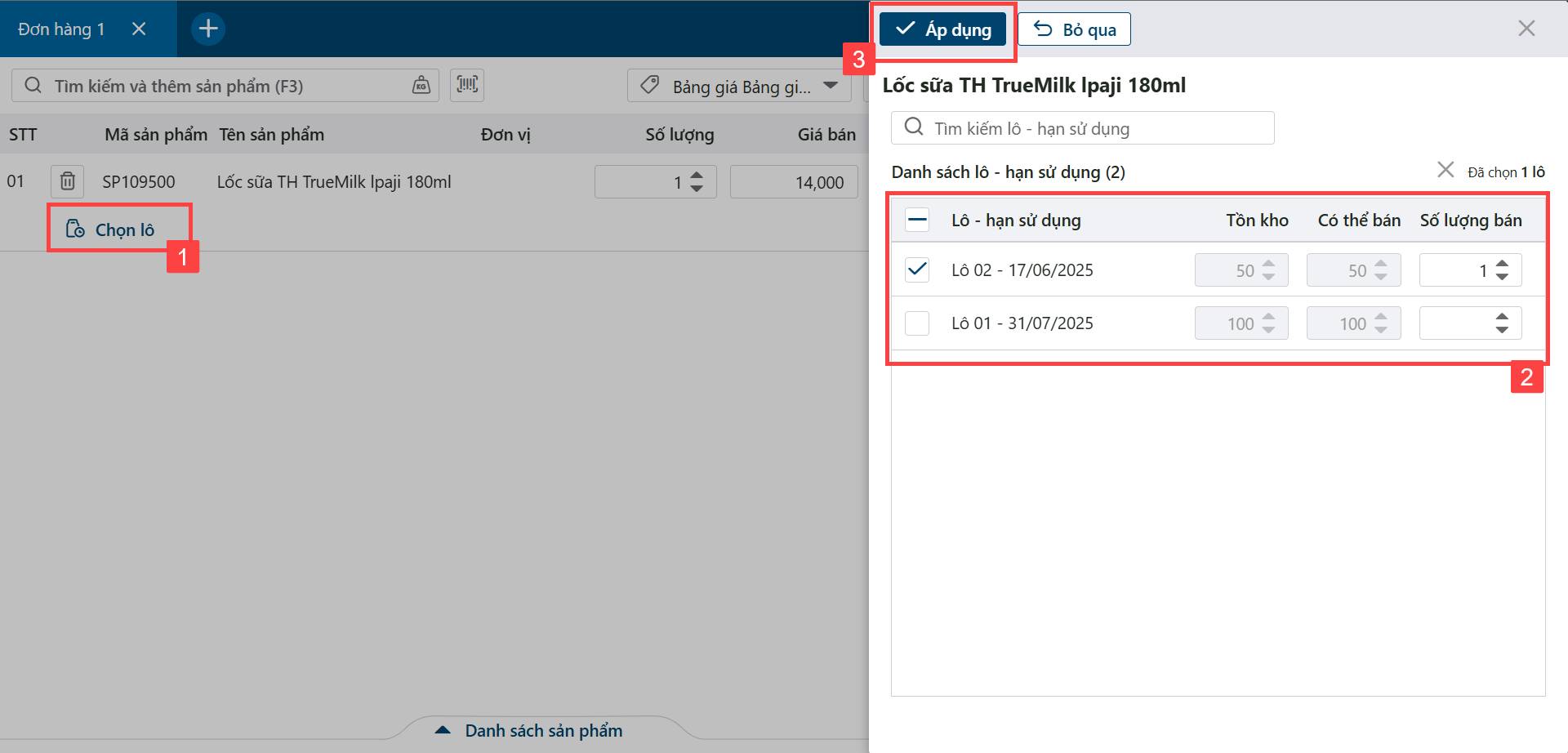
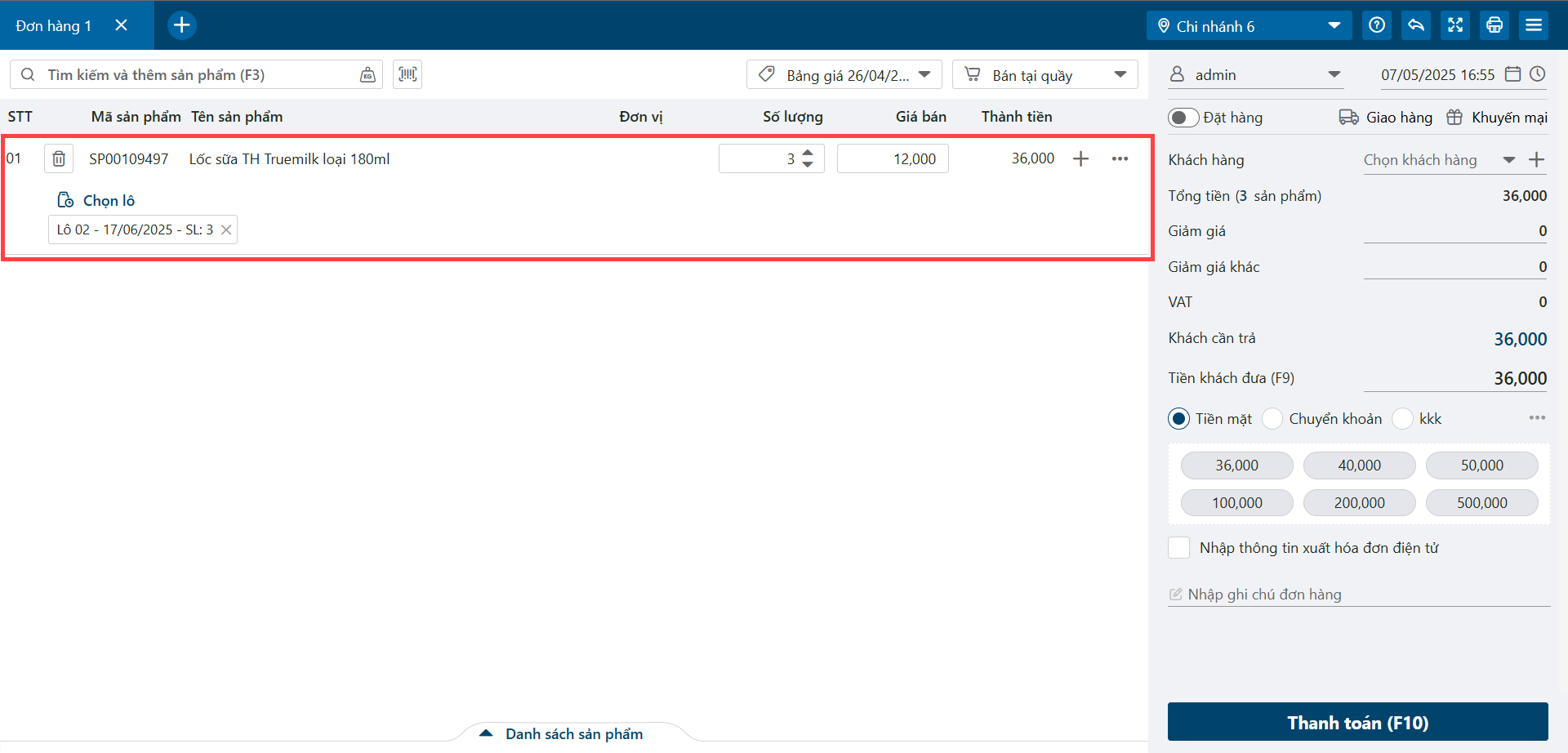
Bấm Áp dụng 3. Lô đã chọn hiển thị dưới sản phẩm trong đơn hàng.
Sản phẩm có serial
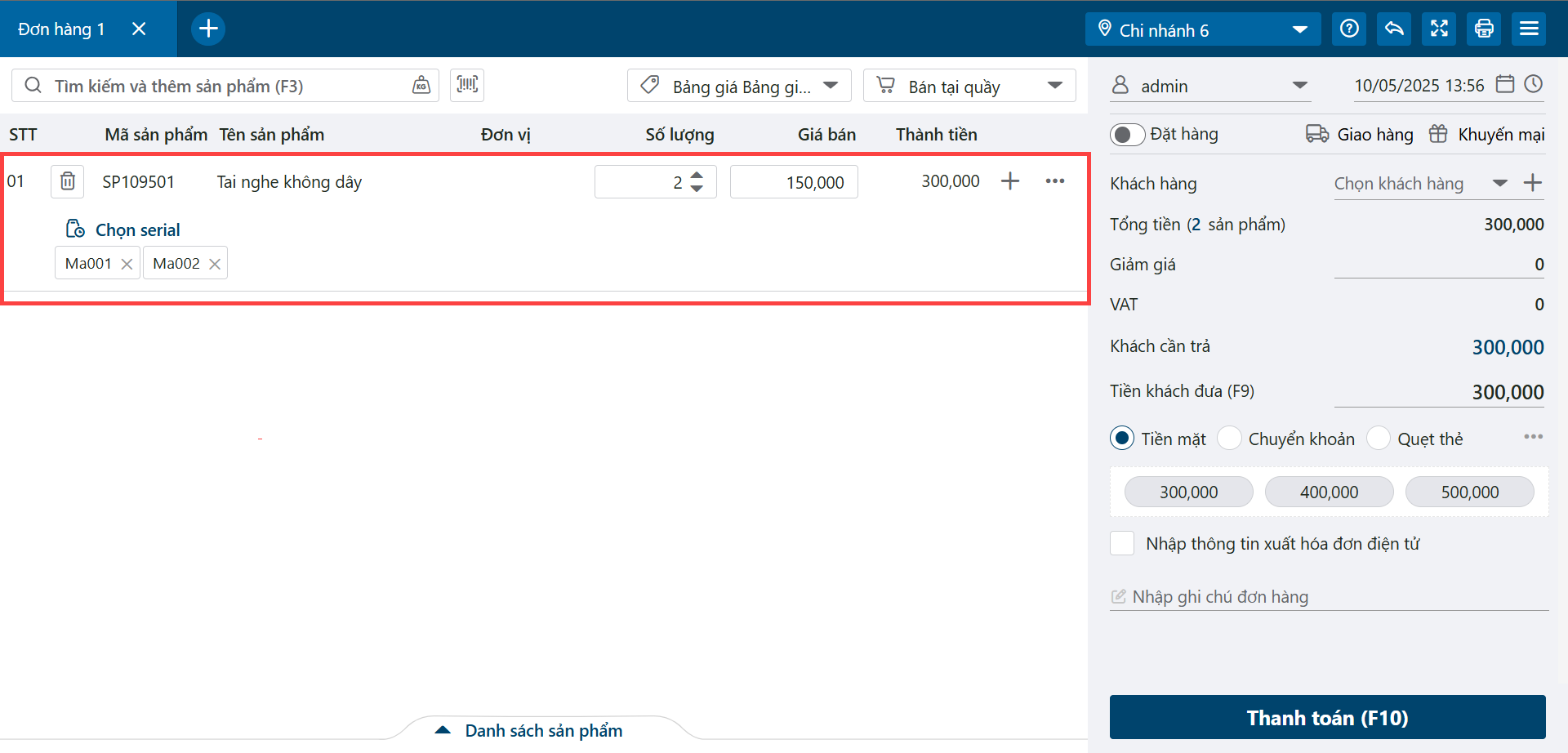
Với sản phẩm có serial, bạn bắt buộc chọn số serial. Bấm Chọn serial 1, chọn số serial trong danh sách 2.
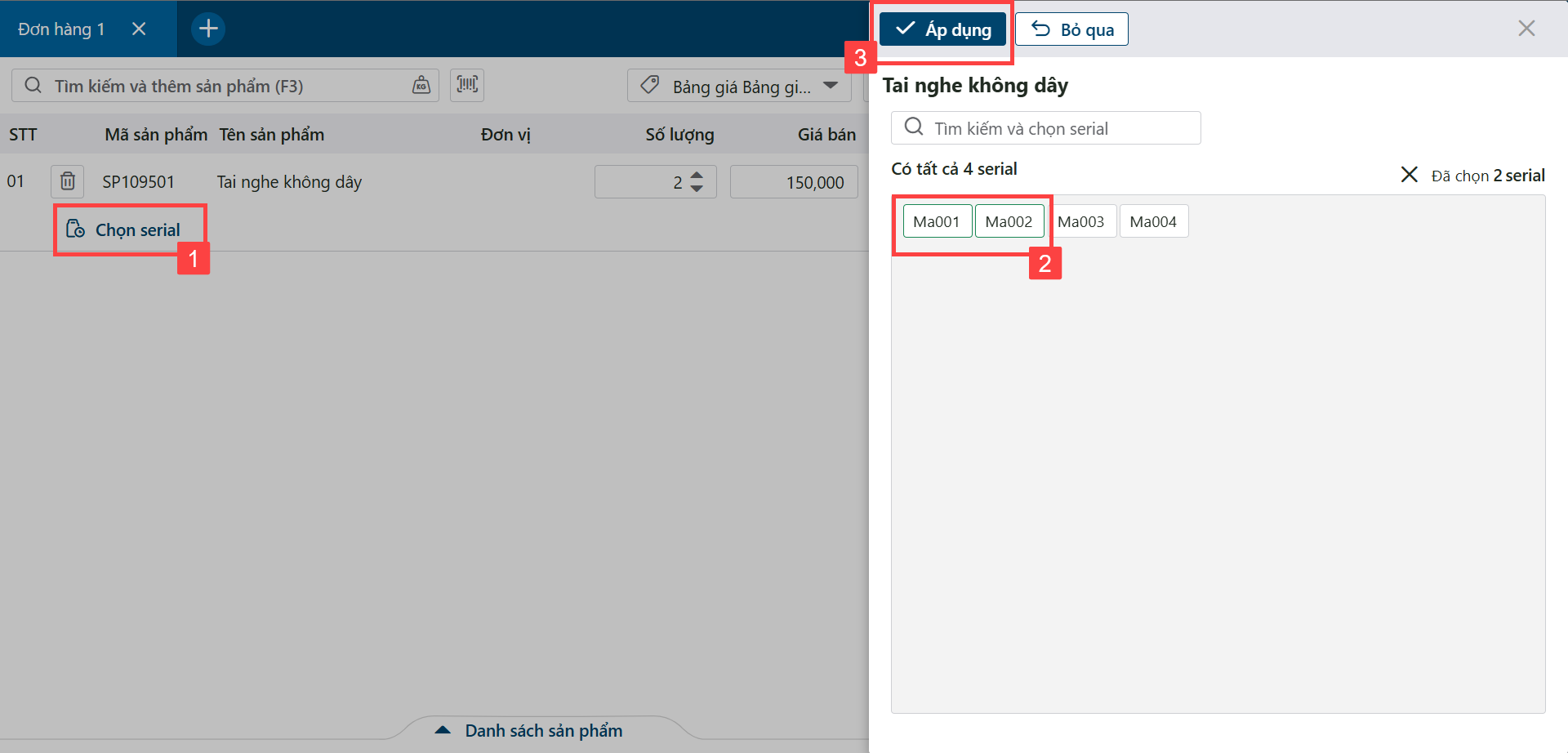
Bấm Áp dụng 3. Số serial hiển thị theo sản phẩm tương ứng.
Bước 2: Nhập thông tin thanh toán
Ở phần bên phải màn hình, bạn có thể thay đổi hoặc thêm các thông tin sau.
Người bán và thời gian lập phiếu
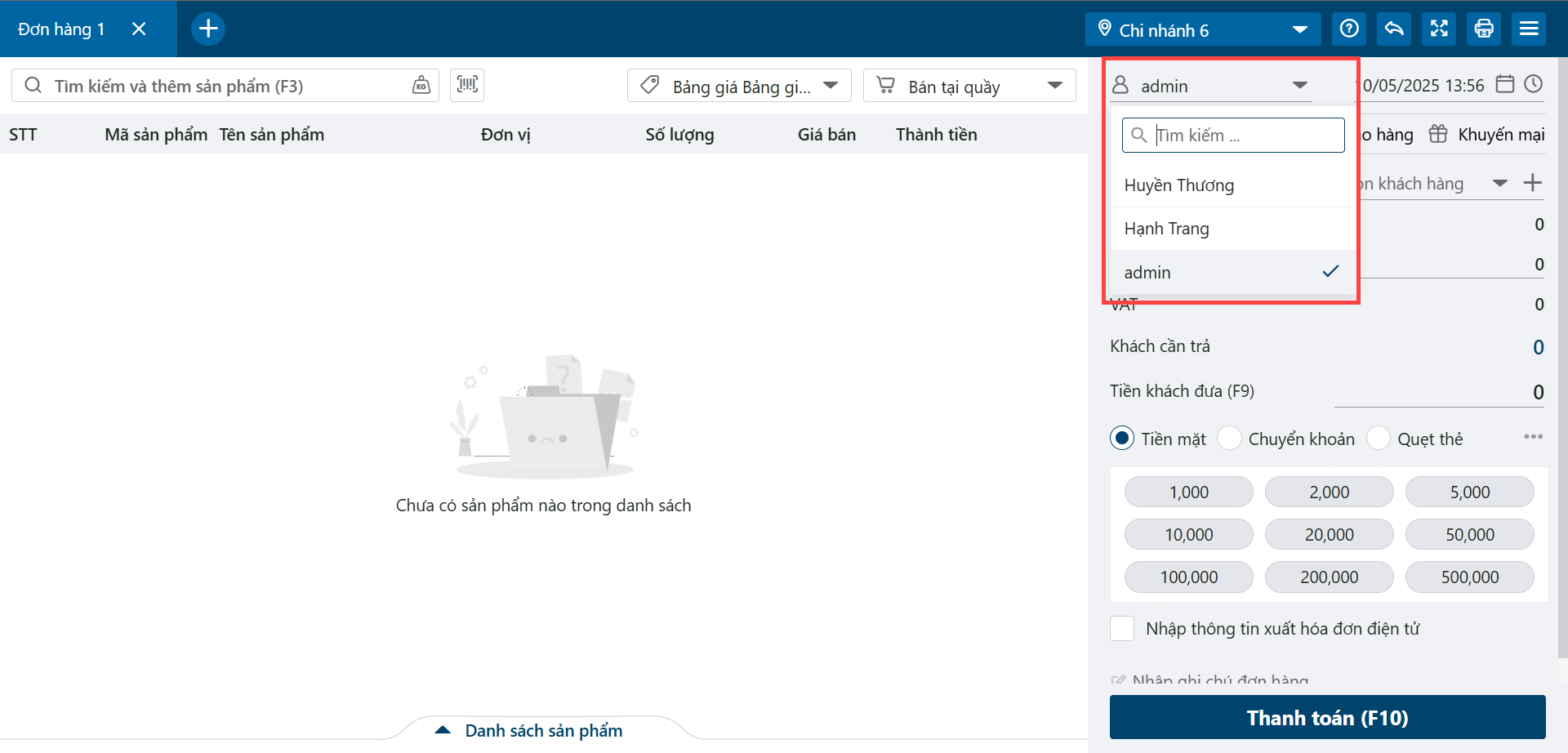
- Người bán: mặc định là tài khoản đang đăng nhập. Bạn có thể chọn người bán khác, với điều kiện người đó có quyền thêm đơn hàng.
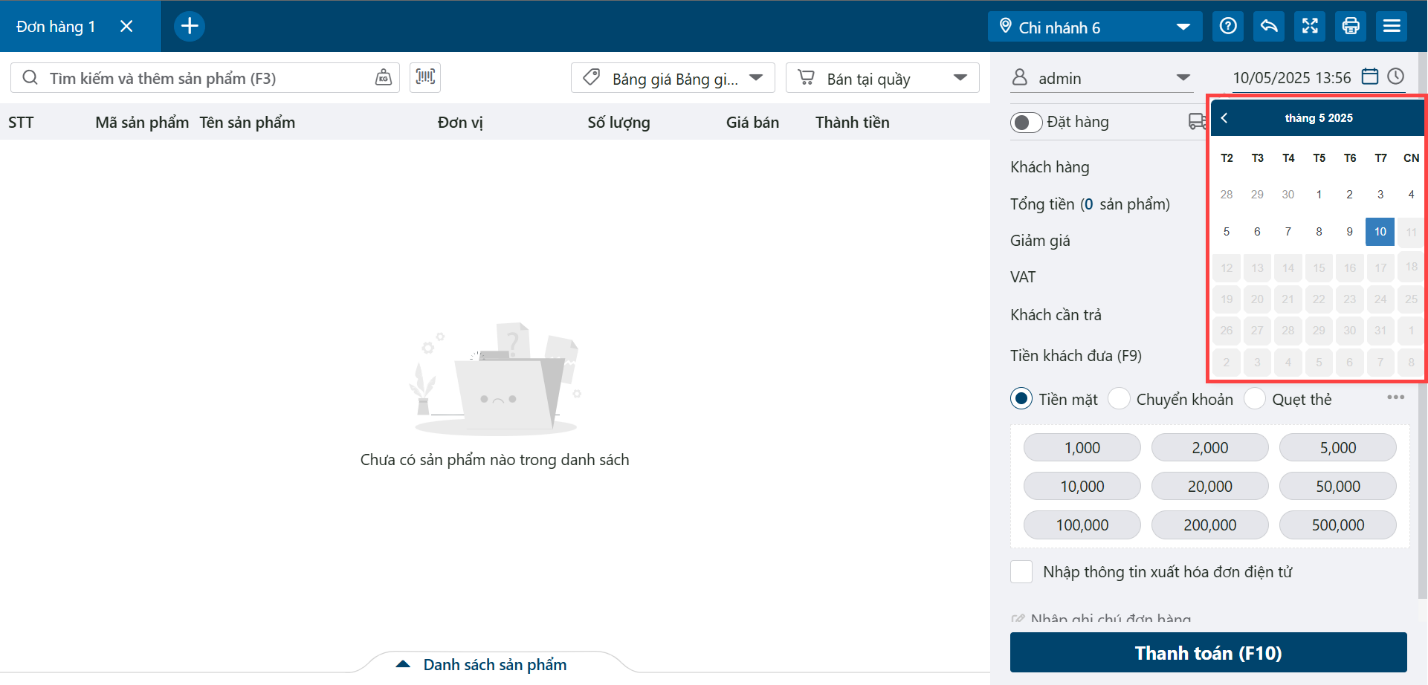
- Thời gian lập phiếu: mặc định là thời điểm hiện tại. Bạn chỉ đổi được về thời gian trong quá khứ khi hệ thống bật cấu hình cho phép thay đổi thời gian giao dịch.
Khách hàng
Chọn khách hàng đã có trong hệ thống. Nếu không chọn, đơn mặc định là Khách lẻ.
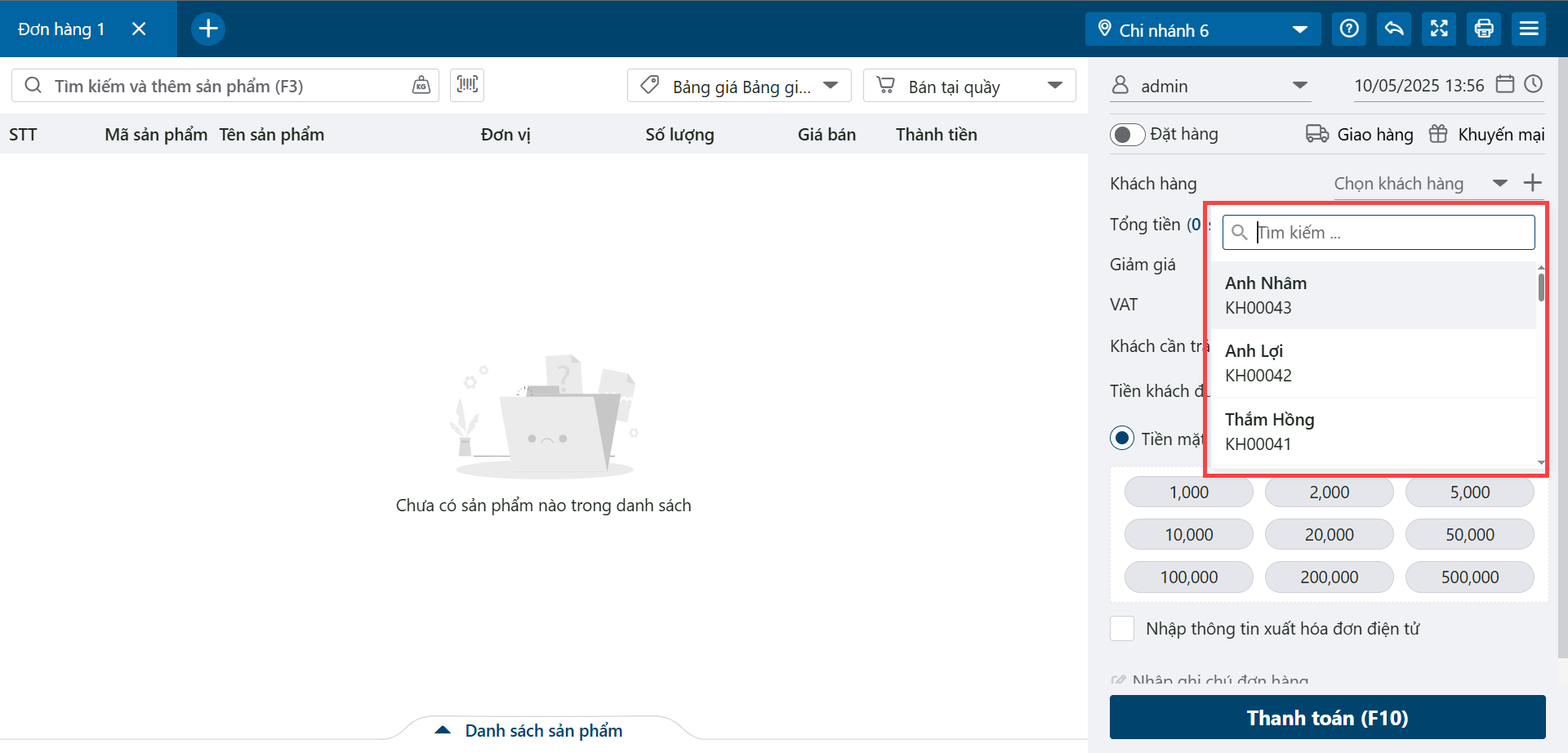
Để thêm khách hàng mới, bấm biểu tượng  và nhập tên, số điện thoại, địa chỉ… rồi bấm Lưu.
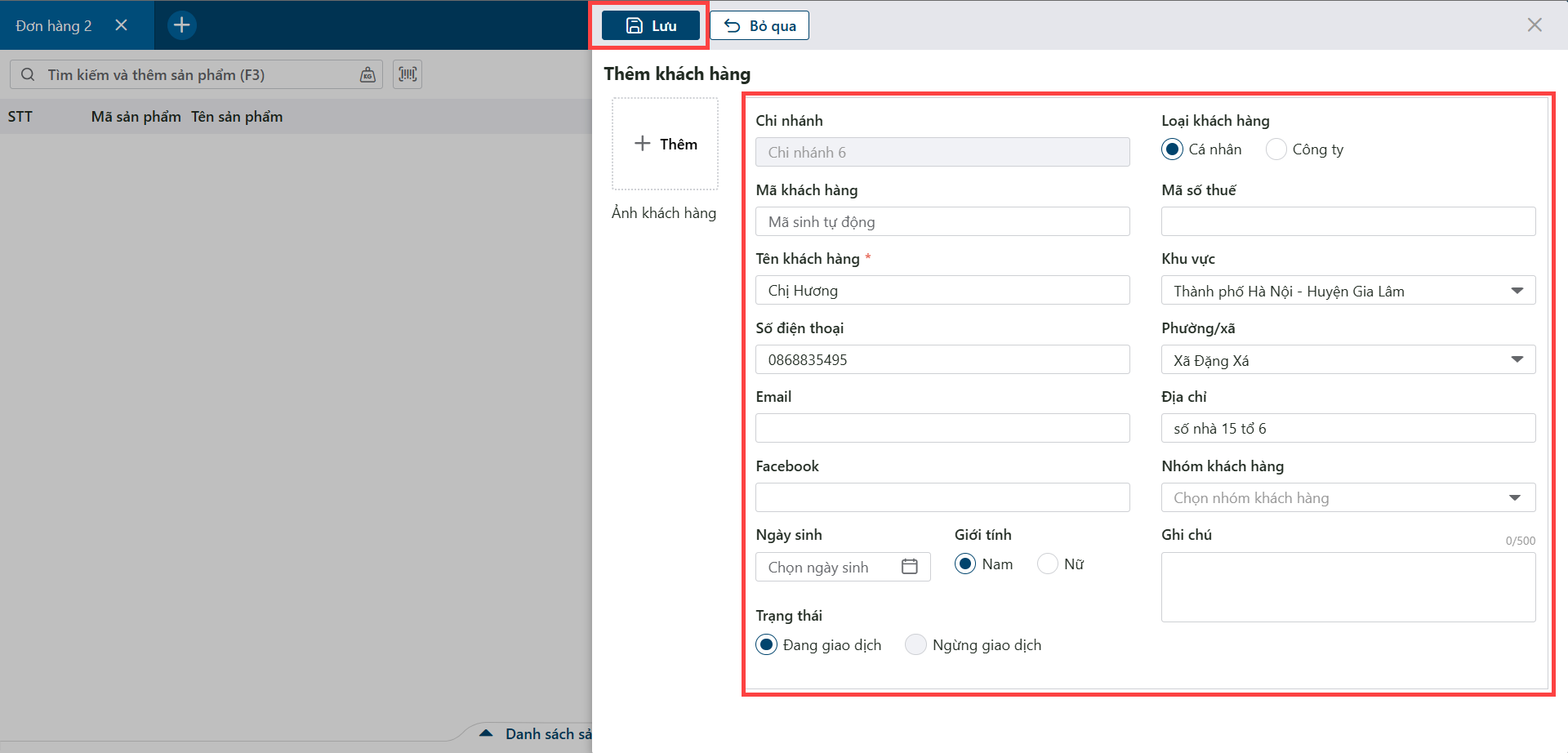
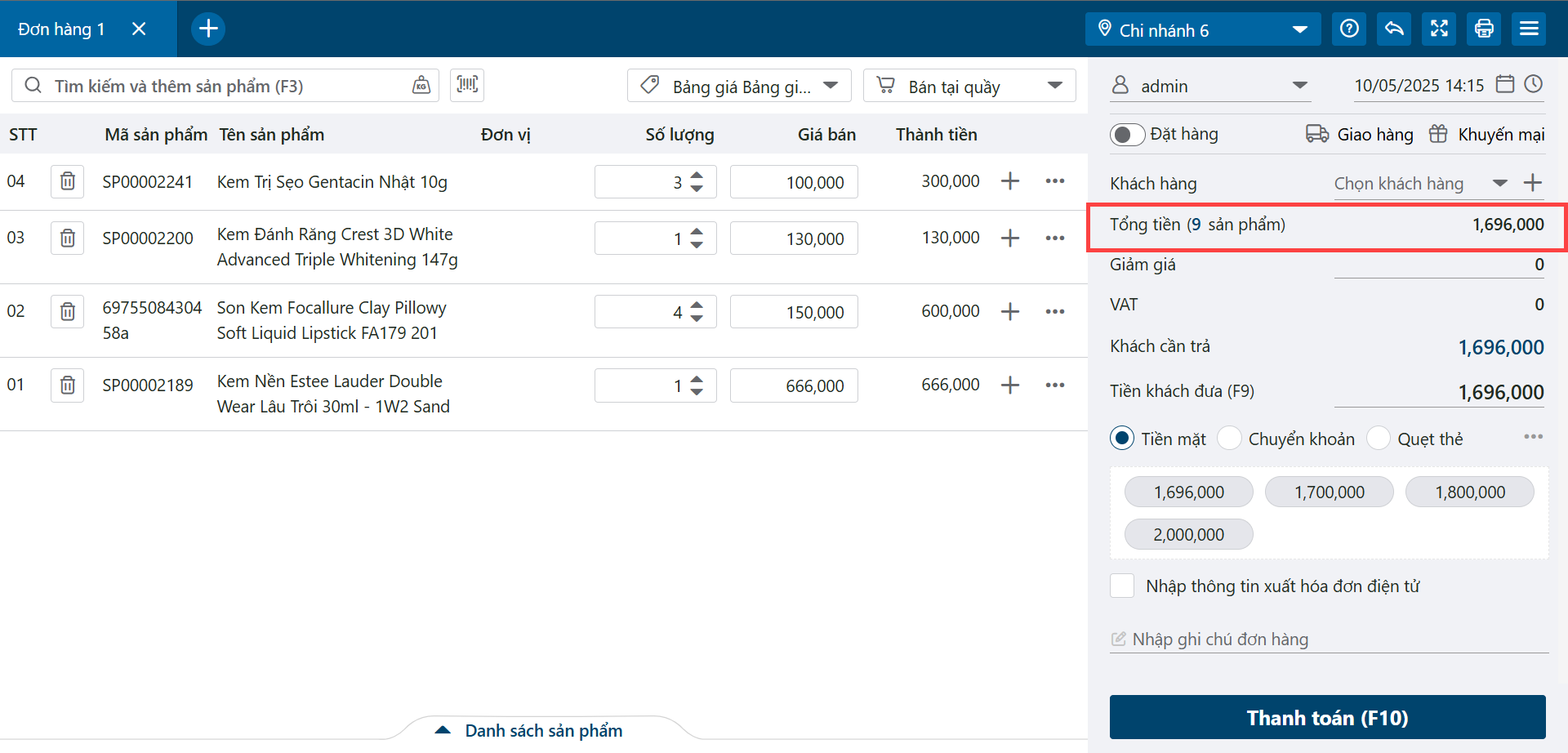
Tổng tiền và giảm giá
- Tổng tiền: tổng số lượng sản phẩm và tổng tiền hàng trong đơn.
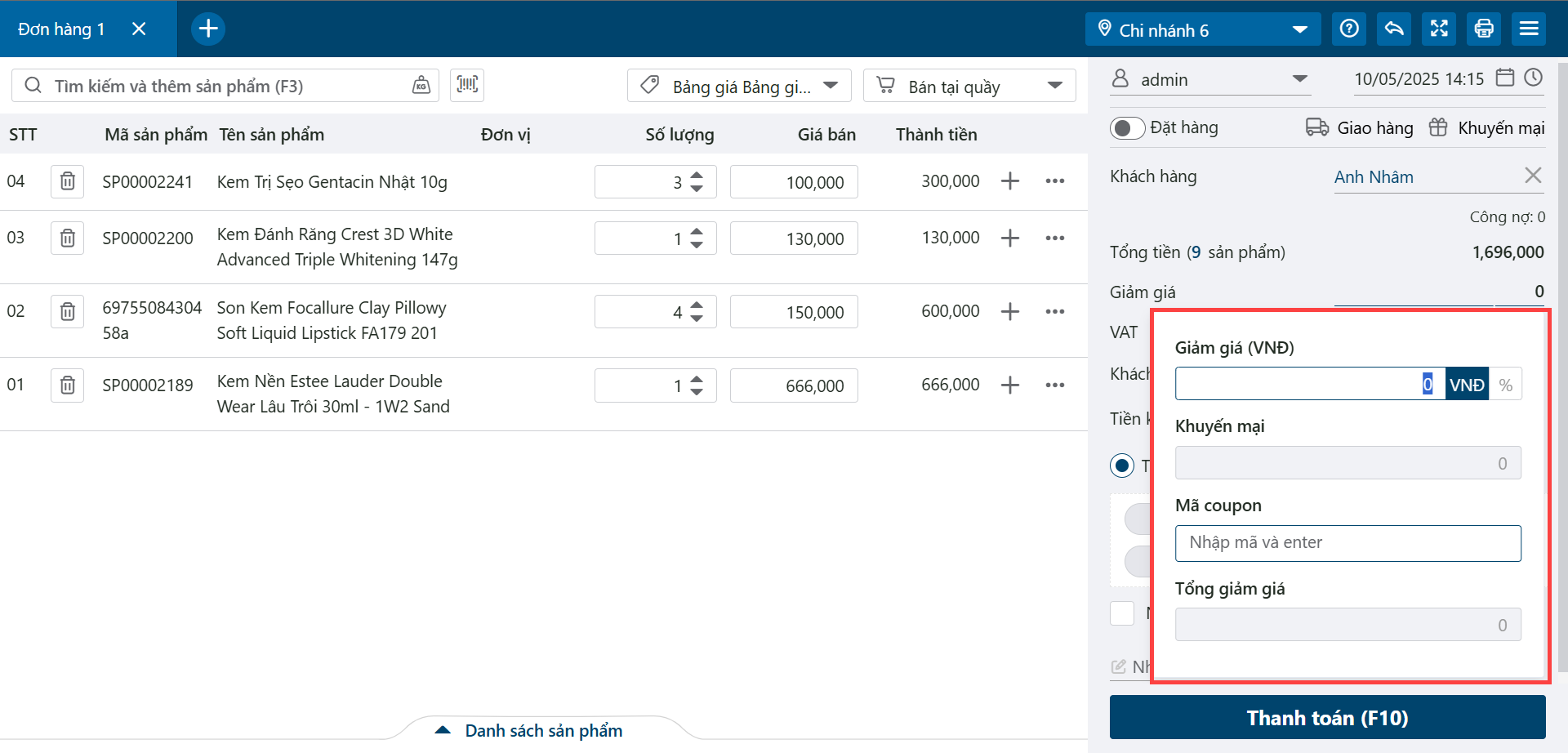
- Giảm giá: tổng giảm giá của đơn. Bấm vào số tiền giảm giá để xem chi tiết.
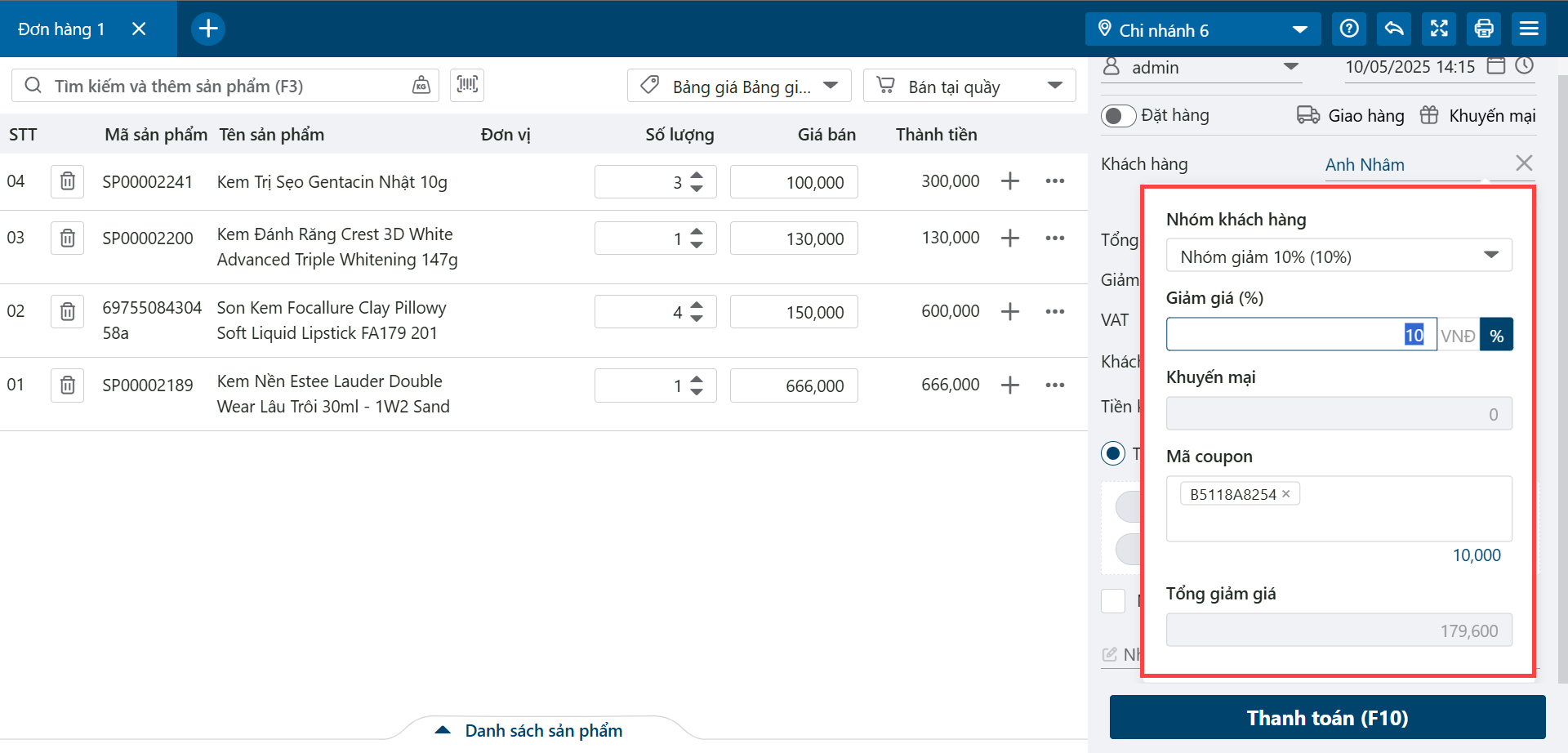
Nếu khách thuộc nhóm giảm giá của cửa hàng, hoặc đơn có áp dụng khuyến mại, hệ thống tự điền giá trị giảm giá. Bạn vẫn có thể sửa giảm giá cho từng đơn.
Nếu cửa hàng bật khuyến mại theo coupon: nhập mã coupon ở trạng thái Đã phát hành rồi nhấn Enter, hệ thống hiển thị giá trị tương ứng của coupon.
Giảm giá khác
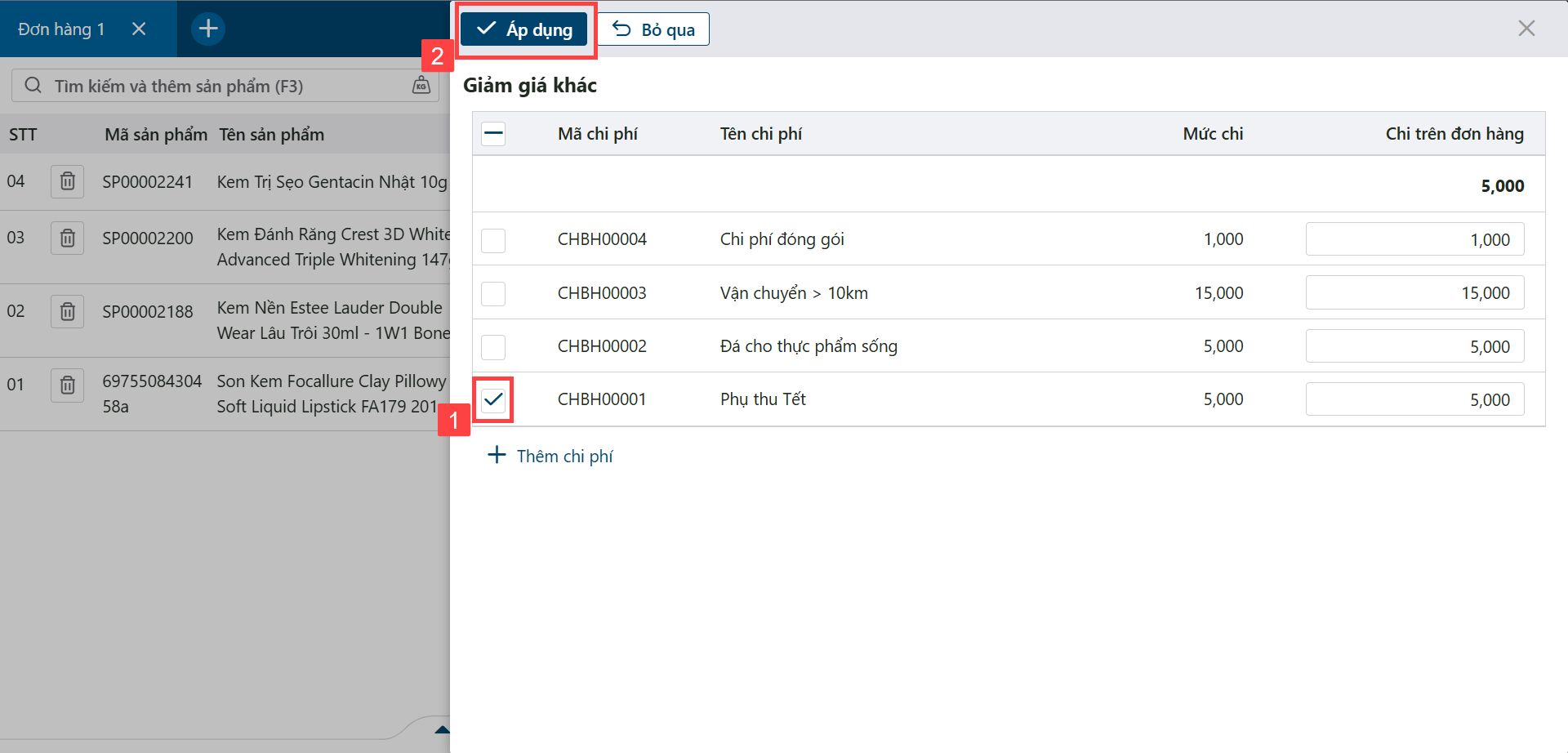
Chỉ hiển thị khi cửa hàng bật Quản lý giảm giá khác. Mặc định, giảm giá khác bằng tổng các chi phí được cấu hình tự động. Để chọn thêm, bấm vào giá trị giảm giá khác, tích chọn chi phí 1 rồi bấm Áp dụng 2.
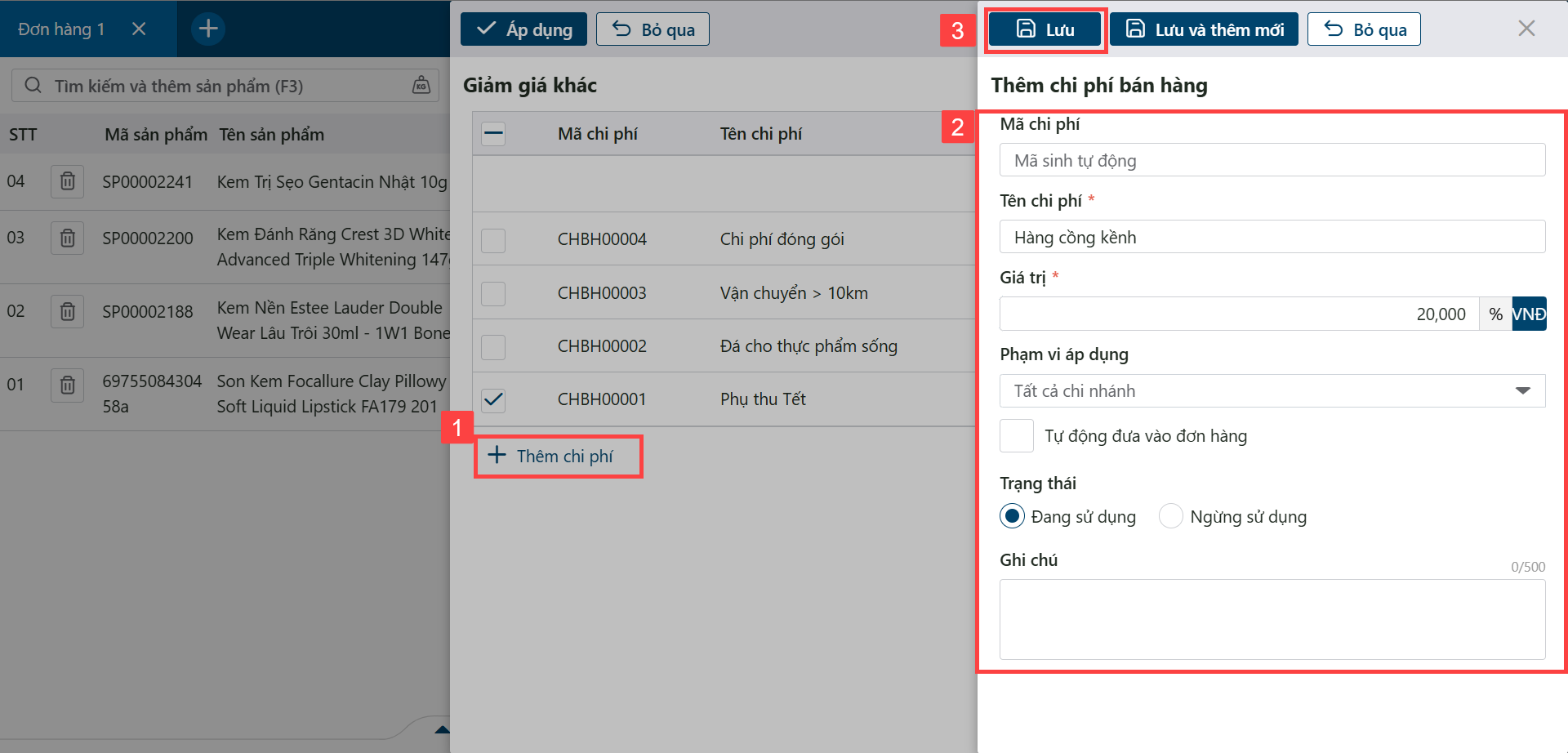
Nếu tài khoản có quyền Thêm mới chi phí bán hàng, bạn có thể thêm chi phí ngay tại quầy: bấm Thêm chi phí 1, nhập tên chi phí, giá trị, chi nhánh áp dụng… 2 (bắt buộc nhập tên và giá trị), rồi bấm Lưu 3.
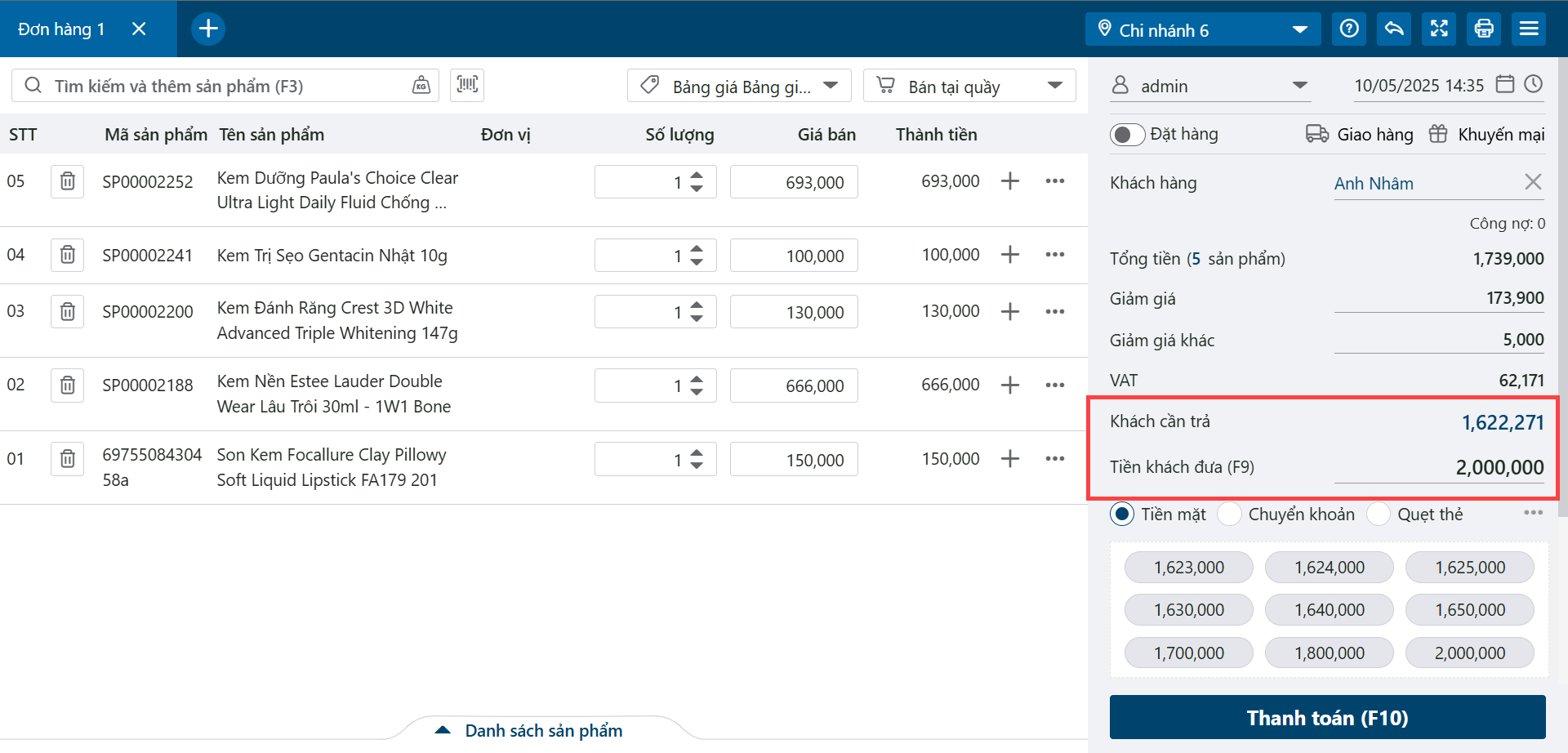
Thuế VAT, khách cần trả và tiền khách đưa
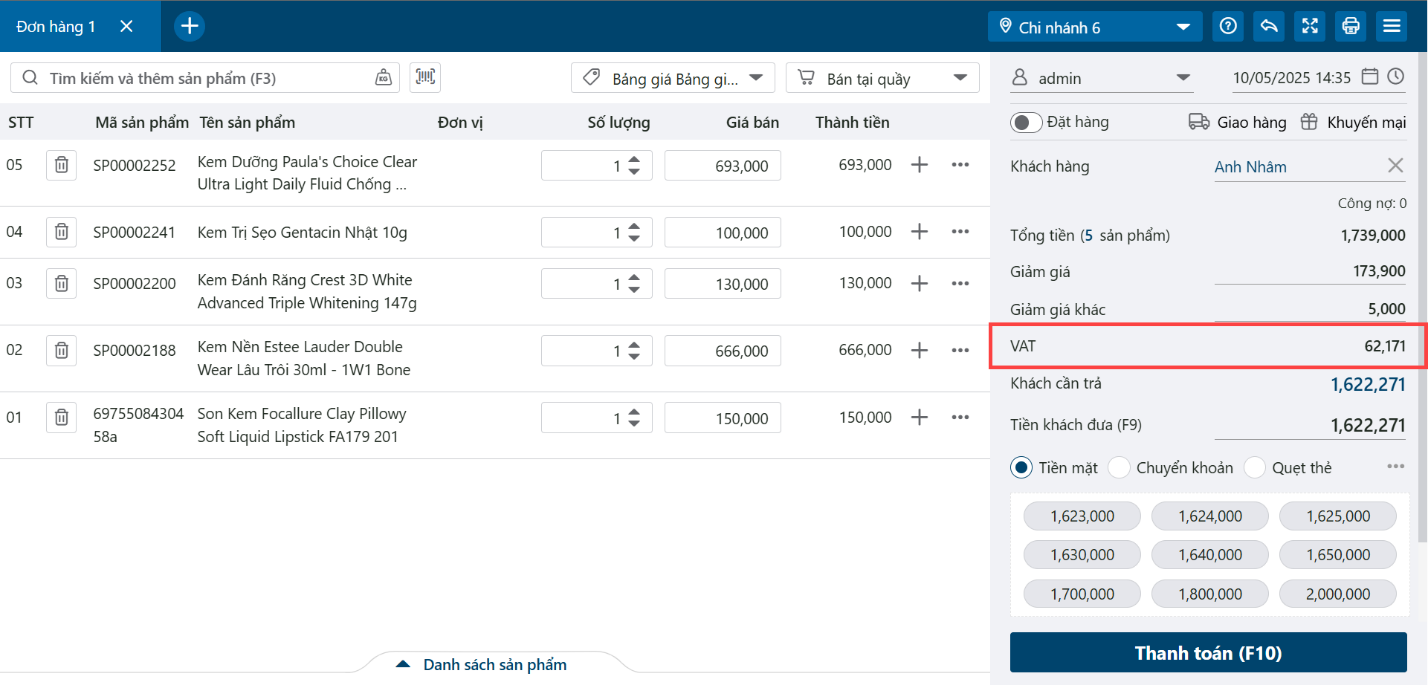
- VAT: tổng tiền thuế của các sản phẩm trong đơn.
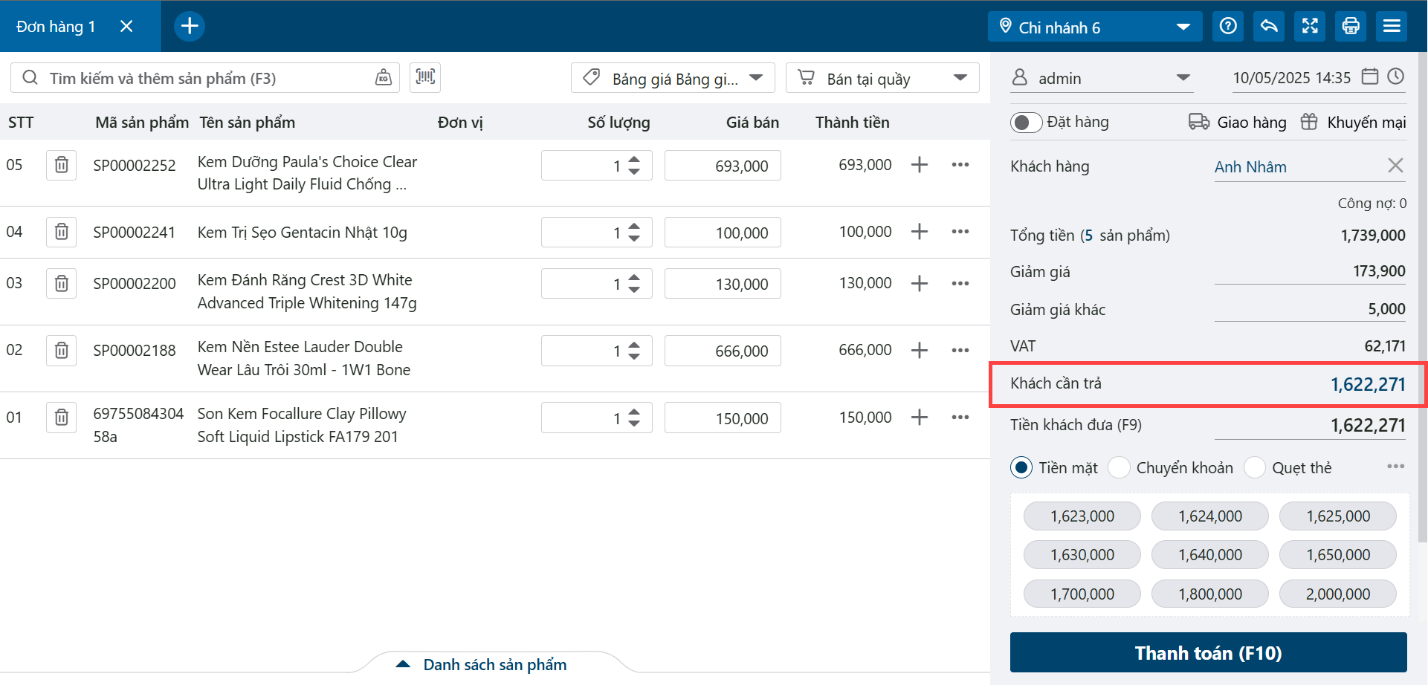
- Khách cần trả = Tổng tiền hàng − Giảm giá − Giảm giá khác + Thuế.
- Tiền khách đưa (phím tắt F9): mặc định bằng số tiền khách cần trả. Bạn có thể sửa thành số tiền khách thực đưa.
Bước 3: Thanh toán
Khách có thể trả bằng một hình thức hoặc nhiều hình thức cùng lúc.
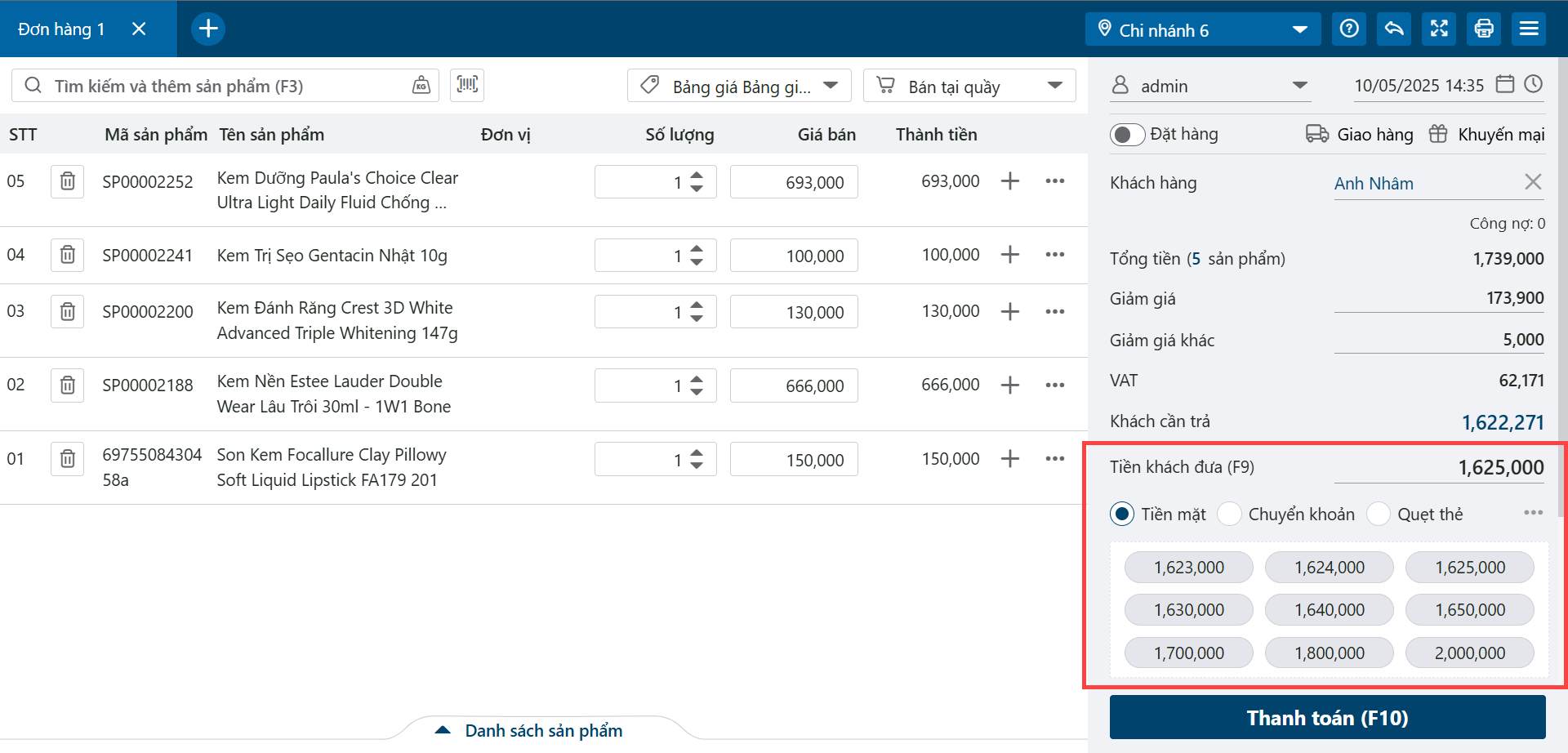
Thanh toán bằng một hình thức
Nhập tiền khách đưa rồi chọn hình thức thanh toán (Tiền mặt, Chuyển khoản, Quẹt thẻ…). Bạn cũng có thể bấm nhanh vào các mệnh giá gợi ý.
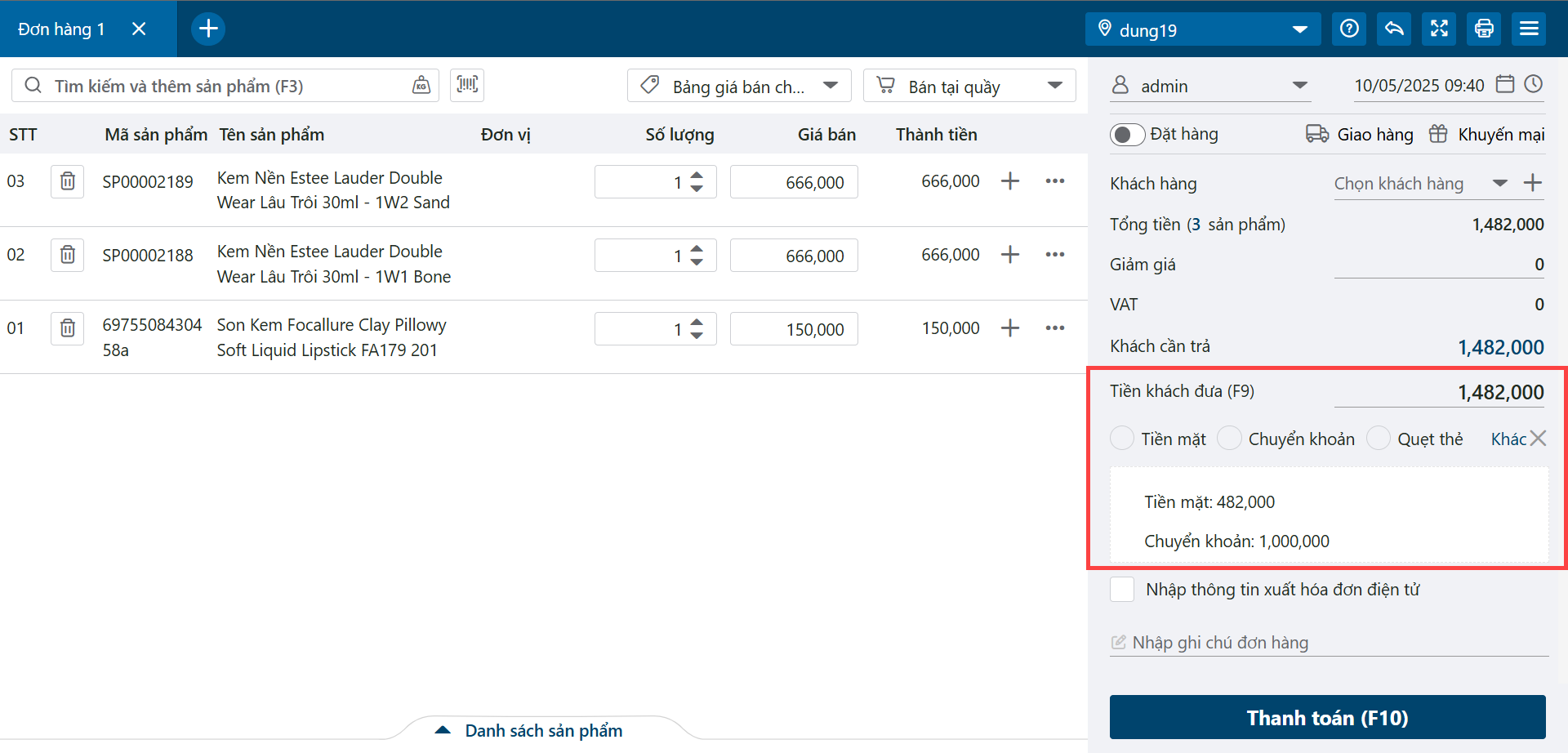
Thanh toán bằng nhiều hình thức
- Bấm biểu tượng
 rồi chọn Khác.
- Bấm Thêm hình thức, chọn loại hình thức và nhập số tiền khách trả cho từng hình thức 1.
- Bấm Áp dụng 2. Các hình thức vừa chọn hiển thị tại quầy bán hàng.
Khi tiền khách đưa khác số tiền cần trả
Hệ thống cho bạn chọn một trong các cách xử lý: Tính vào công nợ, Tiền thừa trả khách, Bớt tiền lẻ cho khách, Khách không lấy tiền thừa.
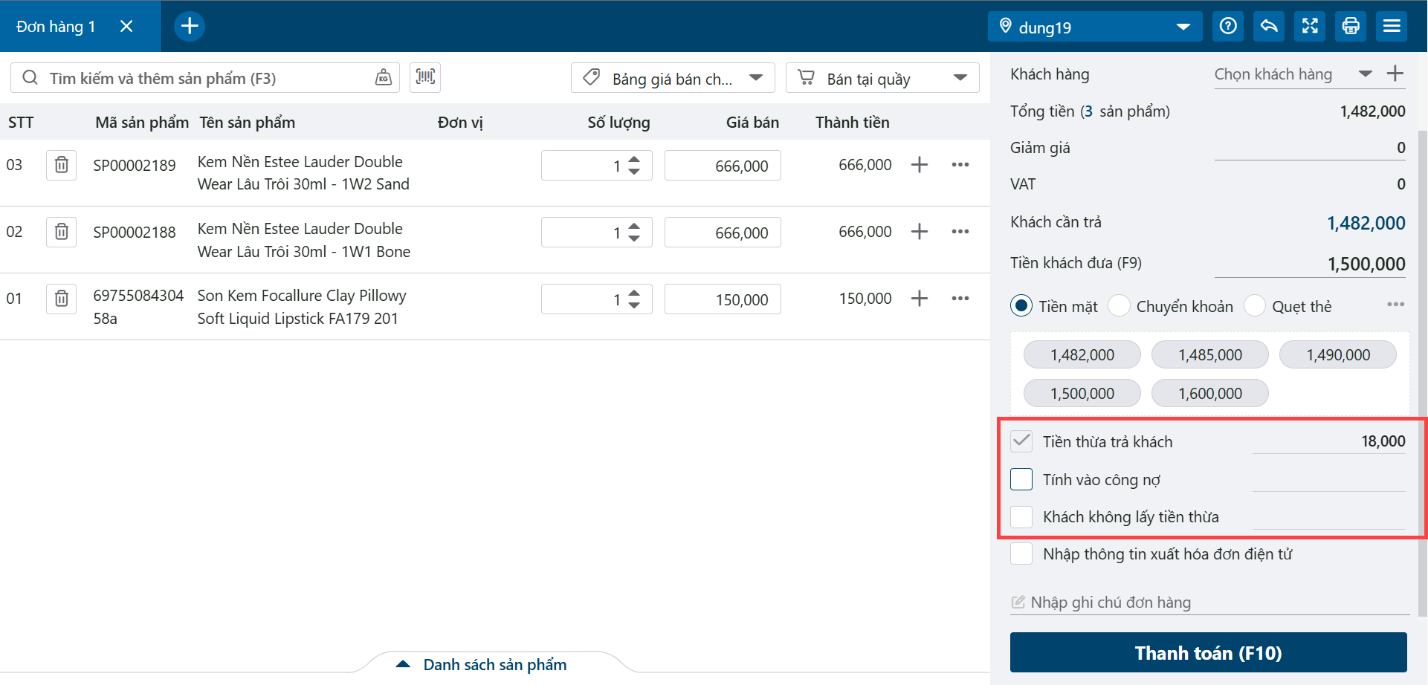
- Tính vào công nợ: số tiền còn thiếu hoặc dư được tính vào công nợ của khách.
- Tiền thừa trả khách: hệ thống tính nhanh số tiền cần trả lại khi khách đưa nhiều hơn số cần trả.
Hoàn tất đơn hàng
Khi đã nhập đủ thông tin, bấm Thanh toán hoặc nhấn F10.
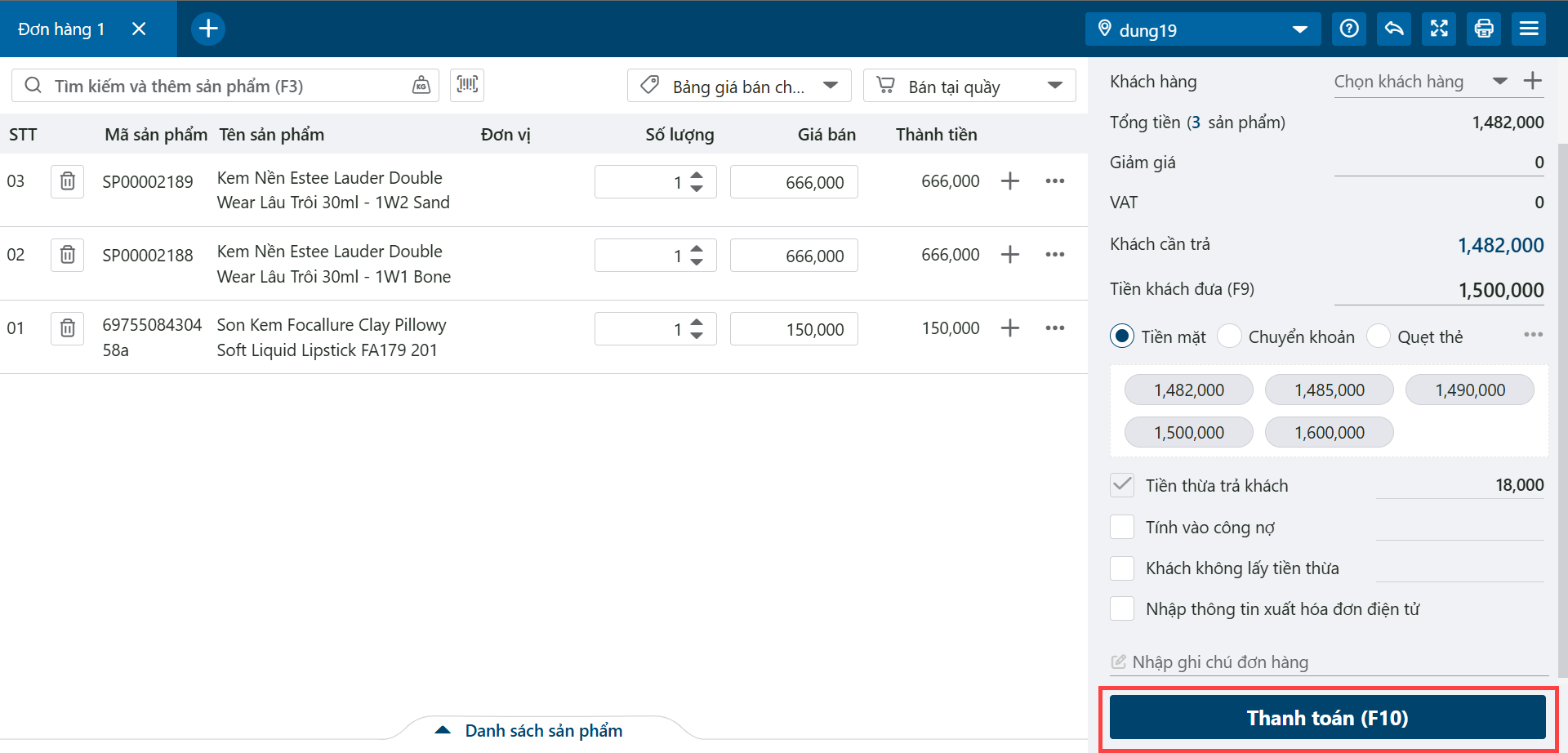
Kết quả
Sau khi thanh toán, hệ thống ghi nhận doanh thu, trừ tồn kho và in hóa đơn giao cho khách (nếu cửa hàng bật tự động in).
Đơn hàng có giao hàng
Dùng khi khách muốn giao hàng về địa chỉ của mình.
-
Trong phần thông tin thanh toán, bấm Giao hàng.
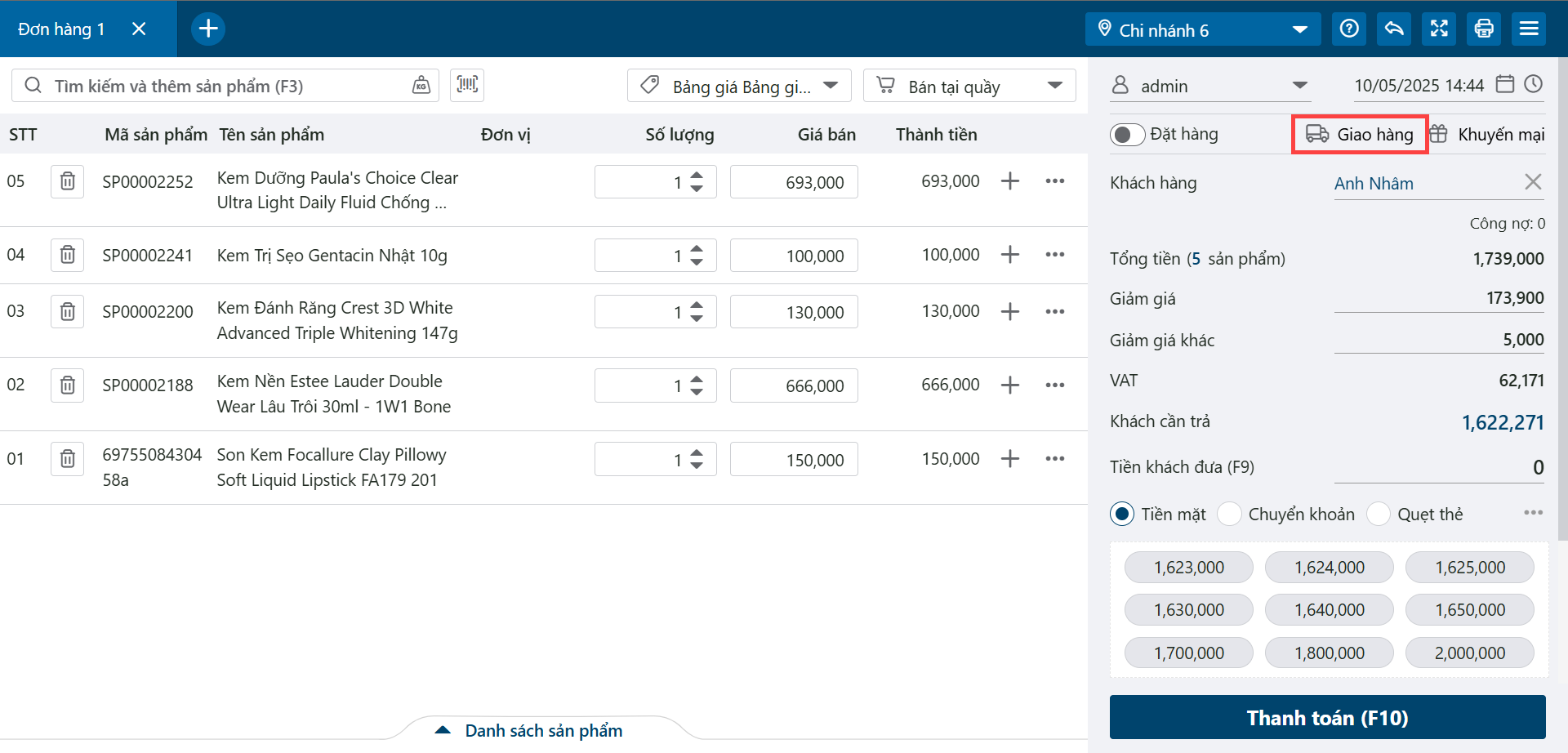
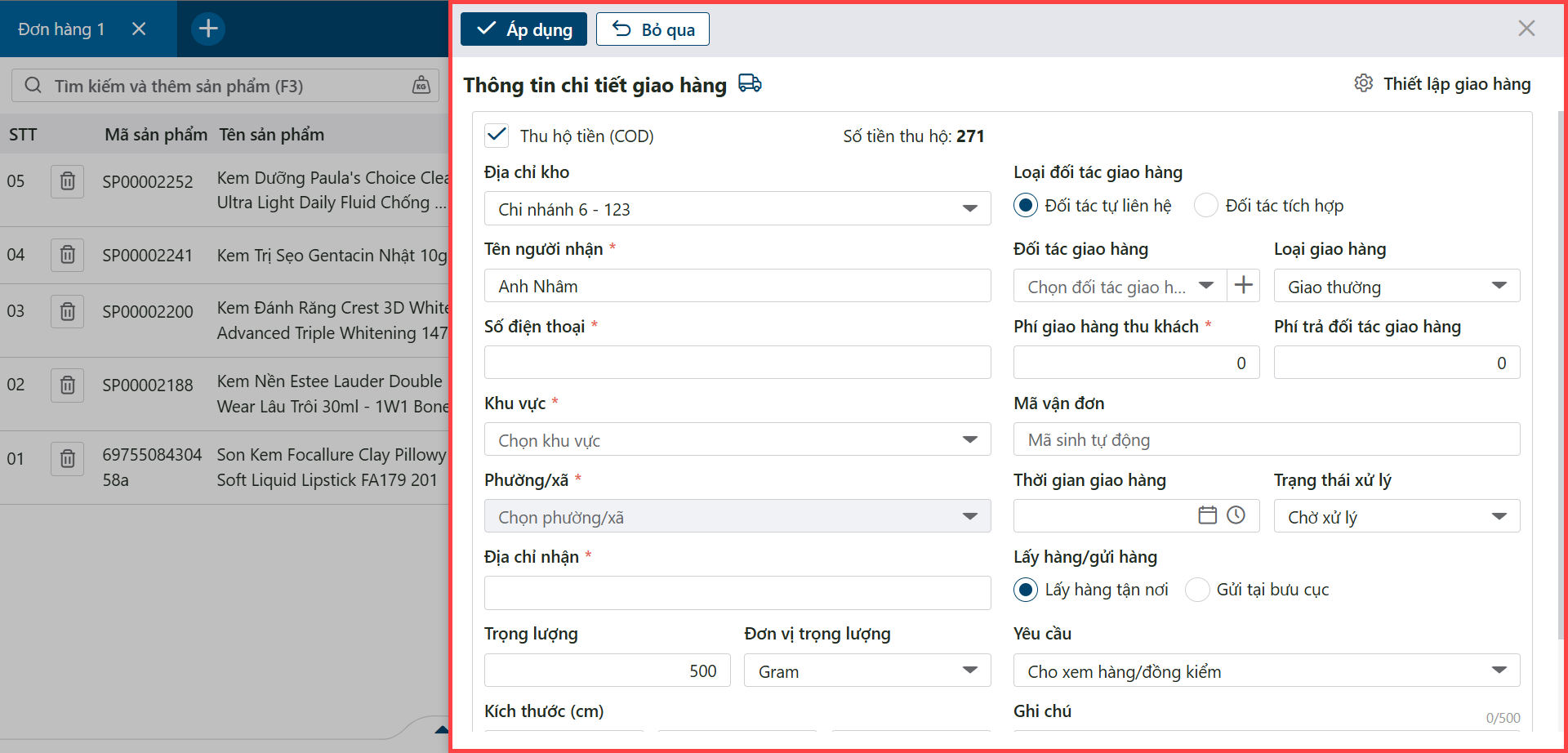
-
Nhập số điện thoại khách (nếu chưa có), địa chỉ theo khu vực/phường xã, đối tác giao hàng… 1 rồi bấm Áp dụng 2. Nếu khách đã có số điện thoại và địa chỉ, hệ thống tự lấy thông tin đó.
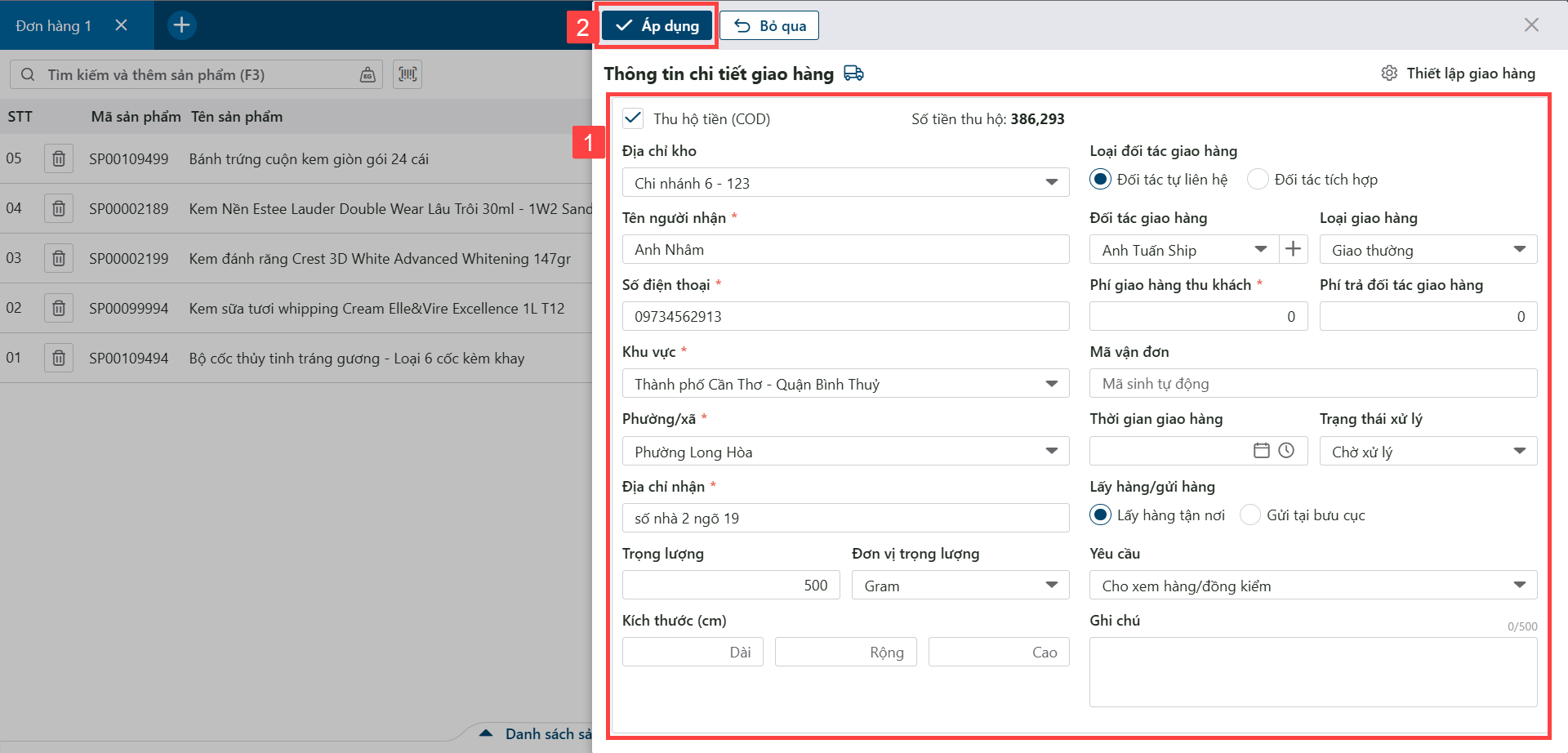
-
Chọn loại đối tác giao hàng:
- Đối tác tự liên hệ: đối tác do cửa hàng chủ động liên hệ.
- Đối tác tích hợp: hãng vận chuyển đã liên kết với hệ thống.
-
Bấm Thanh toán hoặc nhấn F10 để hoàn thành đơn có giao hàng (như mục Thanh toán).
Đơn hàng có áp dụng khuyến mại
Khi sản phẩm hoặc đơn hàng thỏa điều kiện khuyến mại, hệ thống hỗ trợ áp dụng chương trình theo chính sách của cửa hàng.
Khuyến mại trên đơn hàng
-
Trong phần thông tin thanh toán, bấm Khuyến mại.
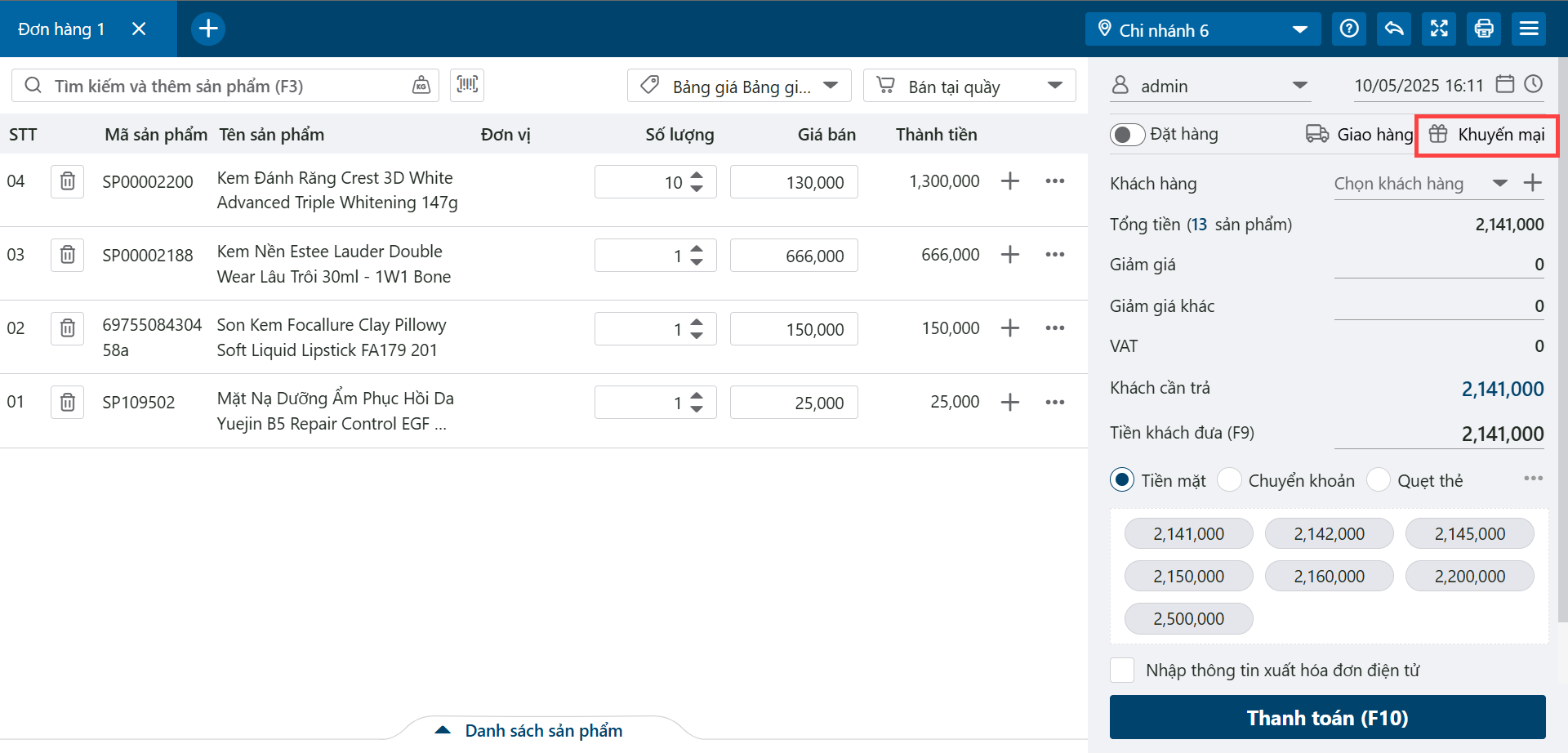
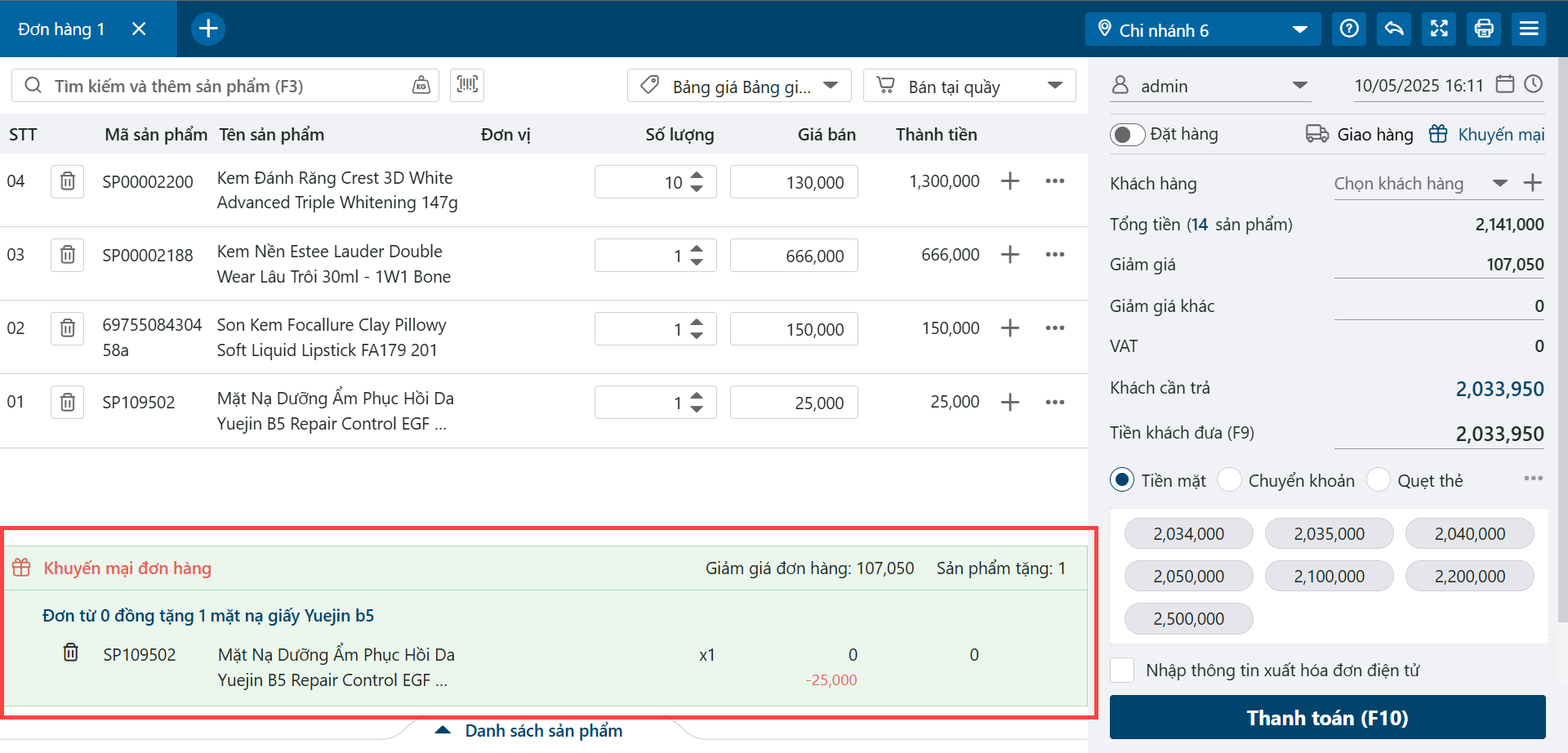
Hệ thống hiển thị danh sách chương trình khuyến mại trên đơn hàng.
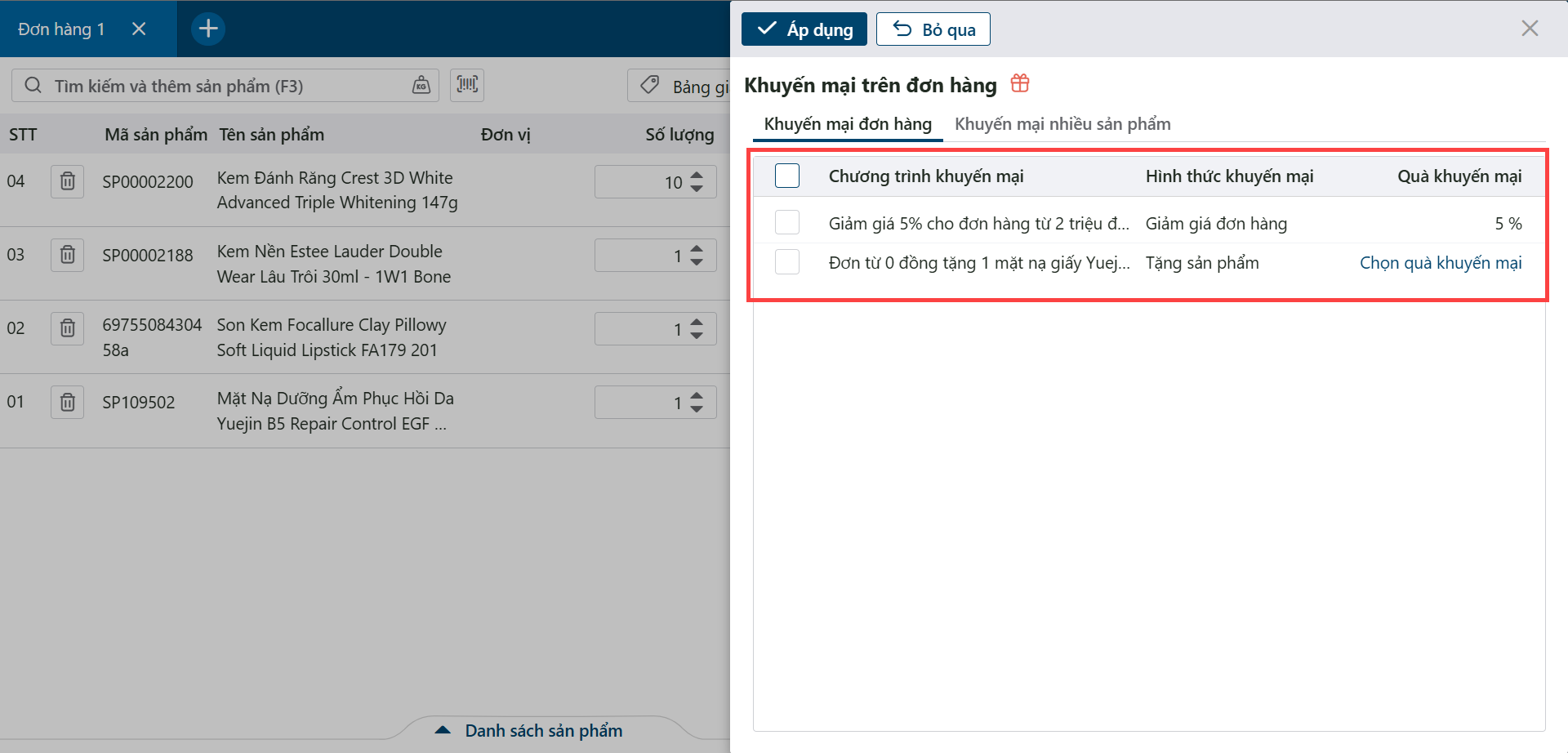
-
Tích chọn chương trình phù hợp. Nếu chương trình tặng hoặc giảm giá sản phẩm, bấm Chọn quà khuyến mại 1, chọn quà trong danh sách 2 rồi bấm Áp dụng 3.
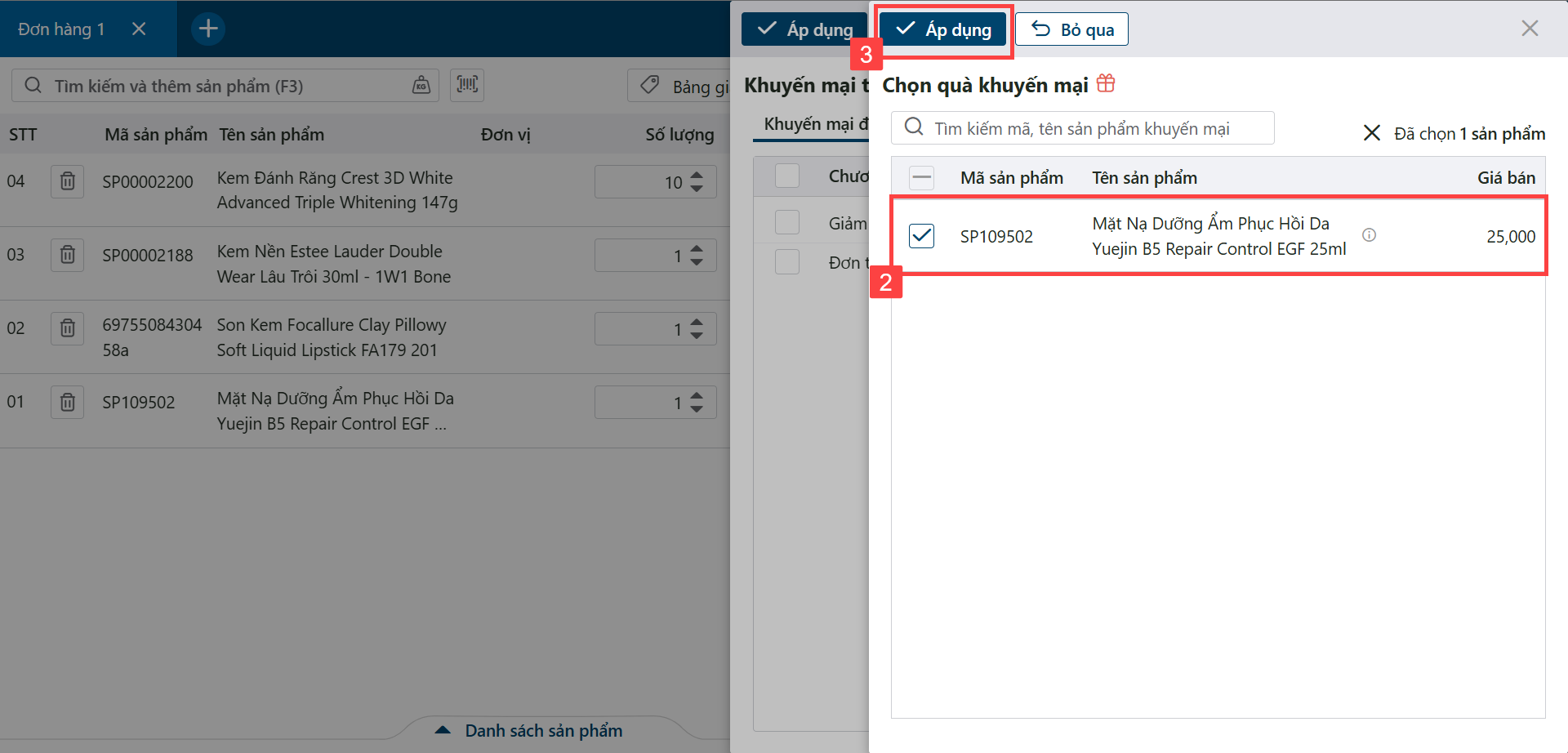
-
Quà đã chọn hiển thị trong danh sách chương trình. Bấm Áp dụng 4 để áp dụng cho đơn hàng.
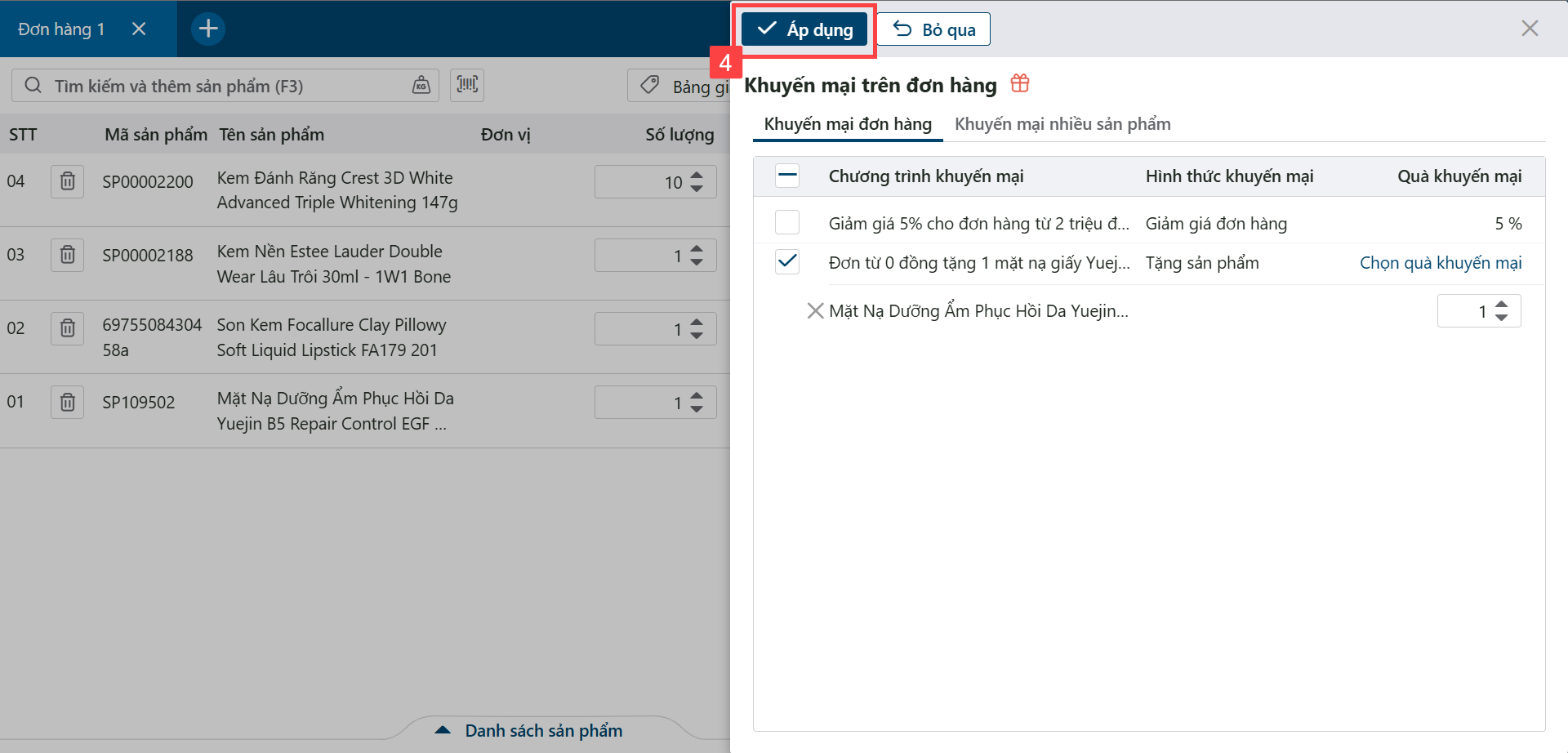
Các chương trình được áp dụng hiển thị trên đơn hàng.
Khuyến mại trên sản phẩm
Bấm biểu tượng  trên dòng sản phẩm để mở danh sách chương trình khuyến mại của sản phẩm. Cách chọn quà và chương trình giống khuyến mại trên đơn hàng. Chương trình và quà tặng/giảm giá hiển thị dưới tên sản phẩm.
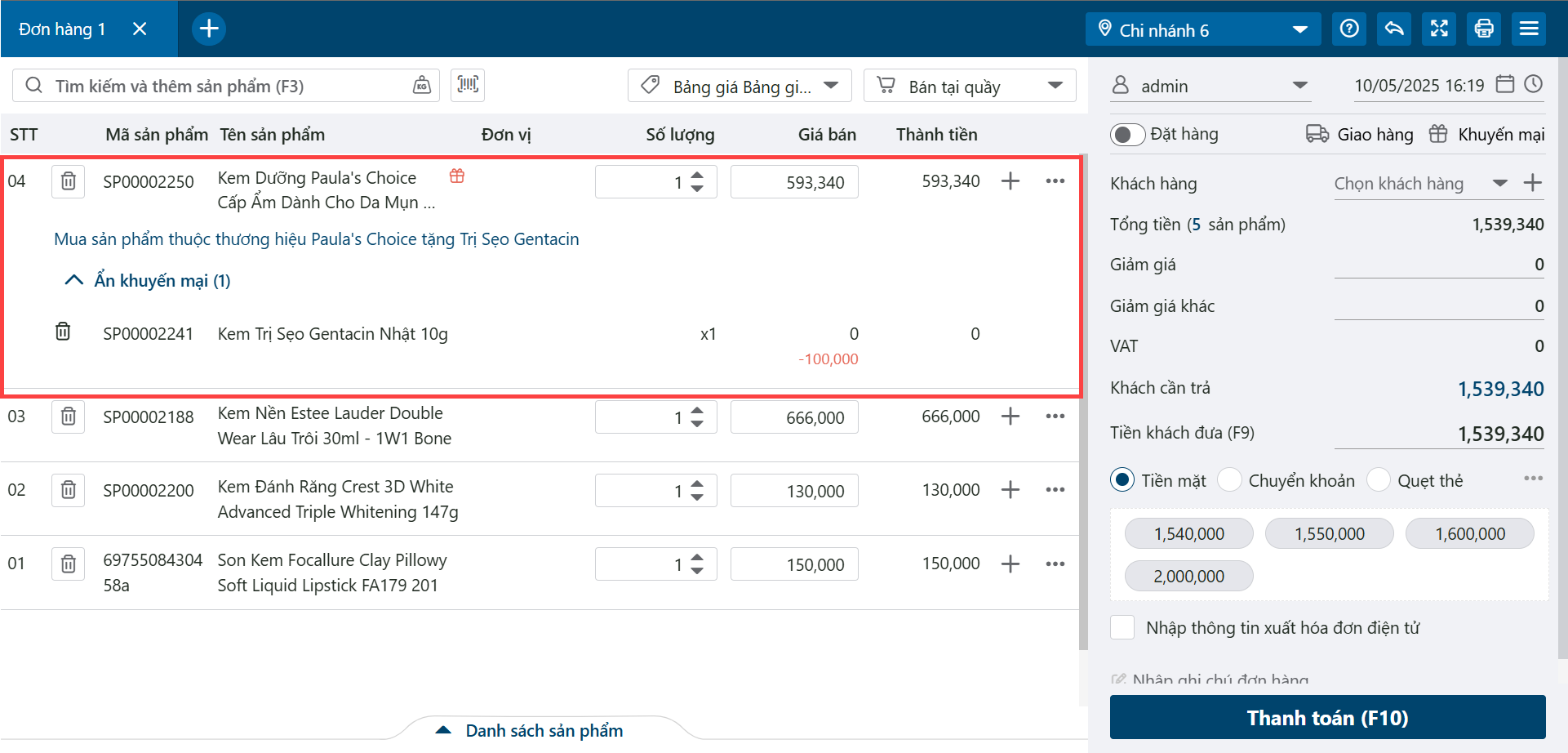
Bấm Thanh toán hoặc nhấn F10 để hoàn tất đơn có khuyến mại.
Phân quyền
Các quyền dưới đây được cấp theo vai trò của người dùng.
| Quyền | Cho phép làm gì |
|---|---|
| Xem chi tiết | Xem thông tin chi tiết của đơn hàng. |
| Thêm | Tạo mới đơn hàng trên màn hình bán hàng. Người được chọn làm Người bán cũng phải có quyền này. |
| Cập nhật | Cập nhật thông tin đơn hàng. |
| Xuất file, In | Xuất file và in đơn hàng. |
| Hủy phiếu | Hủy phiếu đơn hàng. |
| Thay đổi giá bán | Thay đổi giá bán của sản phẩm trong danh sách mua (với sản phẩm được phép thay đổi giá bán). |
| Thay đổi giảm giá Đơn hàng | Thay đổi giá trị giảm giá của đơn hàng. |
| Thay đổi người bán | Chọn người bán khác với tài khoản đang đăng nhập. |
| Xem tồn kho | Xem tồn kho của sản phẩm. |
| Xem giao dịch nhân viên khác | Xem các giao dịch do nhân viên khác lập. |
| In tạm | In tạm đơn hàng. |
| Thêm mới chi phí bán hàng | Thêm nhanh chi phí giảm giá khác ngay tại màn hình bán hàng. Quyền này thuộc chức năng Chi phí bán hàng. |