Cập nhật, ngừng bán và in tem sản phẩm
Các thao tác với sản phẩm đã có: sửa thông tin, xóa, ngừng bán, in tem mã vạch, sao chép và chuyển nhóm.
Mục đích
Giữ danh sách sản phẩm luôn đúng với thực tế cửa hàng: cập nhật thông tin khi có thay đổi, ngừng bán sản phẩm không còn kinh doanh và in tem mã vạch để dán lên sản phẩm.
Cập nhật sản phẩm
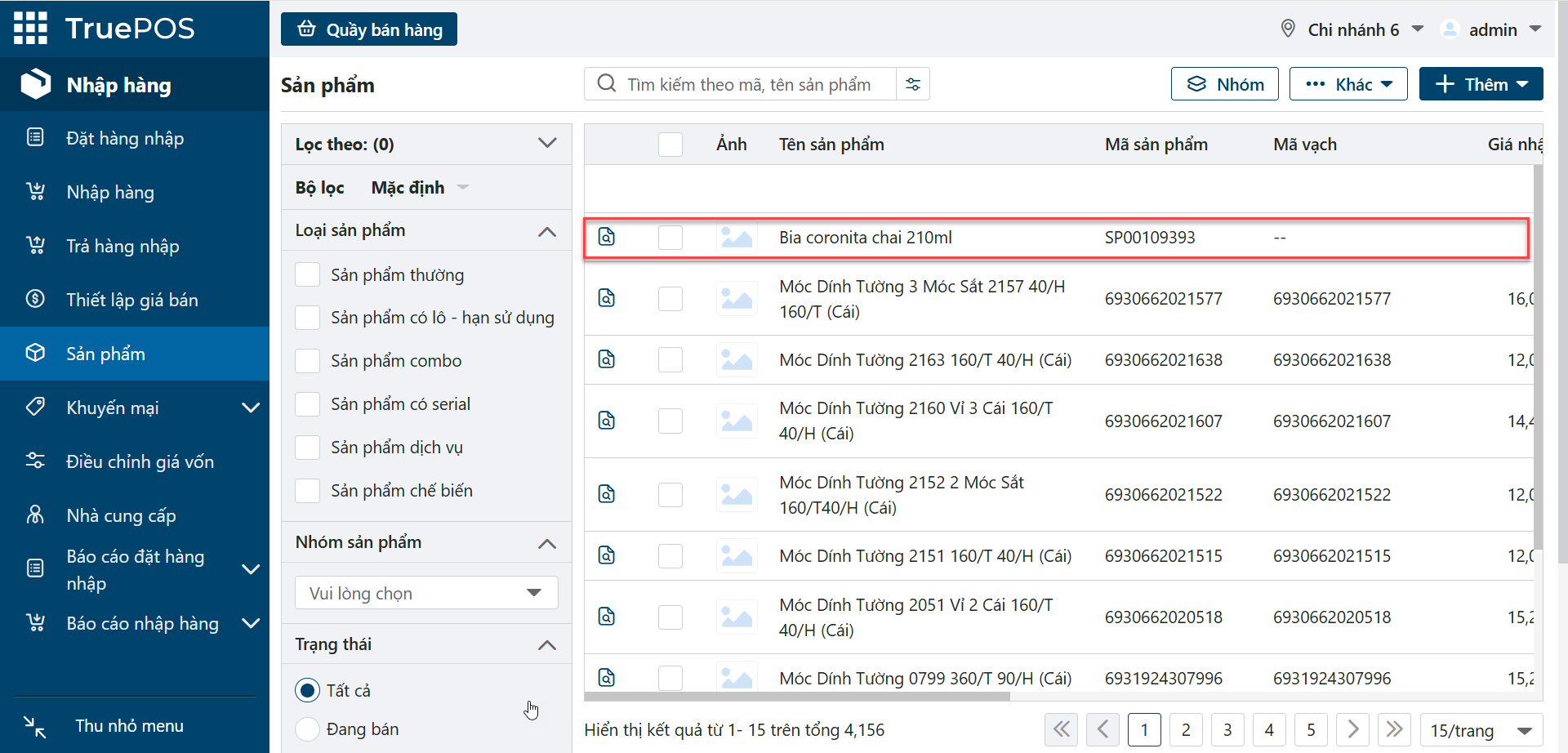
Cách 1: trong danh sách sản phẩm, bấm vào dòng sản phẩm cần sửa.
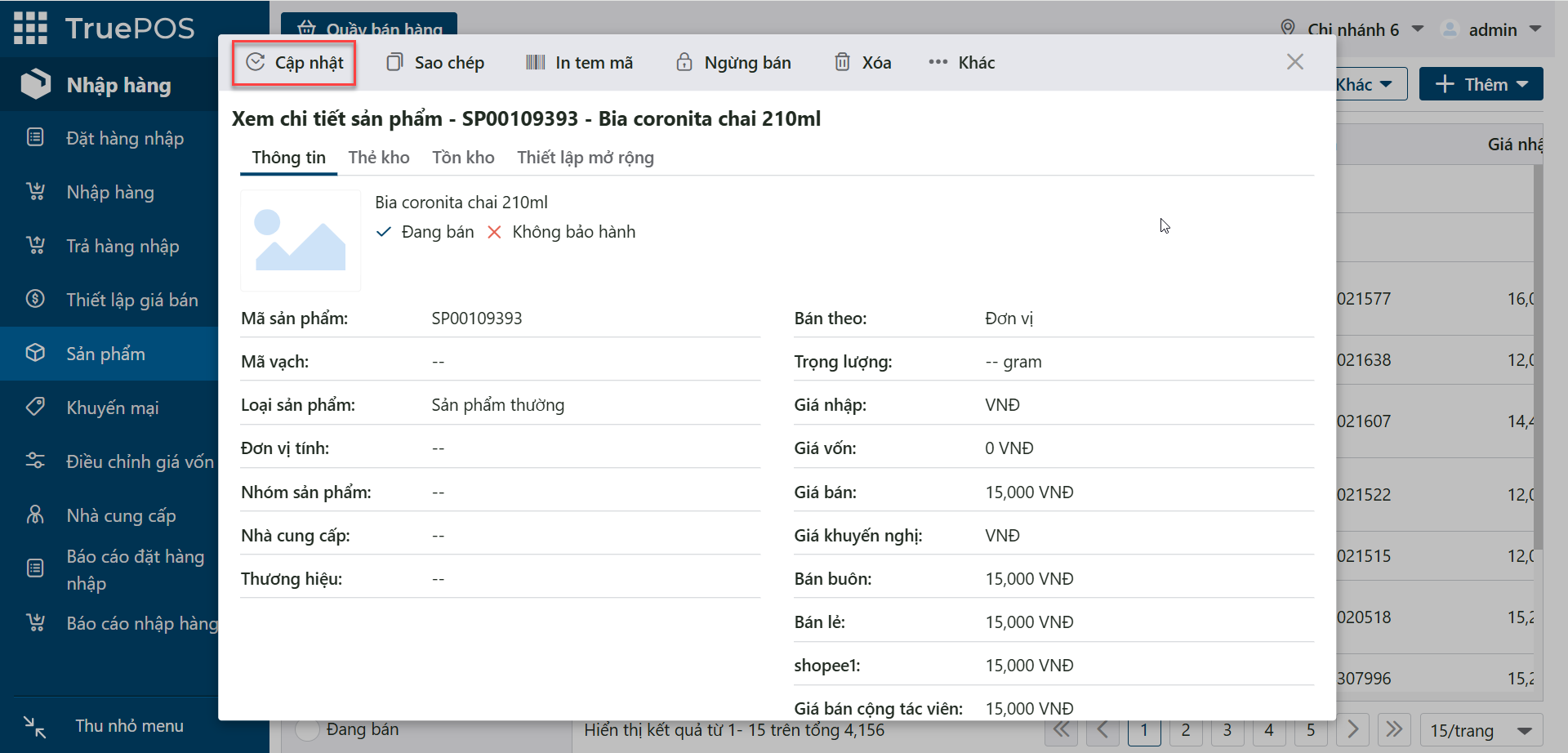
Cách 2: mở xem chi tiết sản phẩm rồi bấm Cập nhật.
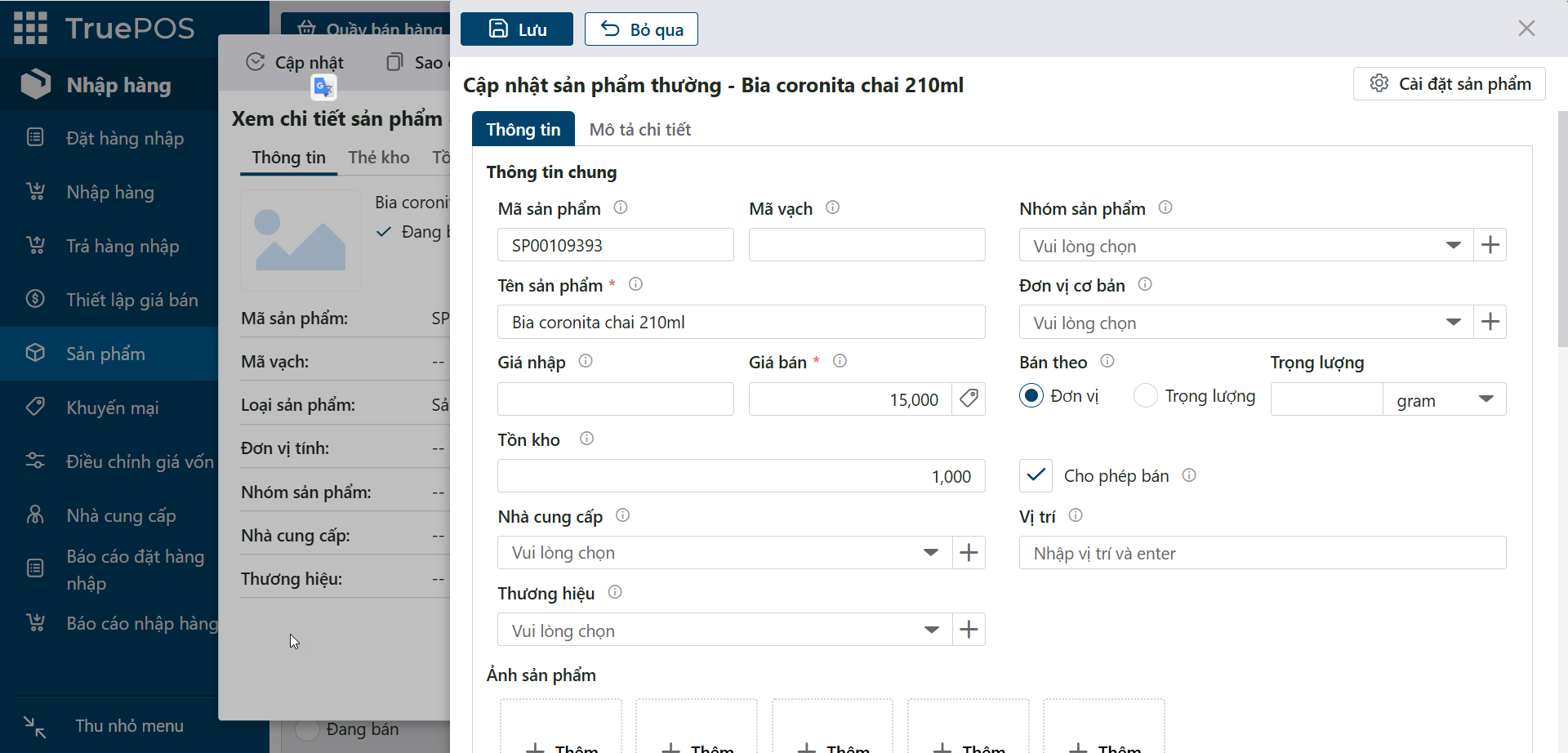
Màn hình Cập nhật sản phẩm hiện ra. Các thông tin giống khi thêm mới sản phẩm.
Xóa sản phẩm
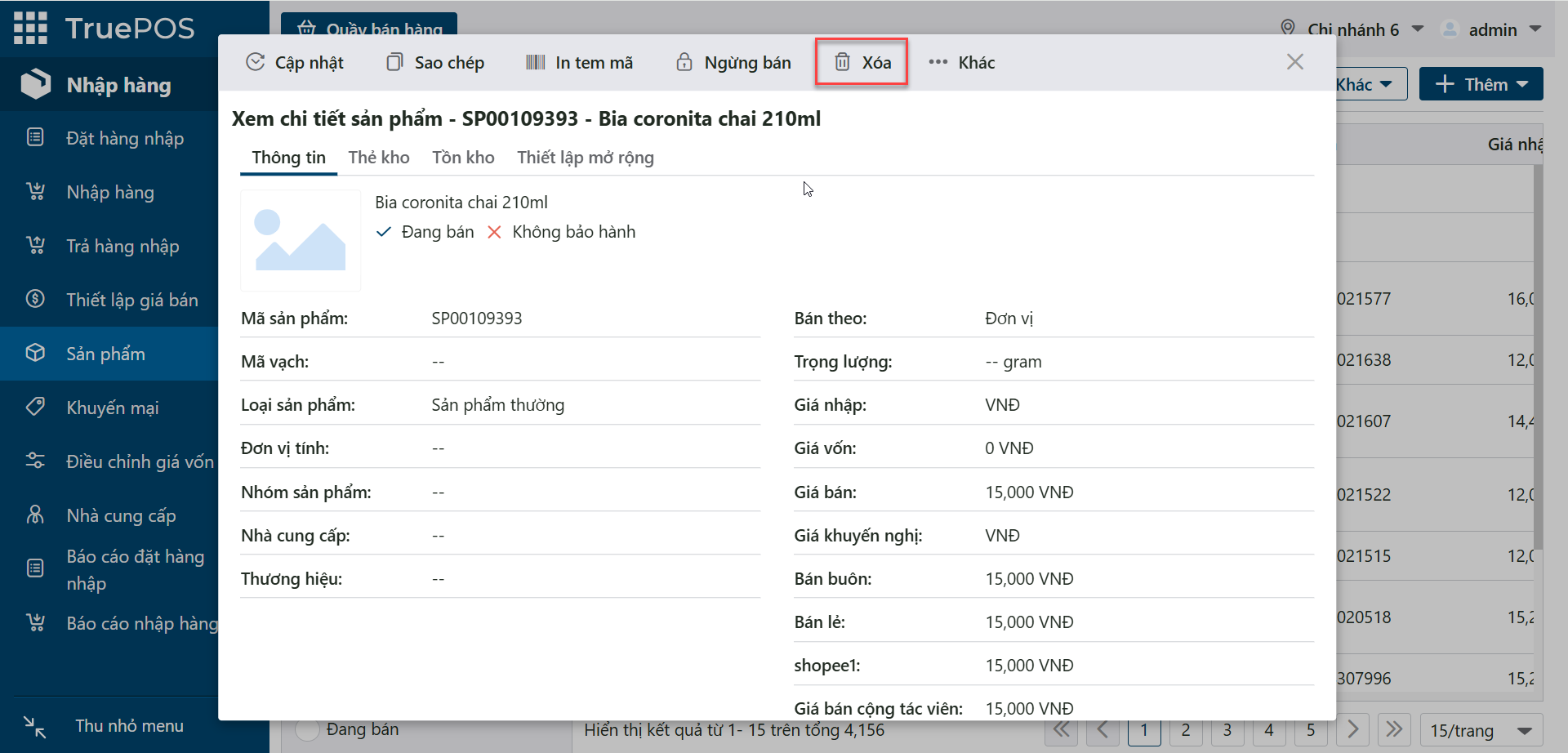
Xóa một sản phẩm: mở xem chi tiết sản phẩm rồi bấm Xóa.
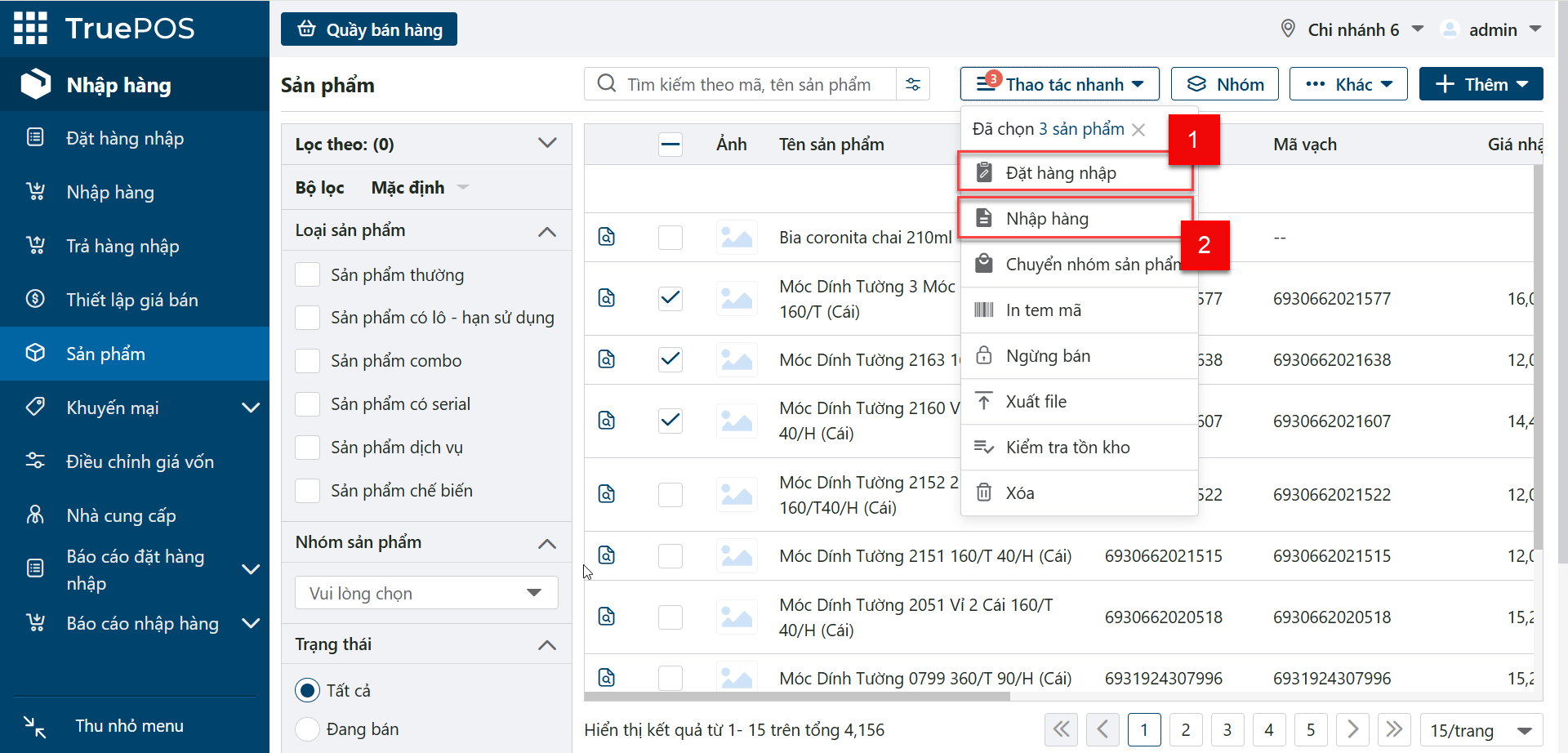
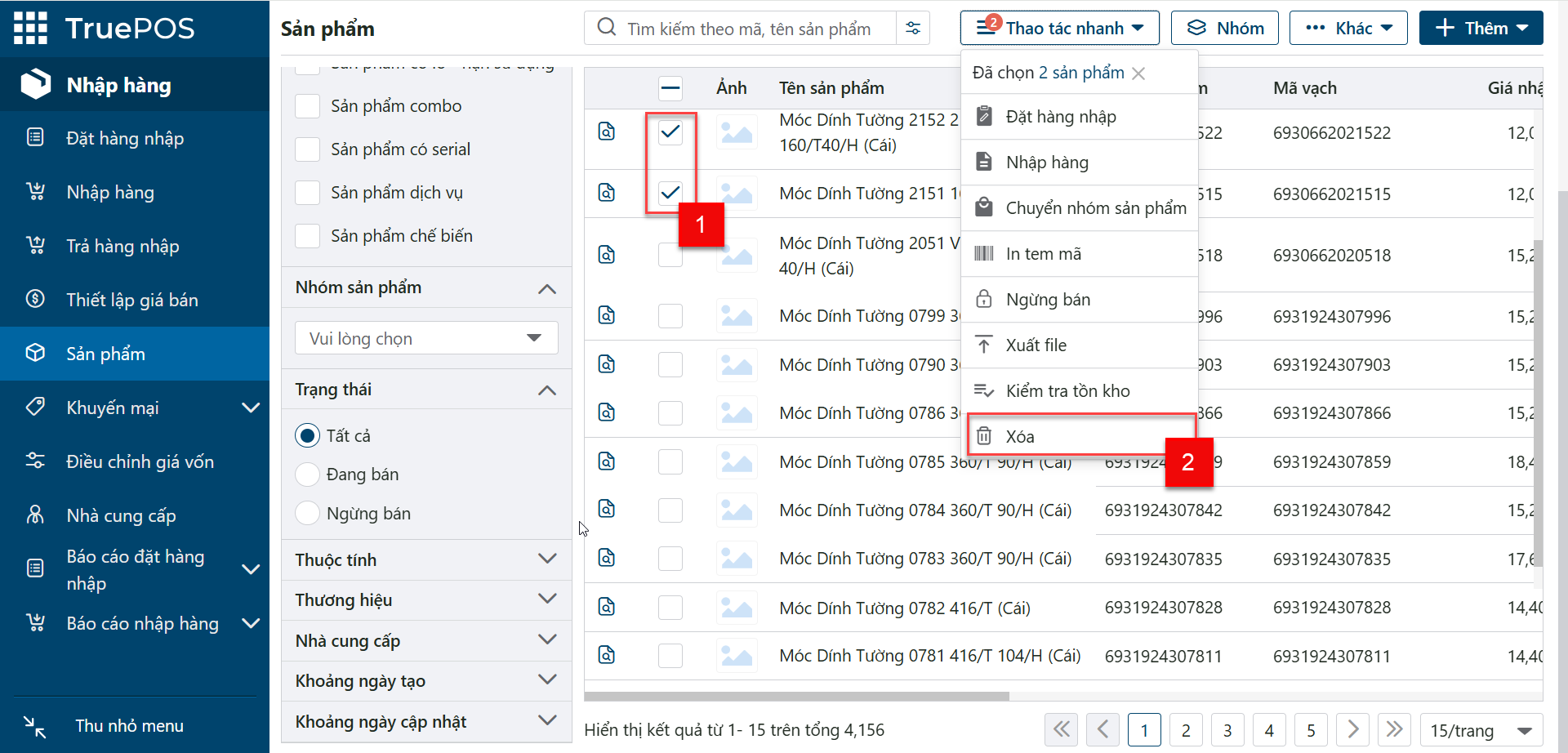
Xóa nhiều sản phẩm: trong danh sách, tích chọn các sản phẩm cần xóa 1 rồi bấm Xóa.
Ngừng bán sản phẩm
Sản phẩm ngừng bán sẽ không tìm thấy tại quầy bán hàng.
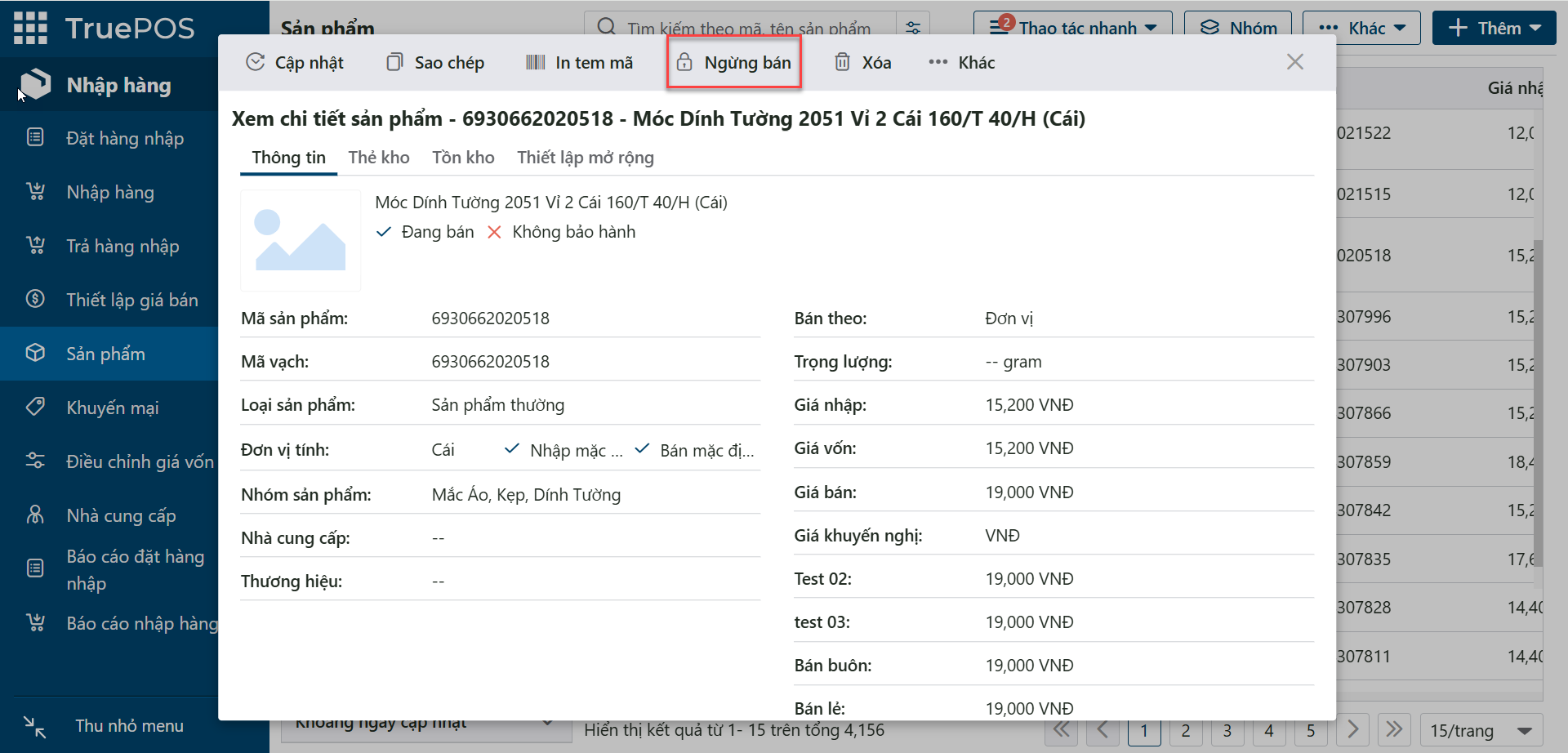
Ngừng bán một sản phẩm: mở xem chi tiết sản phẩm rồi bấm Ngừng bán.
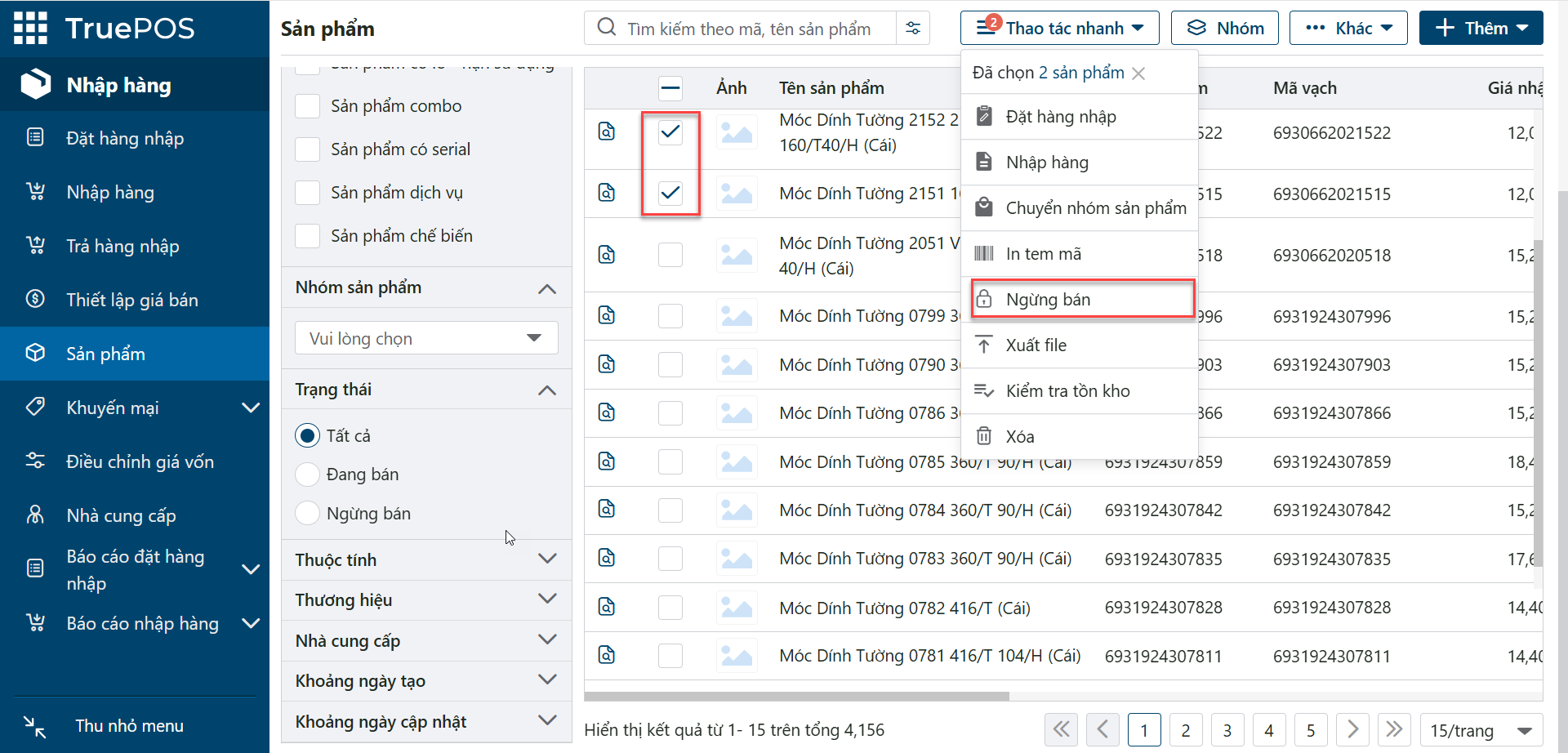
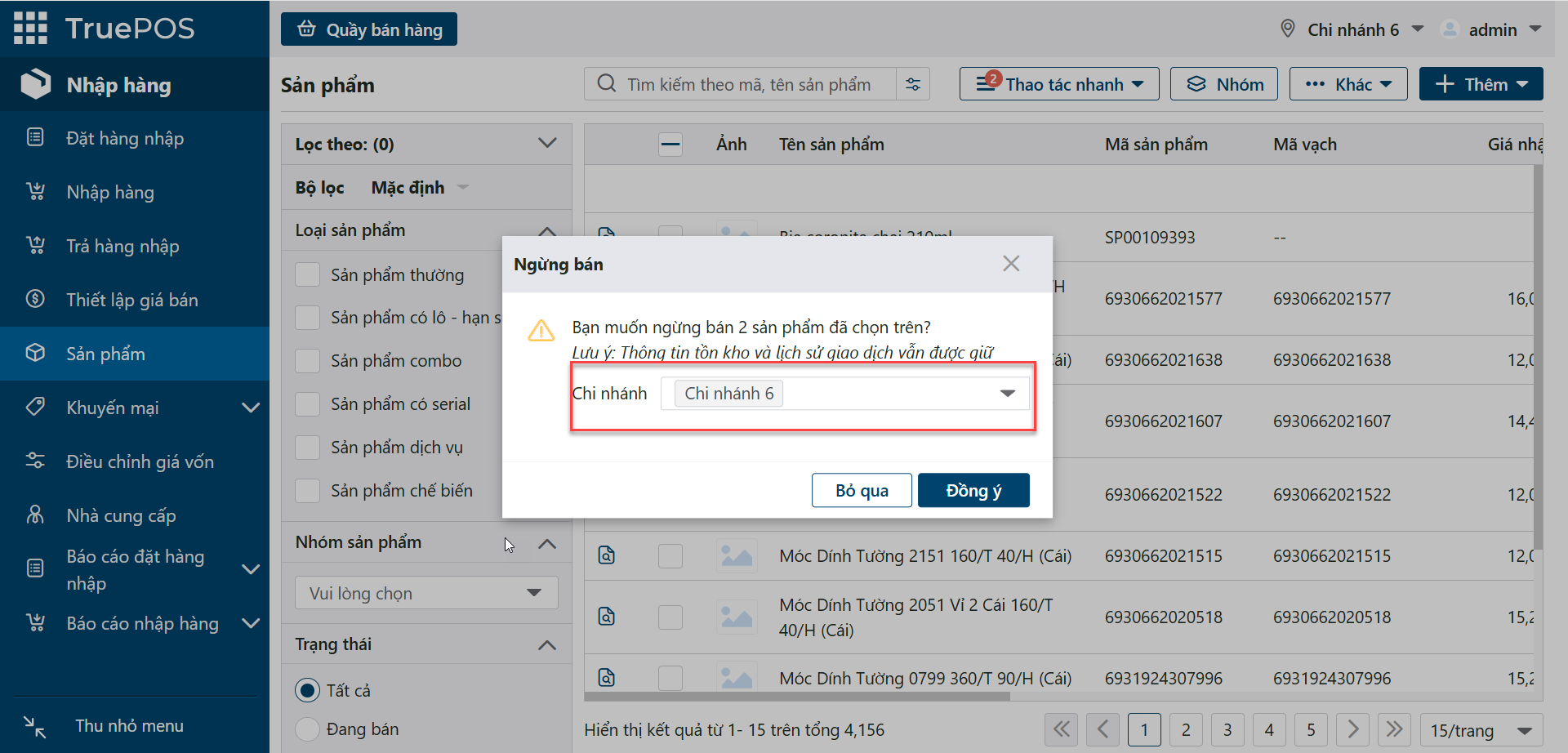
Ngừng bán nhiều sản phẩm: trong danh sách, tích chọn các sản phẩm 1 rồi bấm Ngừng bán.
Chọn chi nhánh áp dụng. Sản phẩm sẽ không hiển thị trong danh sách bán hàng tại chi nhánh đó.
In tem mã sản phẩm
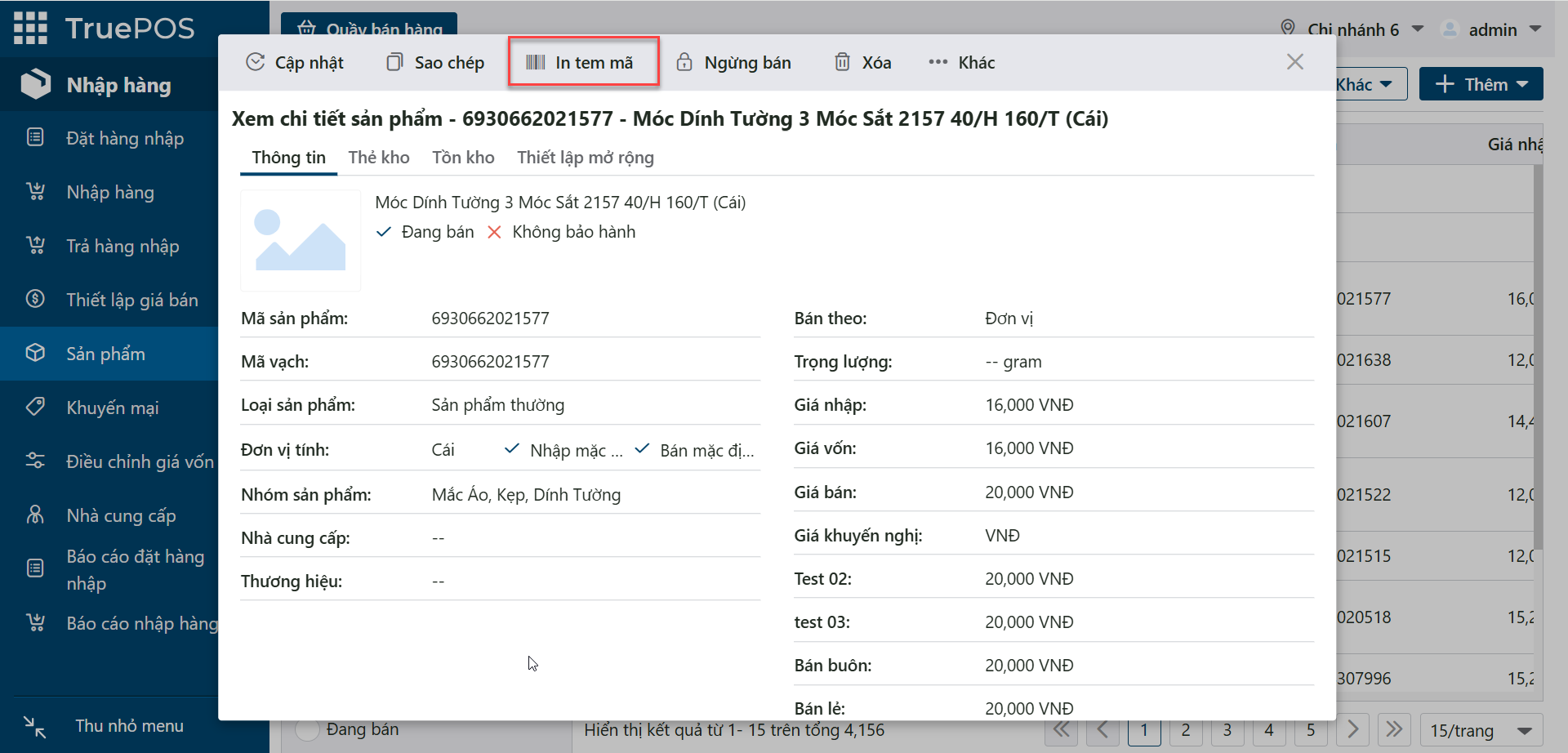
In tem cho một sản phẩm: mở xem chi tiết sản phẩm rồi bấm In tem mã.
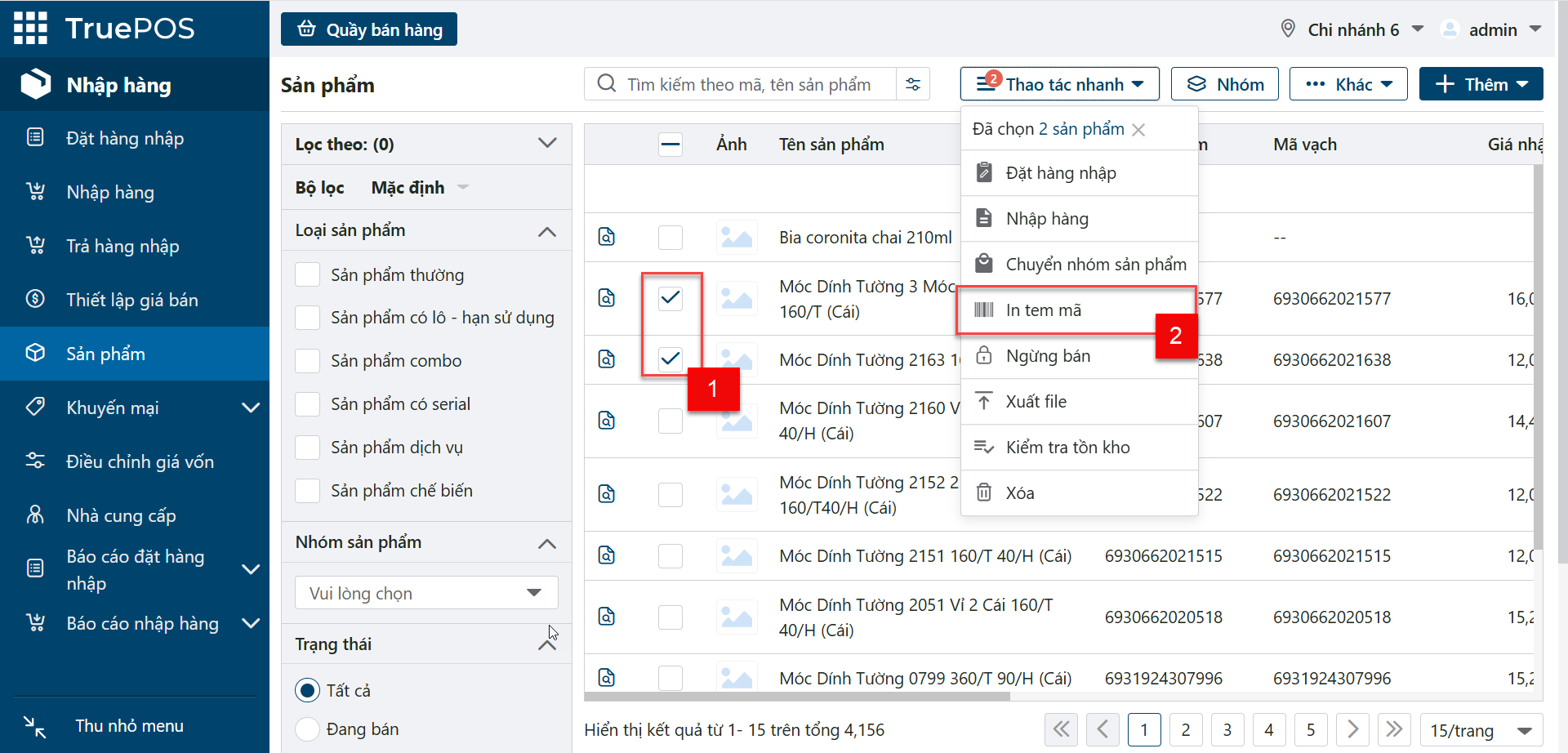
In tem cho nhiều sản phẩm: trong danh sách, tích chọn các sản phẩm 1 rồi bấm In tem mã.
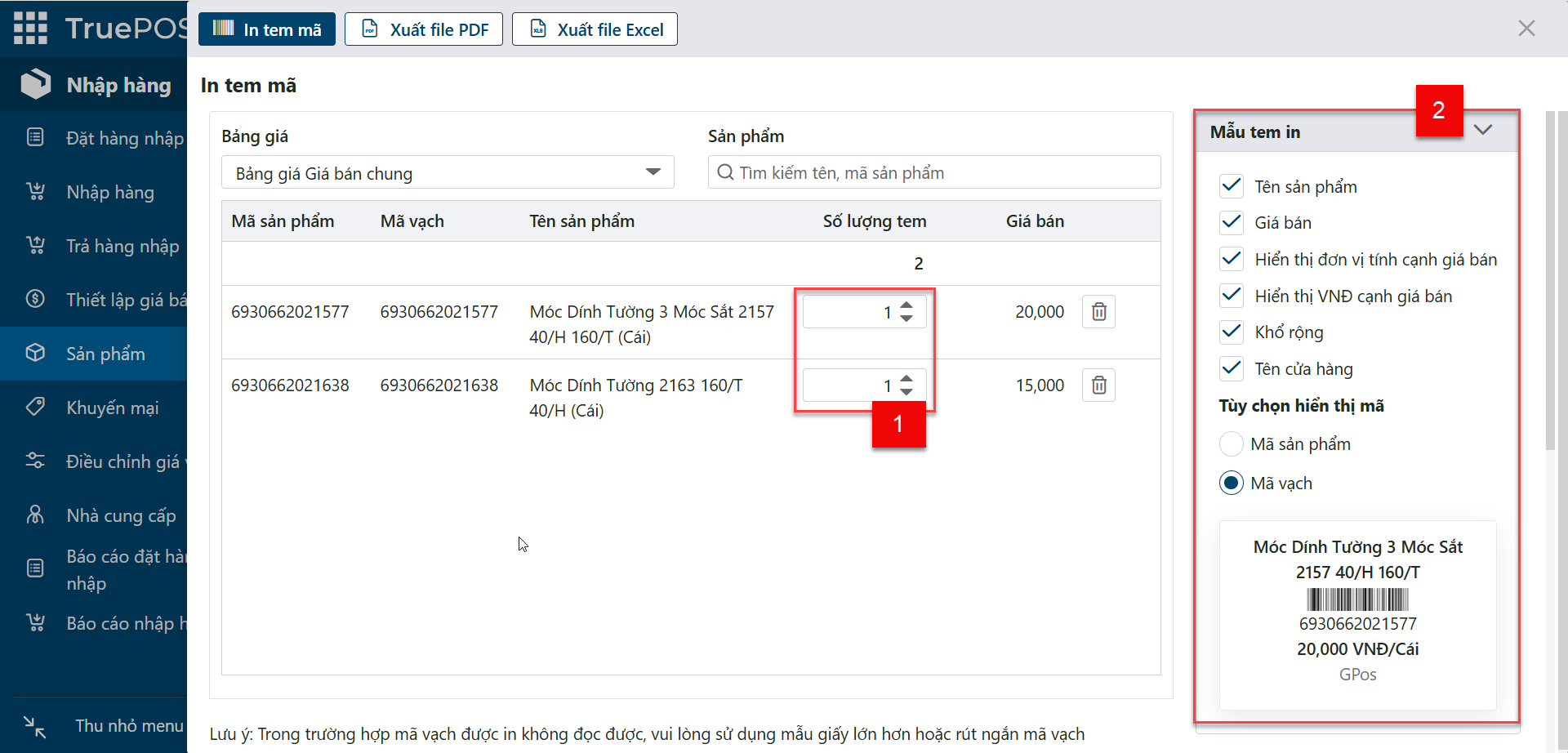
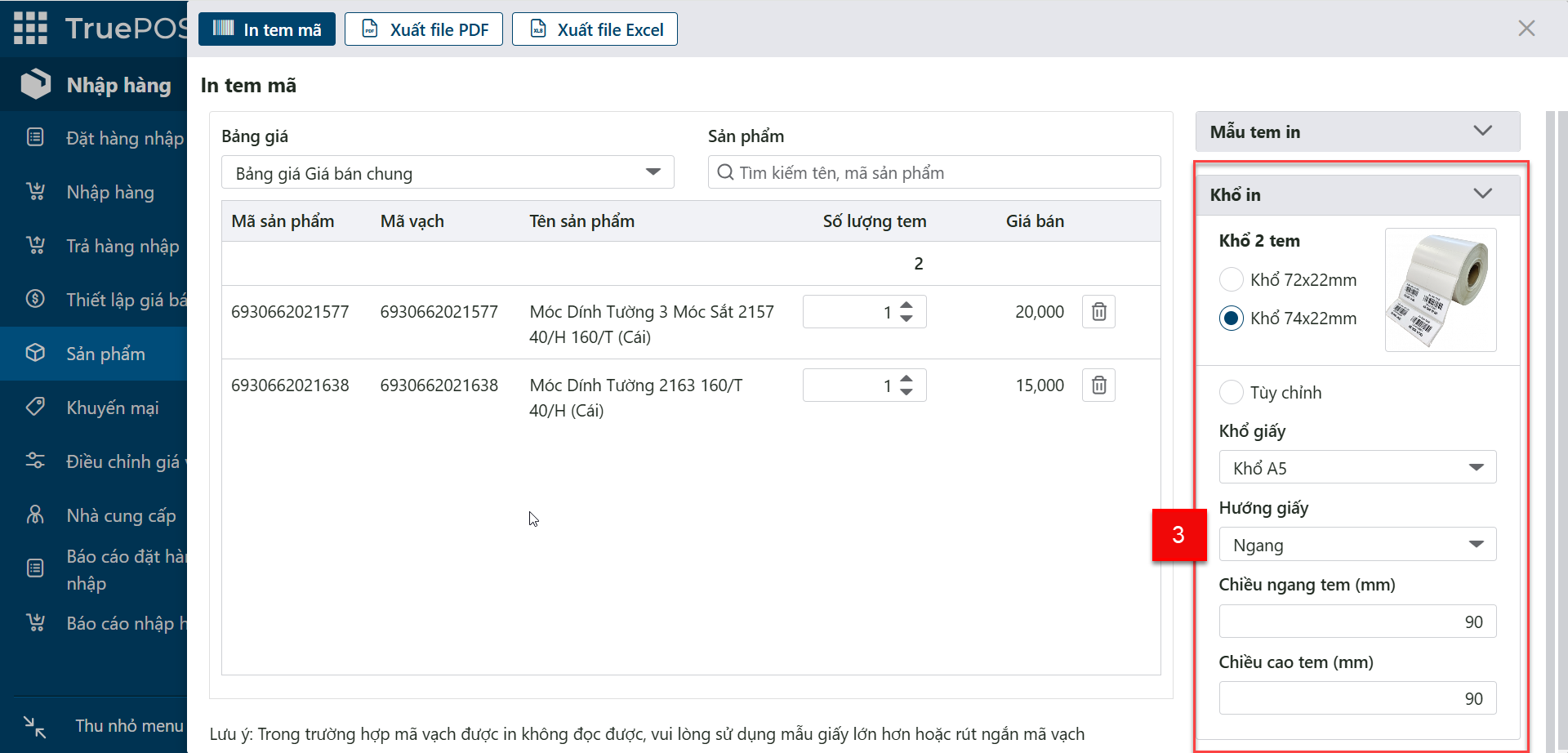
Trên màn hình In tem mã:
-
Chỉnh số lượng tem cần in 1 và chọn mẫu tem mã vạch phù hợp 2.
-
Chọn khổ giấy in 3.
-
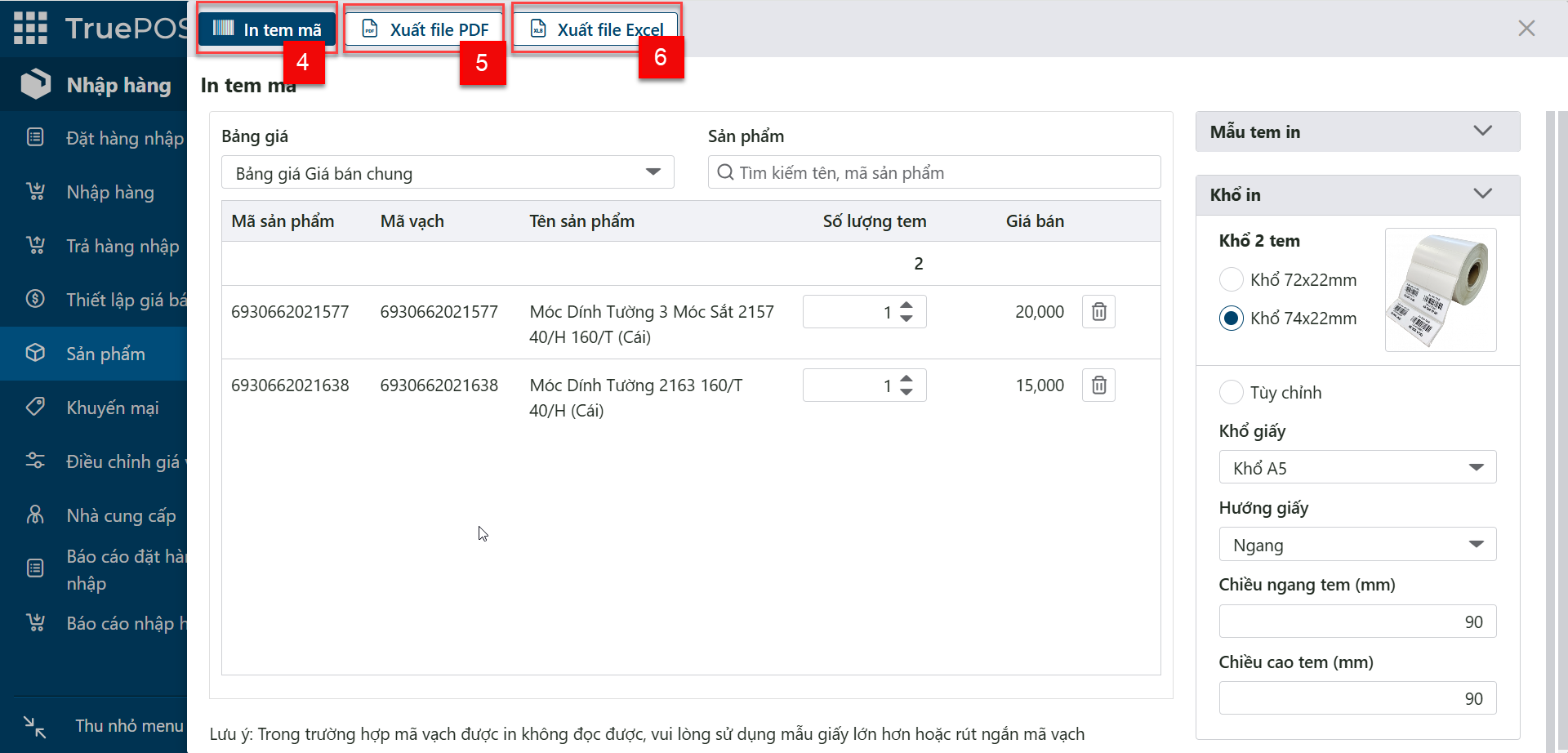
Chọn cách xuất tem:
- In tem mã 4: in trực tiếp tem mã vạch cho các sản phẩm đã chọn.
- Xuất file PDF 5: xuất mẫu tem dạng PDF để xem trước, lưu trữ hoặc gửi cho đơn vị in bên ngoài.
- Xuất file Excel 6: xuất danh sách sản phẩm, mã vạch, số lượng tem… để kiểm tra, chỉnh sửa hàng loạt hoặc làm báo cáo nội bộ.
Sao chép sản phẩm
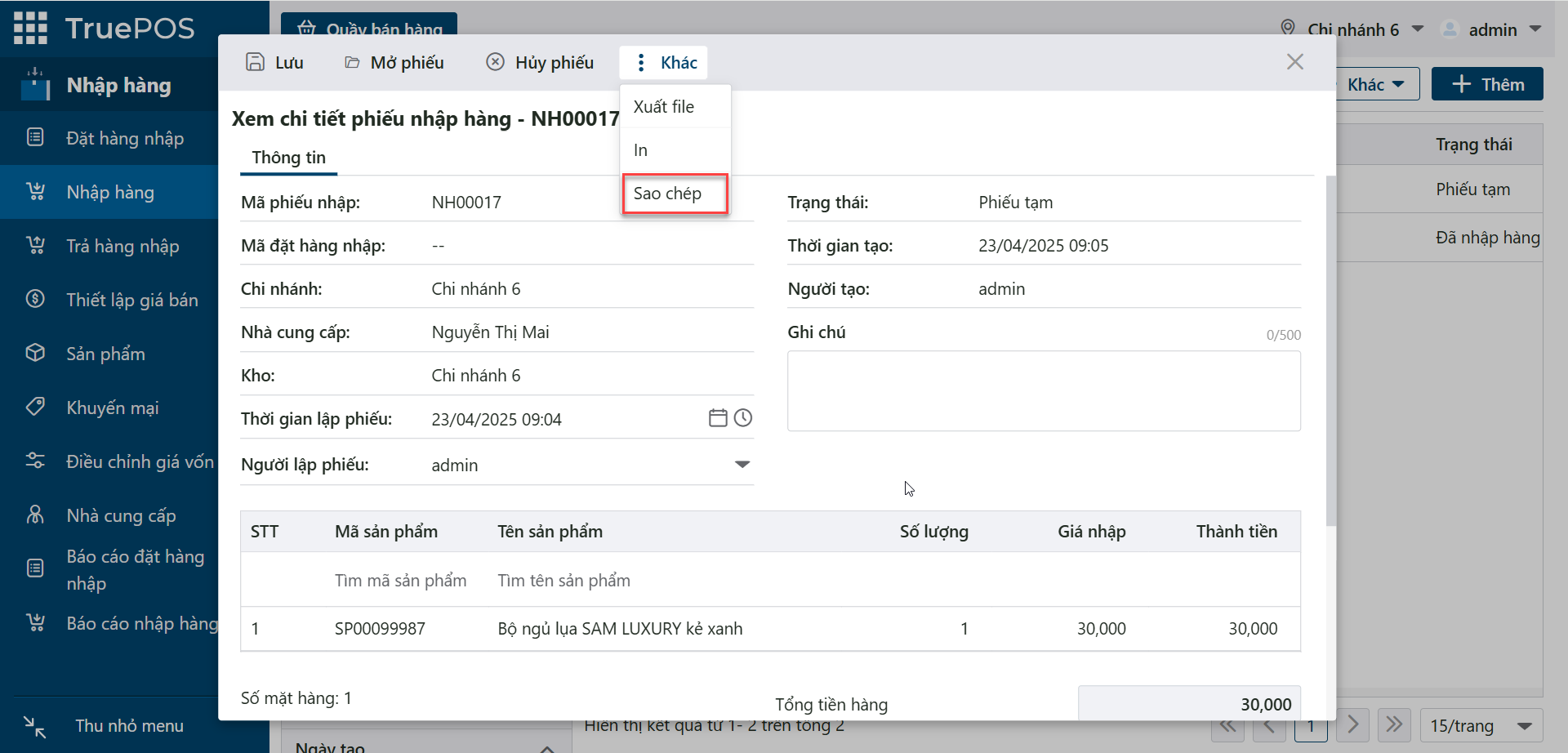
Mở xem chi tiết sản phẩm rồi bấm Sao chép. Hệ thống chuyển sang màn hình Thêm mới sản phẩm với dữ liệu sao chép sẵn để bạn chỉnh sửa.
Chuyển nhóm sản phẩm
Dùng khi cần chuyển sản phẩm từ nhóm này sang nhóm khác.
-
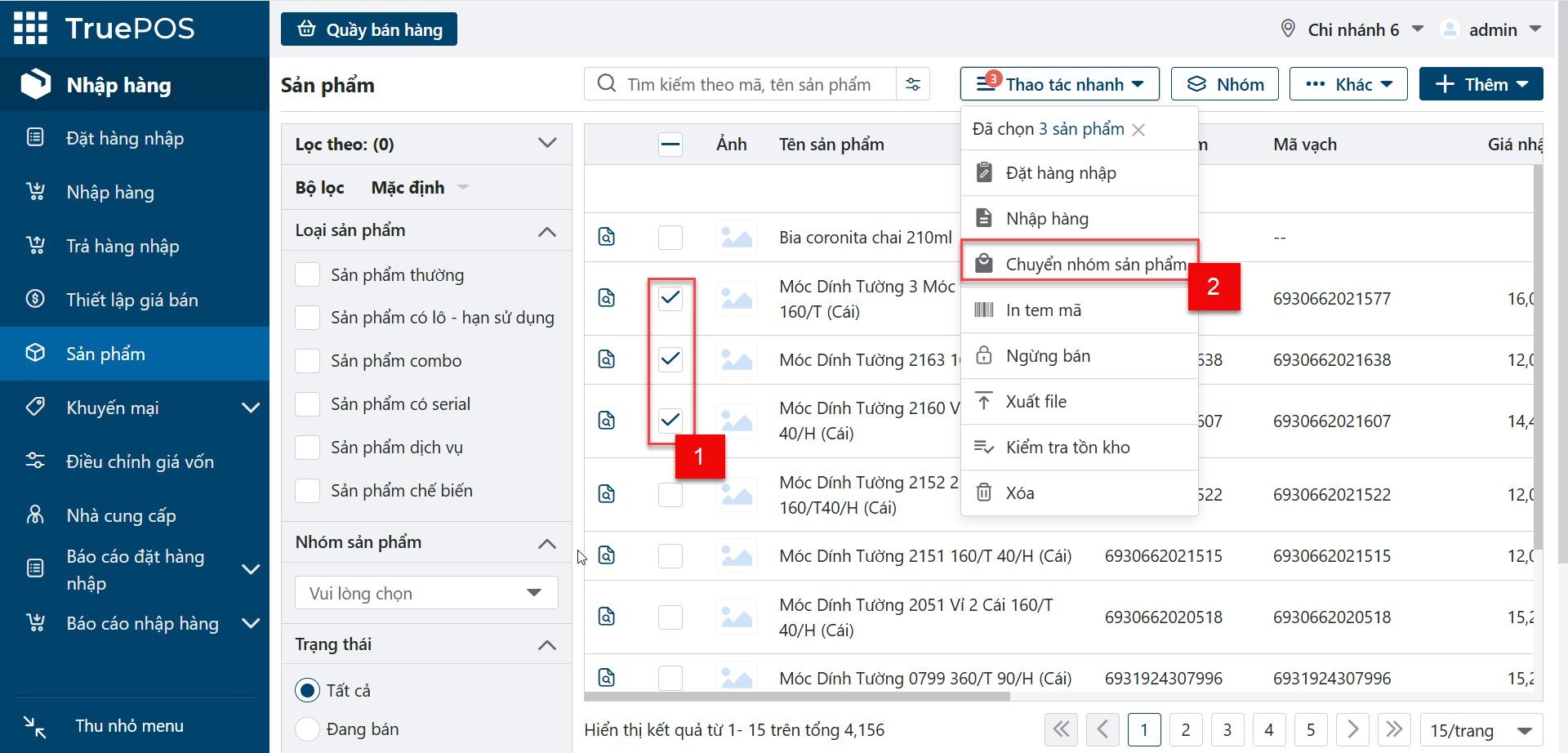
Trong danh sách, tích chọn các sản phẩm cần chuyển nhóm 1 rồi bấm Chuyển nhóm sản phẩm.
-
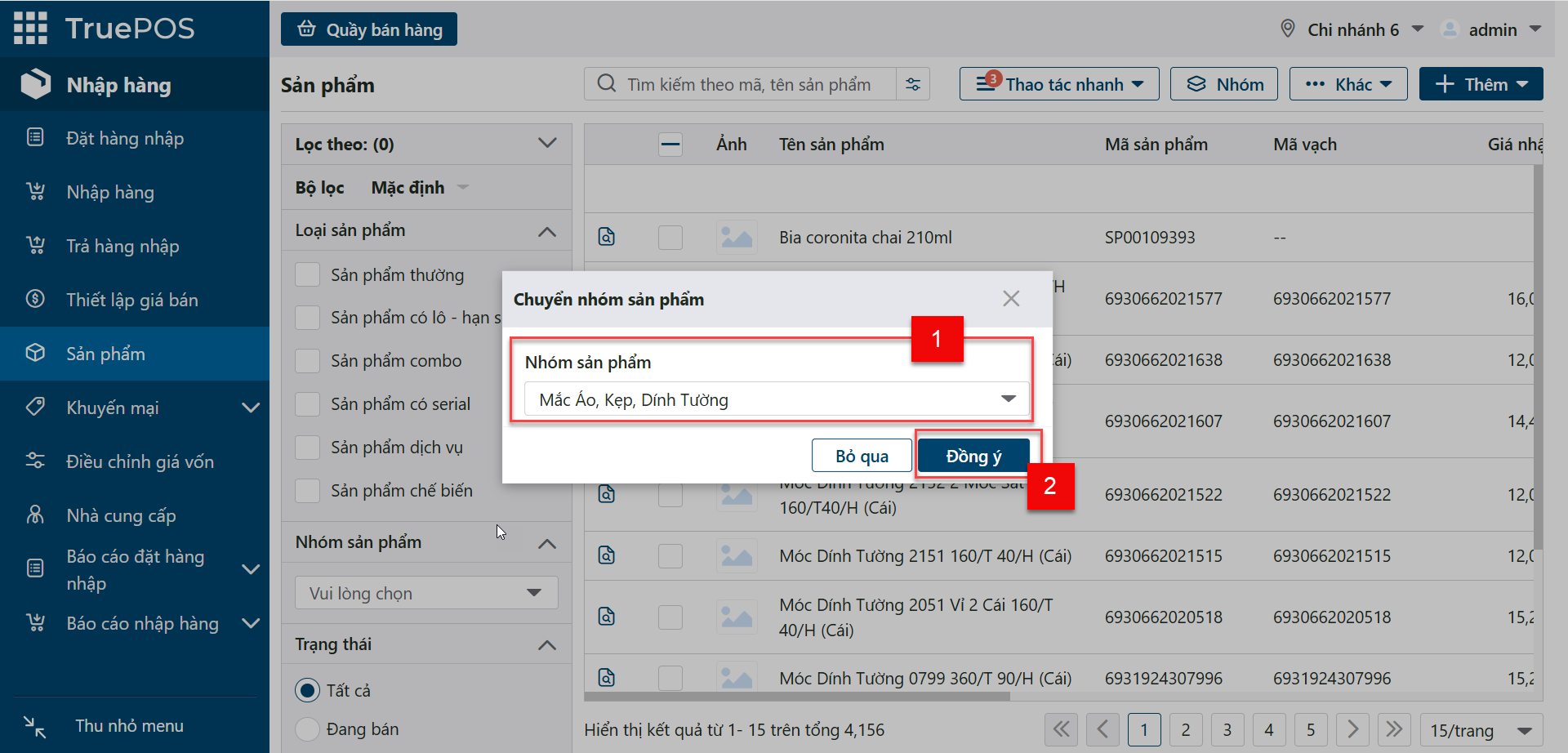
Chọn nhóm sản phẩm muốn chuyển đến 3 rồi bấm Đồng ý 4. Sản phẩm được cập nhật sang nhóm mới.
Các tiện ích hỗ trợ
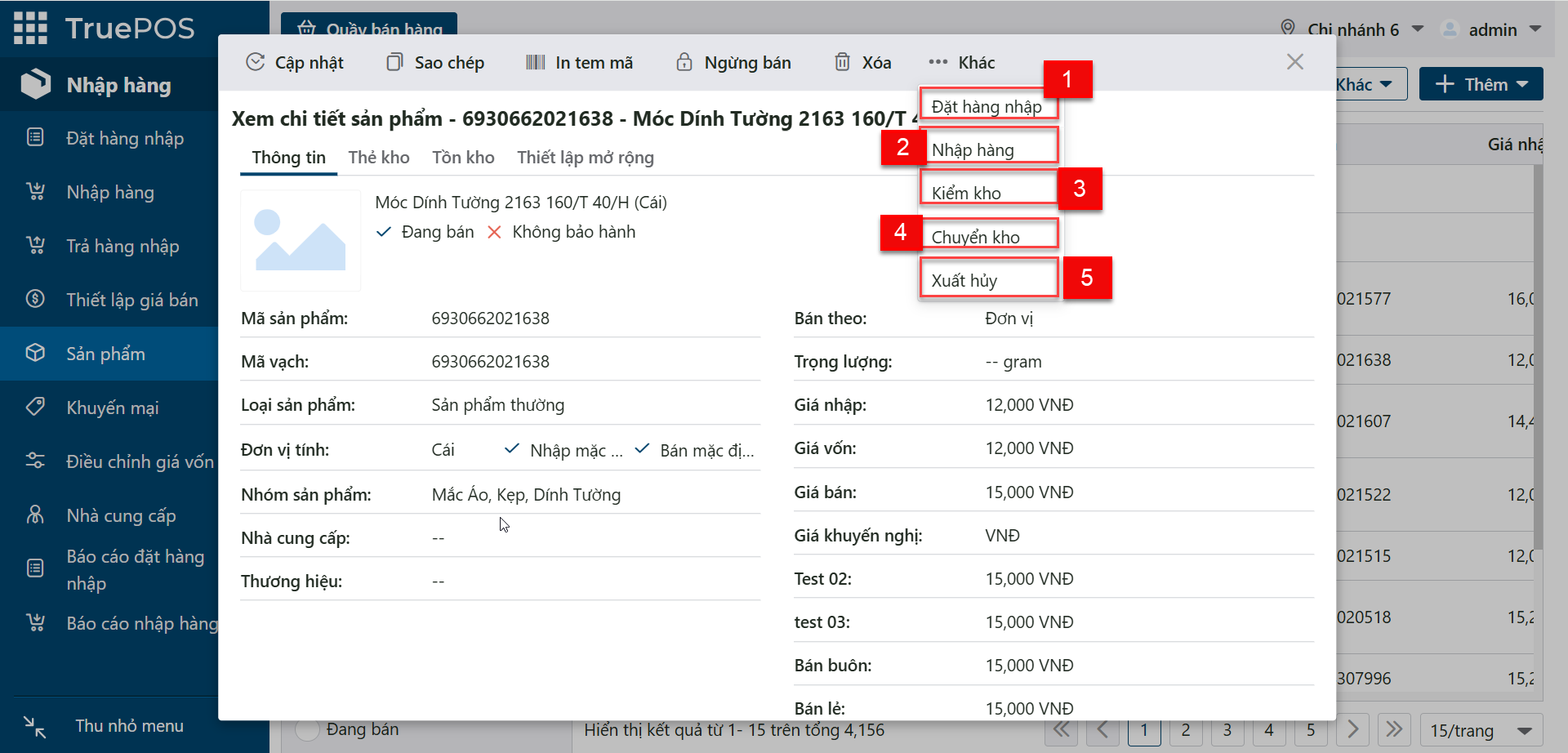
Trên màn hình xem chi tiết sản phẩm, bạn có thể thao tác nhanh:
- Đặt hàng nhập 1: lên đơn đặt hàng từ nhà cung cấp.
- Nhập hàng 2: lập phiếu nhập hàng thực tế về kho.
- Kiểm kho 3: lập phiếu kiểm kê tồn thực tế cho sản phẩm.
- Chuyển kho 4: lập phiếu chuyển kho cho sản phẩm.
- Xuất hủy 5: lập phiếu xuất hủy cho sản phẩm.
Trong danh sách sản phẩm, khi tích chọn sản phẩm 1, các thao tác tương tự cũng hiện ra.