Nhóm, thương hiệu, đơn vị tính và thuộc tính
Hiểu các loại sản phẩm trong TruePOS và chuẩn bị các danh mục dùng chung trước khi thêm sản phẩm.
Mục đích
Giúp quản lý cửa hàng phân loại sản phẩm, nhóm sản phẩm, quản lý thương hiệu, đơn vị tính phù hợp để cửa hàng có thể dễ dàng quản lý, chăm sóc và chạy các chương trình khuyến mại, giảm giá. Bạn nên tạo sẵn các danh mục này trước khi thêm sản phẩm.
Các loại sản phẩm
TruePOS chia sản phẩm thành 6 loại:
| Loại | Đặc điểm | Ví dụ |
|---|---|---|
| Sản phẩm thường | Có số lượng xác định, dễ theo dõi. Tồn kho tự cập nhật theo các giao dịch nhập và bán. | Cốc, quần áo, giày dép |
| Sản phẩm có lô – hạn sử dụng | Được sản xuất hoặc cung cấp theo từng đợt (lô), mỗi lô có hạn sử dụng riêng. | Sữa TH true milk hạn sử dụng 6 tháng; thực phẩm tươi sống, hoa quả, thịt, cá |
| Sản phẩm combo | Gộp từ nhiều sản phẩm đơn lẻ. Khi bán, hệ thống giảm tồn kho combo; giá vốn combo bằng tổng giá vốn các sản phẩm thành phần. | Combo ăn sáng gồm bánh mì và sữa |
| Sản phẩm serial | Mỗi sản phẩm có một số hiệu riêng, thường in hoặc khắc trên sản phẩm. | Điện thoại, máy tính, máy ảnh, xe máy |
| Sản phẩm dịch vụ | Không phải hàng hóa vật chất, không có tồn kho. | Phí phục vụ, phí giao hàng, phí bảo dưỡng |
| Sản phẩm chế biến | Chế biến ngay khi bán. Giá vốn bằng tổng giá vốn nguyên liệu; khi bán, tồn kho nguyên liệu bị trừ. | Trà sữa trân châu (bột trà sữa, đường, trân châu…) |
Cách thêm từng loại xem bài Thêm mới sản phẩm.
Nhóm sản phẩm
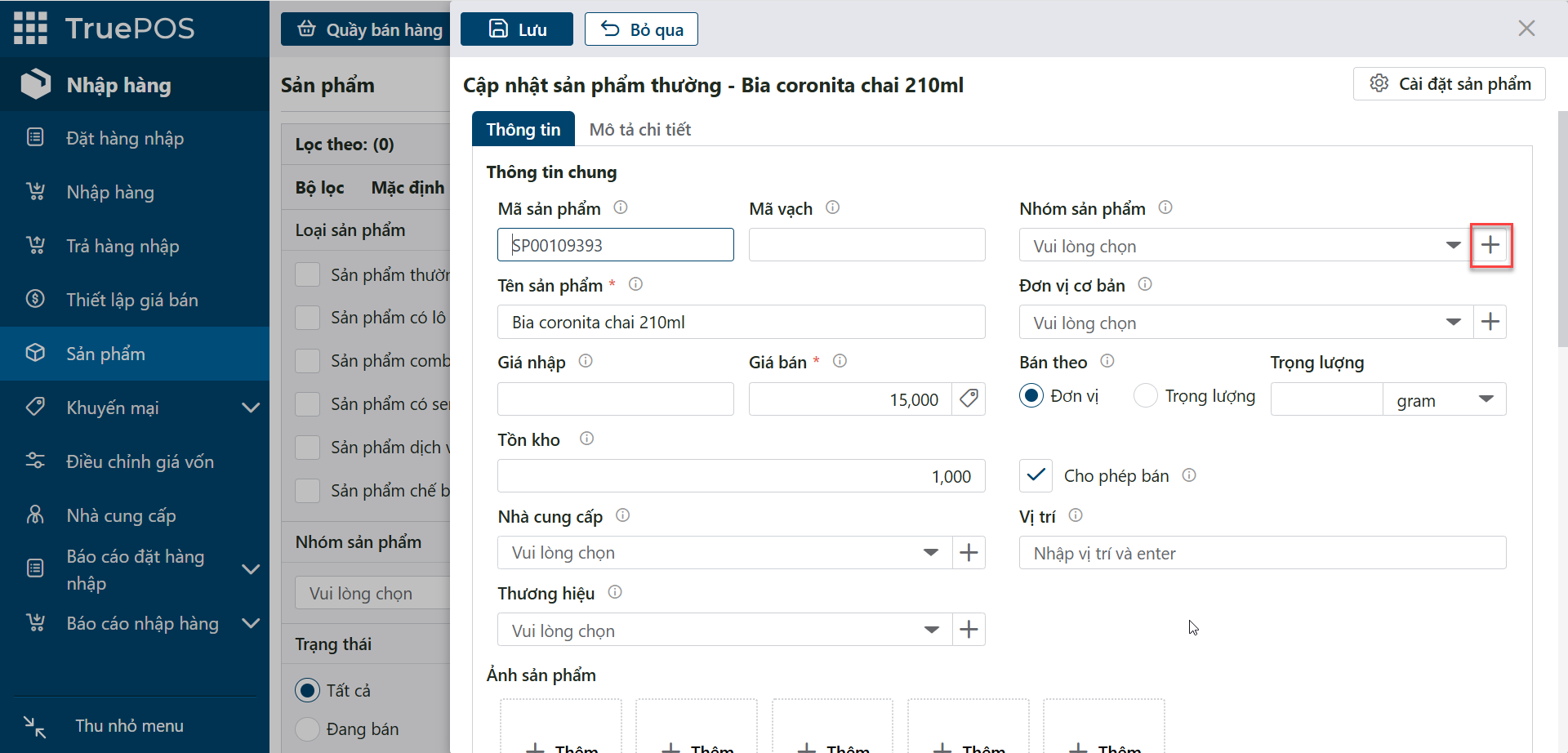
Thêm nhóm sản phẩm
-
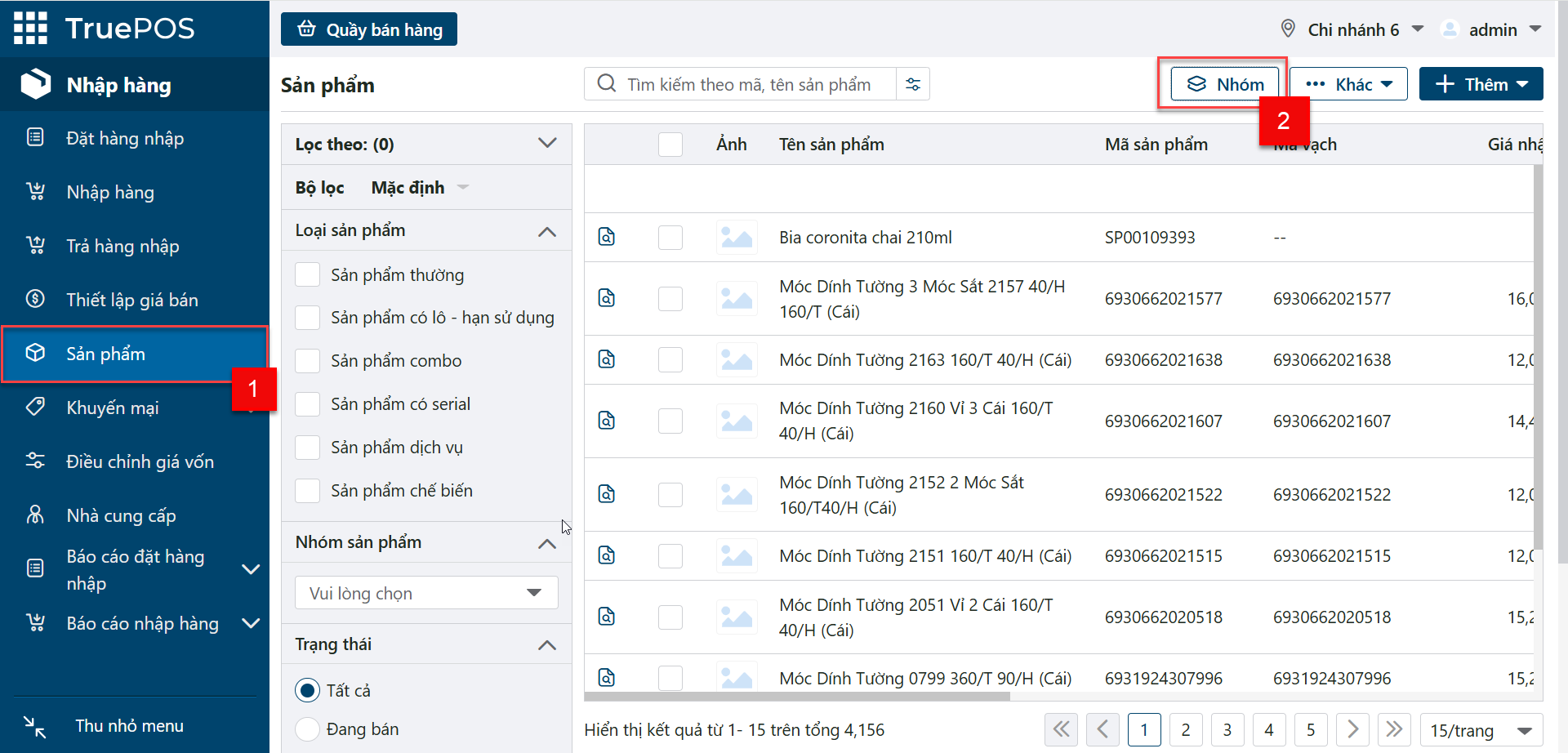
Trong phân hệ Nhập hàng, chọn Sản phẩm 1 rồi chọn Nhóm 2. Danh sách nhóm sản phẩm hiện ra.
-
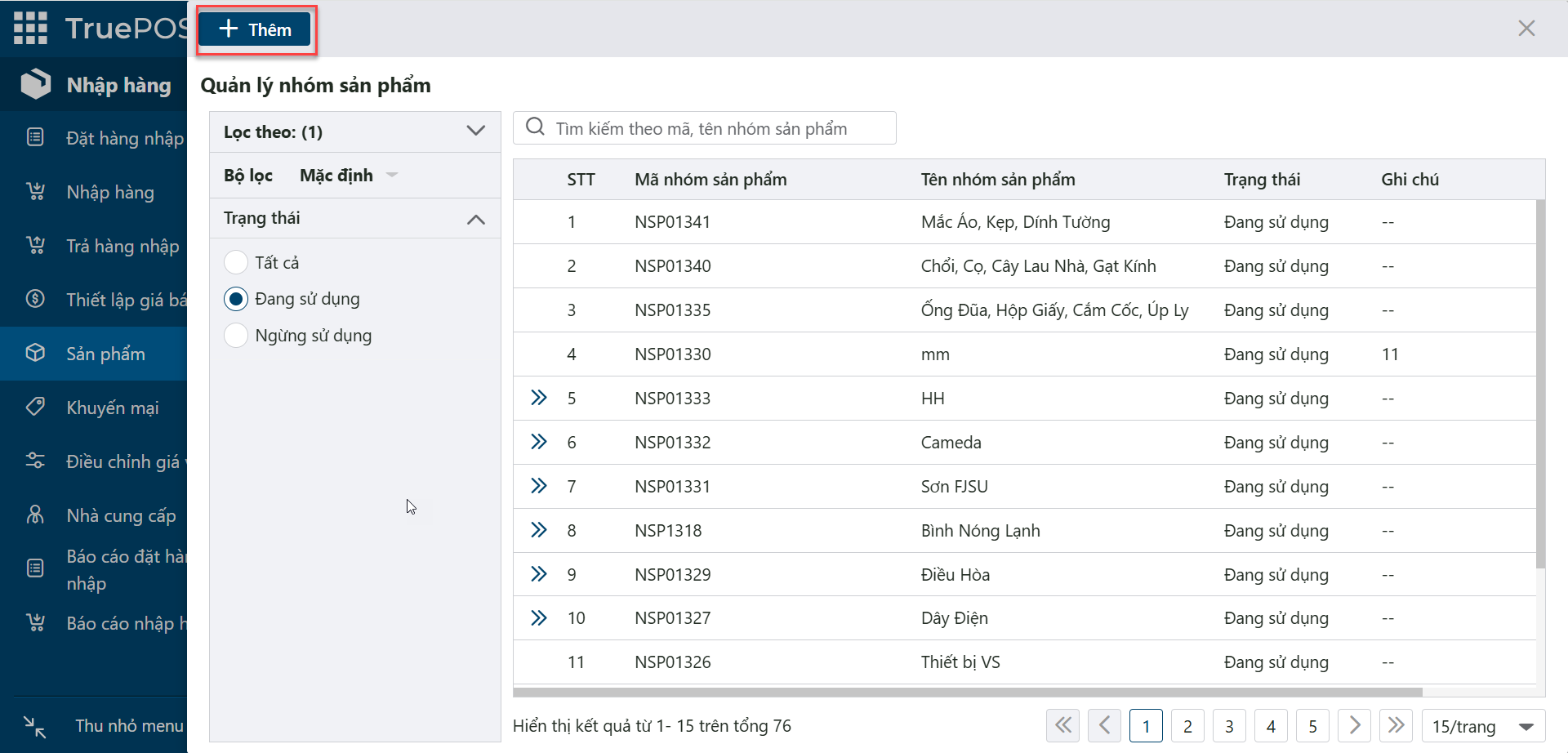
Bấm Thêm.
-
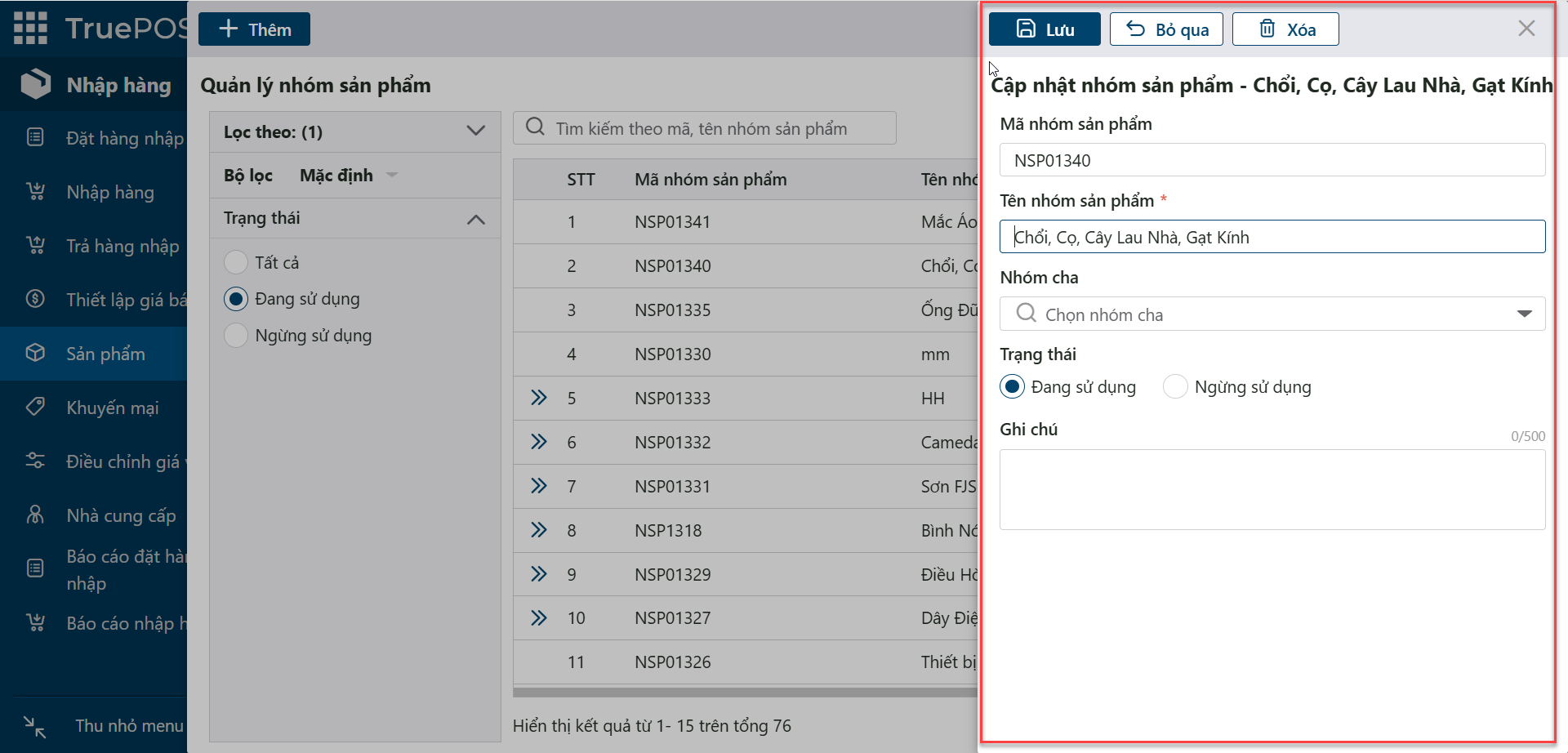
Nhập thông tin nhóm:
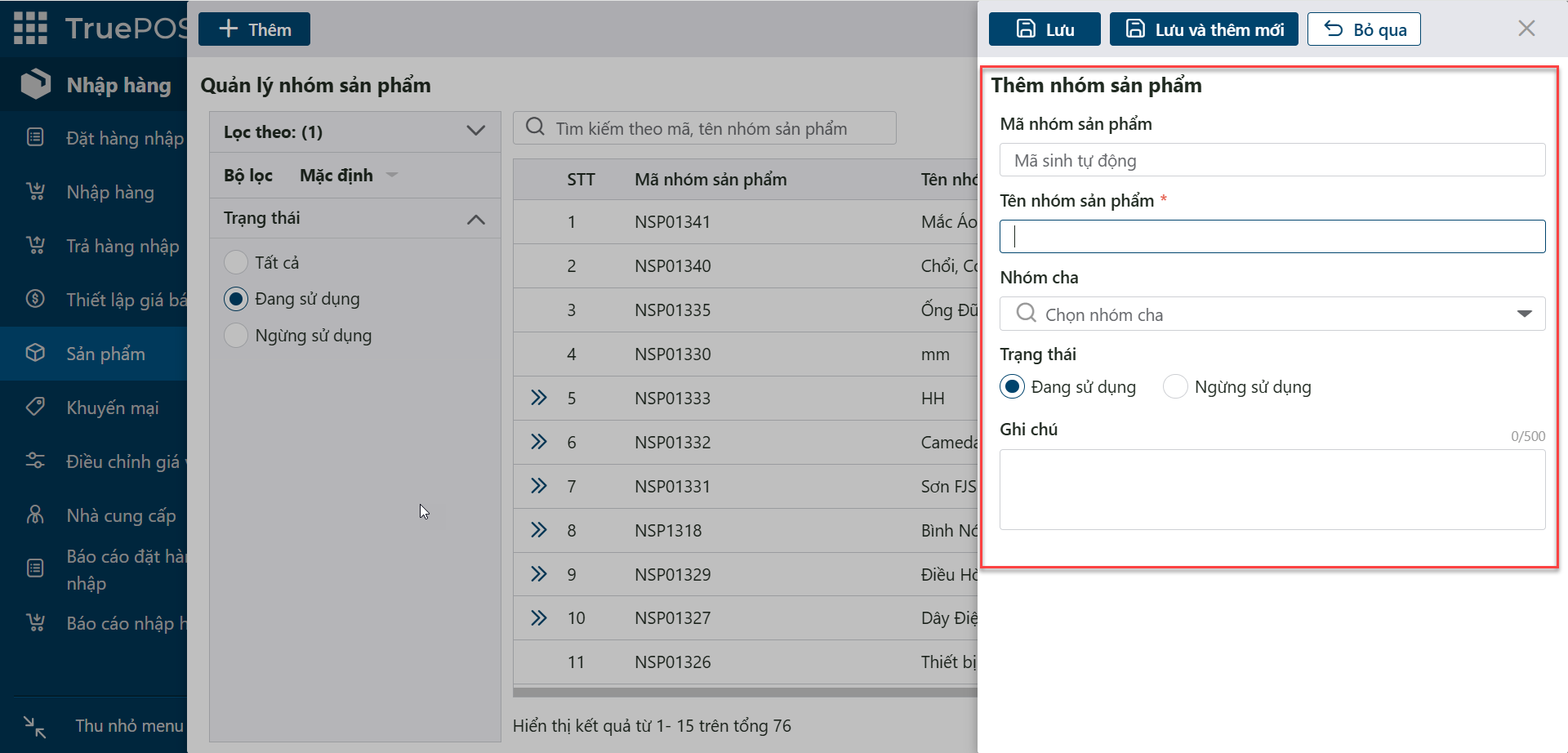
- Mã nhóm sản phẩm: không trùng với nhóm khác. Bỏ trống để hệ thống tự sinh mã khi lưu.
- Tên nhóm sản phẩm (bắt buộc).
- Nhóm cha: chọn khi muốn chia nhóm theo dạng cây (nhóm cha – nhóm con).
- Trạng thái: Đang sử dụng hoặc Ngừng sử dụng.
- Ghi chú: chú thích thêm cho nhóm.
Bấm Lưu. Nhóm vừa thêm hiển thị ngay trong danh sách.
Cập nhật nhóm sản phẩm
Trong danh sách nhóm sản phẩm, bấm vào dòng nhóm cần sửa. Sửa thông tin rồi bấm Lưu.
Xóa nhóm sản phẩm
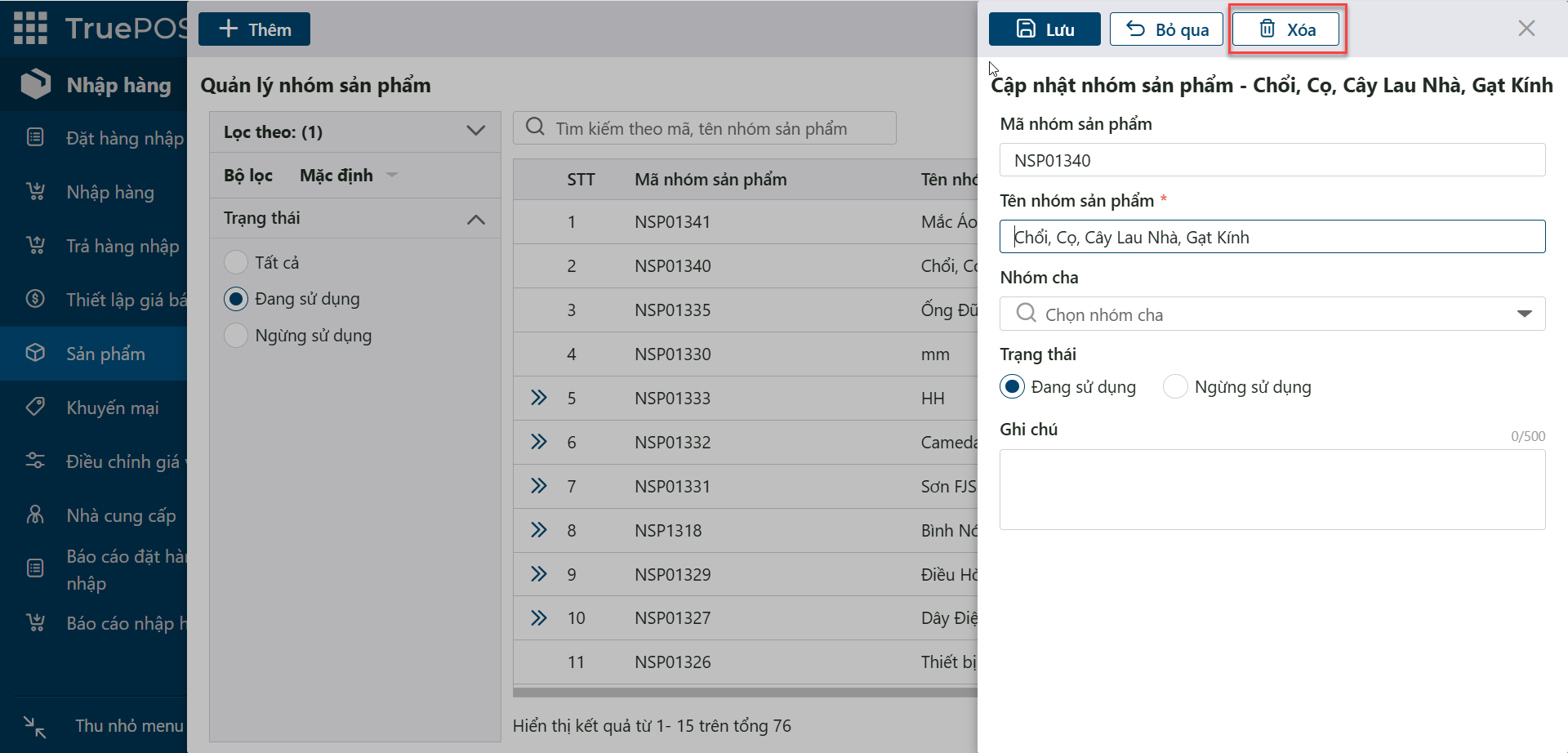
Bấm vào dòng nhóm cần xóa để mở màn hình cập nhật, rồi bấm Xóa.
Thương hiệu
Thêm thương hiệu
-
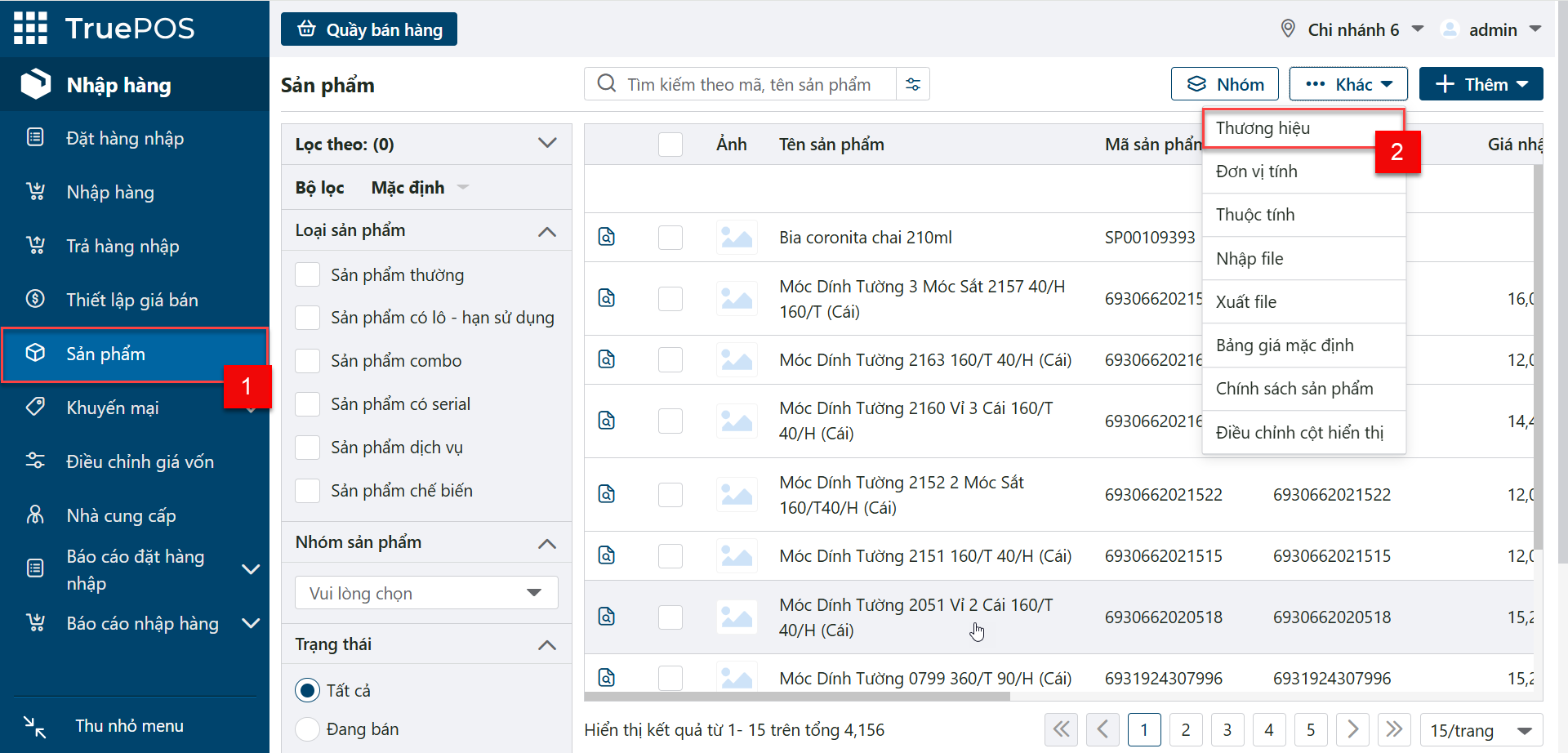
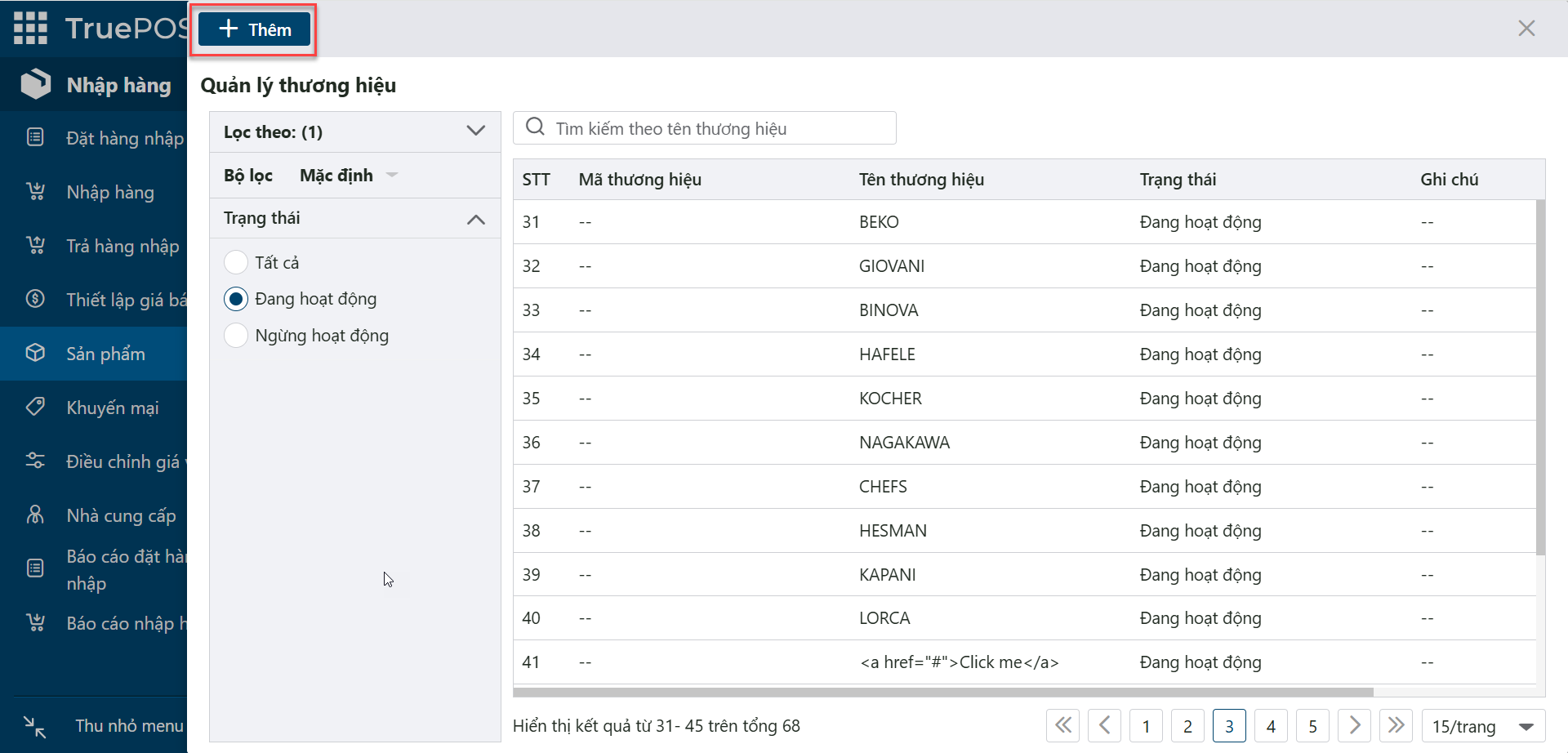
Trong phân hệ Nhập hàng, chọn Sản phẩm 1 rồi chọn Thương hiệu 2.
-
Bấm Thêm thương hiệu.
-
Nhập thông tin:
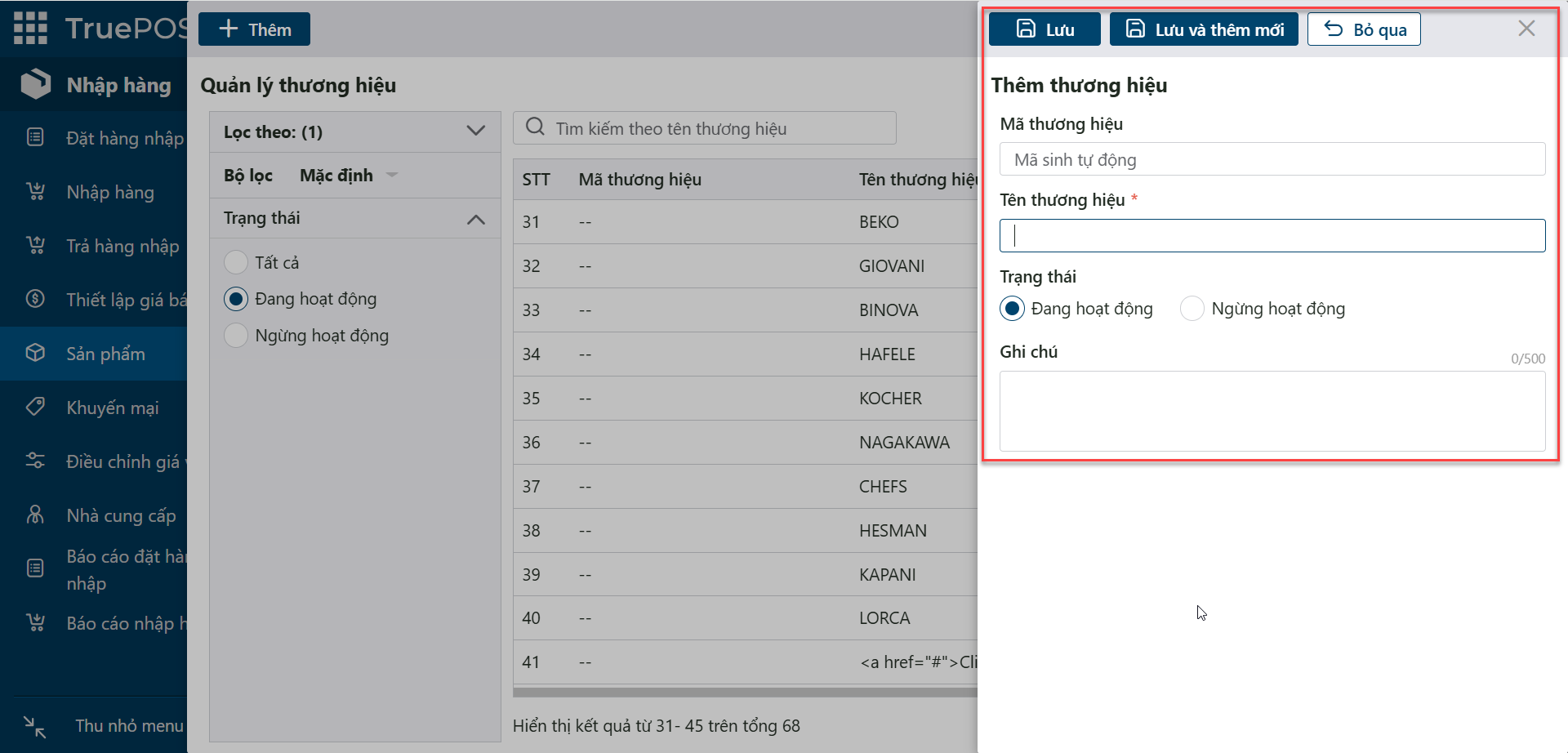
- Tên thương hiệu (bắt buộc).
- Trạng thái: Đang hoạt động hoặc Ngừng hoạt động.
- Ghi chú: chú thích thêm.
Bấm Lưu. Thương hiệu vừa thêm hiển thị ngay trong danh sách.
Cập nhật thương hiệu
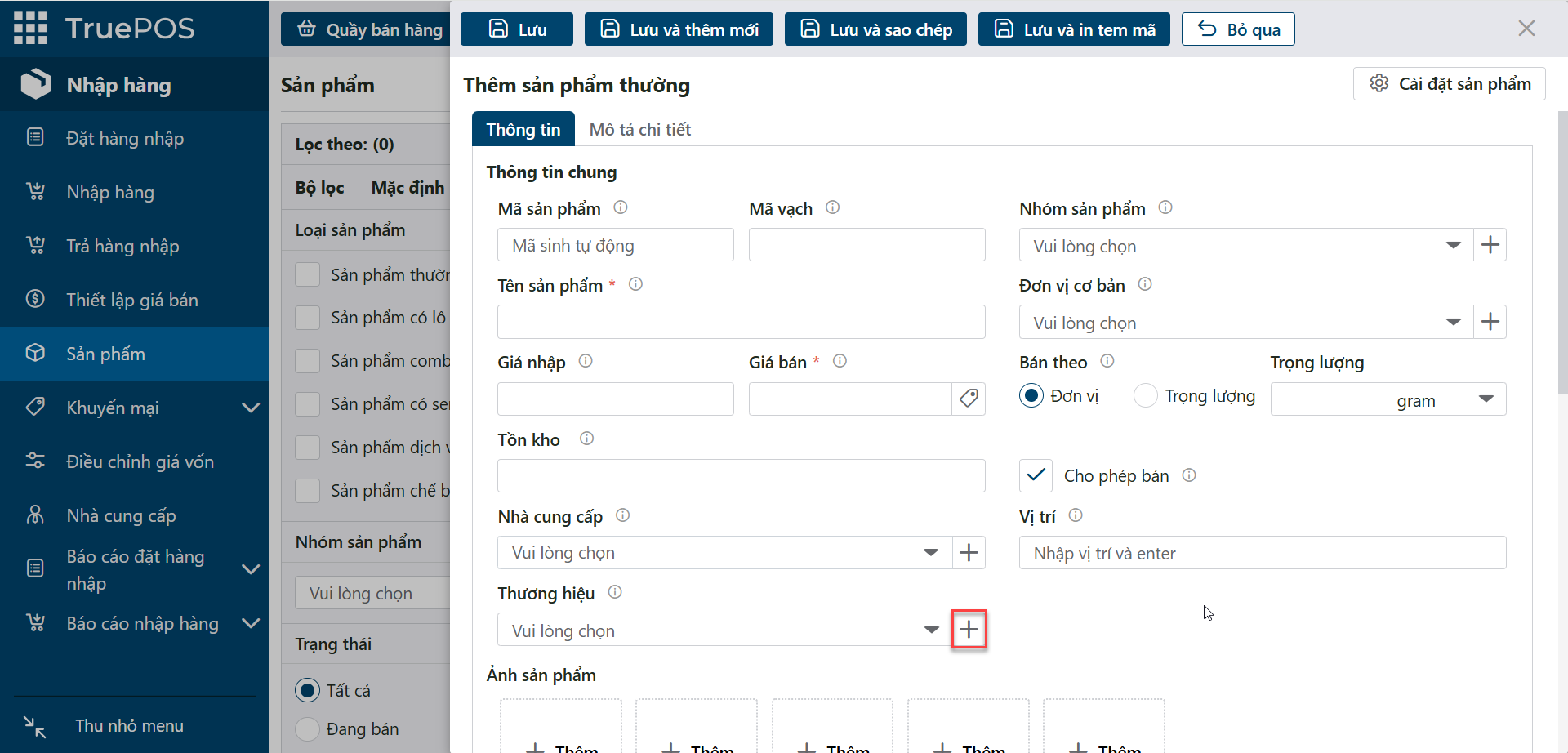
Trong danh sách thương hiệu, bấm vào dòng cần sửa, sửa thông tin rồi bấm Lưu.
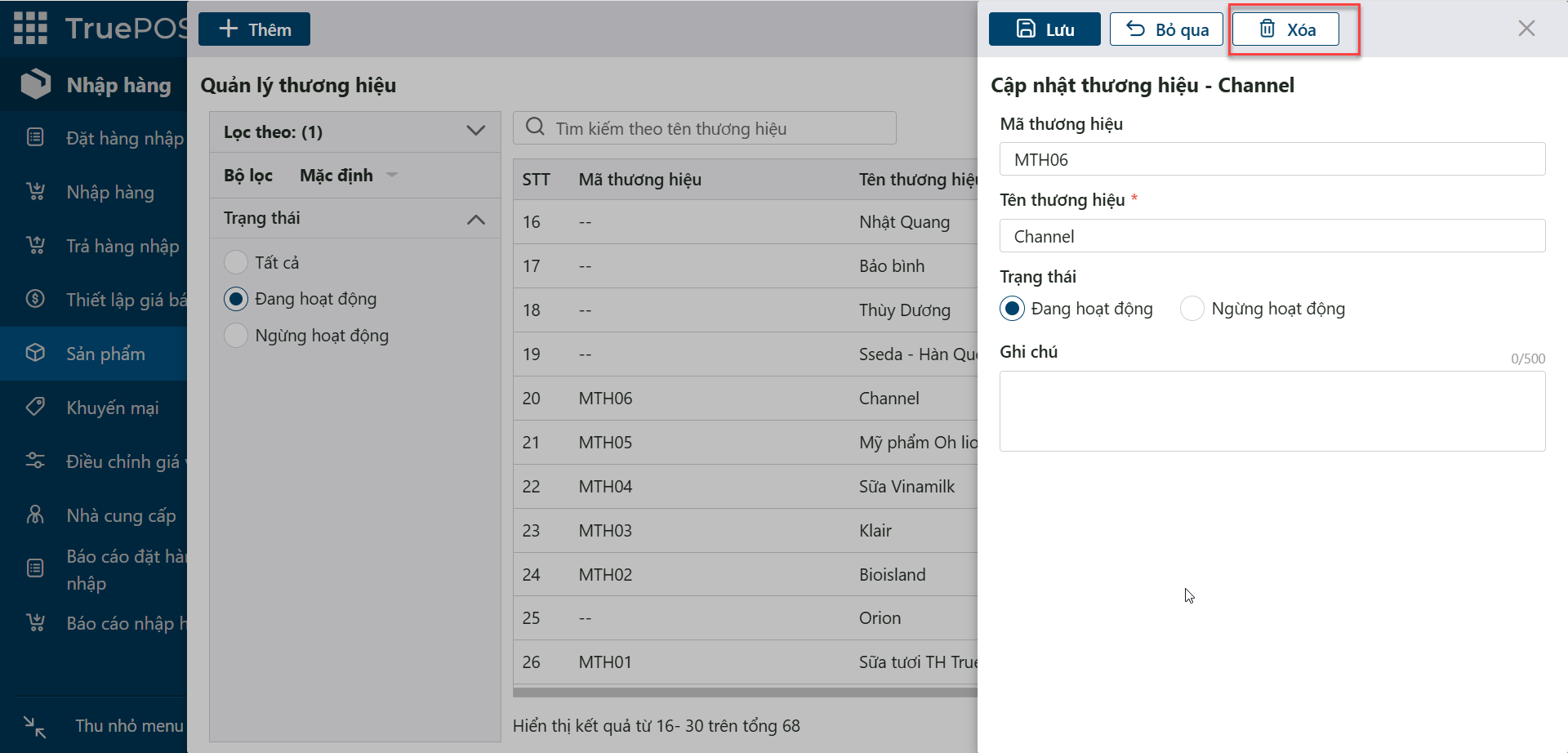
Xóa thương hiệu
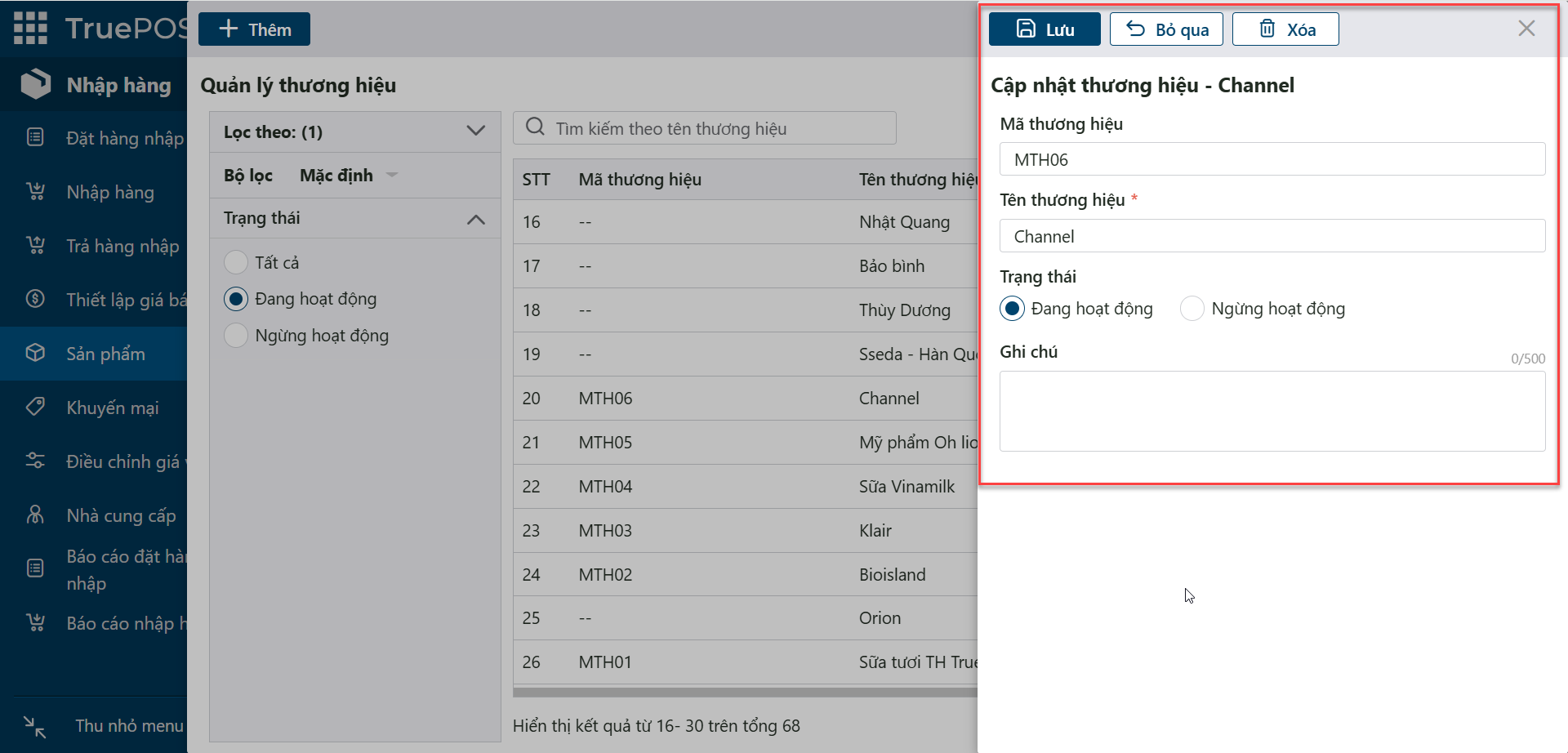
Bấm vào dòng thương hiệu cần xóa để mở màn hình cập nhật, rồi bấm Xóa.
Đơn vị tính
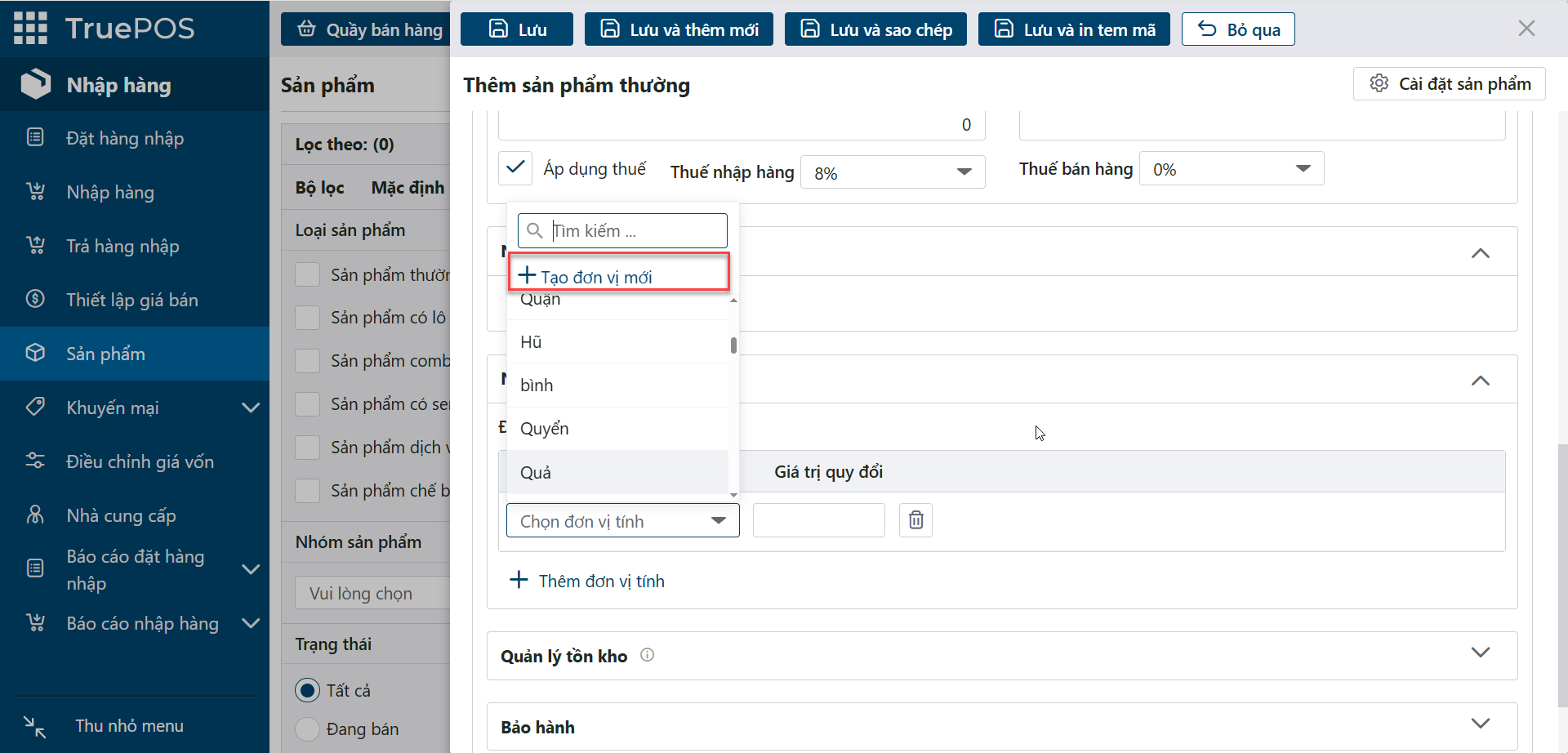
Thêm đơn vị tính
-
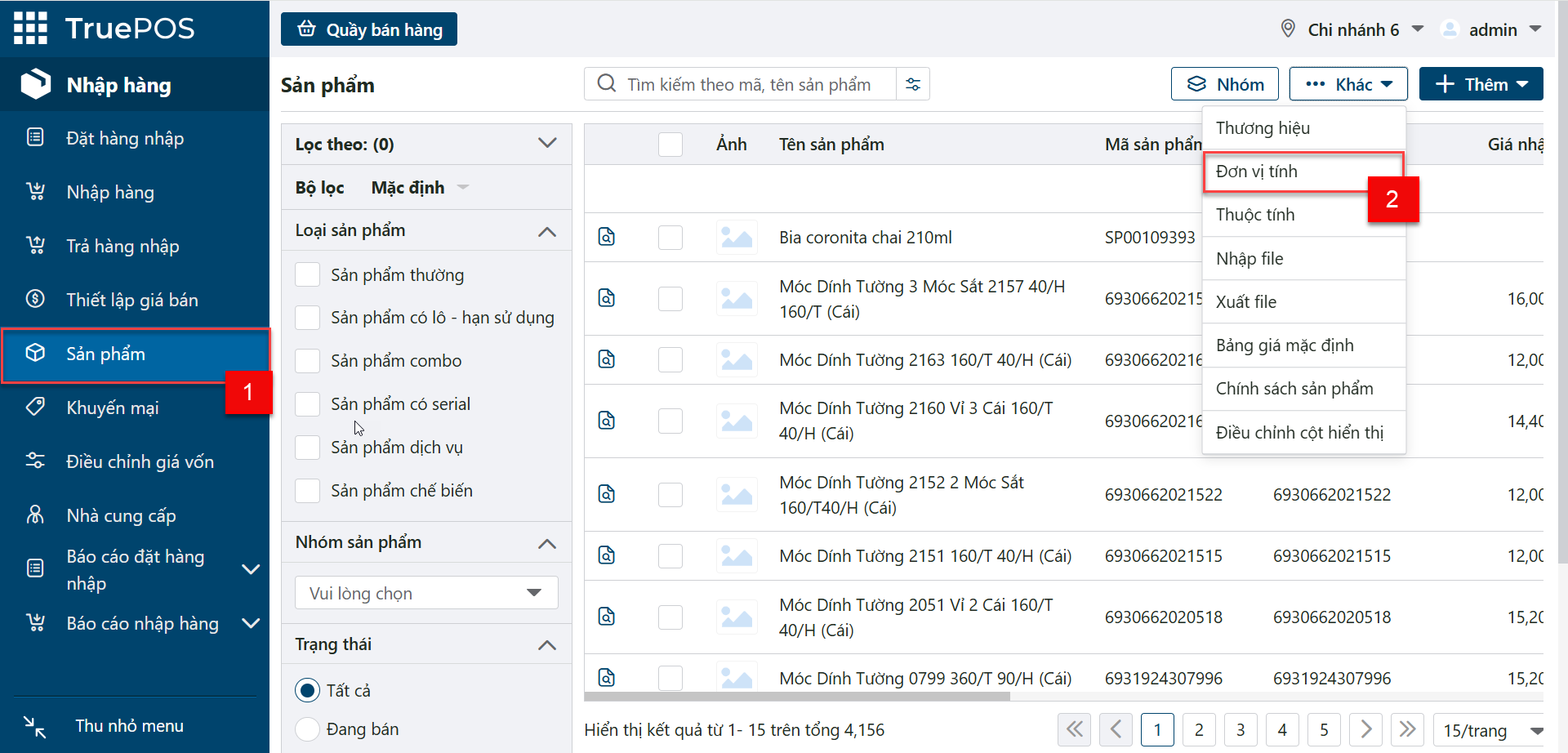
Trong phân hệ Nhập hàng, chọn Sản phẩm 1 rồi chọn Đơn vị tính 2.
-
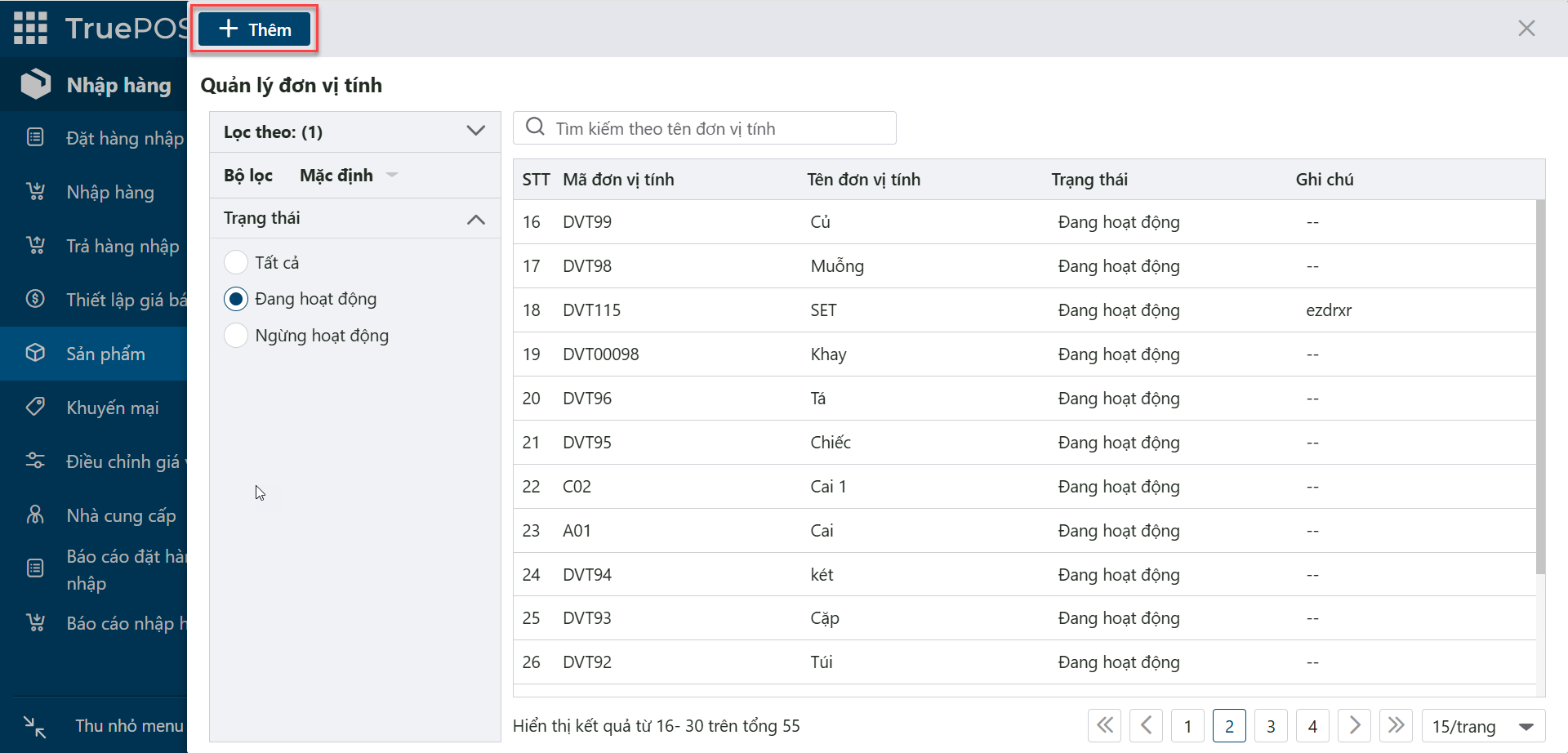
Bấm Thêm.
-
Nhập thông tin:
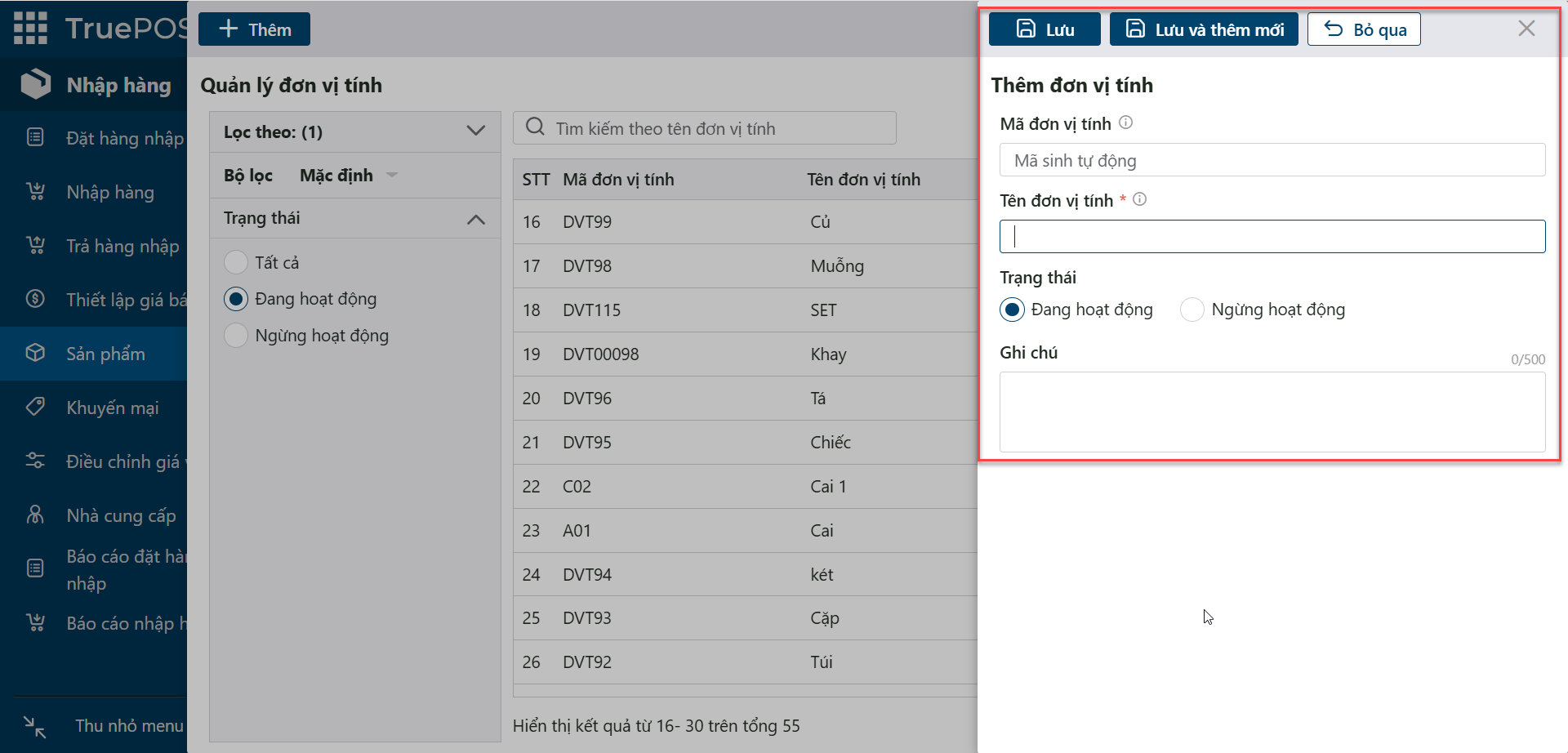
- Mã đơn vị tính: không trùng với đơn vị khác. Bỏ trống để hệ thống tự sinh mã khi lưu.
- Tên đơn vị tính (bắt buộc).
- Trạng thái: Đang hoạt động hoặc Ngừng hoạt động.
- Ghi chú: chú thích thêm.
Bấm Lưu. Đơn vị tính vừa thêm hiển thị ngay trong danh sách.
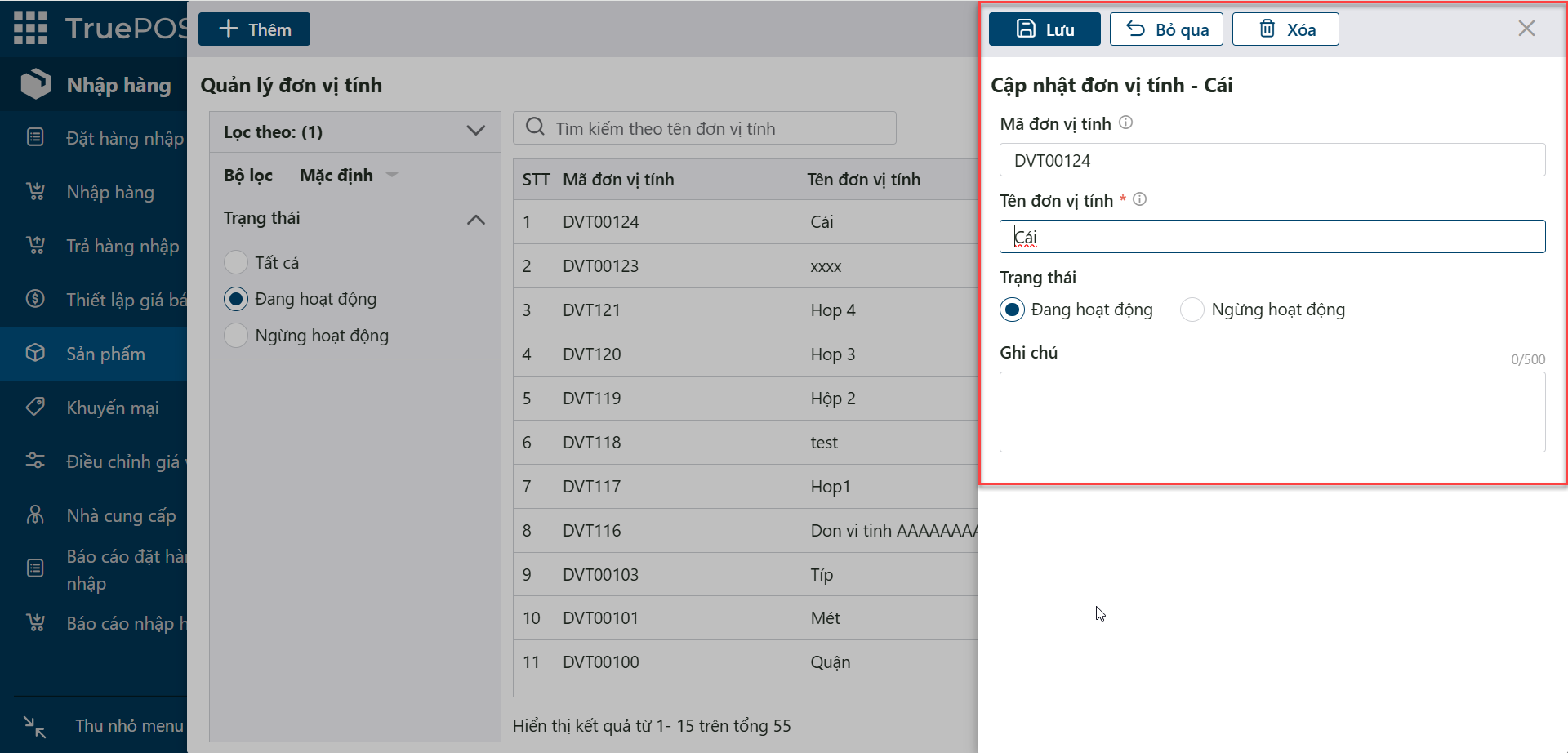
Cập nhật đơn vị tính
Trong danh sách đơn vị tính, bấm vào dòng cần sửa, sửa thông tin rồi bấm Lưu.
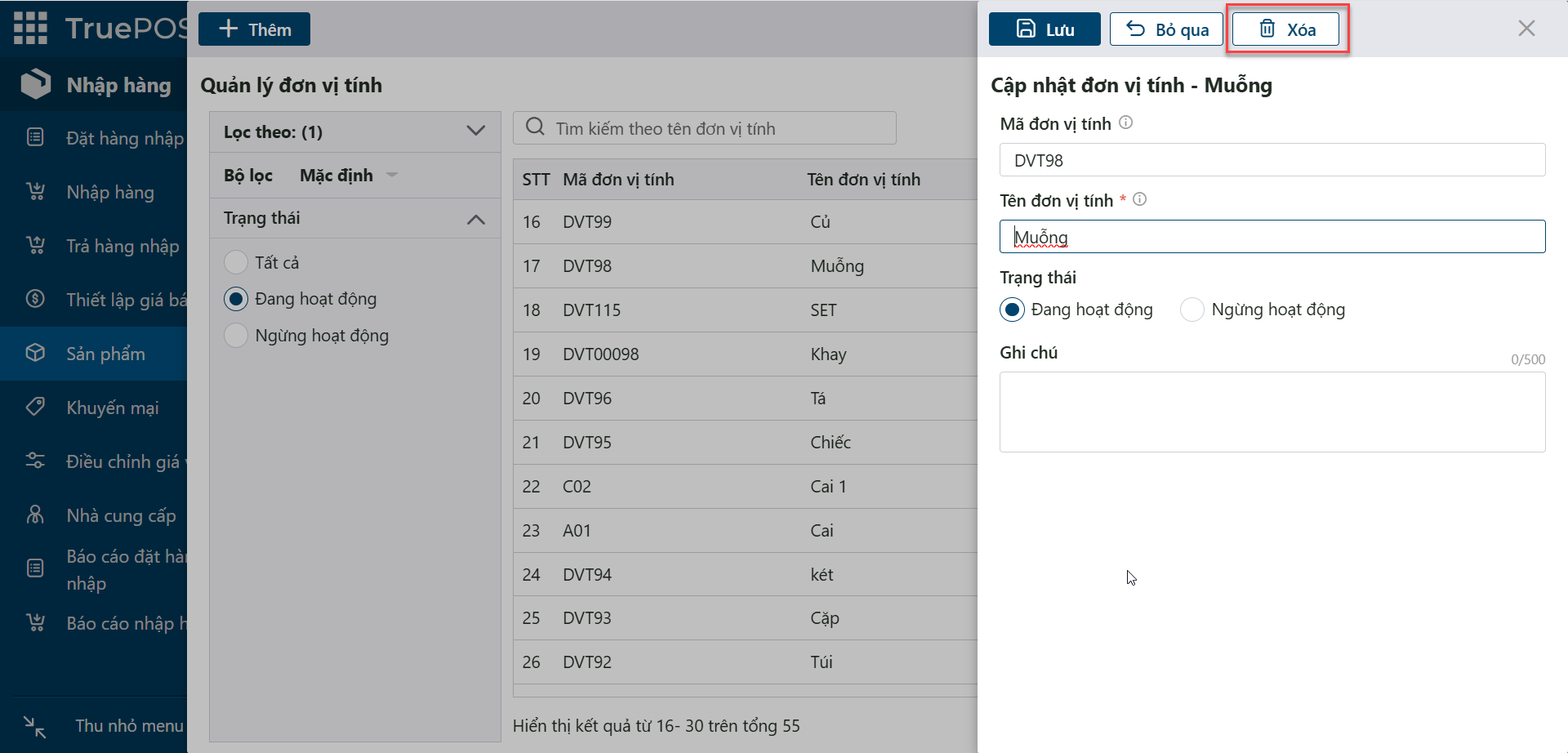
Xóa đơn vị tính
Bấm vào dòng đơn vị tính cần xóa để mở màn hình cập nhật, rồi bấm Xóa.
Thuộc tính
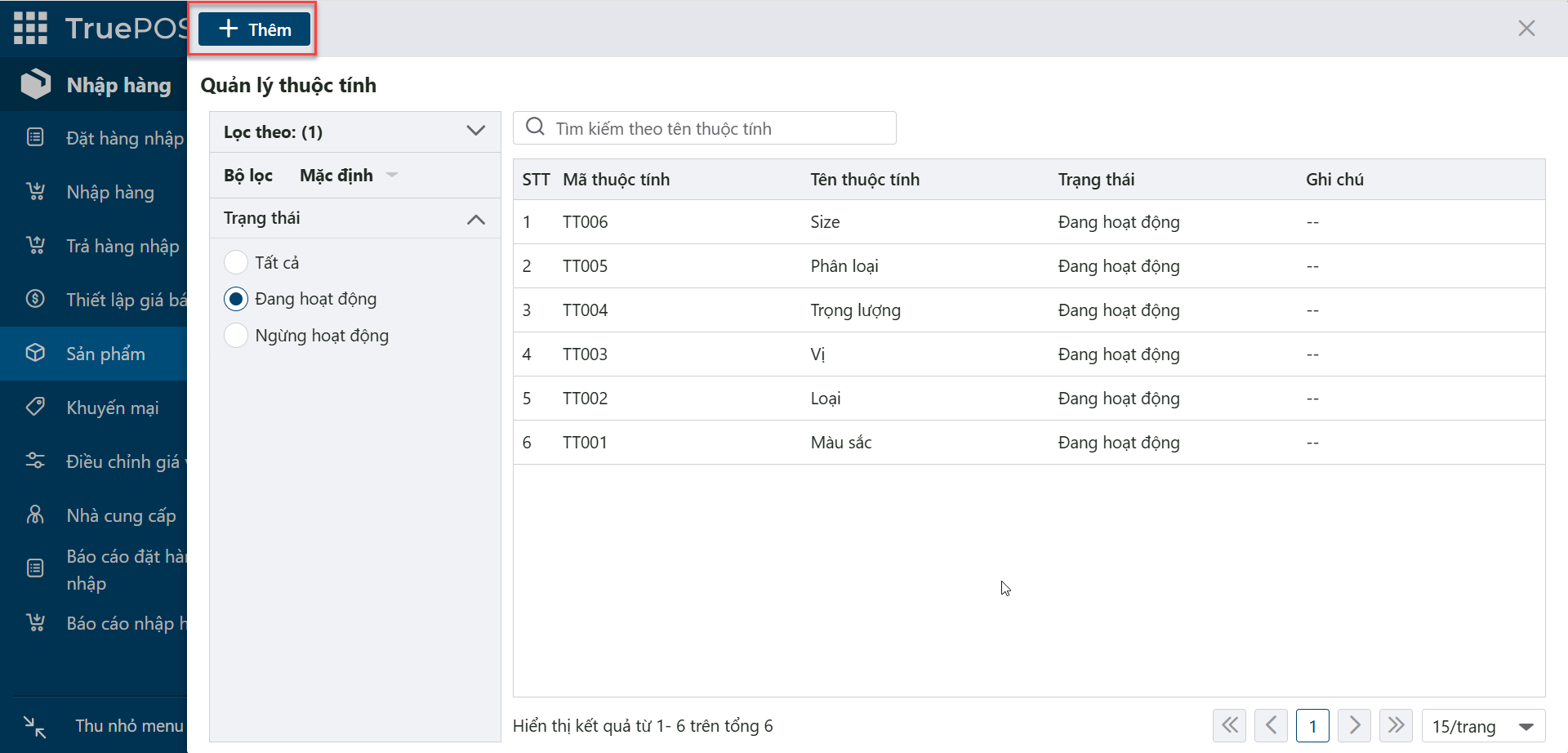
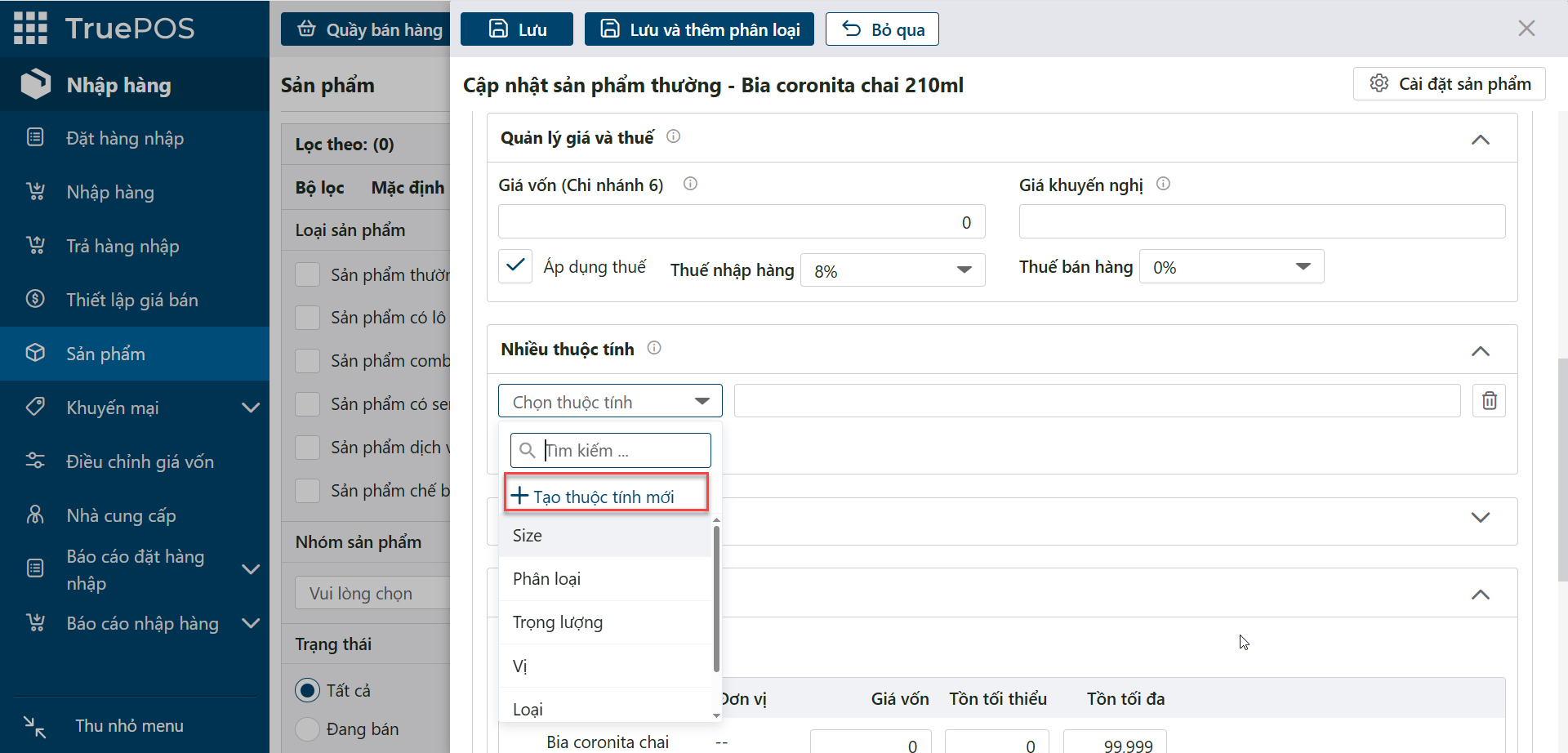
Thuộc tính dùng để phân biệt các phiên bản của cùng một sản phẩm, ví dụ màu sắc, kích cỡ, hương vị.
Thêm thuộc tính
-
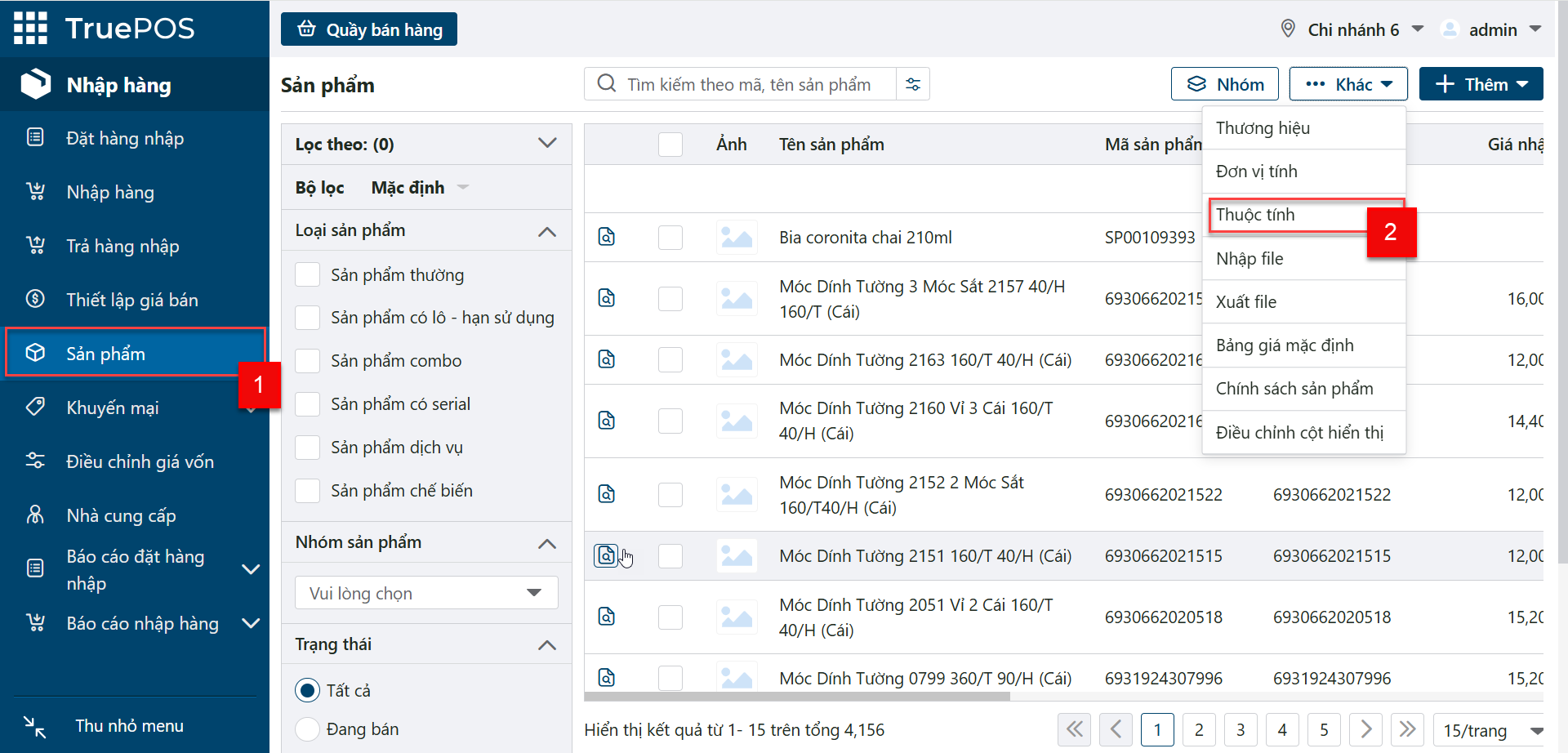
Trong phân hệ Nhập hàng, chọn Sản phẩm 1 rồi chọn Thuộc tính 2.
-
Bấm Thêm.
-
Nhập thông tin:
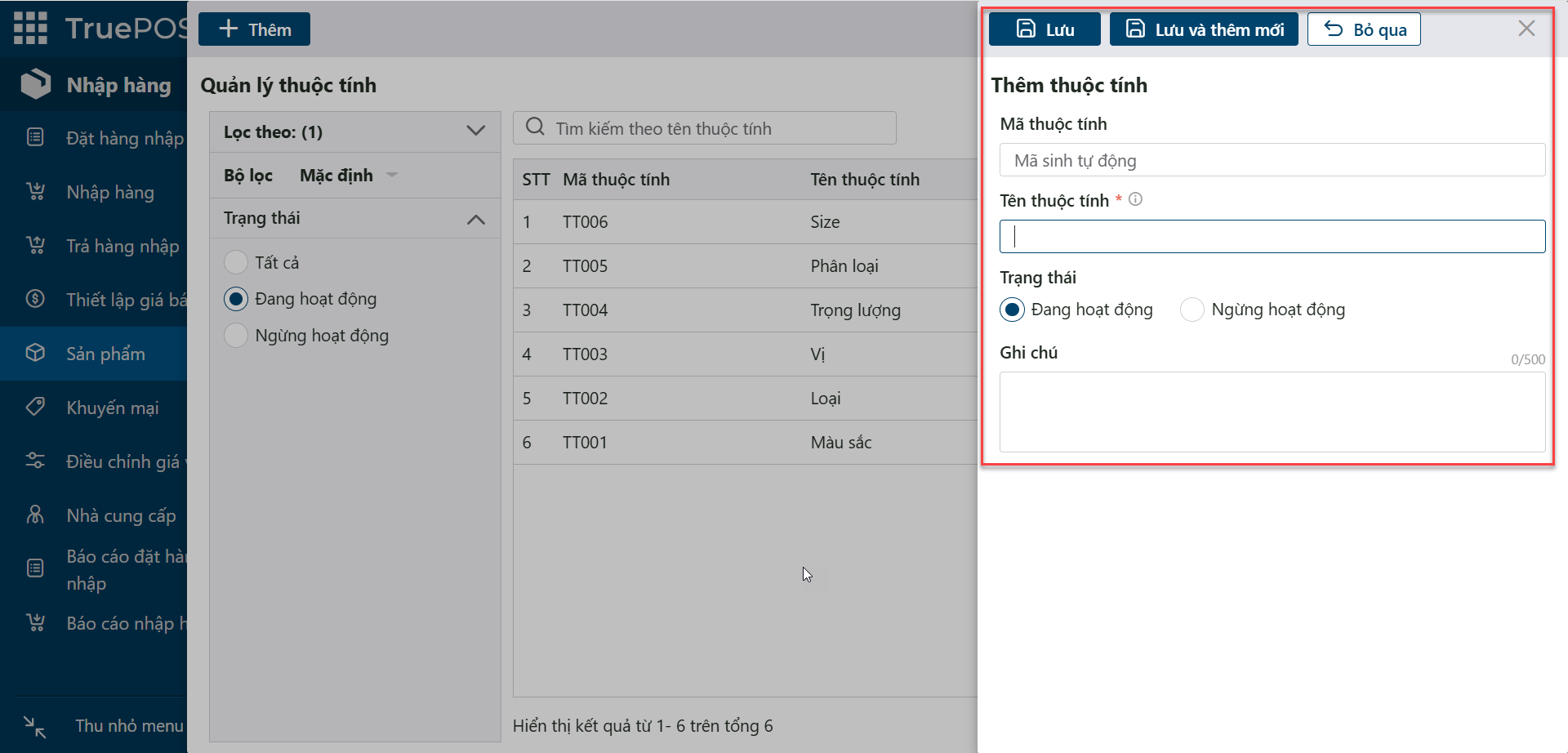
- Mã thuộc tính: không trùng với thuộc tính khác. Bỏ trống để hệ thống tự sinh mã khi lưu.
- Tên thuộc tính (bắt buộc).
- Trạng thái: Đang hoạt động hoặc Ngừng hoạt động.
- Ghi chú: chú thích thêm.
Bấm Lưu. Thuộc tính vừa thêm hiển thị ngay trong danh sách.
Cập nhật thuộc tính
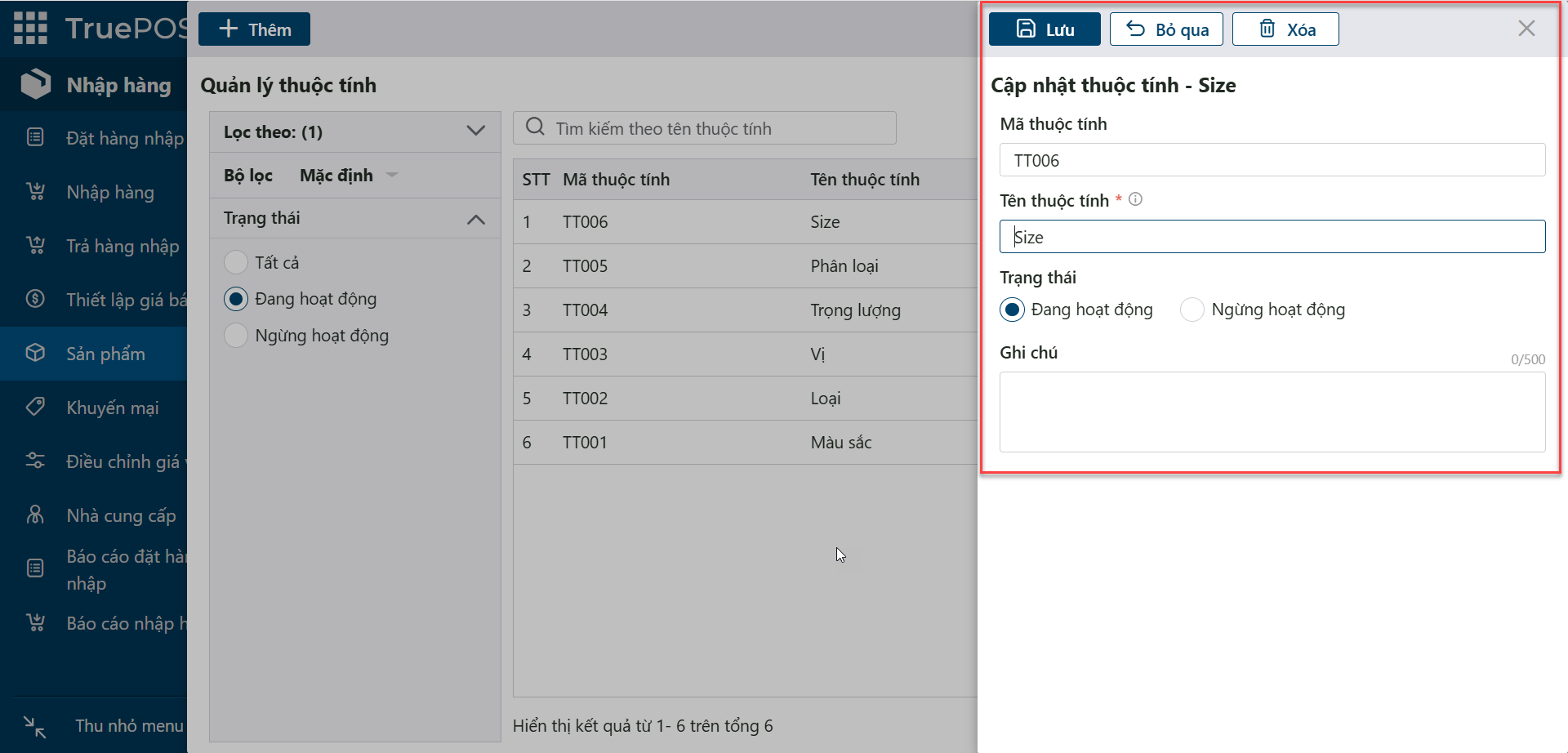
Trong danh sách thuộc tính, bấm vào dòng cần sửa, sửa thông tin rồi bấm Lưu.
Xóa thuộc tính
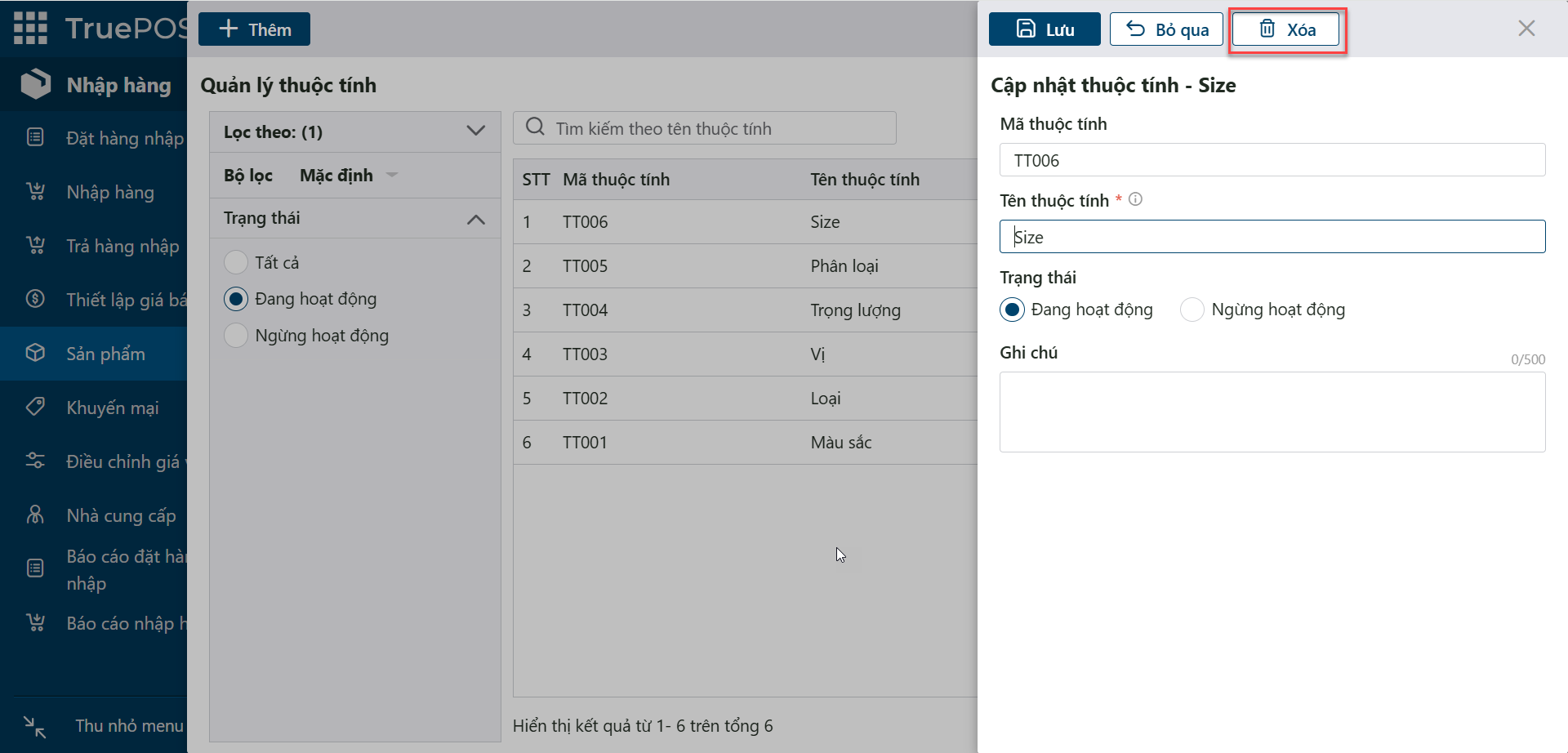
Bấm vào dòng thuộc tính cần xóa để mở màn hình cập nhật, rồi bấm Xóa.