Kiểm kê
Đếm lại hàng thực tế trong kho, so với số liệu trên TruePOS và cân bằng tồn kho khi có chênh lệch.
Mục đích
Kiểm kê là kiểm tra lại số lượng và tình trạng sản phẩm trong kho, để số liệu trên hệ thống khớp với thực tế. Việc này giúp phát hiện chênh lệch và xử lý kịp thời. Tùy quy mô cửa hàng, bạn có thể kiểm kê hằng tuần, hằng tháng hoặc theo quý.
Thêm mới phiếu kiểm kê
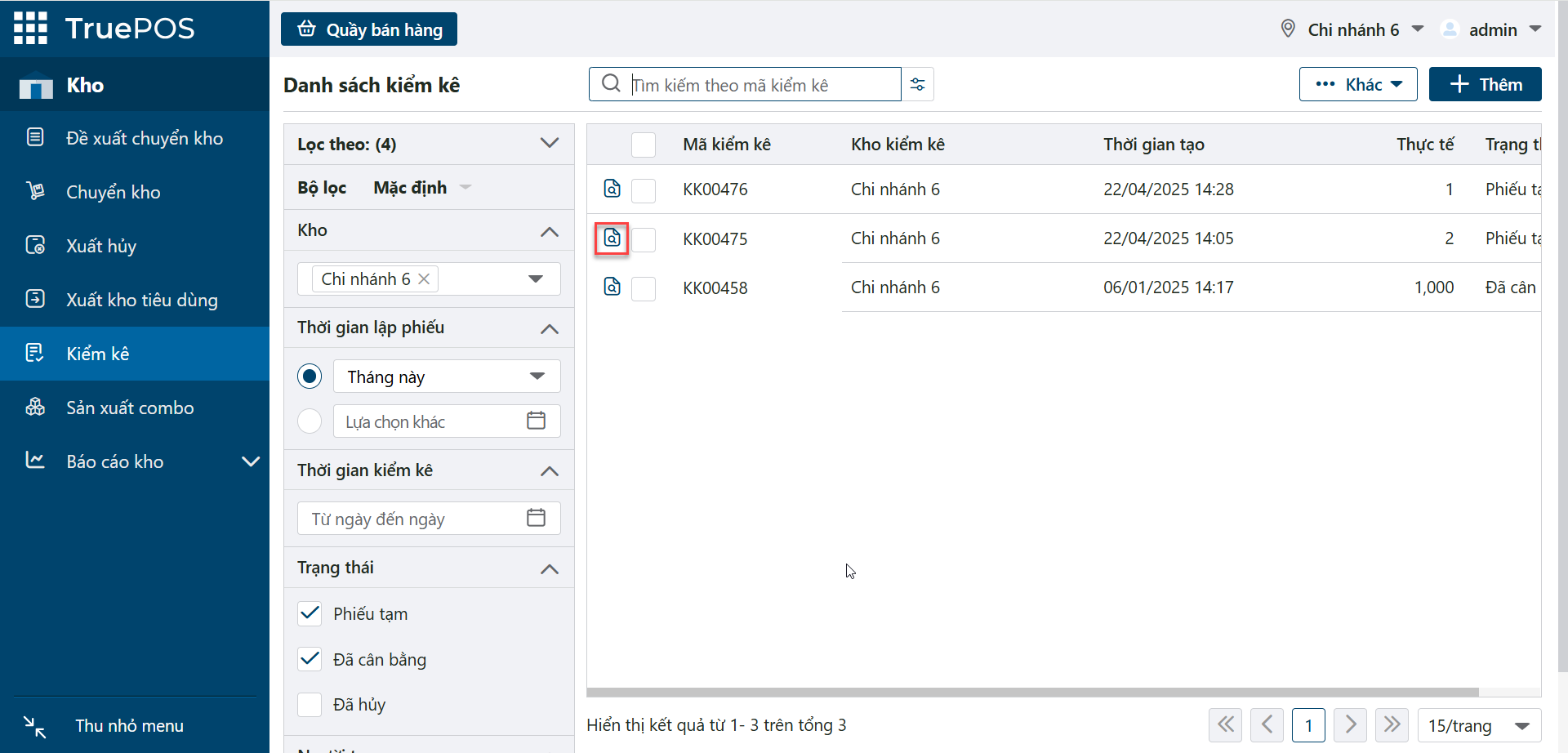
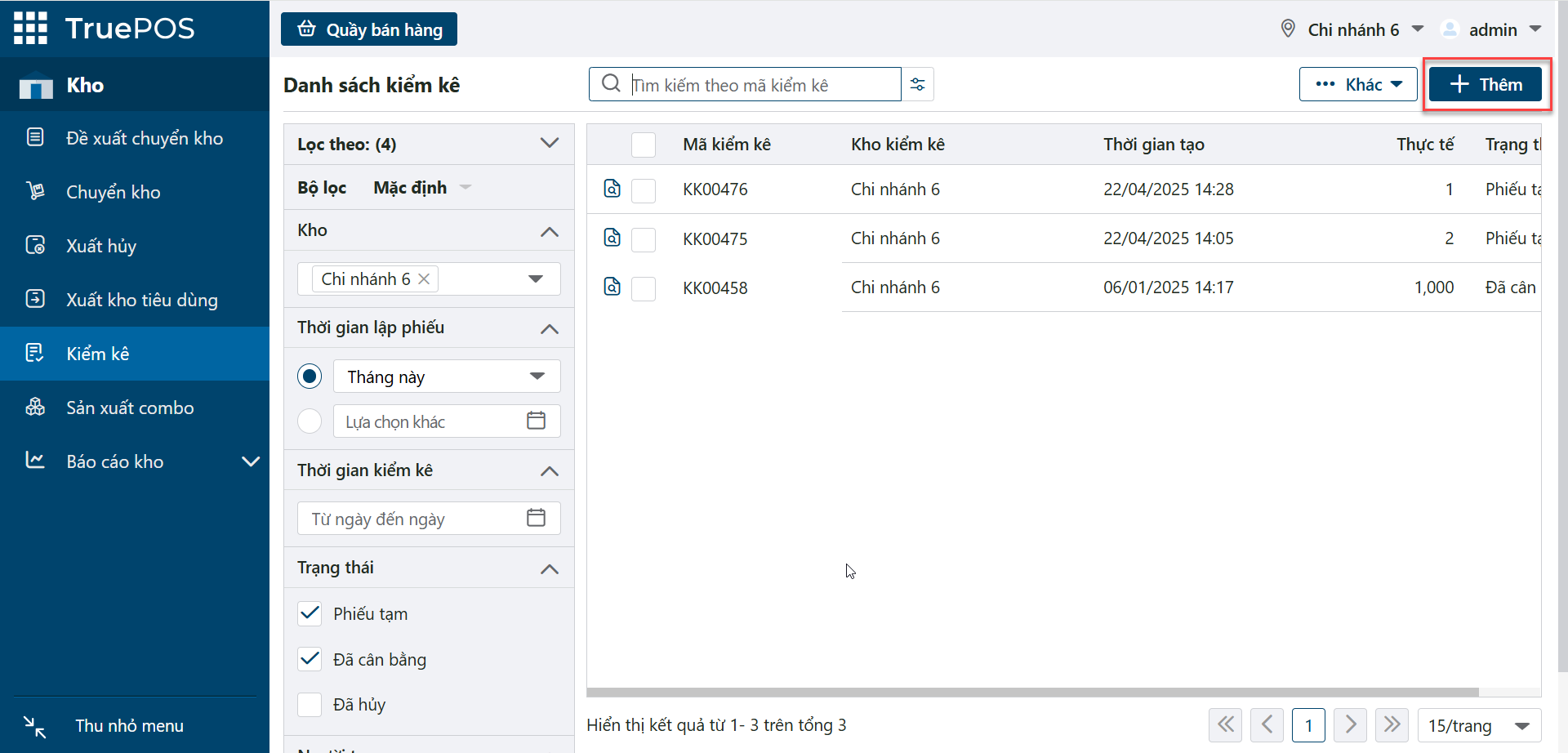
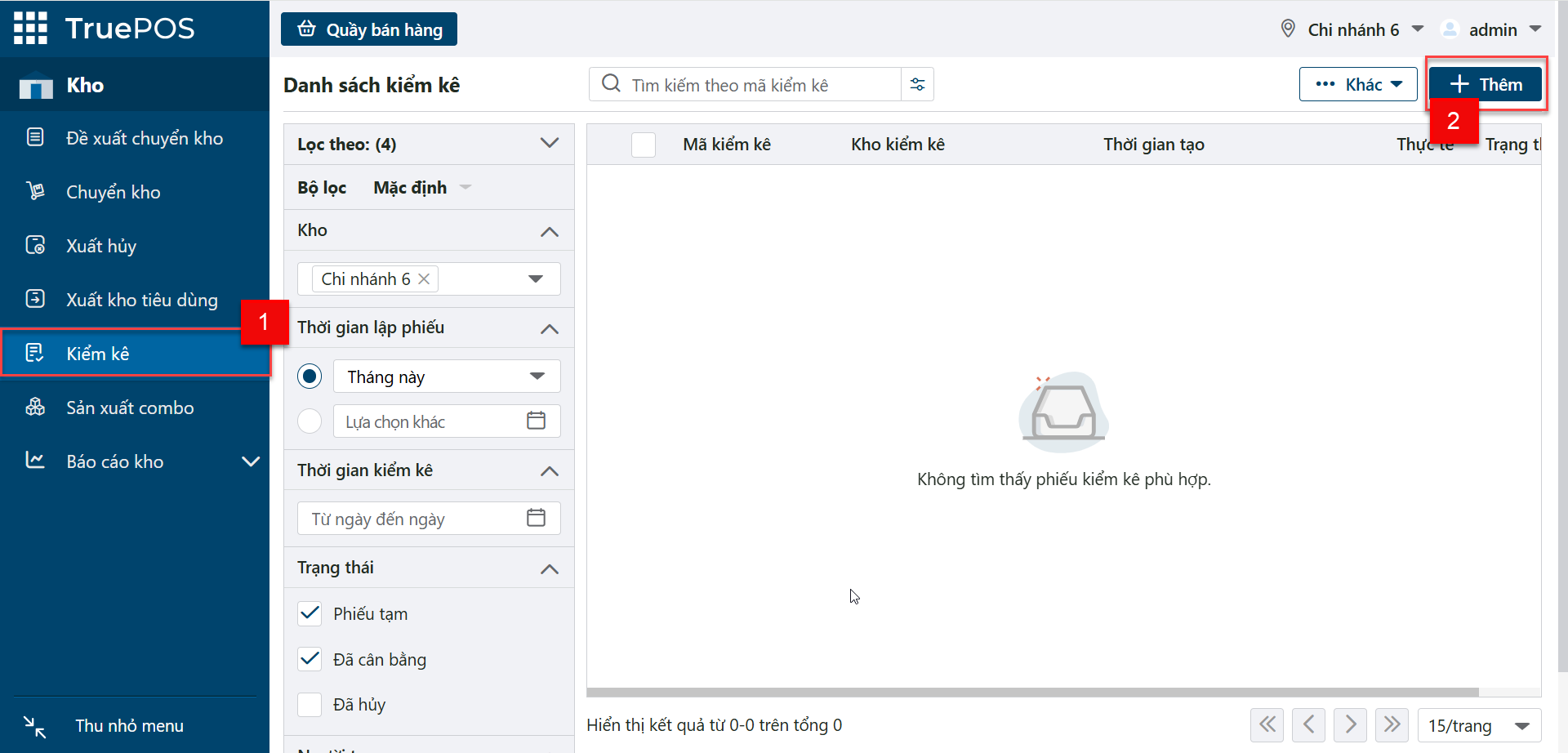
Trong phân hệ Kho, chọn menu Kiểm kê 1 rồi bấm Thêm 2.
Màn hình Thêm phiếu kiểm kê hiện ra:
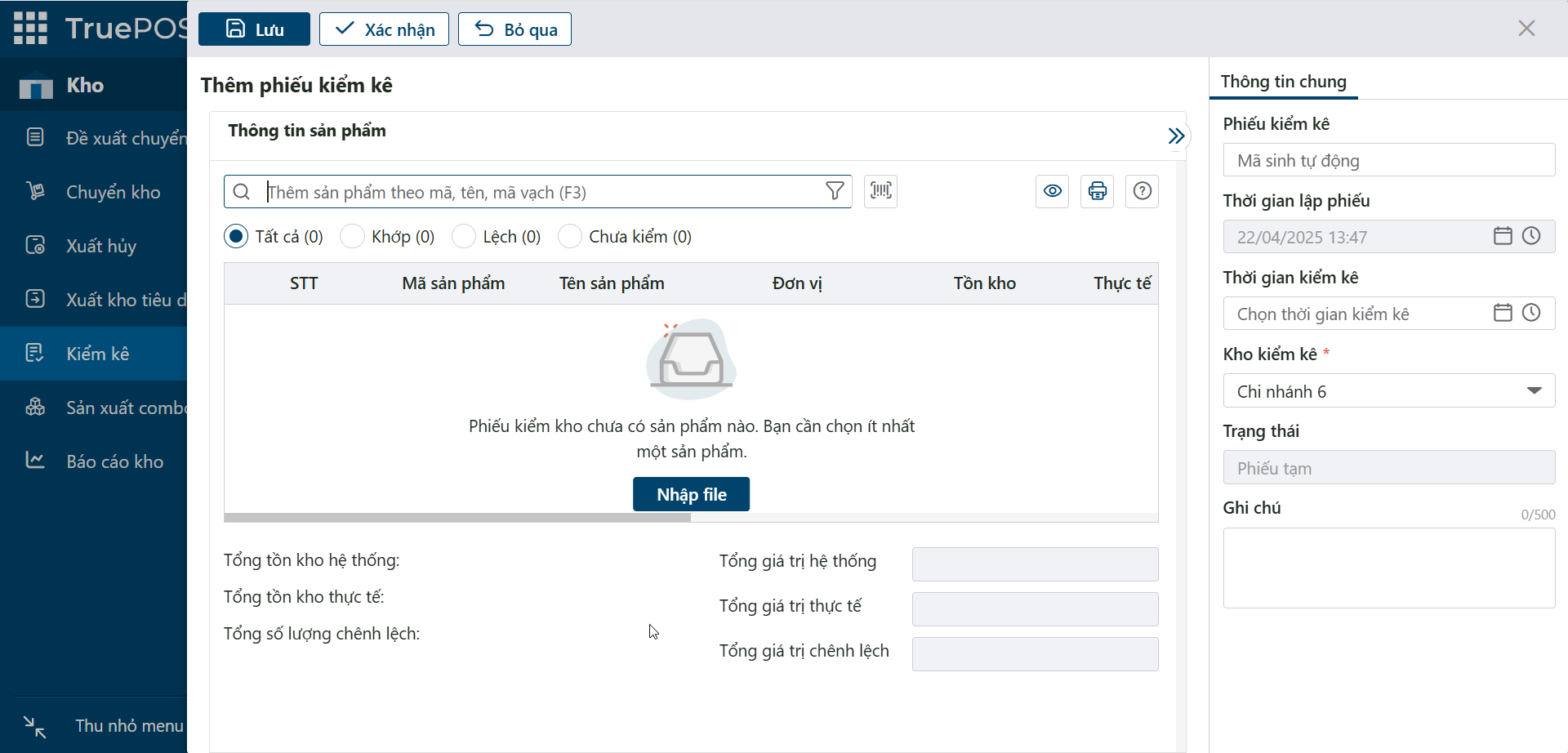
Bước 1: Thêm sản phẩm vào phiếu kiểm kê
Có ba cách thêm sản phẩm.
Cách 1: Tìm kiếm sản phẩm
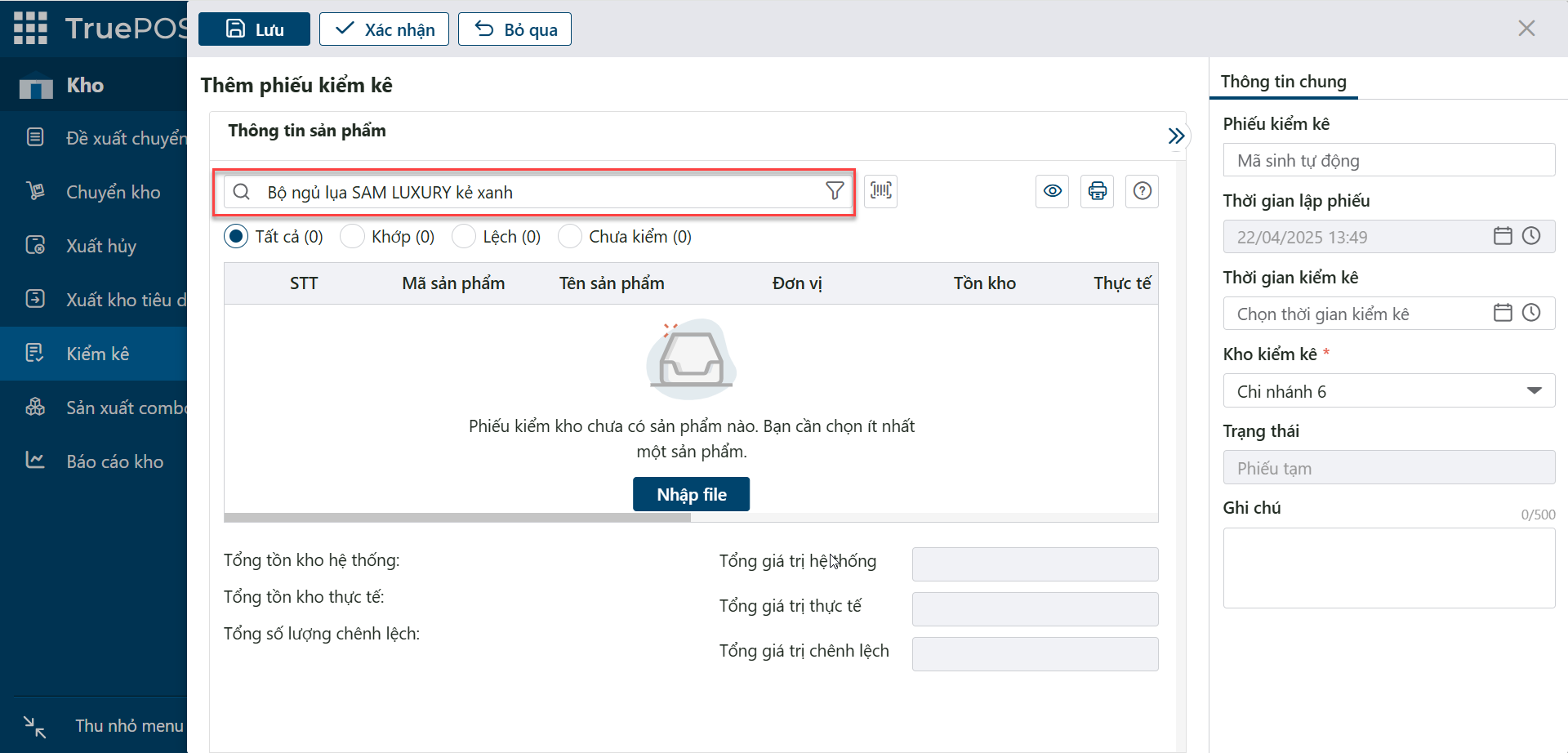
Nhập tên hoặc mã sản phẩm vào ô Tìm kiếm sản phẩm. Có hai chế độ nhập:
- Chế độ nhập thường: sau khi chọn sản phẩm hoặc quét mã vạch, con trỏ tự chuyển sang ô số lượng. Nhập số lượng rồi nhấn Enter để thêm vào phiếu.
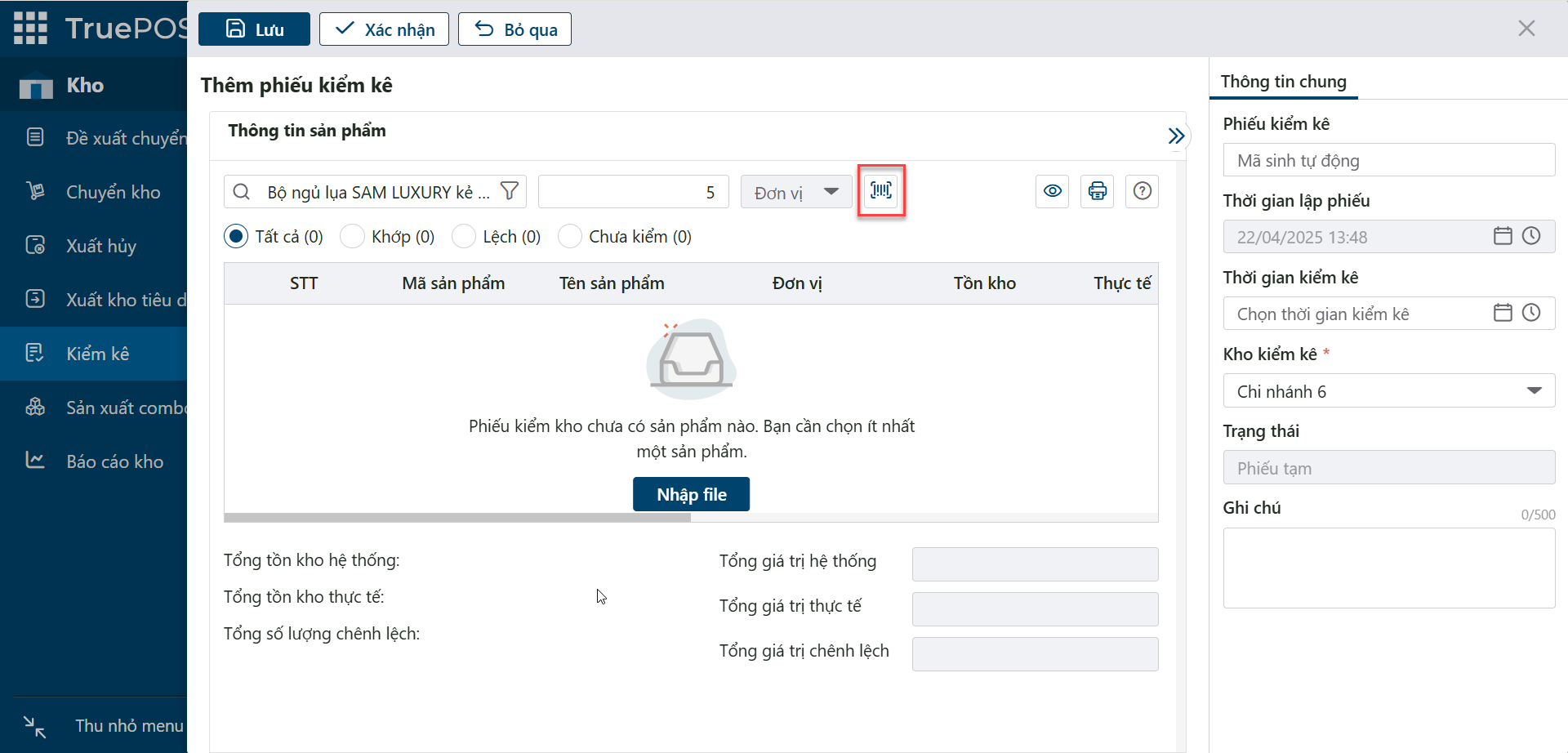
- Chế độ nhập nhanh: mỗi lần quét mã vạch, hoặc mỗi lần nhấn Enter khi tìm được sản phẩm, số lượng của sản phẩm đó tăng thêm 1.
Cách 2: Kiểm kê theo nhóm sản phẩm
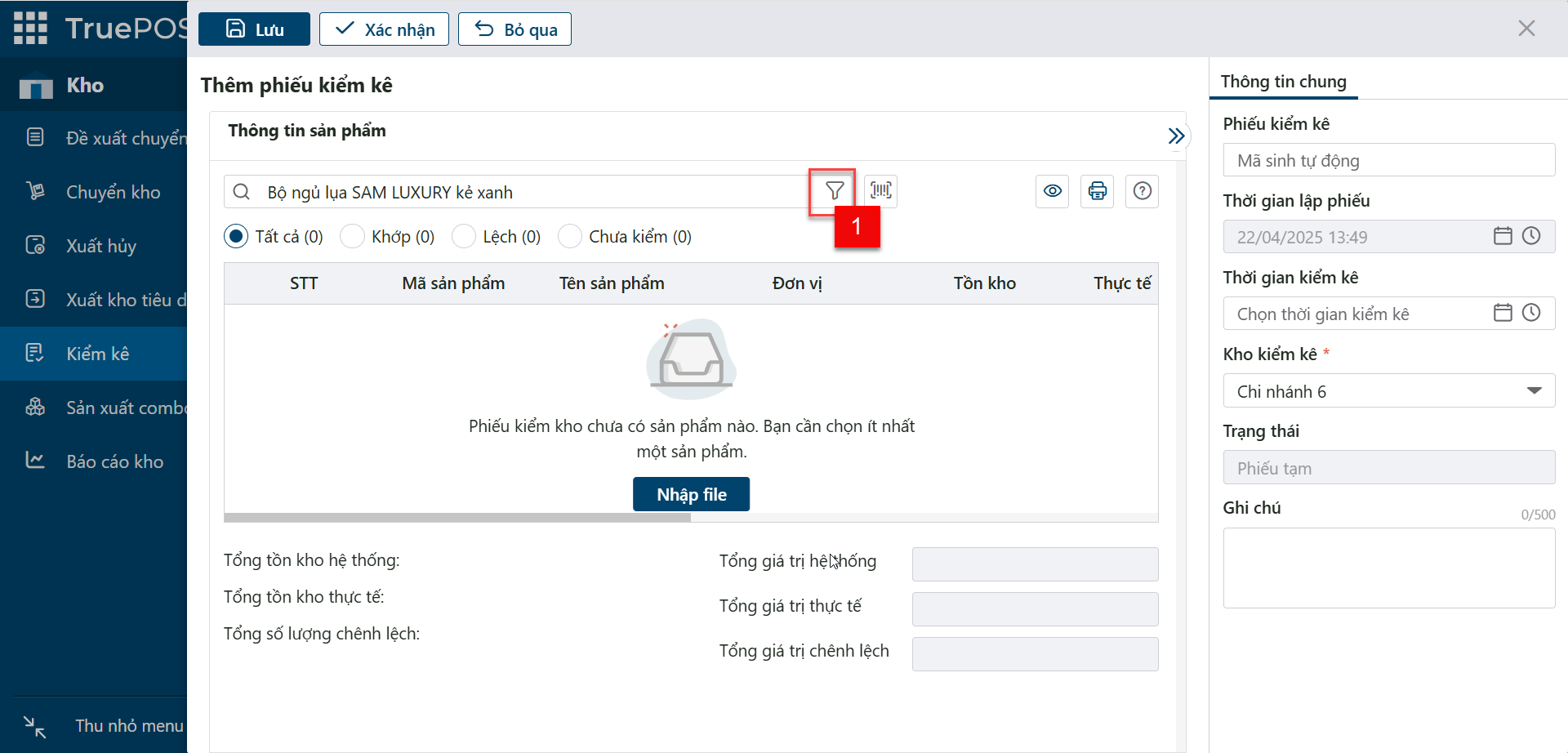
Bấm biểu tượng lọc 1 cạnh ô tìm kiếm.
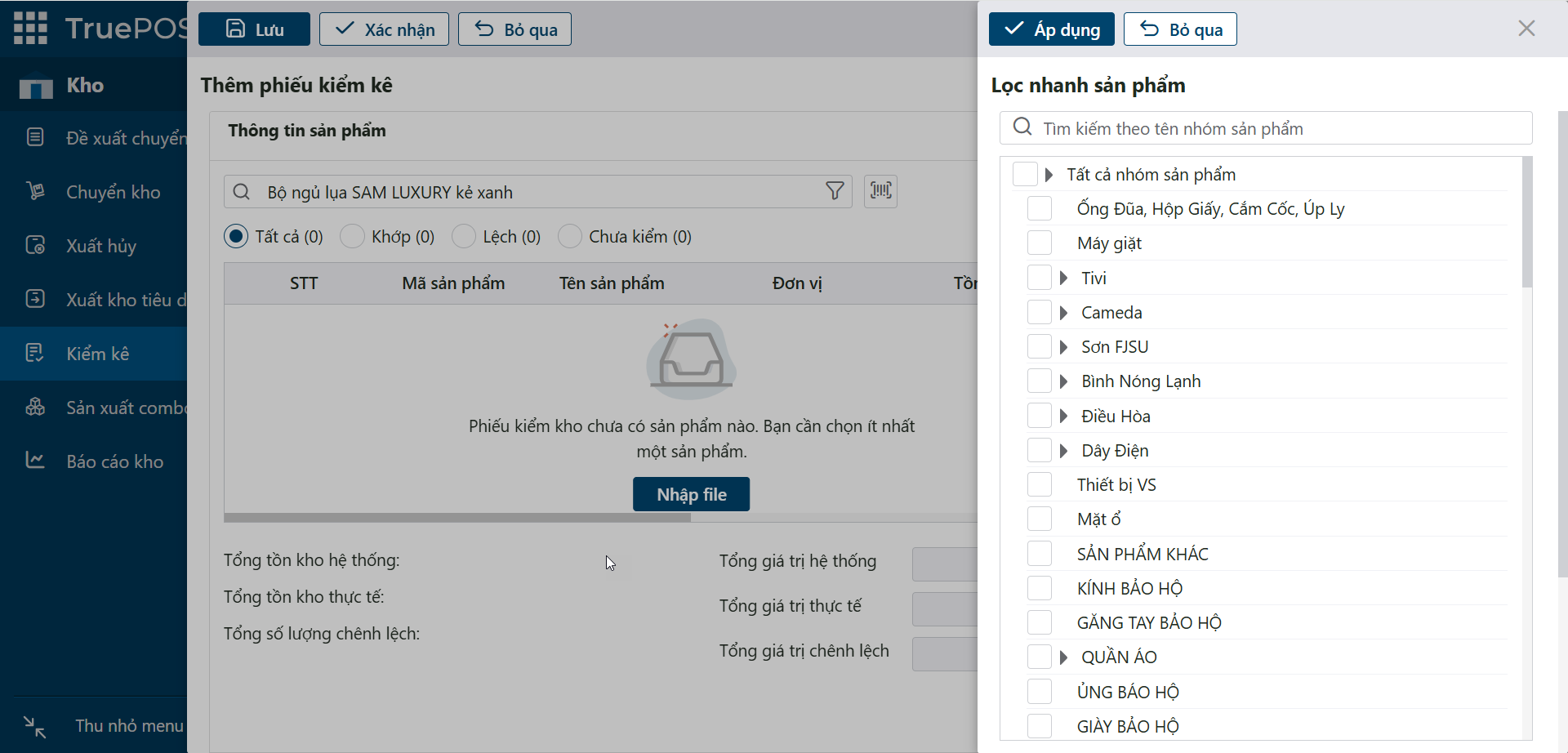
Màn hình Lọc nhanh theo nhóm sản phẩm hiện ra. Chọn nhóm cần kiểm kê rồi bấm Áp dụng. Toàn bộ sản phẩm thuộc nhóm được tự động thêm vào phiếu.
Cách 3: Nhập từ file Excel
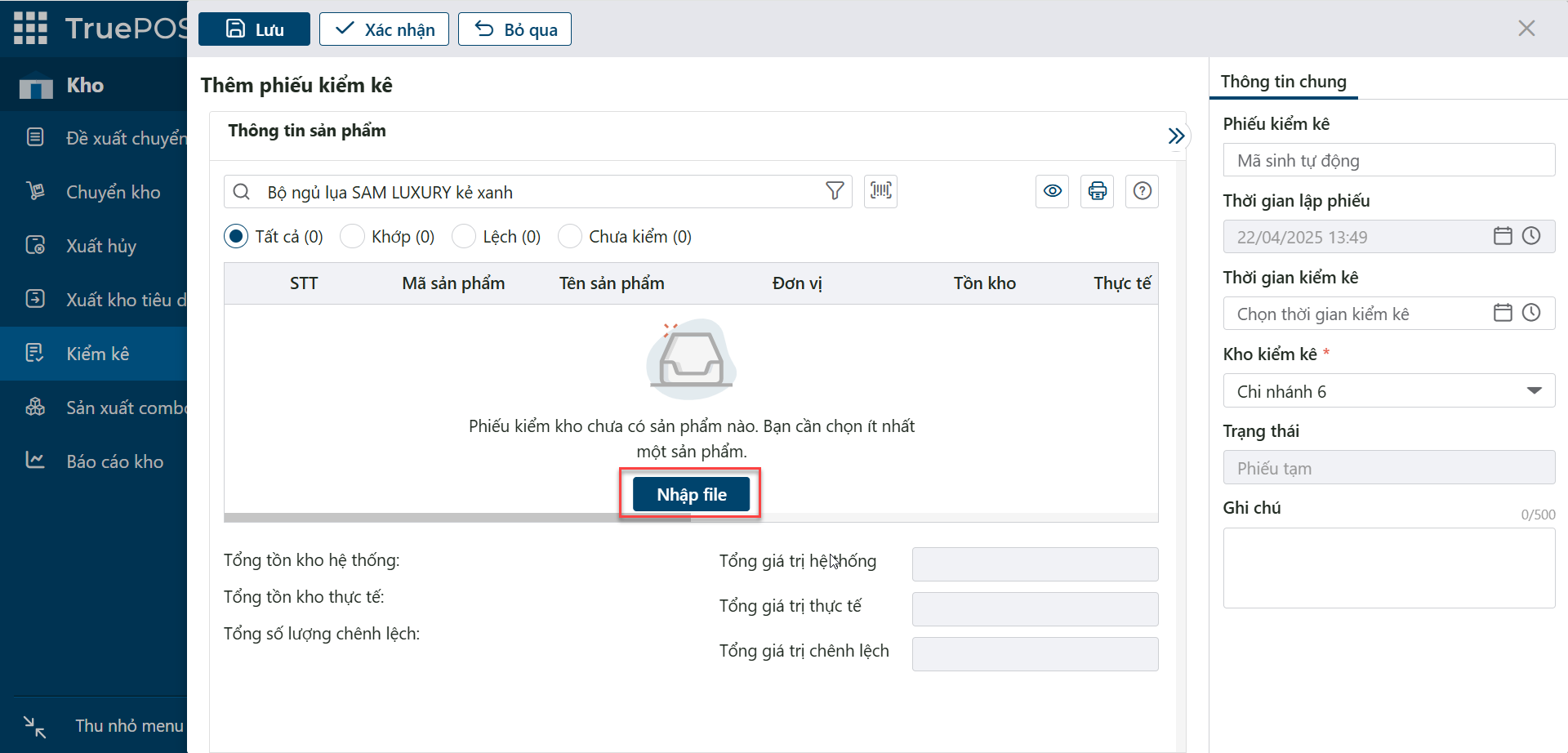
Trên màn hình thêm phiếu kiểm kê, bấm Nhập file.
Bước 2: Kiểm tra sản phẩm trong phiếu
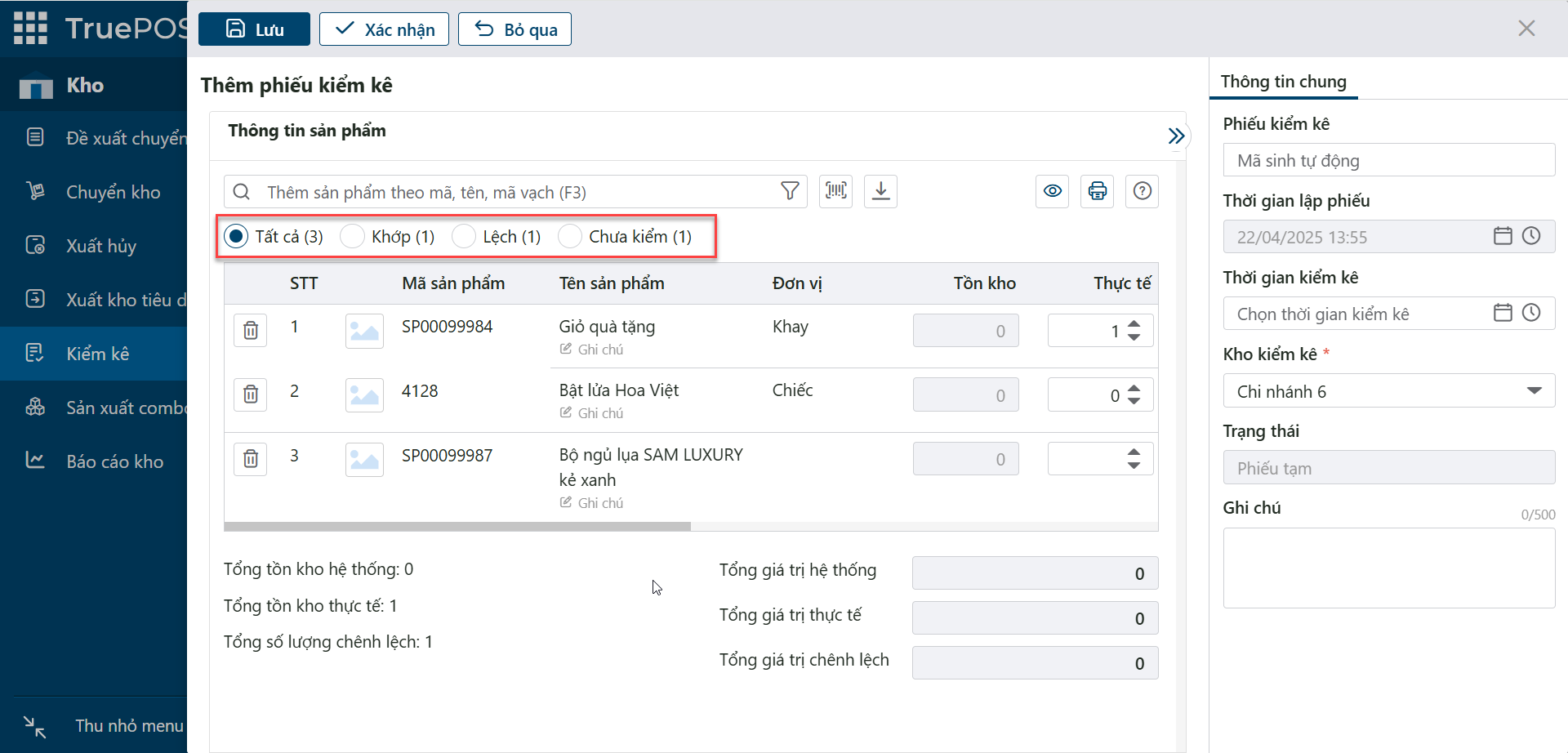
Sau khi bạn nhập số lượng thực tế, danh sách sản phẩm được chia thành các tab:
| Tab | Hiển thị |
|---|---|
| Tất cả | Toàn bộ sản phẩm trong phiếu, dù đã nhập số lượng thực tế hay chưa |
| Khớp | Sản phẩm có số lượng thực tế trùng với tồn kho trên phần mềm |
| Lệch | Sản phẩm có số lượng thực tế khác tồn kho hệ thống, kèm giá trị chênh lệch |
| Chưa kiểm | Sản phẩm chưa được nhập số lượng thực tế |
Giá trị lệch = Số lượng lệch × Giá vốn tại thời điểm tạo phiếu kiểm. Nhờ đó bạn đánh giá được mức ảnh hưởng tài chính của chênh lệch.
- Sản phẩm có lô – hạn sử dụng: trên dòng sản phẩm, bấm
 để nhập lô.
- Sản phẩm có serial: trên dòng sản phẩm, nhập serial vào ô
 rồi nhấn Enter.
Bước 3: Cập nhật thông tin chung
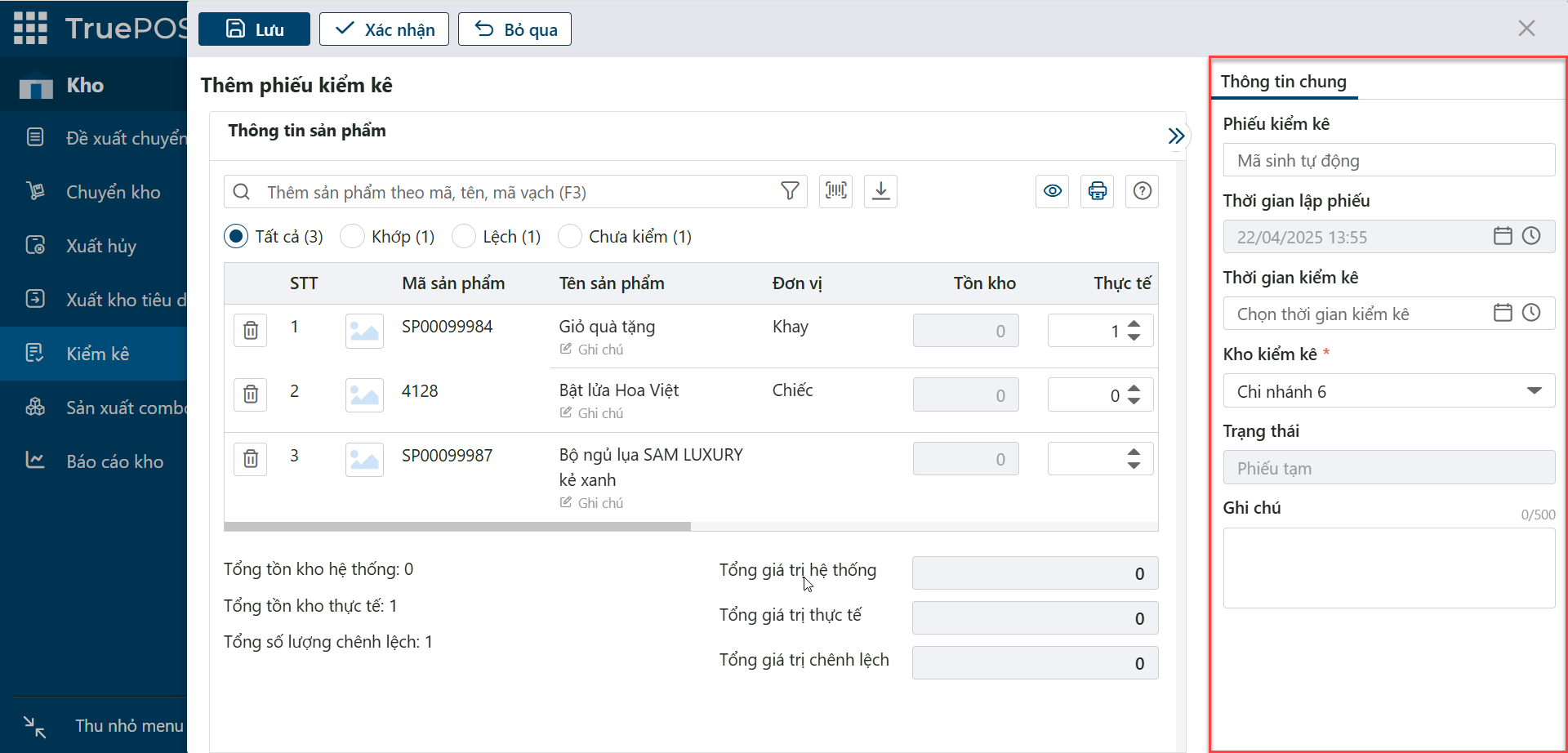
Trước khi lưu, bạn có thể sửa:
- Mã phiếu kiểm kê: đổi để dễ nhớ hoặc theo quy ước nội bộ.
- Thời gian lập phiếu và Thời gian kiểm kê: chỉnh cho khớp thời điểm kiểm kê thực tế.
- Kho kiểm kê: kho đang được kiểm kê.
- Ghi chú: thông tin về đợt kiểm kê, người kiểm kê, lý do kiểm kê đột xuất…
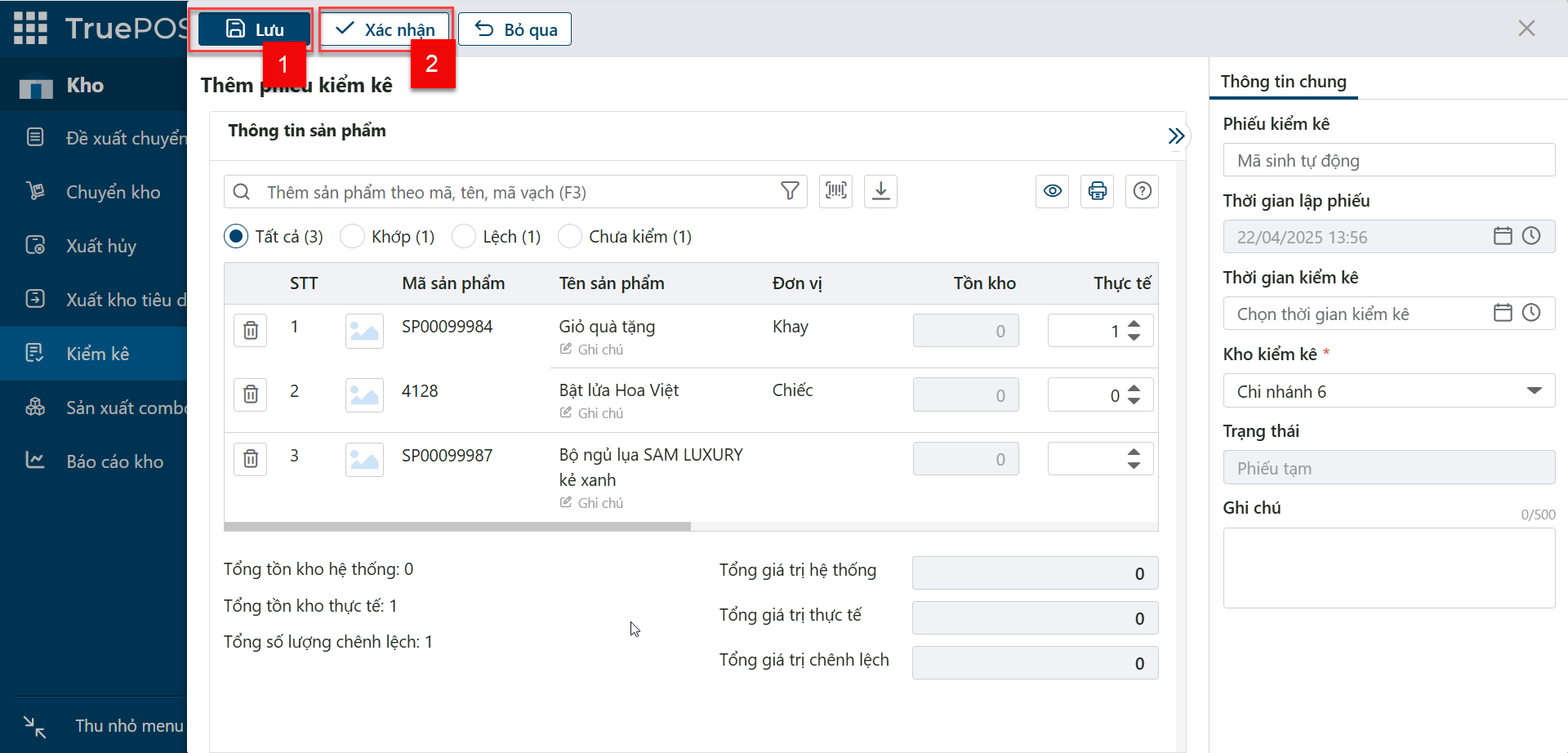
Bước 4: Lưu hoặc xác nhận
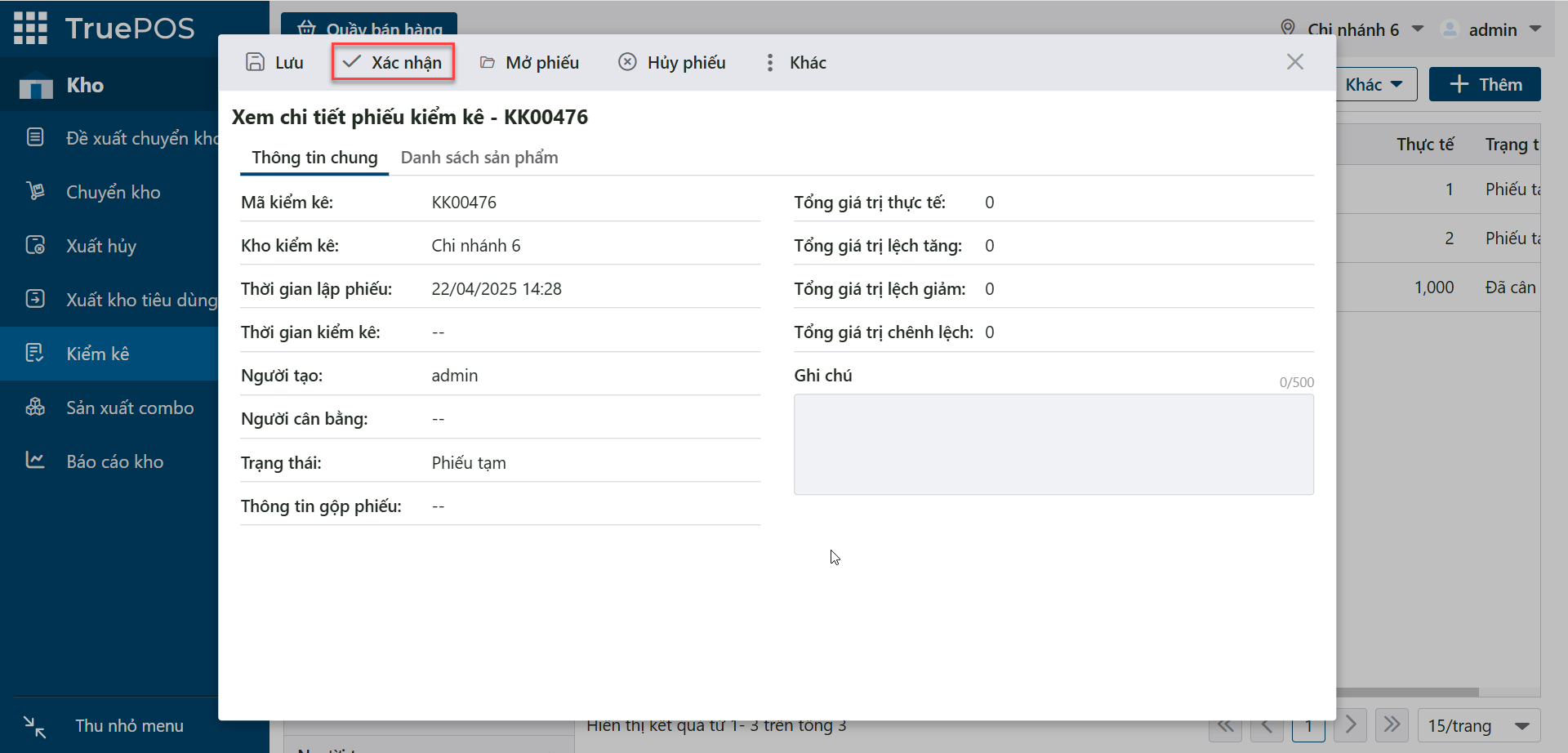
Bấm Lưu 1 hoặc Xác nhận 2.
| Thao tác | Kết quả |
|---|---|
| Lưu | Phiếu ở trạng thái Phiếu tạm; tồn kho chưa được cập nhật |
| Xác nhận | Phiếu hoàn thành; tồn kho của sản phẩm được cập nhật bằng tồn thực tế |
Cập nhật phiếu kiểm kê
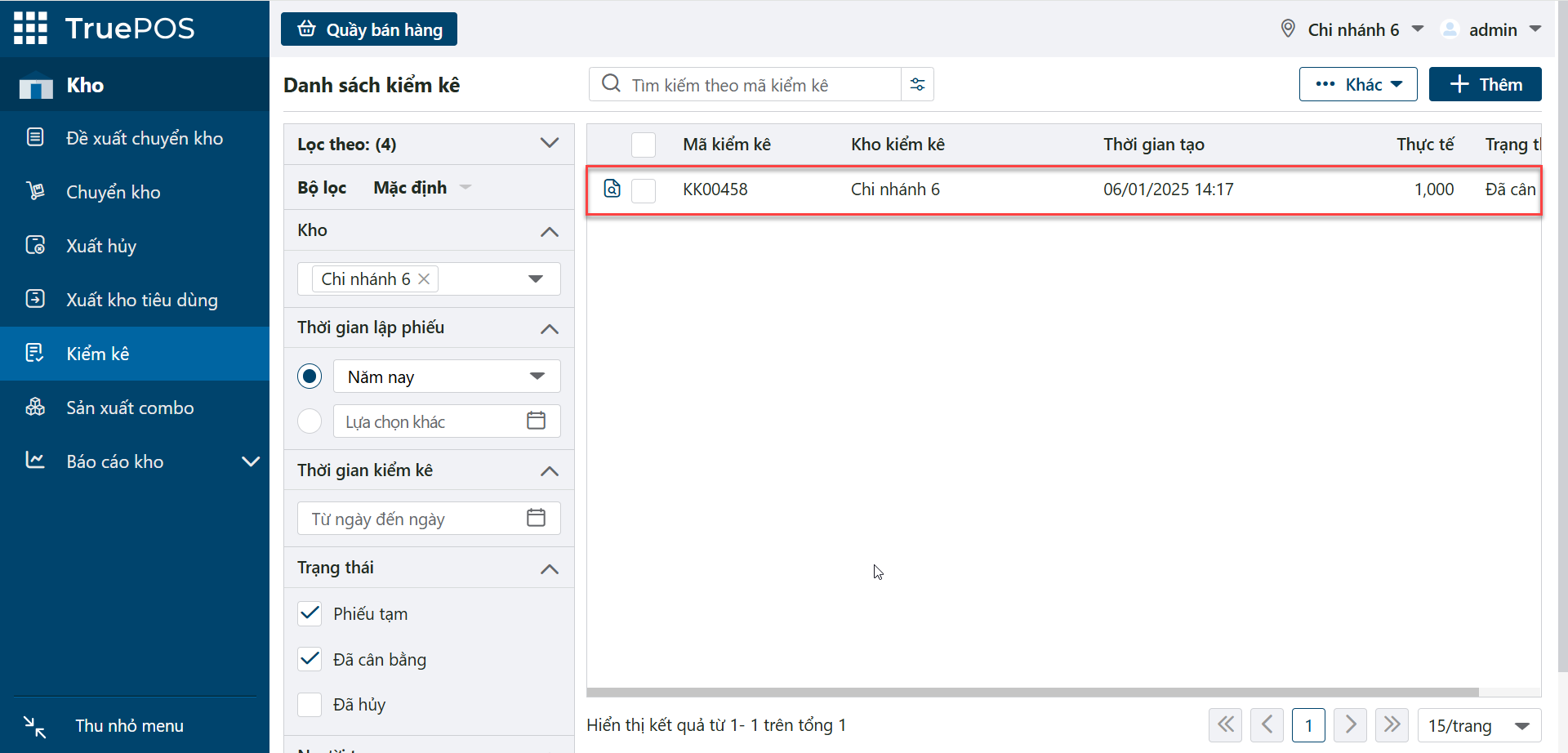
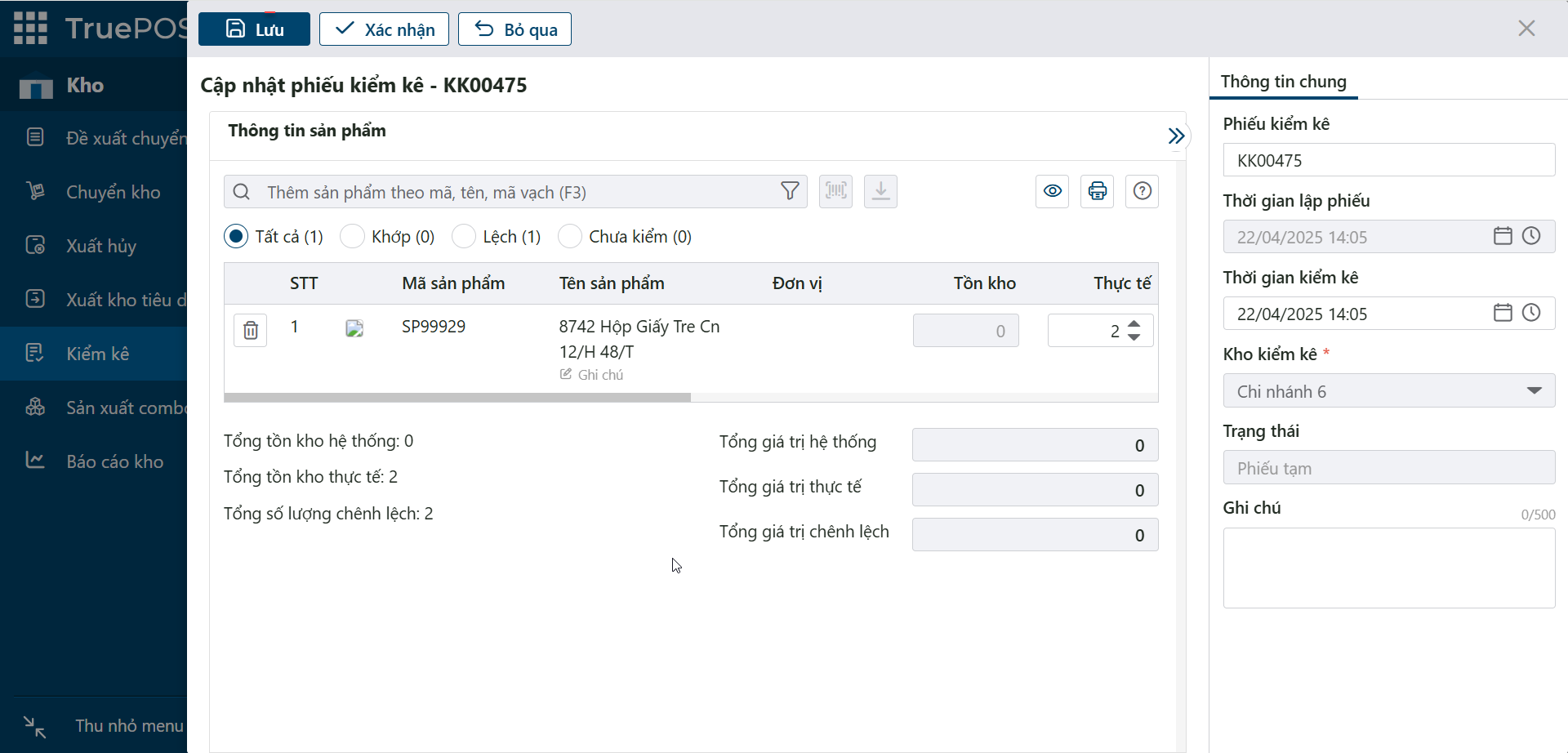
- Cách 1: trong danh sách phiếu kiểm kê, bấm vào dòng phiếu cần cập nhật.
- Cách 2: xem chi tiết phiếu, rồi bấm Mở phiếu.
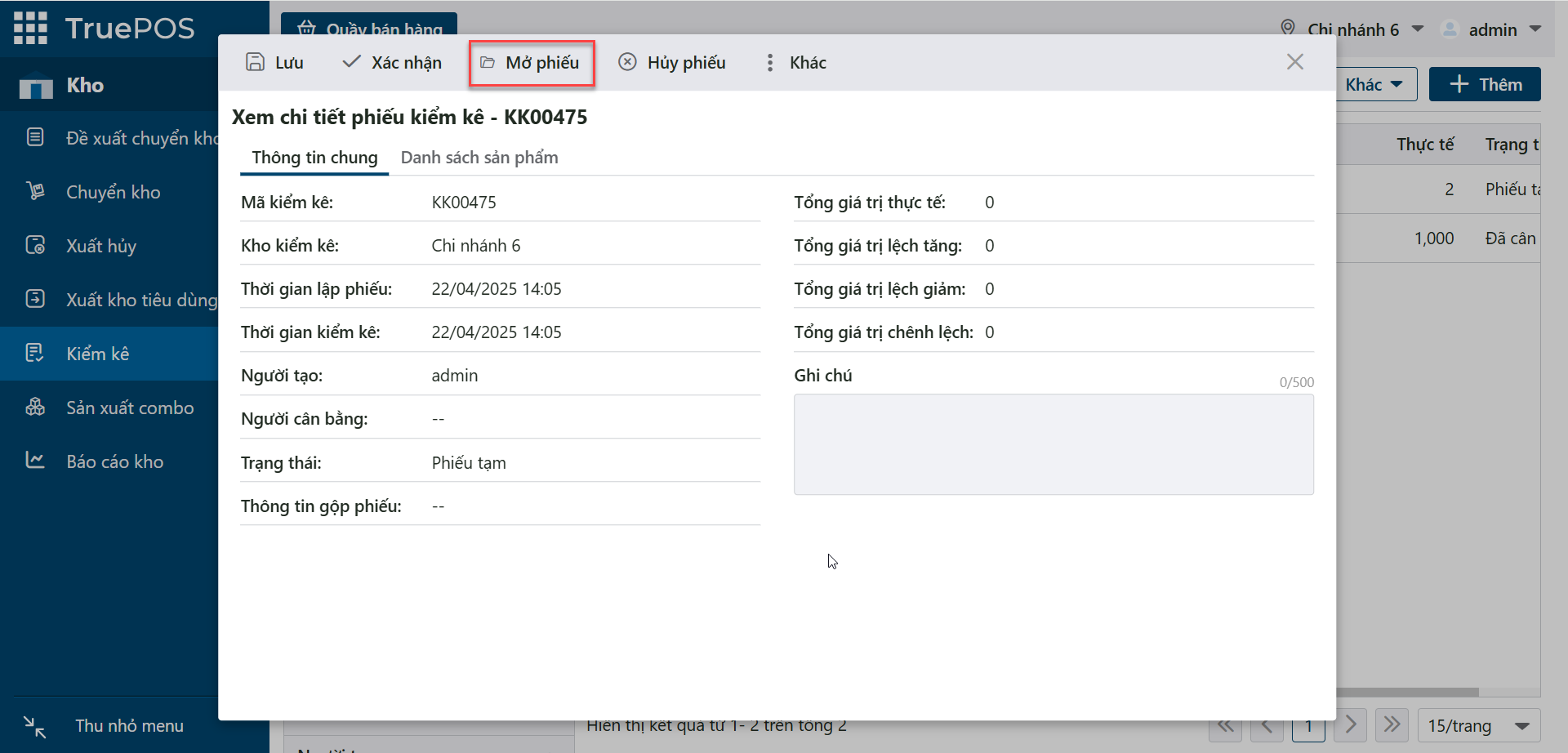
Màn hình Cập nhật phiếu kiểm kê hiện ra:
Hủy phiếu kiểm kê
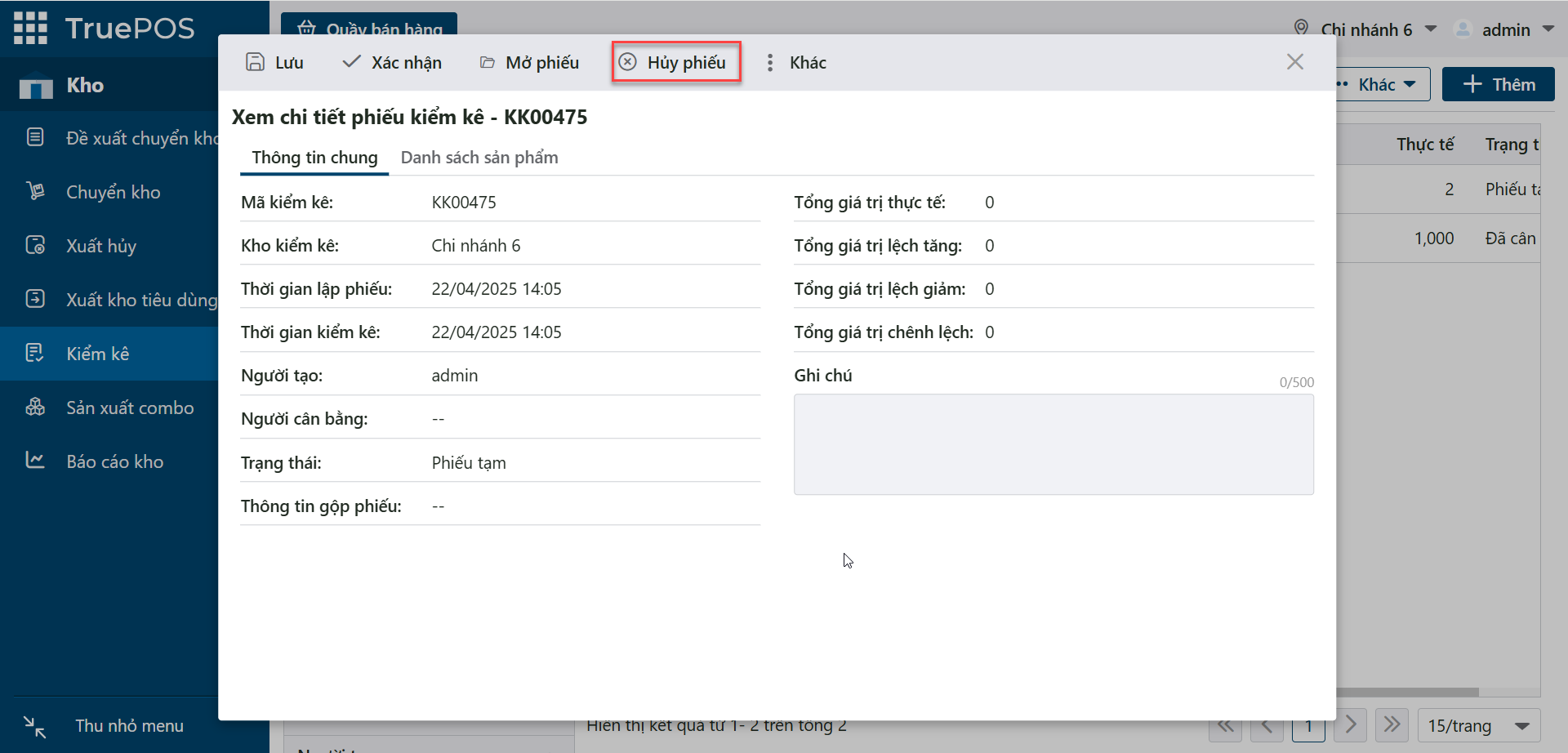
Hủy một phiếu
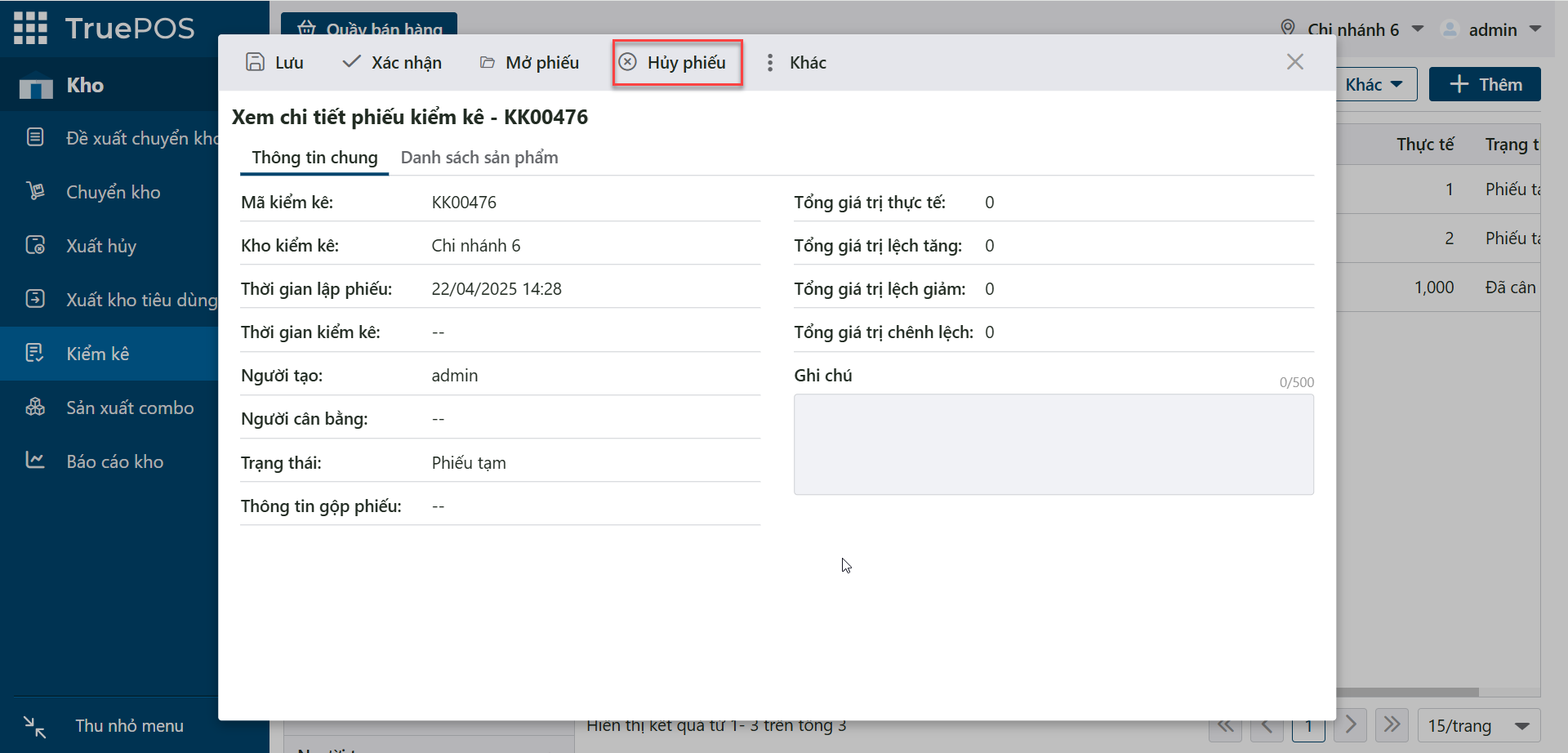
Xem chi tiết phiếu kiểm kê, rồi bấm Hủy phiếu.
Hủy nhiều phiếu
Trong phân hệ Kho, chọn menu Kiểm kê 1, tích chọn các phiếu cần hủy 2 rồi bấm Hủy phiếu 3.
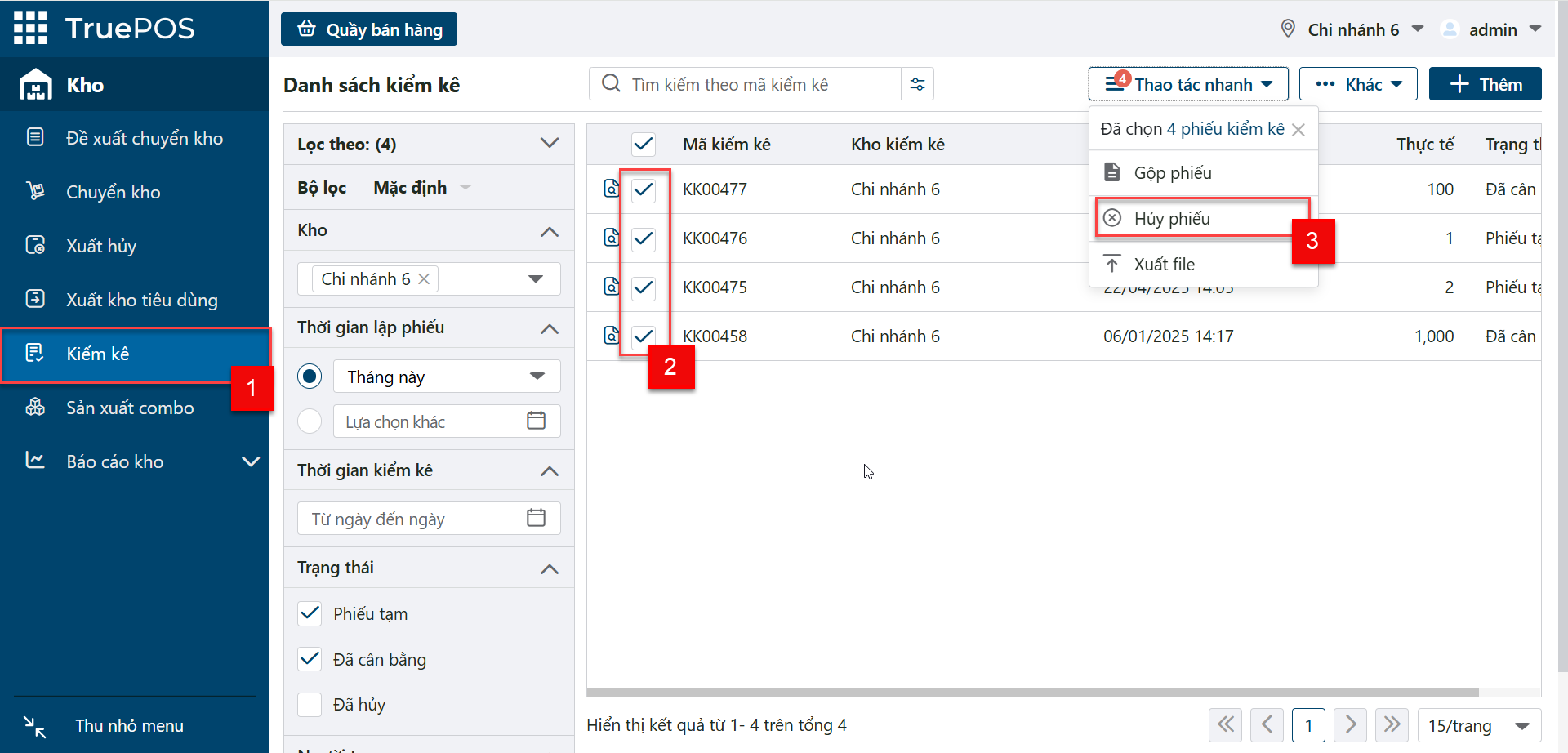
Khi hủy thành công, trạng thái phiếu chuyển thành Đã hủy.
Xuất file kiểm kê
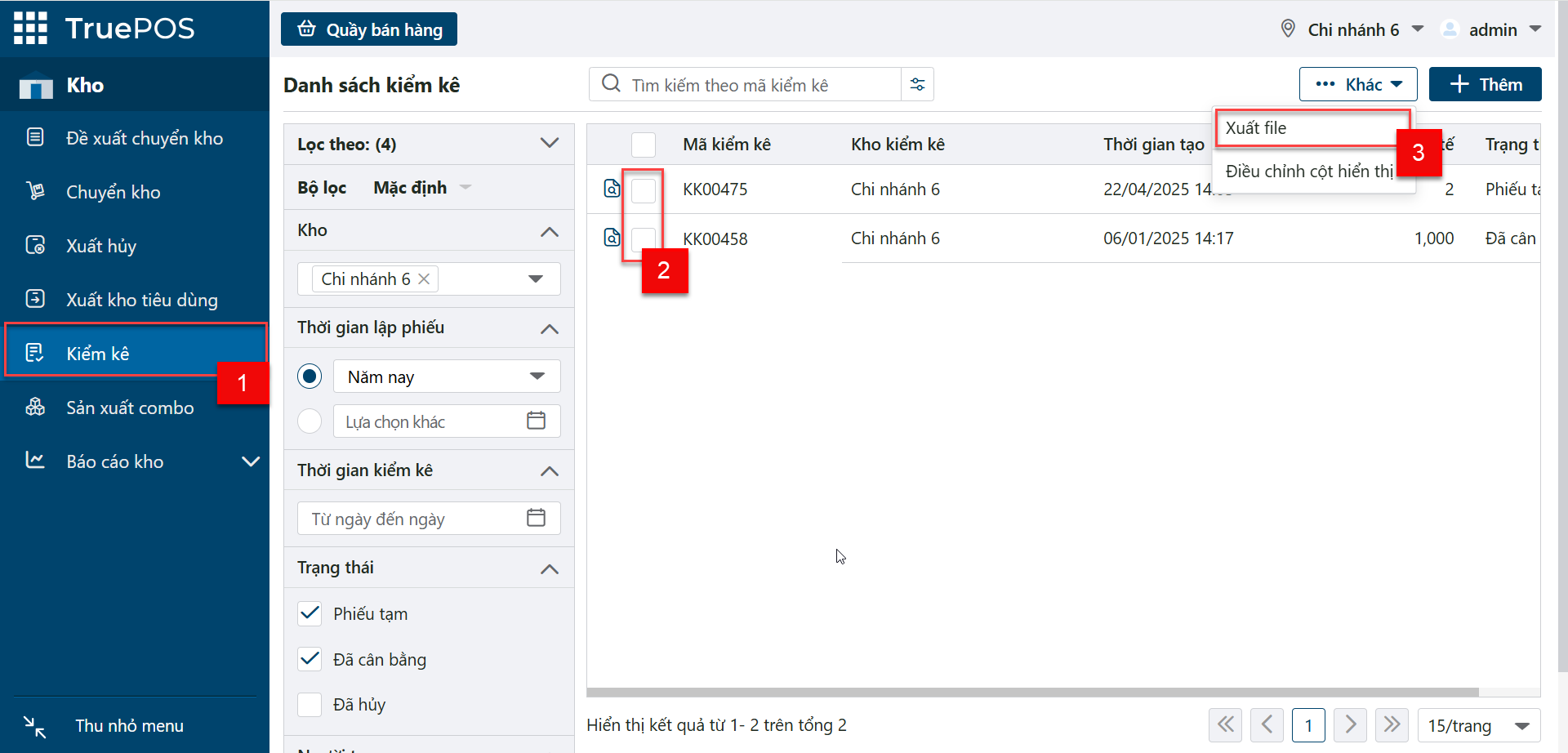
- Xuất file danh sách kiểm kê: trong phân hệ Kho, chọn menu Kiểm kê 1 rồi bấm Xuất file 2.
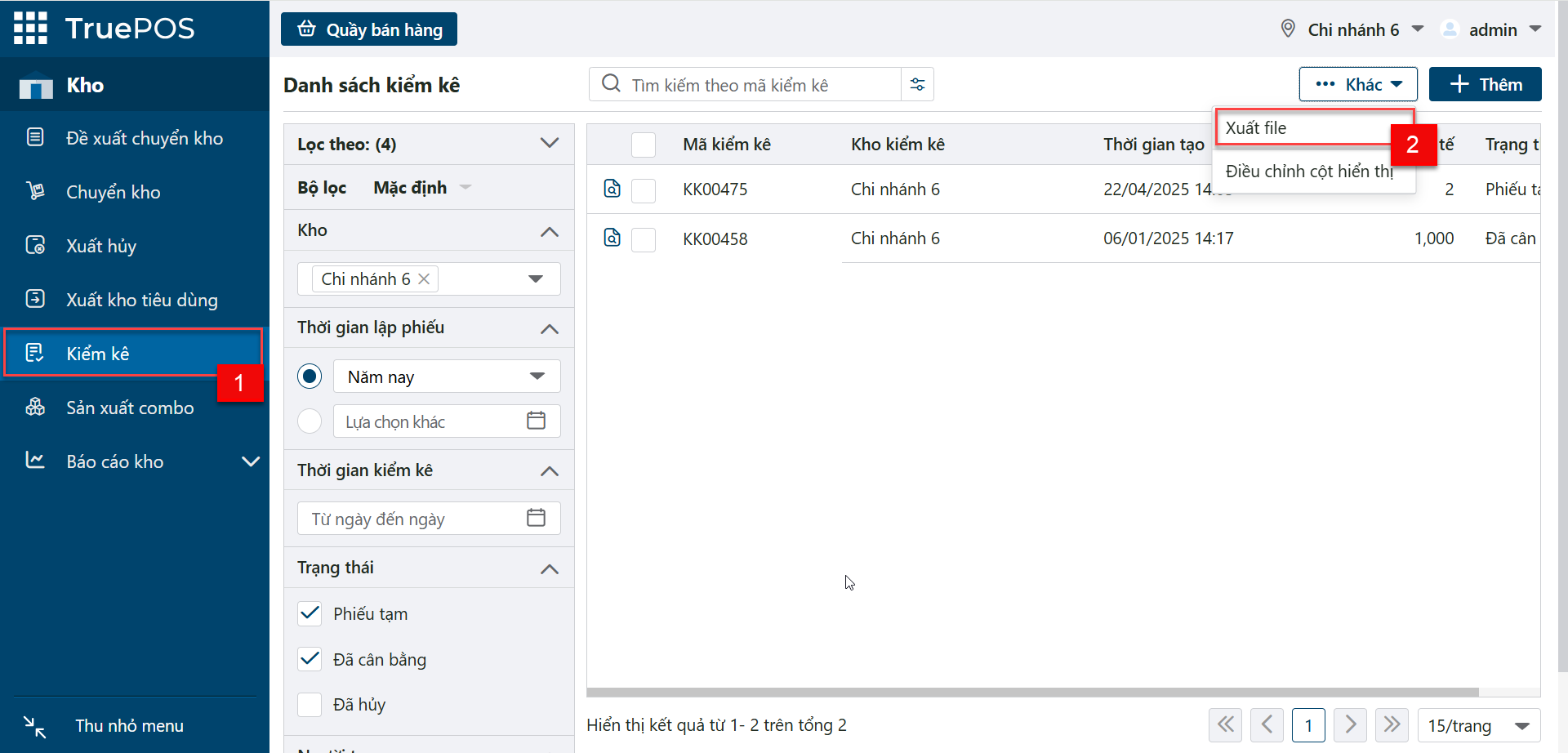
- Xuất file các phiếu được chọn: chọn menu Kiểm kê 1, tích chọn phiếu cần xuất 2 rồi bấm Xuất file 3.
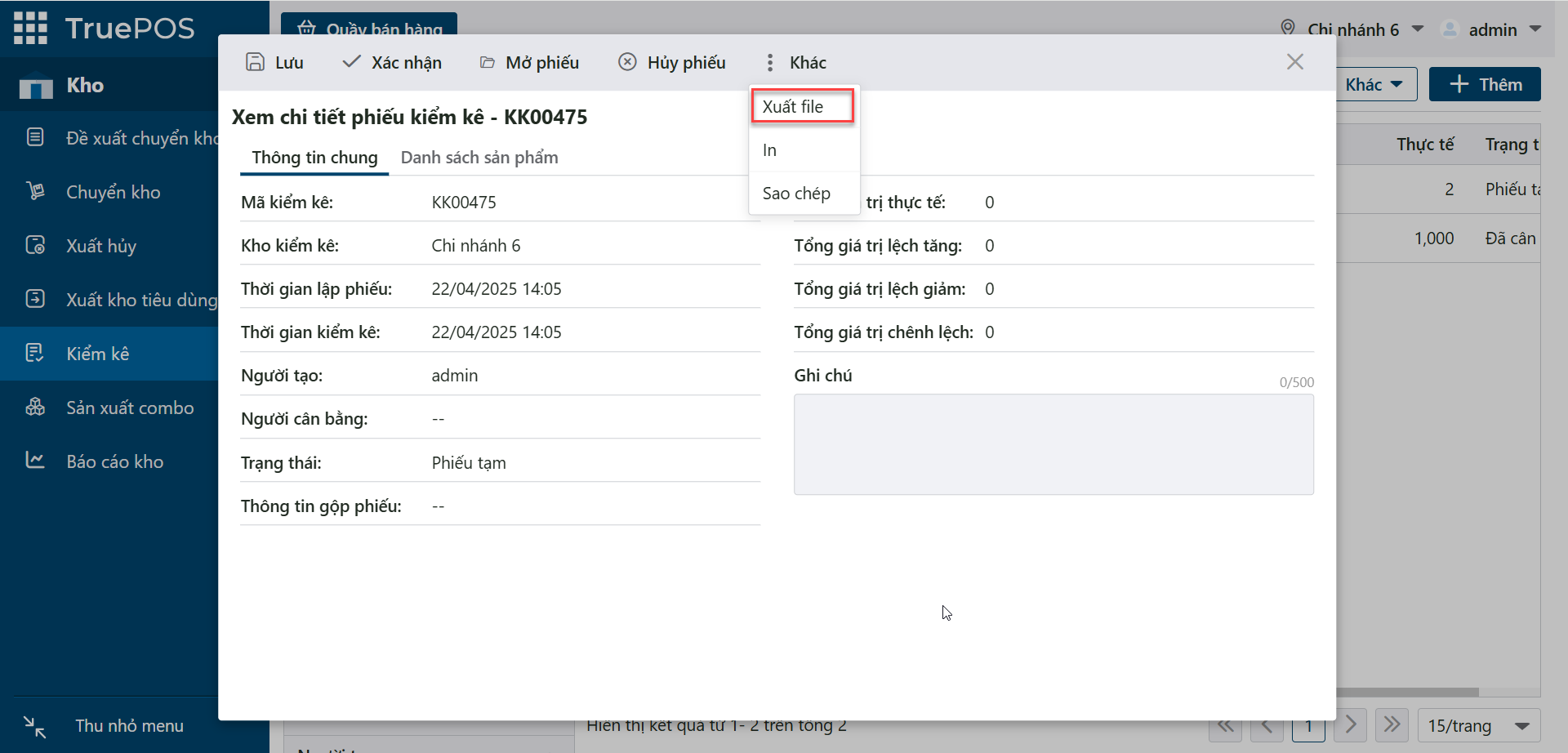
- Xuất từng phiếu: xem chi tiết phiếu kiểm kê rồi bấm Xuất file.
Sao chép phiếu kiểm kê
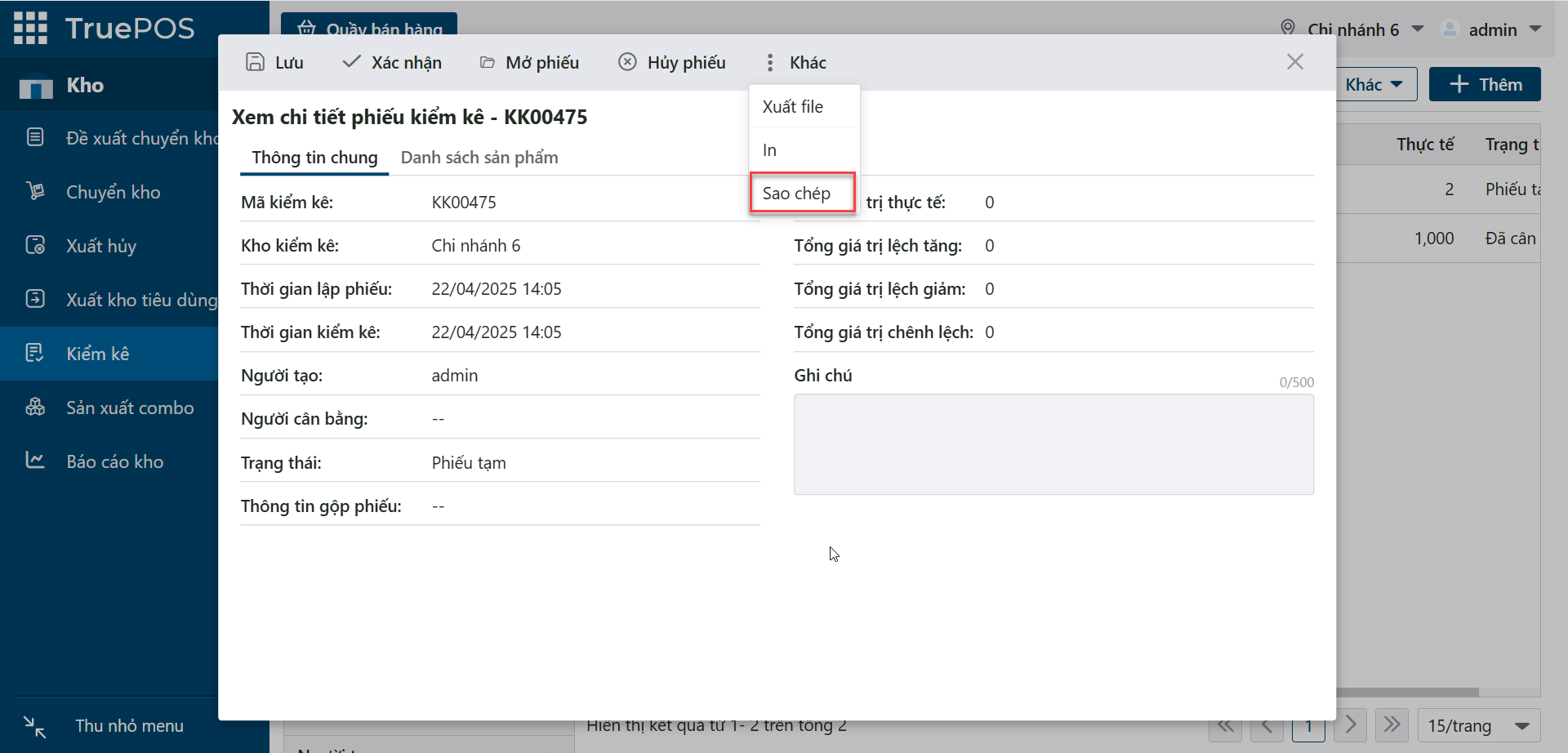
Bấm Sao chép. Hệ thống chuyển sang màn hình Thêm mới kiểm kê để bạn chỉnh sửa và hoàn thành phiếu mới.
Gộp phiếu kiểm kê
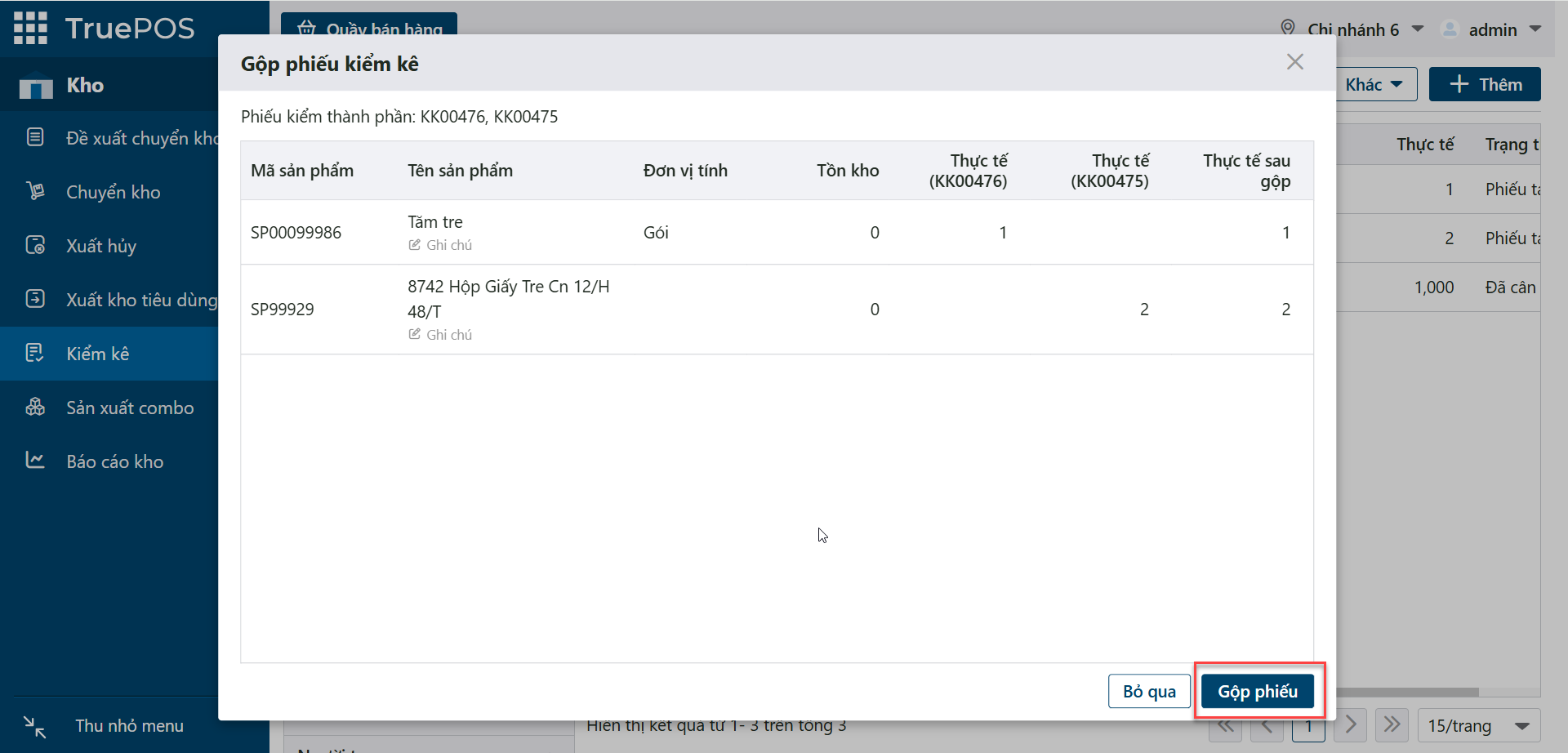
Khi nhiều nhân viên kiểm kê ở các khu vực khác nhau, sẽ có nhiều phiếu riêng lẻ. Chức năng gộp phiếu tự nhóm các sản phẩm trùng nhau giữa các phiếu thành một phiếu kiểm kê tổng.
-
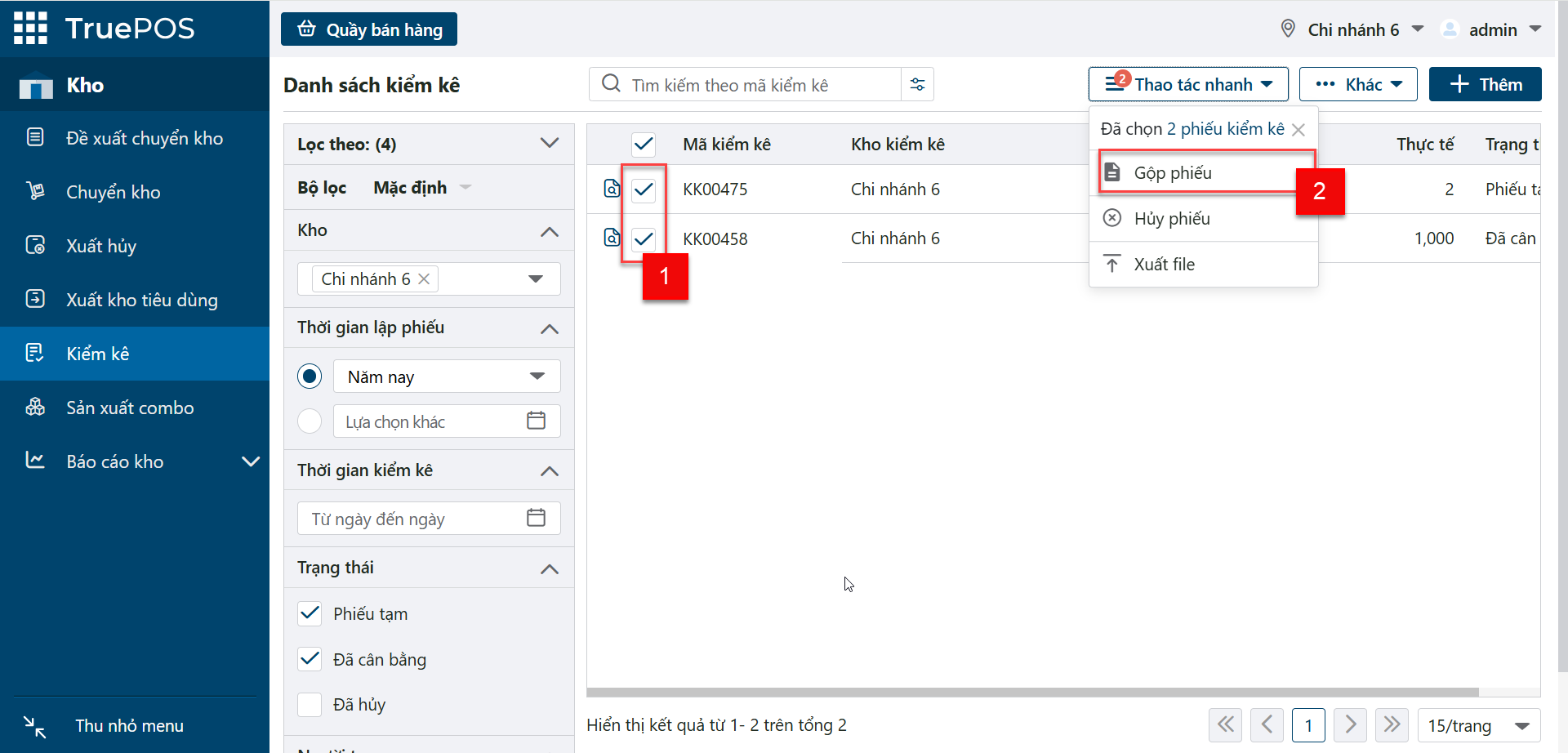
Tích chọn các phiếu cần gộp 1, rồi bấm Gộp phiếu 2.
-
Trên màn hình Gộp phiếu kiểm kê, bấm Gộp phiếu 3. Hệ thống gộp các phiếu tạm thành một phiếu, đồng thời hủy các phiếu tạm đã chọn.
Kết quả là một phiếu kiểm kê mới ở trạng thái Phiếu tạm:
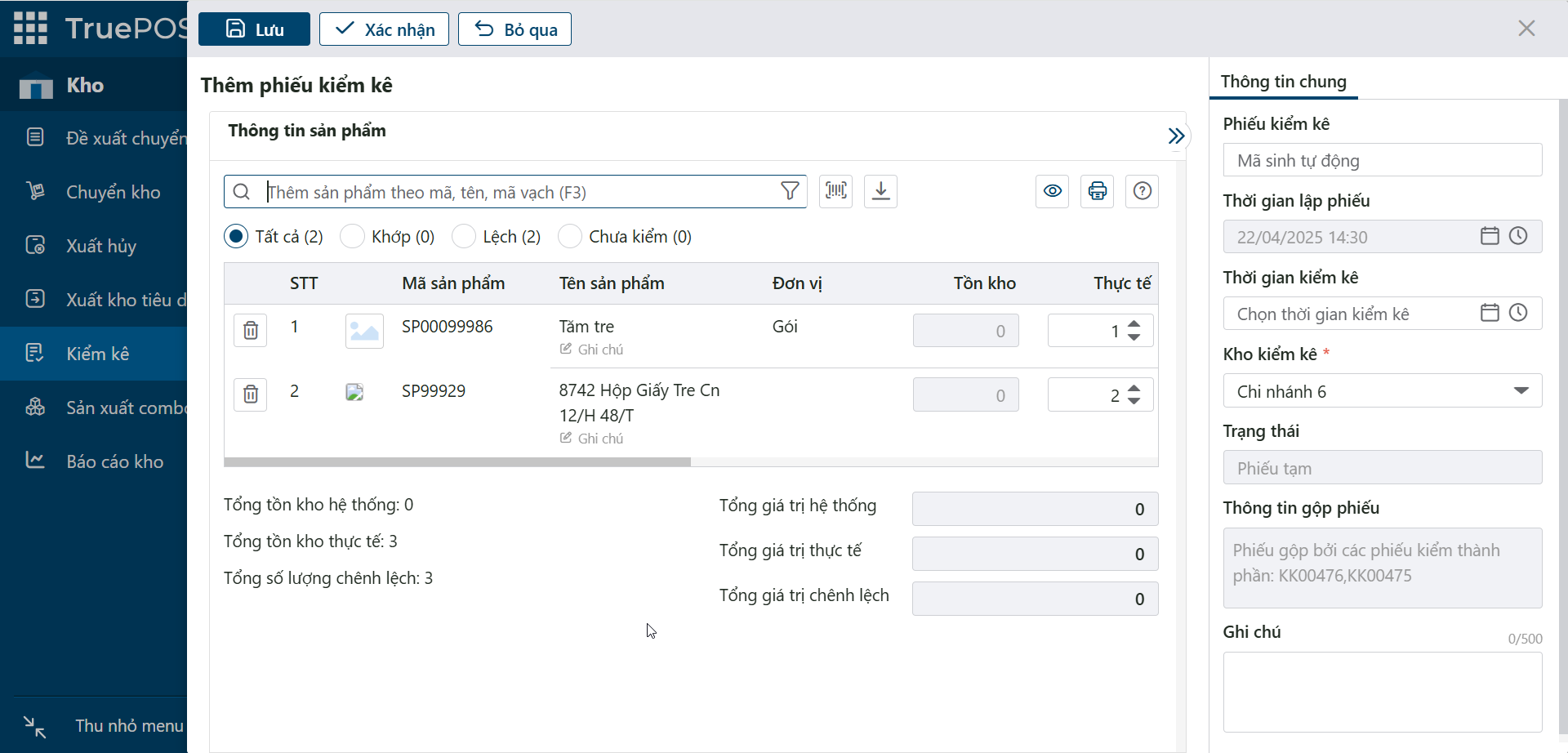
Phiếu tổng hiển thị các thông tin:
| Chỉ số | Cách tính |
|---|---|
| Tổng số lượng thực tế | Cộng số lượng thực tế từ tất cả các phiếu đã chọn |
| Số lượng lệch tăng | Tổng số lượng của sản phẩm có thực tế lớn hơn tồn kho phần mềm (chênh lệch dương) |
| Tổng giá trị tăng | Số lượng lệch tăng × Giá vốn sản phẩm tại thời điểm kiểm kê |
| Số lượng lệch giảm | Tổng số lượng của sản phẩm có thực tế thấp hơn tồn kho hệ thống (chênh lệch âm) |
| Tổng giá trị giảm | Số lượng lệch giảm × Giá vốn sản phẩm tại thời điểm kiểm kê |
| Tổng chênh lệch | Số lượng lệch tăng + Số lượng lệch giảm |
| Tổng giá trị chênh lệch | Tổng giá trị tăng + Tổng giá trị giảm |
Kết quả
Khi phiếu kiểm kê được xác nhận, tồn kho của các sản phẩm trong phiếu được cập nhật bằng số lượng thực tế đã kiểm.
Phân quyền
Tính năng kiểm kê có 6 quyền. Quản trị viên cấp quyền trong màn hình phân quyền người dùng.
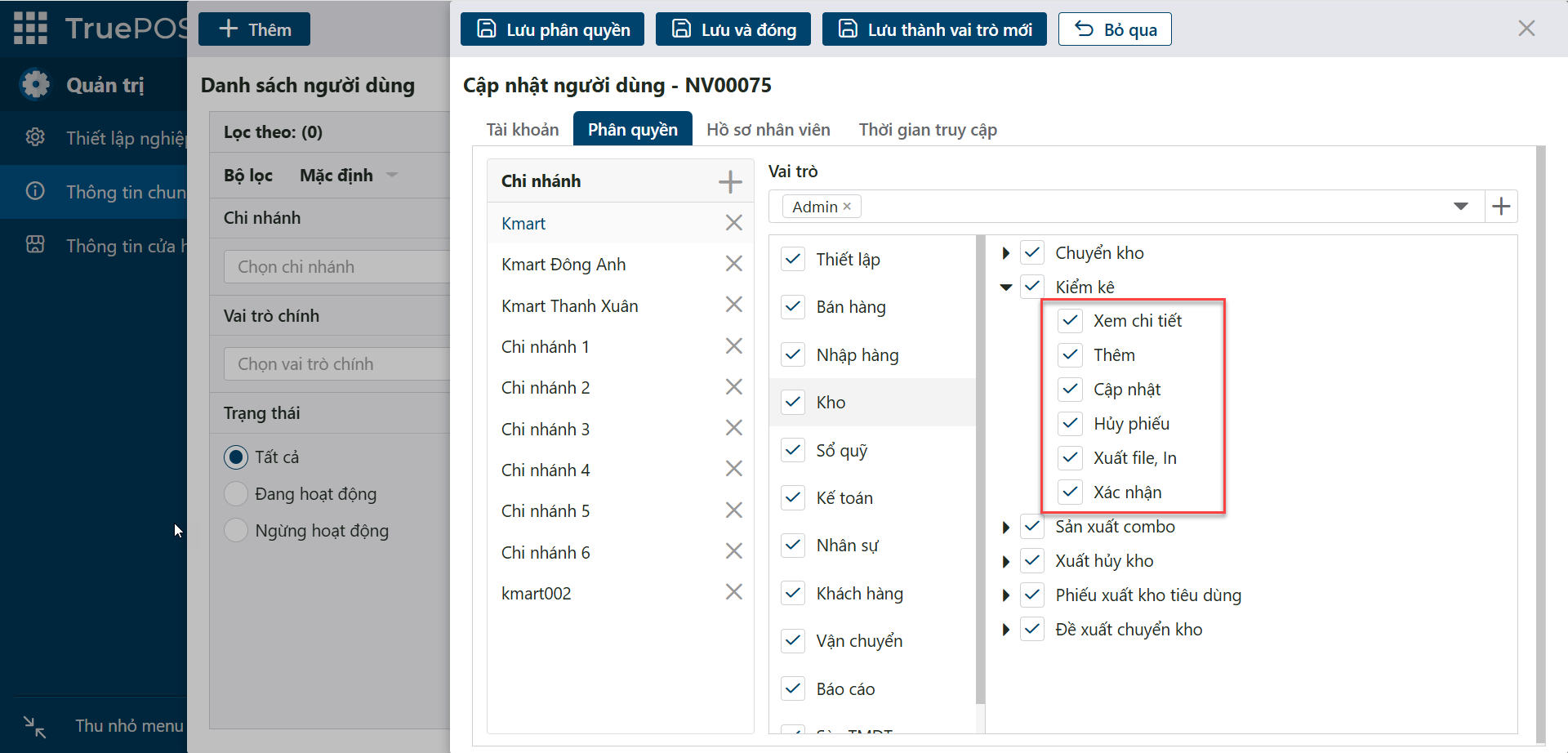
| Quyền | Cho phép làm gì |
|---|---|
| Xem chi tiết | Xem thông tin chi tiết phiếu kiểm kê (bấm biểu tượng  ) |
| Thêm | Thêm mới phiếu kiểm kê |
| Cập nhật | Chỉnh sửa, cập nhật thông tin phiếu kiểm kê |
| Hủy phiếu | Hủy phiếu kiểm kê (cần cả quyền Xem chi tiết) |
| Xuất file, In | Xuất file danh sách phiếu và các phiếu đã chọn. Để xuất file chi tiết từng phiếu và in phiếu, cần thêm quyền Xem chi tiết |
| Xác nhận | Chuyển phiếu từ trạng thái Phiếu tạm sang Hoàn thành |