Liên kết và đồng bộ sản phẩm
Ghép sản phẩm trên sàn với sản phẩm trong TruePOS để quản lý tồn kho và giá bán tập trung.
Mục đích
- Đồng bộ tồn kho: khi có đơn trên sàn (Shopee, Lazada, TikTok Shop…), hệ thống tự trừ tồn kho của sản phẩm được liên kết trong TruePOS, giúp tránh bán vượt tồn và quản lý kho tập trung.
- Cập nhật giá bán tự động: khi đổi giá trong TruePOS, giá trên sàn tự cập nhật (nếu bật đồng bộ giá), tiết kiệm thời gian sửa thủ công trên từng sàn.
Trước khi bắt đầu
Gian hàng cần được kết nối với TruePOS.
Mở màn hình liên kết sản phẩm
- Cách 1: trong phân hệ Sàn TMĐT, chọn Liên kết sản phẩm.
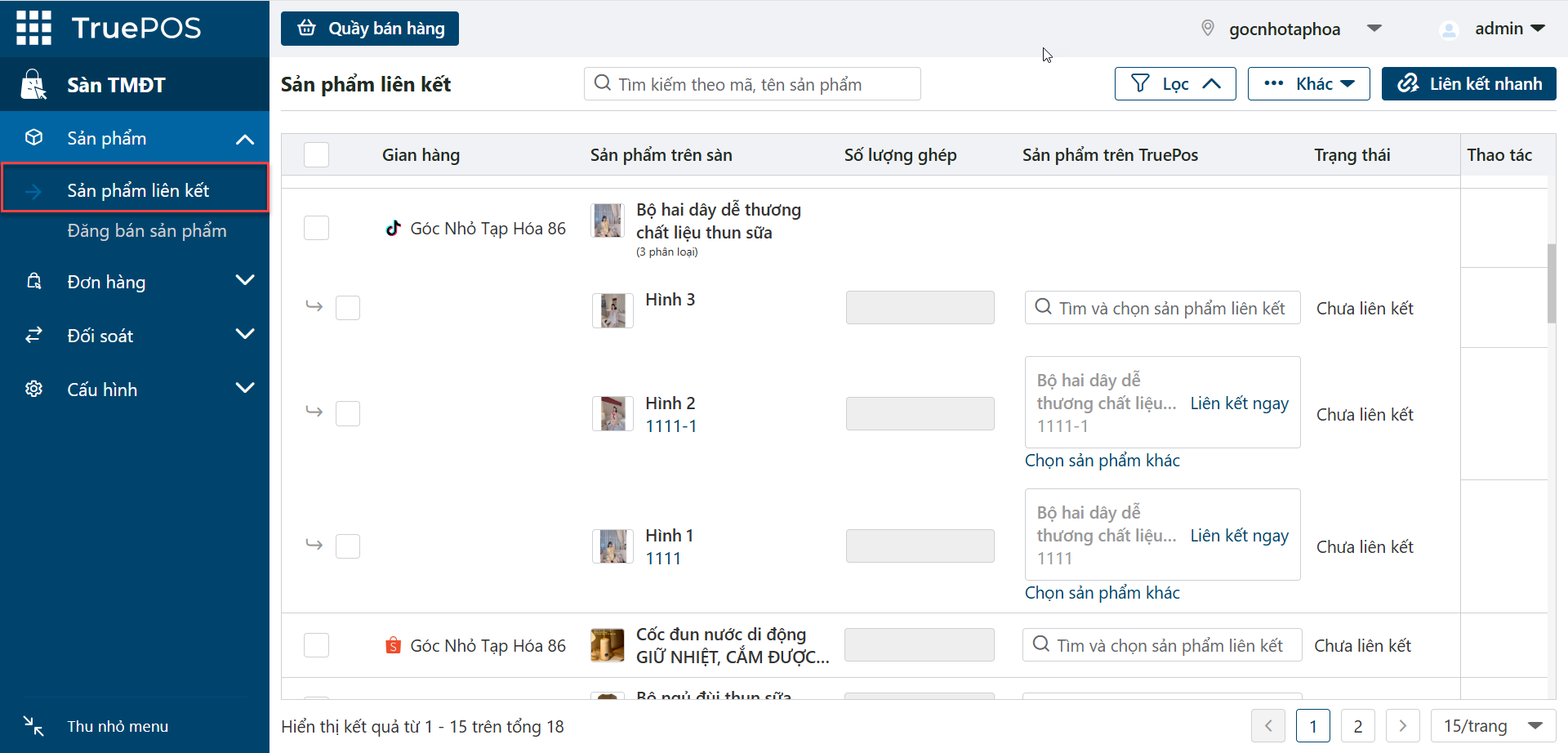
- Cách 2: chọn Liên kết sàn TMĐT 1 rồi bấm biểu tượng Sản phẩm liên kết 2 trên dòng gian hàng.
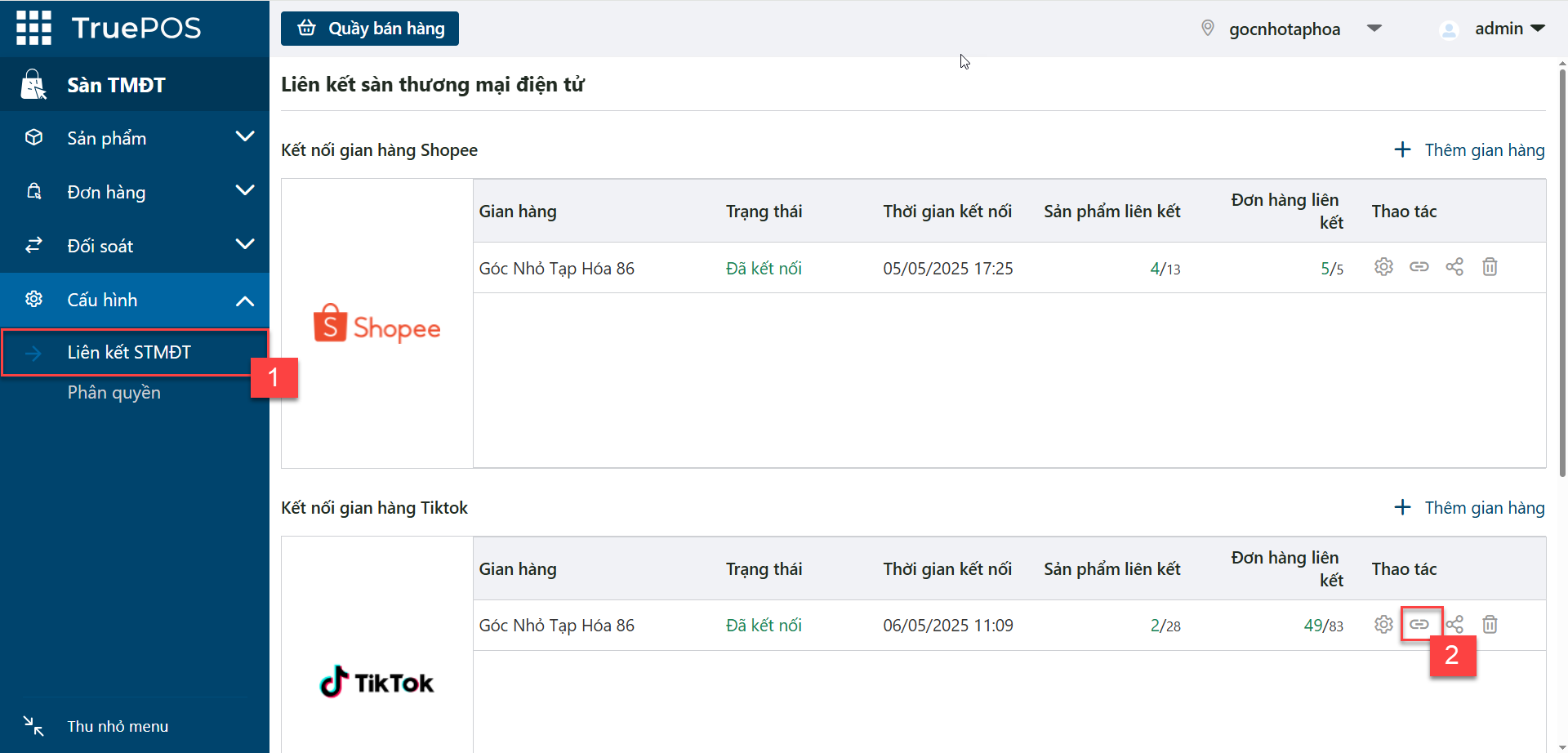
Liên kết sản phẩm sàn với sản phẩm TruePOS
Cách liên kết phụ thuộc vào cấu hình Tự động liên kết sản phẩm khi trùng SKU:
- Khi bật: nếu mã SKU trên sàn trùng mã sản phẩm trên TruePOS, hai sản phẩm được tự động liên kết với trạng thái Đã liên kết.
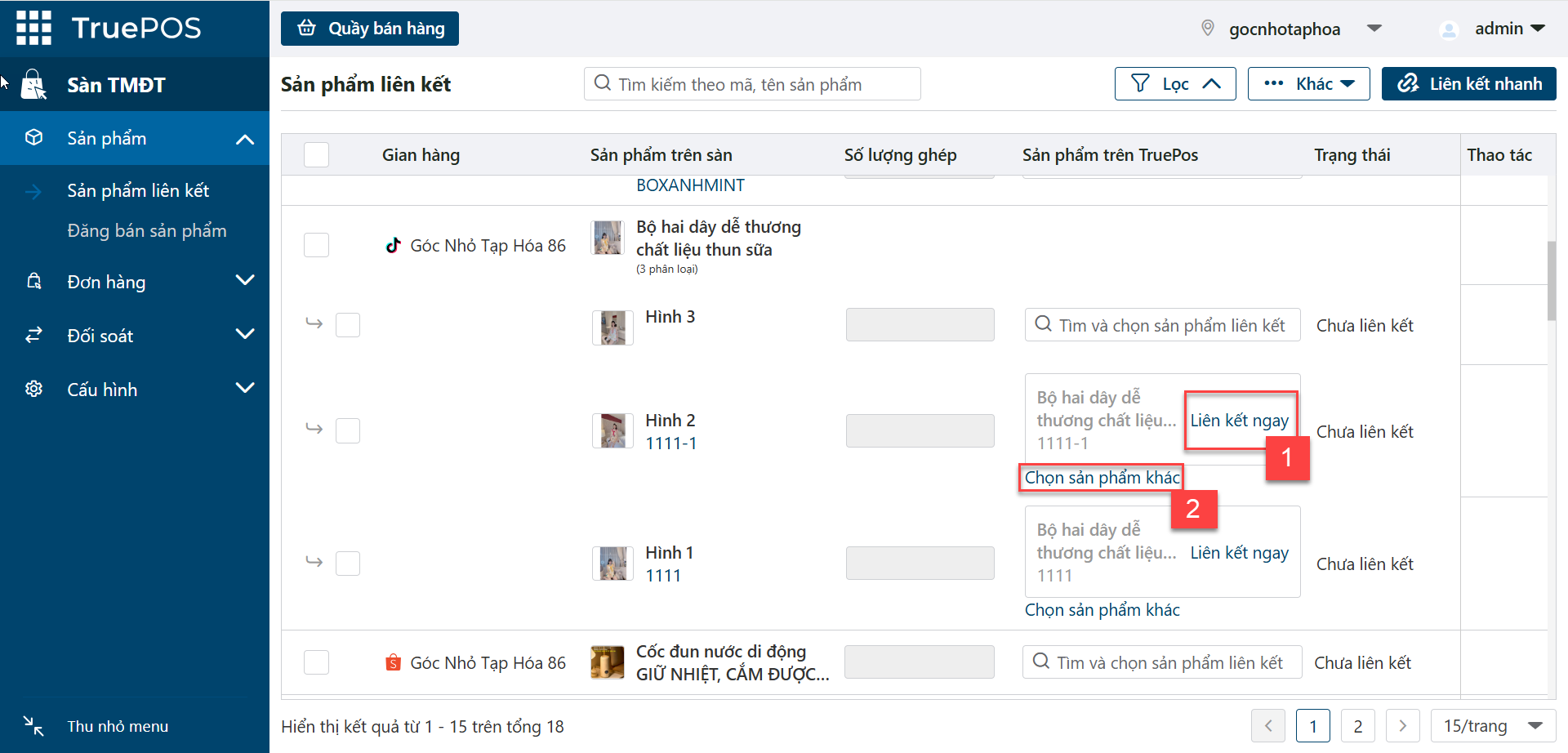
- Khi tắt: hệ thống không tự liên kết mà gợi ý sản phẩm phù hợp dựa trên SKU. Bạn bấm Liên kết ngay 1 nếu đồng ý, hoặc Chọn sản phẩm khác 2 để liên kết với sản phẩm khác.
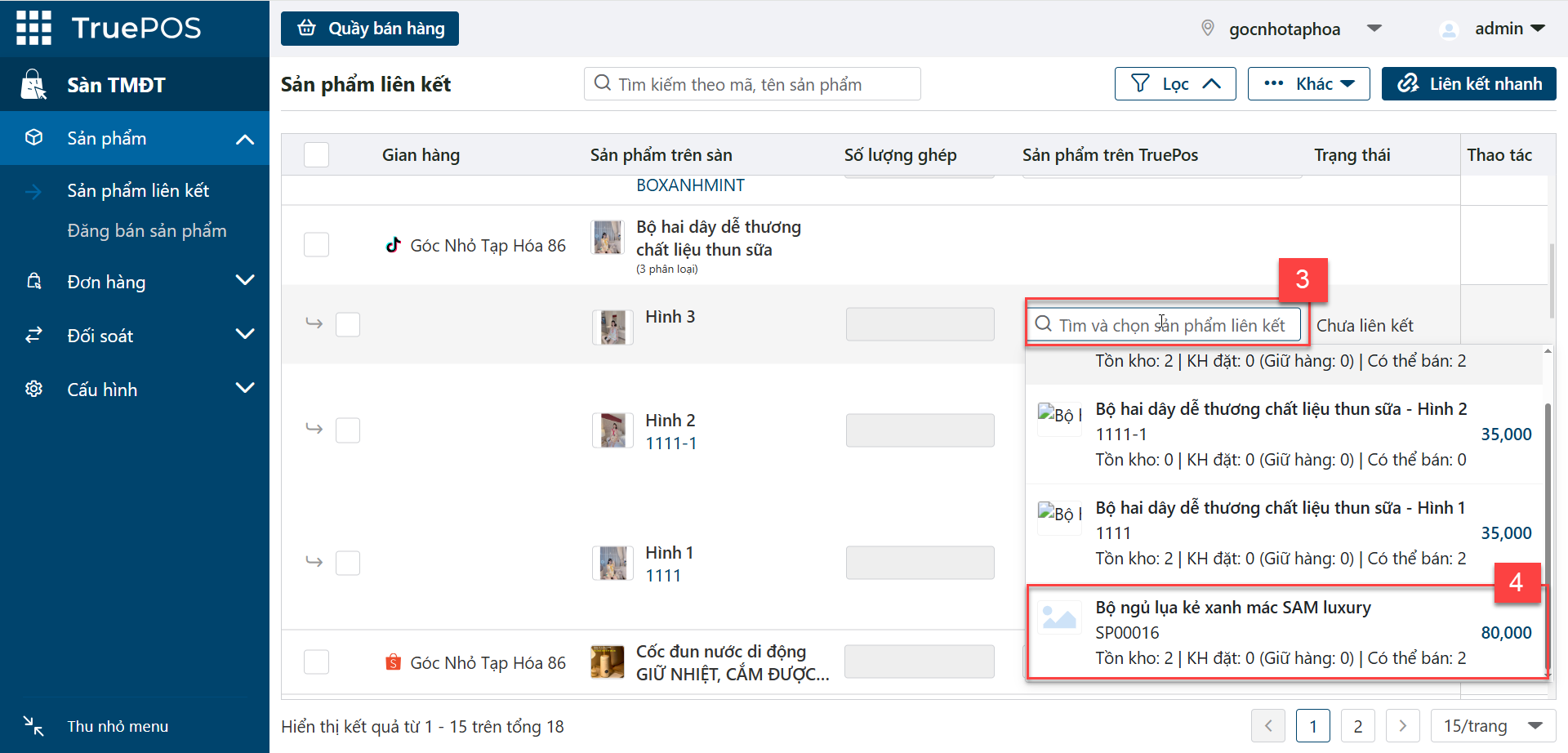
Nếu hệ thống không gợi ý, bạn tìm sản phẩm 3 và chọn sản phẩm để liên kết 4.
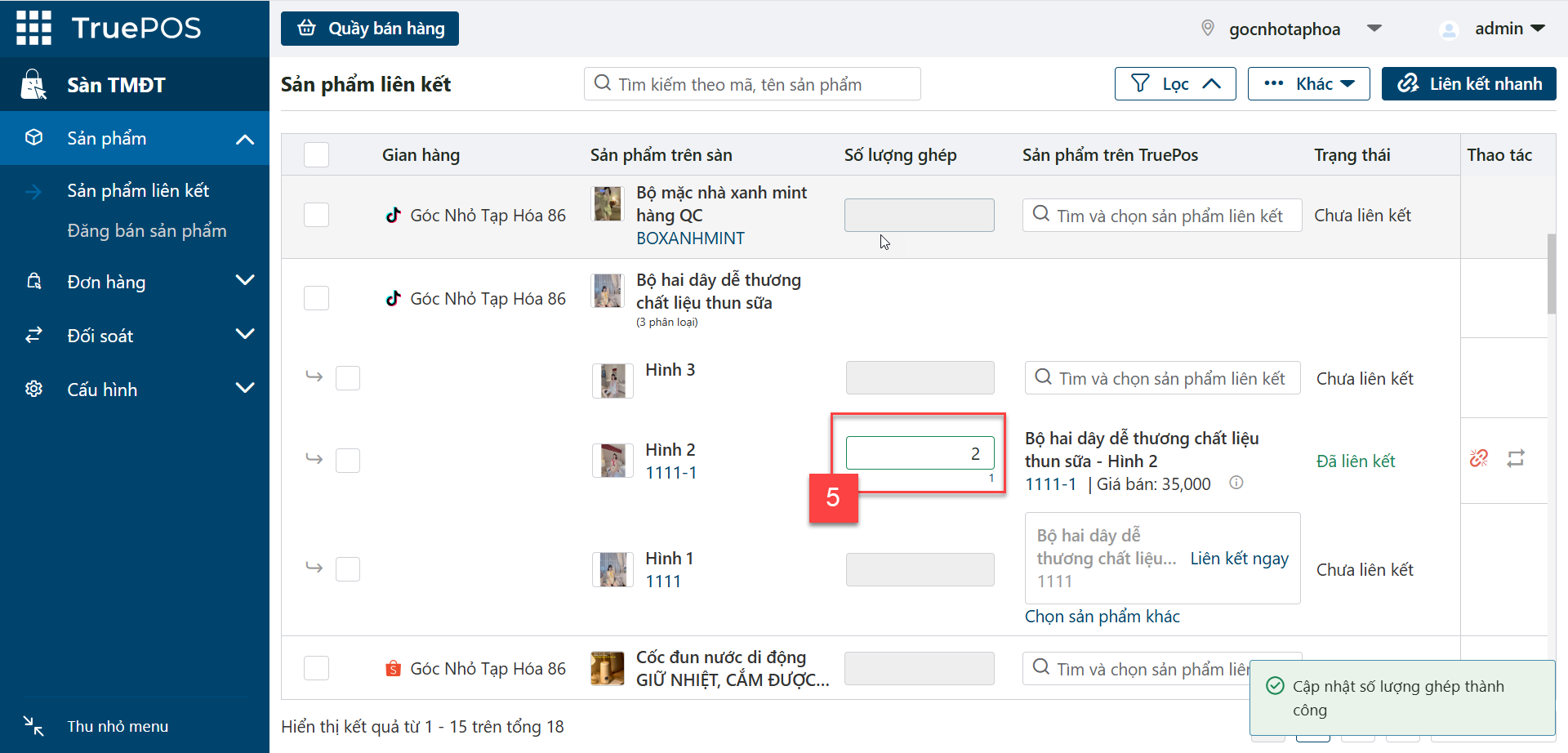
Sau khi liên kết, mặc định 1 sản phẩm trên sàn tương ứng 1 sản phẩm TruePOS. Bạn có thể sửa số lượng ghép 5.
Số lượng ghép
- Bằng 1: 1 sản phẩm trên sàn tương ứng 1 sản phẩm trên TruePOS. Đơn có 3 sản phẩm trên sàn thì kho TruePOS trừ đúng 3.
- Lớn hơn 1: dùng khi sản phẩm trên sàn là combo nhiều đơn vị. Bạn chỉ cần 1 sản phẩm trong TruePOS và đặt số lượng ghép bằng số đơn vị trong combo.
Đồng bộ tồn kho và giá bán lên sàn
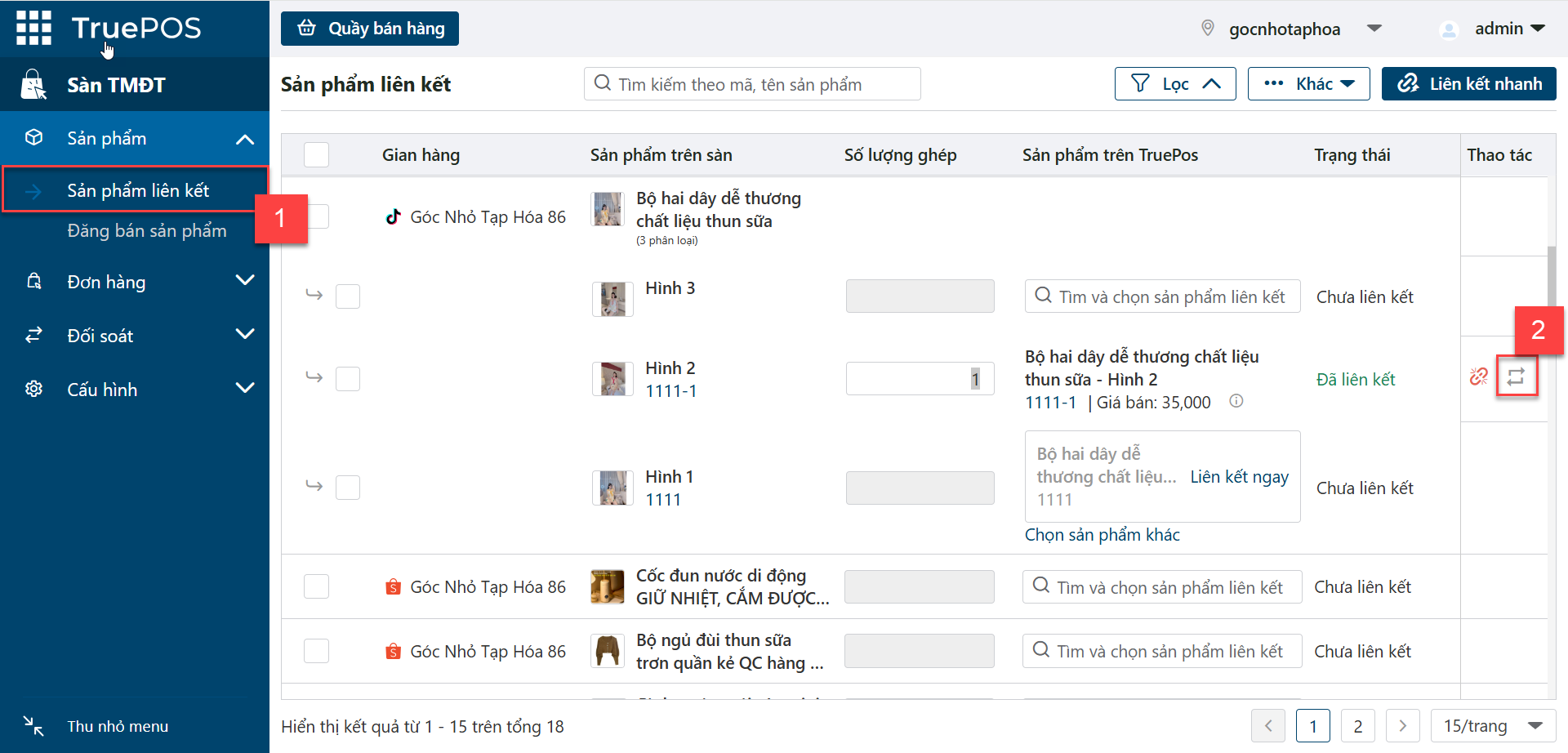
Sau khi liên kết, hệ thống tự đồng bộ tồn kho và giá bán lên sàn theo cấu hình. Khi cần, bạn đồng bộ lại thủ công: chọn menu Sản phẩm liên kết 1 rồi bấm Đồng bộ tồn kho, giá bán lên sàn 2.
| Cấu hình | Hệ thống xử lý |
|---|---|
| Bật đồng bộ tồn kho, bật đồng bộ giá | Đồng bộ cả tồn kho và giá bán. Có thể tồn kho thành công nhưng giá thất bại hoặc ngược lại. |
| Bật đồng bộ tồn kho, tắt đồng bộ giá | Chỉ đồng bộ tồn kho. |
| Tắt đồng bộ tồn kho, bật đồng bộ giá | Chỉ đồng bộ giá bán. |
| Tắt cả hai | Không đồng bộ, báo lỗi: “Không đồng bộ được giá bán và tồn kho lên sàn vì hệ thống tắt cấu hình đồng bộ.” |
Quy tắc tính khi đồng bộ
- Tồn kho đồng bộ lên sàn = số lượng bán theo công thức số lượng bán trên sàn ÷ số lượng ghép.
- Nếu bật Tự động phân bổ số lượng bán của sản phẩm nhiều liên kết, tồn kho được chia đều cho các liên kết (ví dụ số lượng bán 7, liên kết 1 mã Shopee và 1 mã Lazada: Shopee 4, Lazada 3).
- Giá bán đồng bộ lên sàn là giá sau thuế (nếu sản phẩm có thuế).
- Sản phẩm chế biến và dịch vụ không quản lý tồn kho tại TruePOS nên chỉ đồng bộ giá bán, không đồng bộ tồn kho.
Hủy liên kết sản phẩm
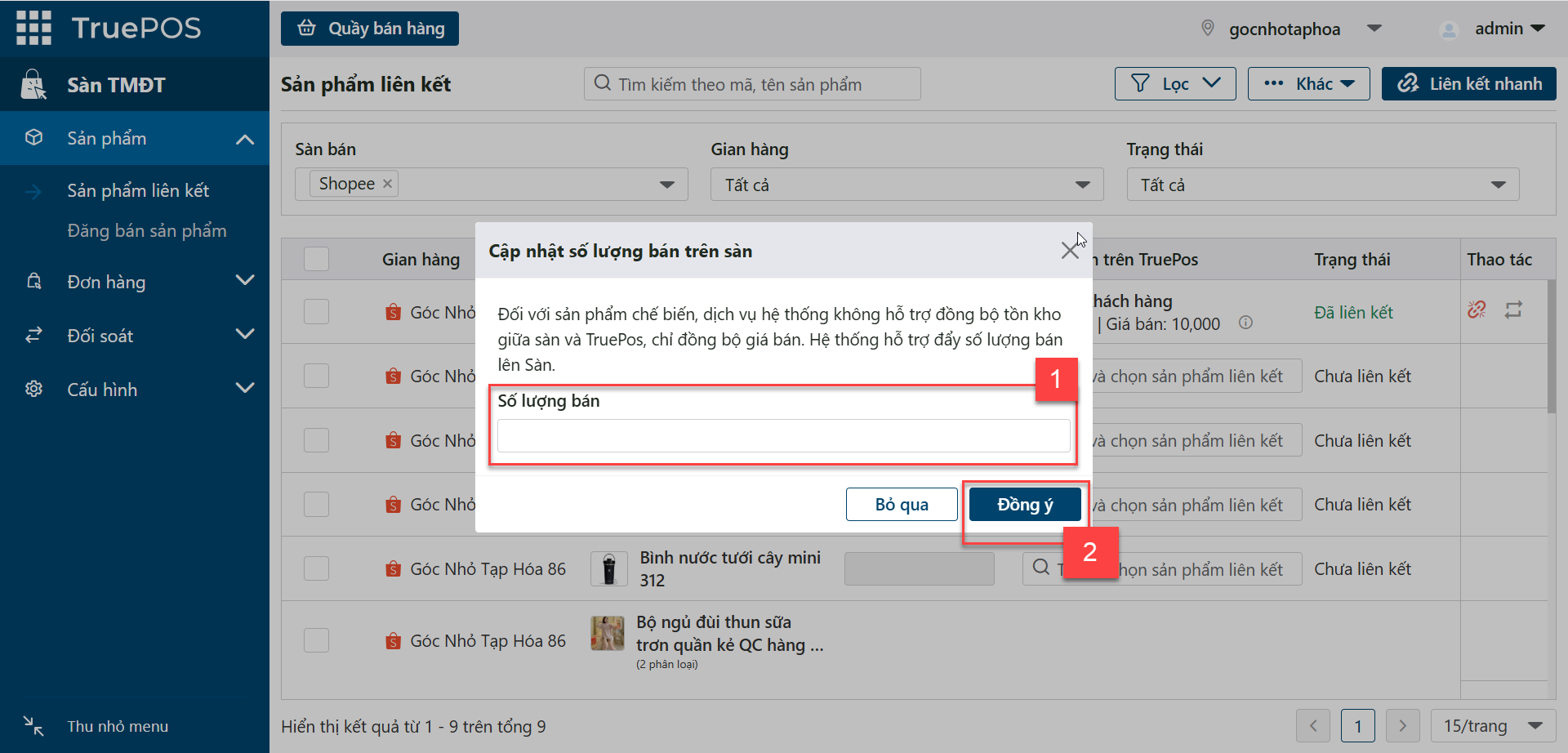
Chọn menu Sản phẩm liên kết 1 rồi bấm Hủy liên kết 2.
Sao chép sản phẩm từ sàn về TruePOS
Cách 1: Sao chép tất cả sản phẩm
-
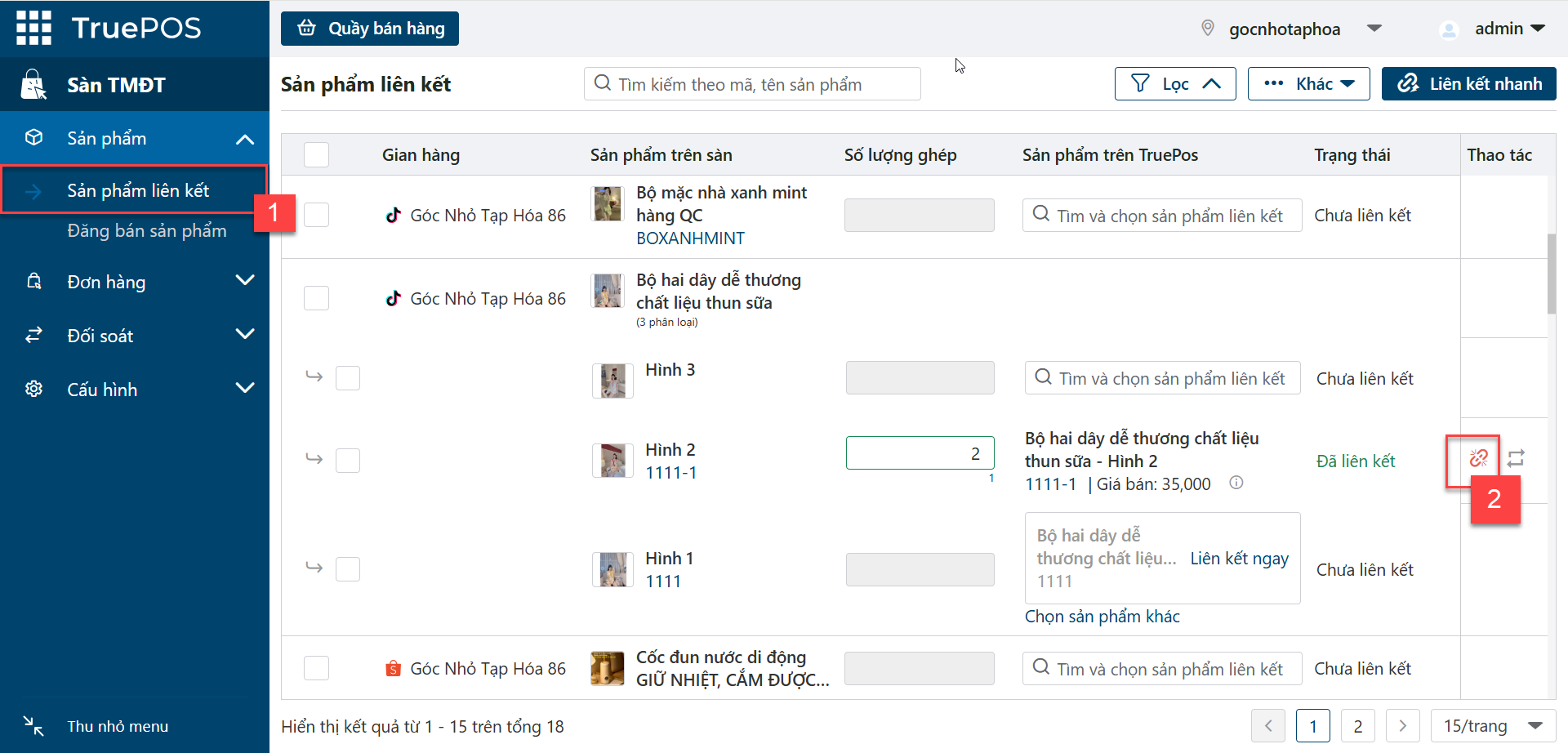
Chọn menu Sản phẩm liên kết 1 rồi bấm Sao chép tất cả sản phẩm từ sàn về TruePOS 2.
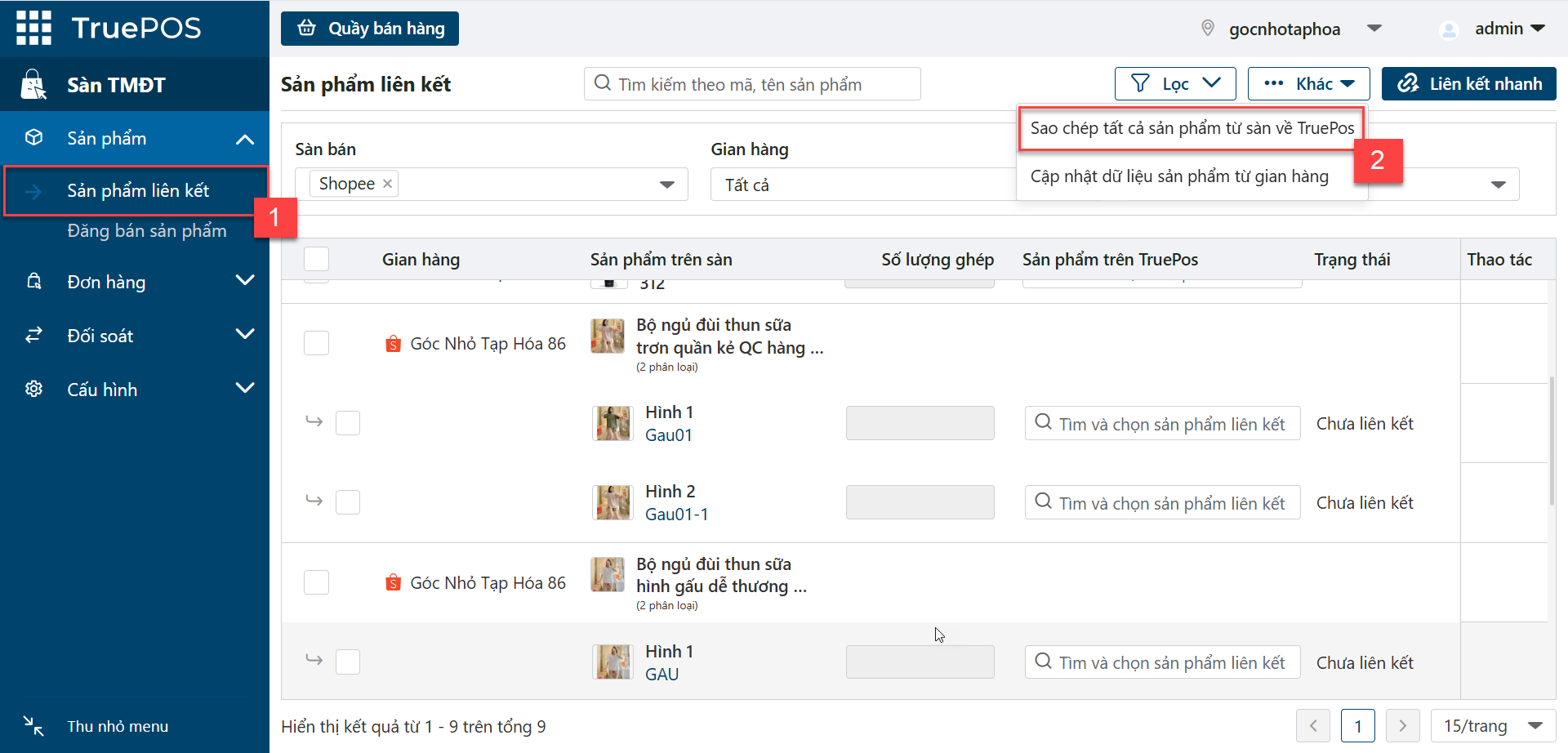
-
Chọn sàn và gian hàng cần sao chép, rồi chọn chi nhánh và kho nhận sản phẩm. Tồn kho trên sàn được sao chép về kho đã chọn.
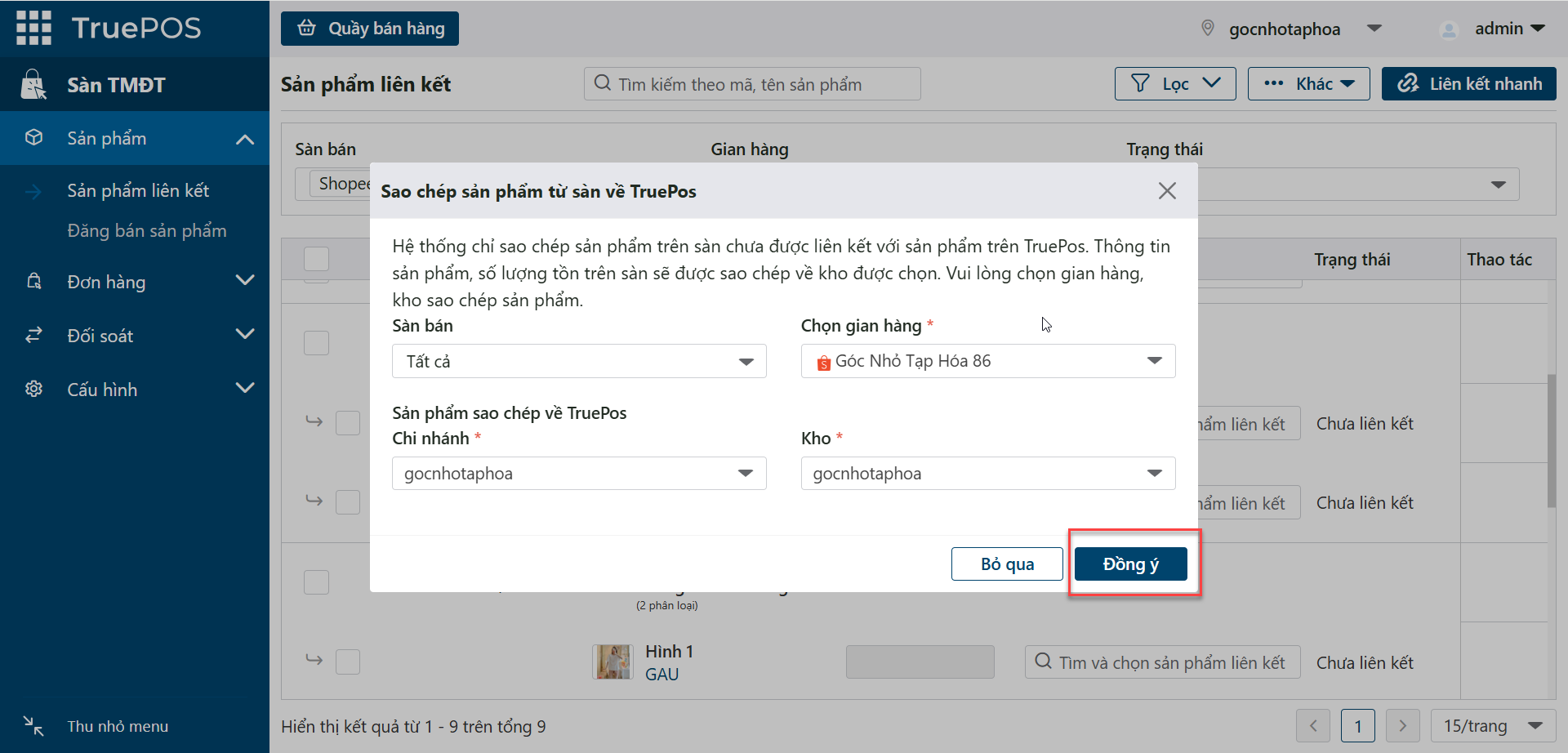
-
Bấm Đồng ý. Hệ thống hiển thị tiến trình sao chép.
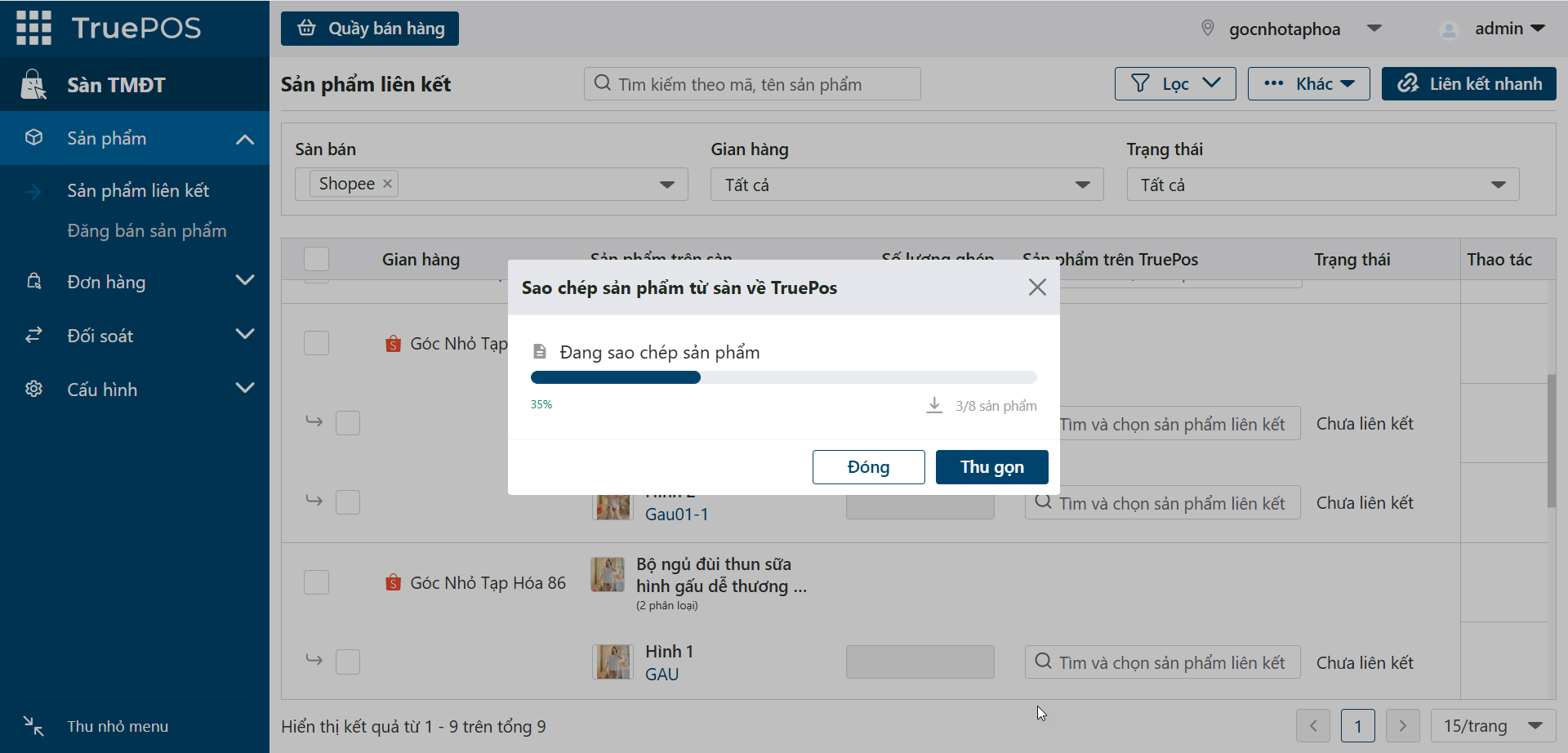
Khi xong, màn hình Hoàn tất sao chép hiện ra.
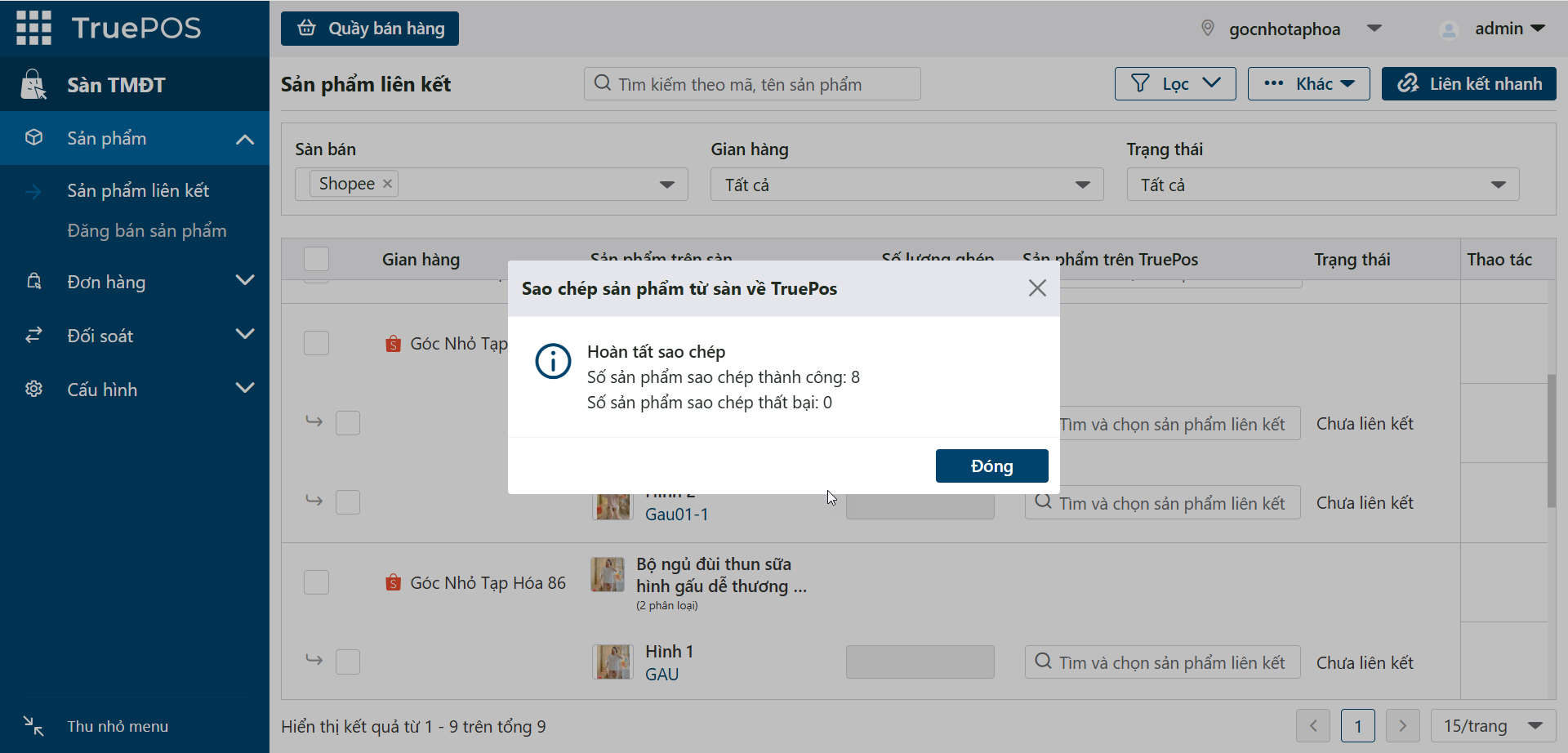
Khi có sản phẩm sao chép lỗi
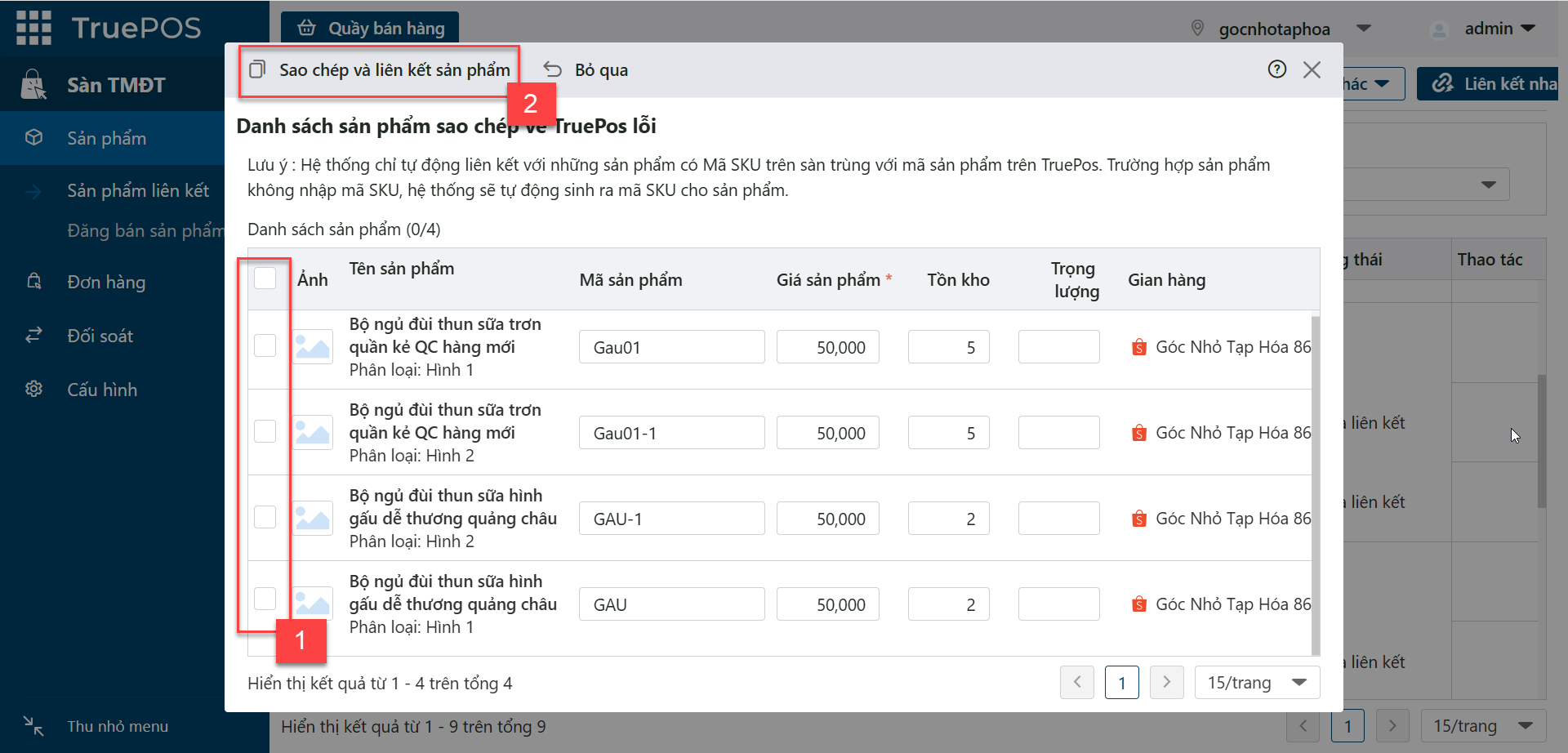
Hệ thống hiển thị Danh sách sản phẩm sao chép lỗi (nếu có).
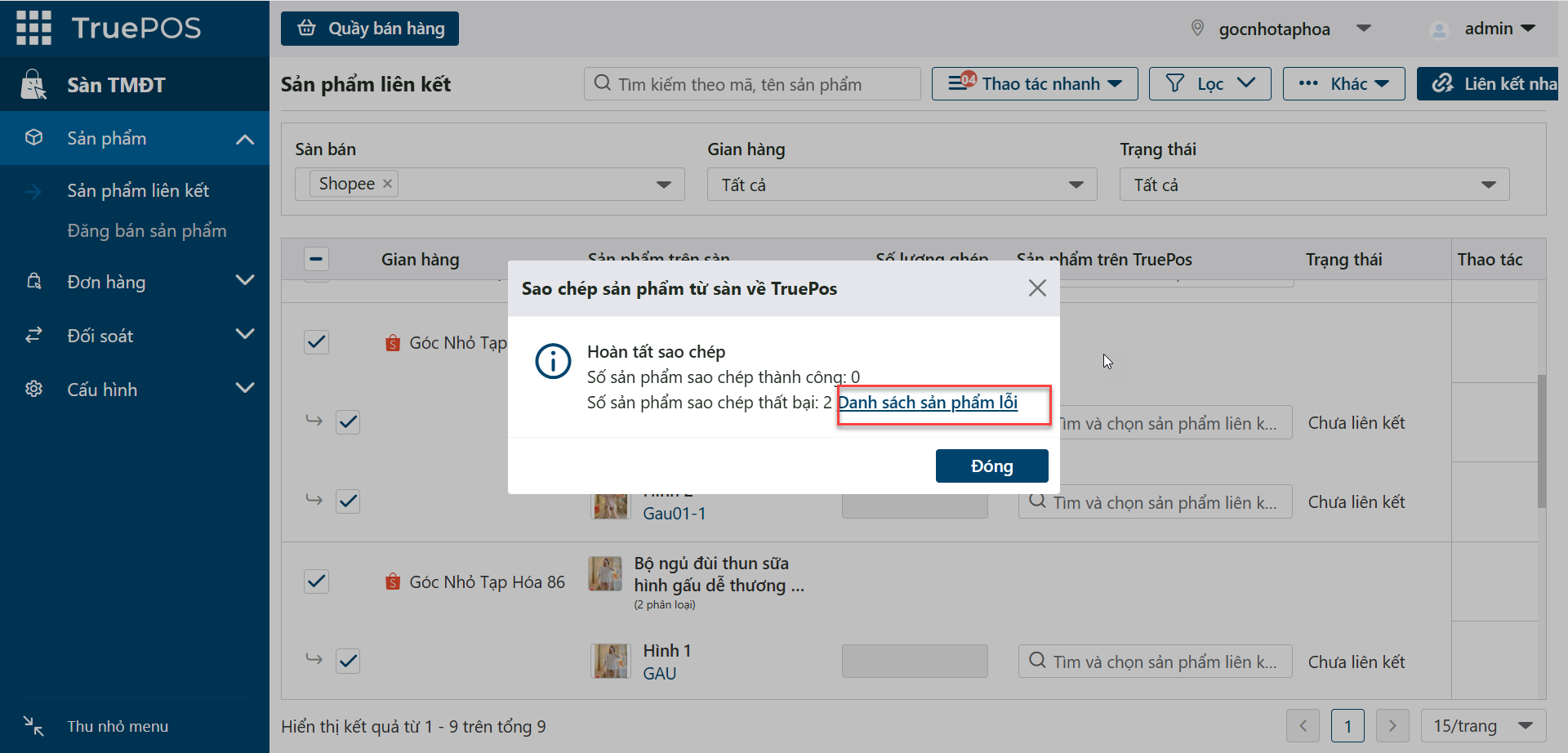
Bấm vào danh sách để xem: thông tin lỗi được tô đỏ trên từng dòng sản phẩm. Sửa lỗi xong, chọn sản phẩm cần sao chép 1 rồi bấm Sao chép và liên kết sản phẩm 2.
Cách 2: Sao chép sản phẩm đã chọn
-
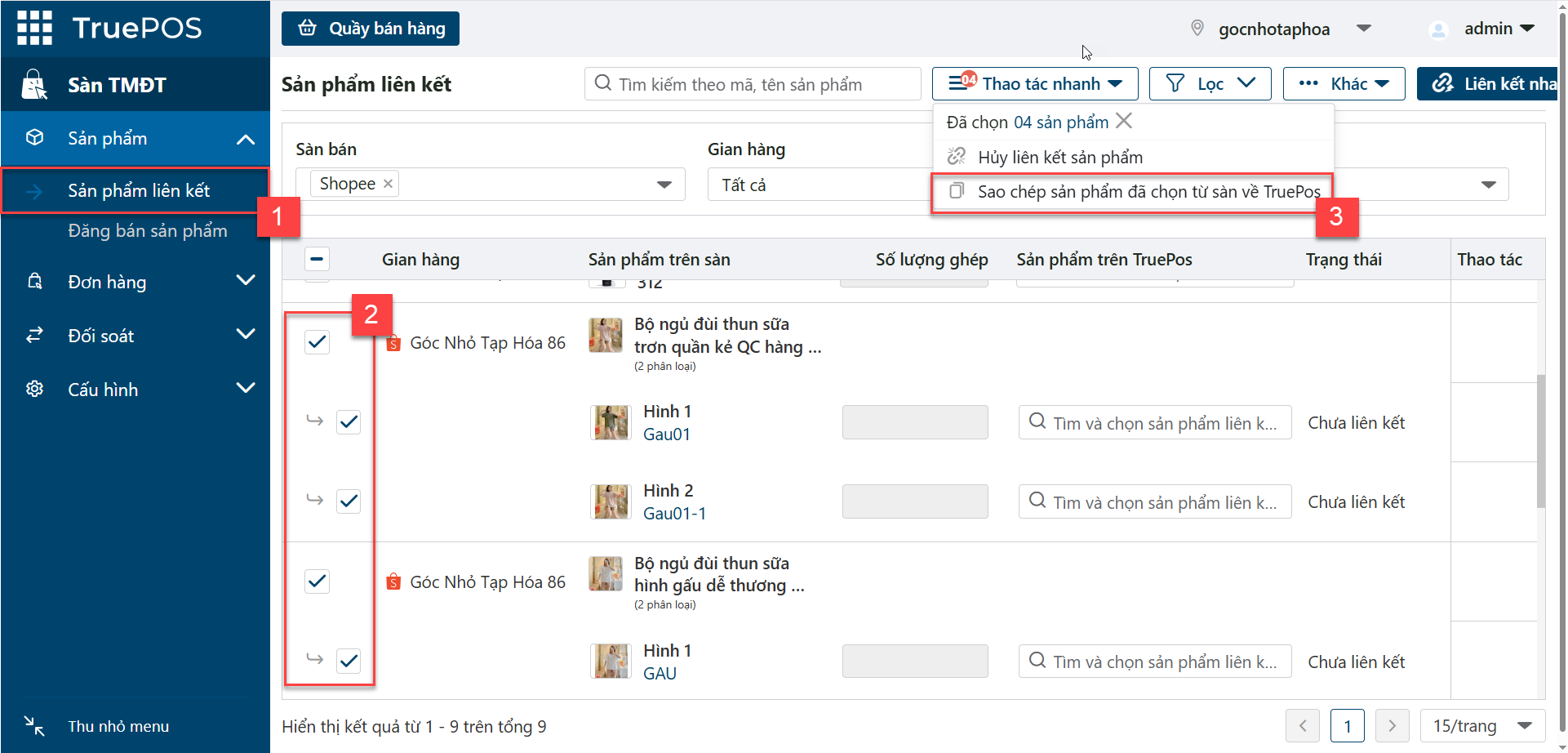
Chọn menu Sản phẩm liên kết 1, tích chọn sản phẩm cần sao chép 2, rồi bấm Sao chép sản phẩm đã chọn từ sàn về TruePOS 3.
-
Chọn chi nhánh và kho nhận sản phẩm. Tồn kho trên sàn được sao chép về kho đã chọn.
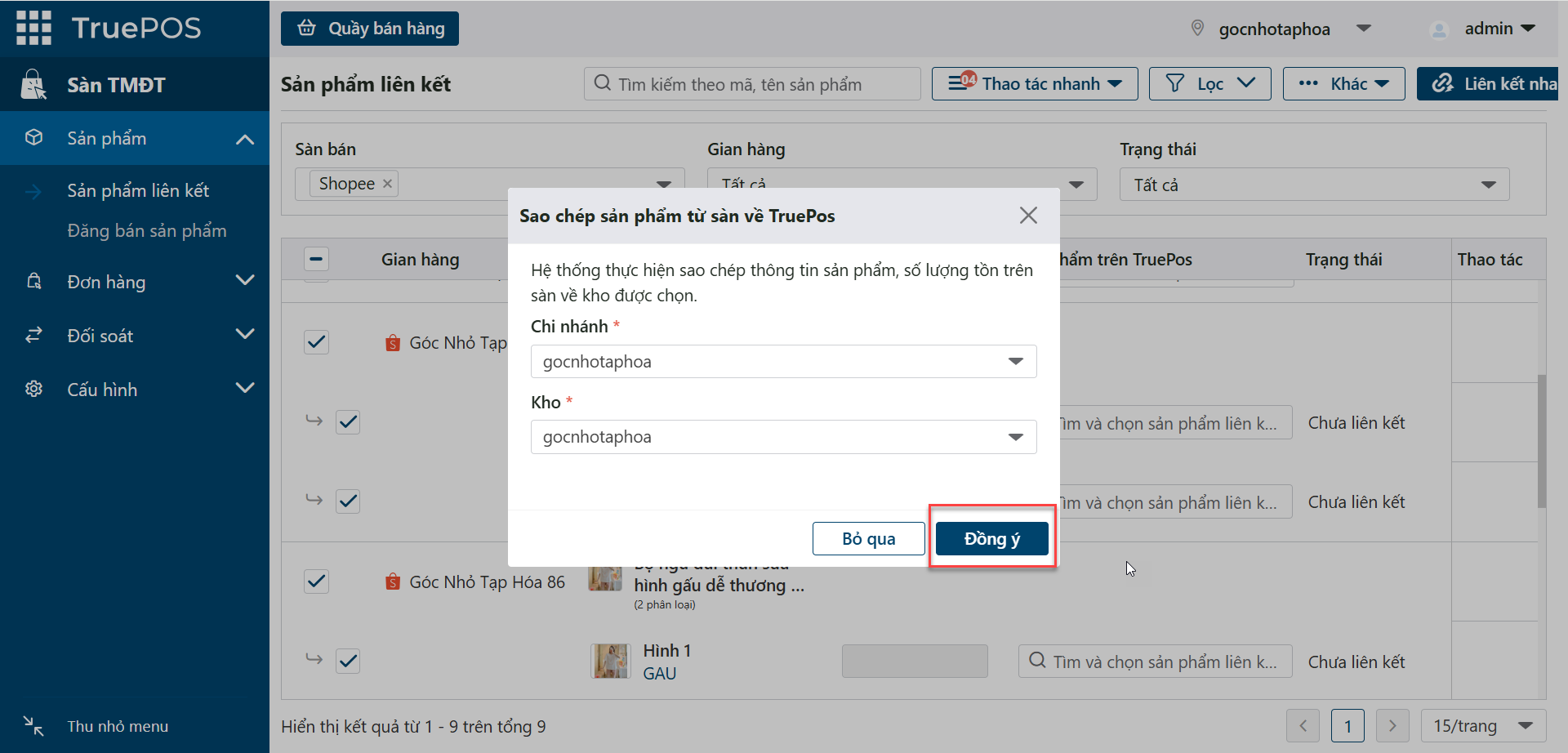
Bấm Đồng ý. Tiến trình, màn hình hoàn tất và cách xử lý sản phẩm lỗi giống Cách 1.
Dữ liệu được sao chép
| Shopee | TikTok Shop | Lazada | TruePOS |
|---|---|---|---|
| Nhóm hàng | Hạng mục | Hạng mục | Không sao chép (nhóm sản phẩm để trống) |
| Tên sản phẩm | Tên sản phẩm | Tên sản phẩm | Tên sản phẩm |
| Mô tả sản phẩm | Mô tả sản phẩm | Mô tả sản phẩm | Mô tả |
| Thương hiệu | Thương hiệu | Thương hiệu | Không sao chép (thương hiệu để trống) |
| Trọng lượng bưu kiện | Trọng lượng bưu kiện | Trọng lượng bưu kiện | Trọng lượng |
| Biến thể (nếu có) | Biến thể (nếu có) | Biến thể (nếu có) | Tên thuộc tính và giá trị thuộc tính tương ứng |
| Giá bán lẻ | Giá bán lẻ | Giá bán | Giá bán của bảng giá chung và các bảng giá sinh ra từ chính sách giá = Bảng giá chung |
| — | — | Giá khuyến mại | Không lưu tại TruePOS |
| Số lượng | Số lượng | Số lượng | Tồn kho của kho được chọn khi sao chép |
| SKU người bán | SKU người bán | SKU người bán | Mã sản phẩm (không có SKU thì dùng mã tự sinh của TruePOS) |
| Hình ảnh sản phẩm | Hình ảnh sản phẩm | Hình ảnh sản phẩm | 5 hình ảnh đầu tiên |
| Trọng lượng | Trọng lượng | Trọng lượng | Trọng lượng |
Cập nhật dữ liệu sản phẩm từ gian hàng
Dùng khi sản phẩm trên sàn có thay đổi (tên, hình ảnh…) để lấy thông tin mới nhất về TruePOS.
-
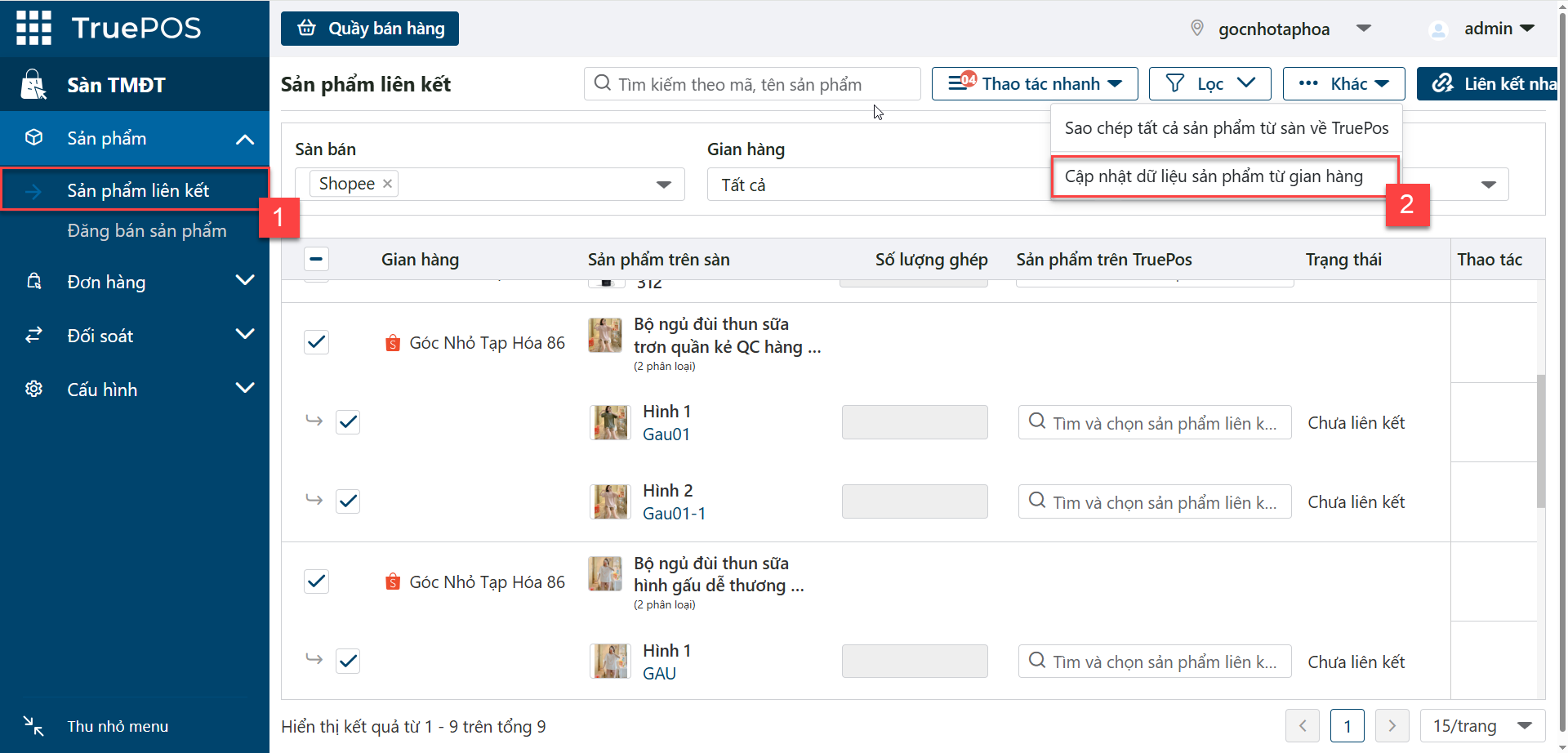
Chọn menu Sản phẩm liên kết 1 rồi bấm Cập nhật dữ liệu sản phẩm từ gian hàng 2.
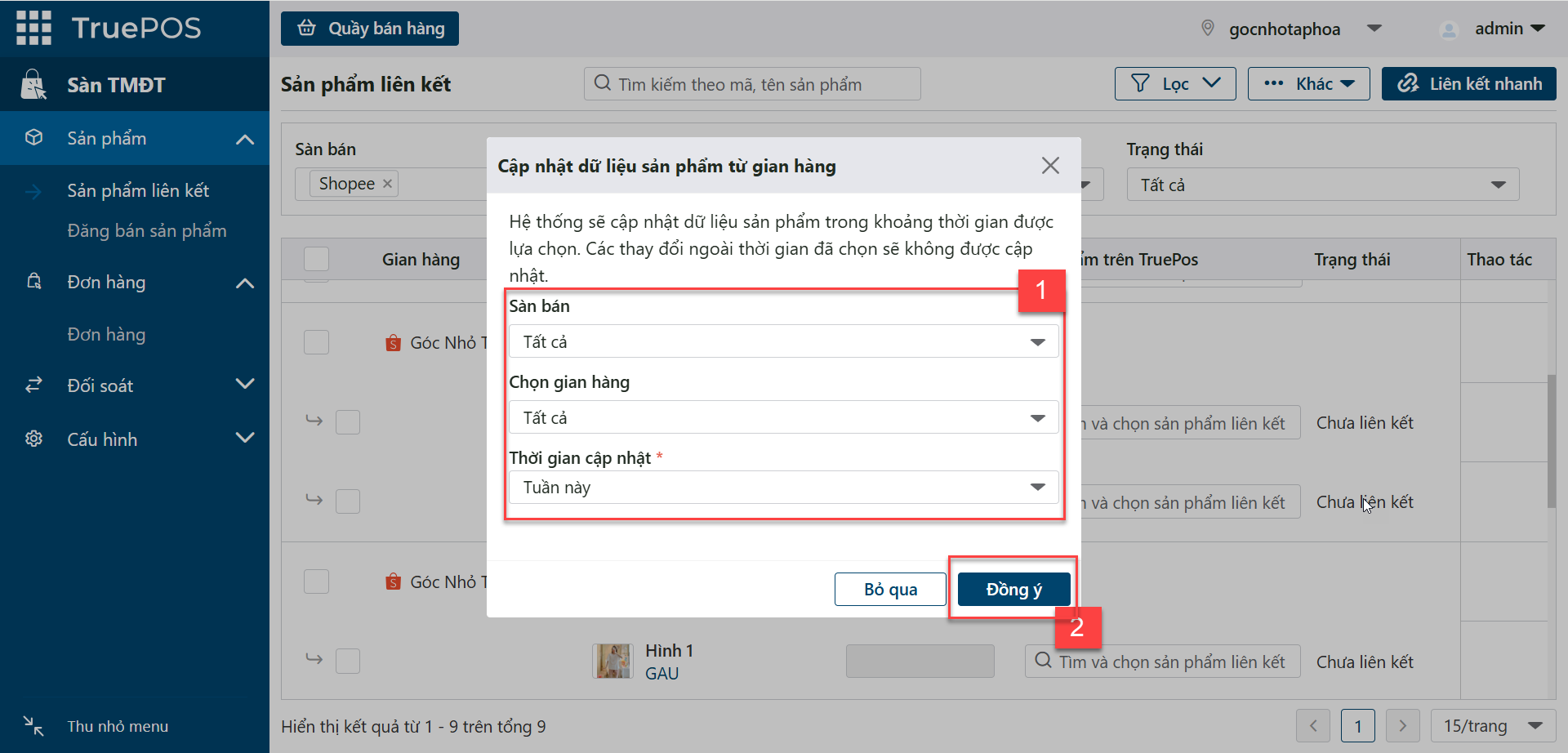
Chọn sàn và gian hàng có sản phẩm thay đổi, rồi chọn thời gian cập nhật. Hệ thống chỉ cập nhật sản phẩm có thay đổi trong khoảng thời gian này.
-
Bấm Đồng ý 2 để cập nhật.
Kết quả
Sản phẩm trên sàn được ghép với sản phẩm TruePOS. Đơn từ sàn trừ tồn đúng sản phẩm, tồn kho và giá bán trên sàn được cập nhật theo TruePOS.