Kết nối gian hàng trên sàn
Liên kết gian hàng trên sàn thương mại điện tử với TruePOS để đồng bộ sản phẩm, tồn kho, giá bán và đơn hàng.
Mục đích
Tính năng giúp nhà bán lẻ đang bán trên các sàn như Shopee, TikTok Shop, Lazada, Tiki, Sendo quản lý toàn bộ hoạt động kinh doanh ngay trên TruePOS:
- Quản lý kho và sản phẩm tập trung: dùng tồn kho, giá bán và thông tin sản phẩm từ TruePOS để đồng bộ lên sàn, giúp thông tin trên các kênh luôn chính xác và nhất quán.
- Tự động đồng bộ đơn hàng về TruePOS: đơn phát sinh trên sàn được đồng bộ về theo thời gian thực, giúp xử lý đơn, cập nhật trạng thái giao hàng và tổng hợp báo cáo dễ dàng.
- Kết nối nhiều gian hàng với một chi nhánh: mỗi chi nhánh TruePOS có thể liên kết với nhiều gian hàng trên các sàn khác nhau.
Bước 1: Kết nối gian hàng
-
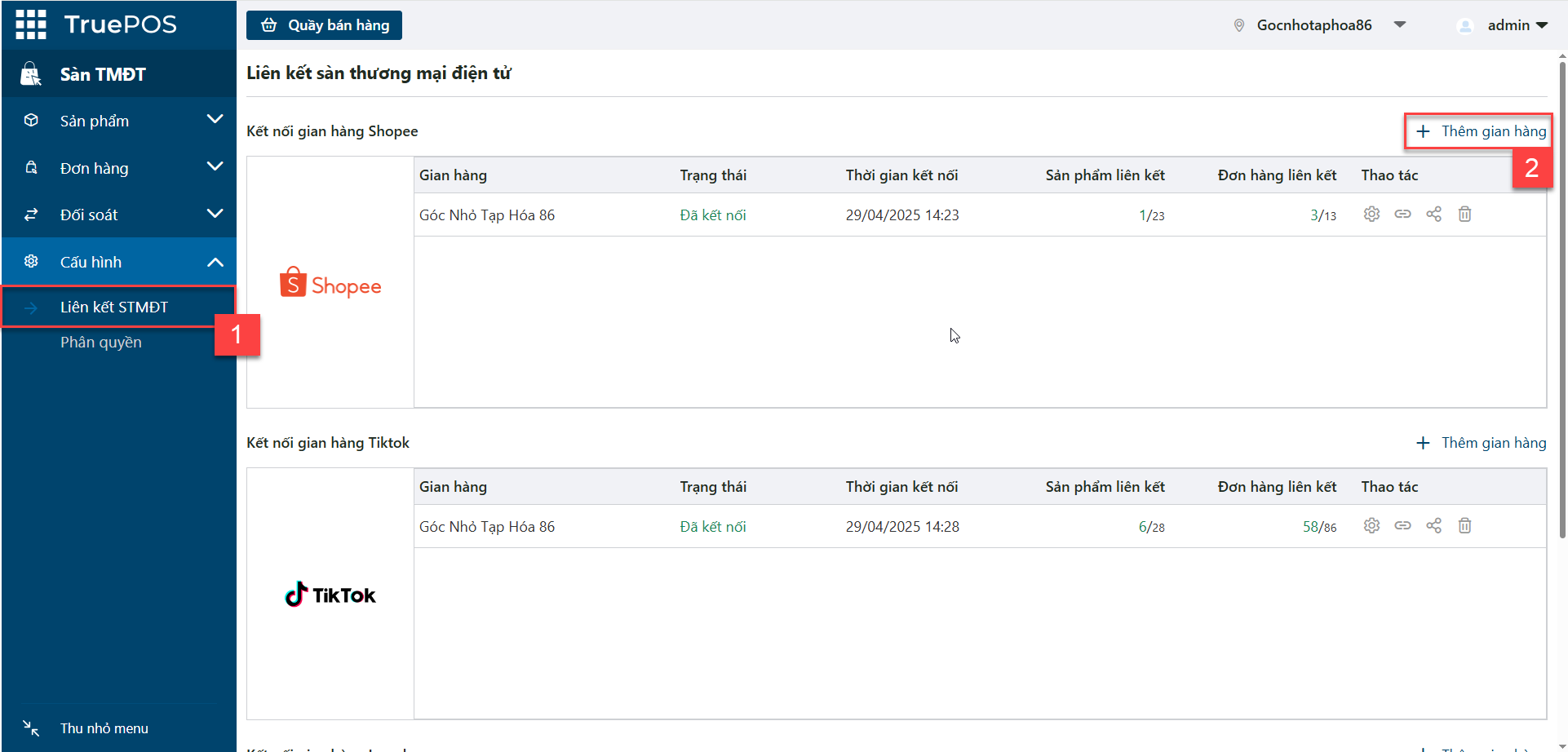
Trong phân hệ Sàn TMĐT, chọn Liên kết sàn TMĐT 1, chọn sàn cần kết nối rồi bấm Thêm gian hàng 2.
-
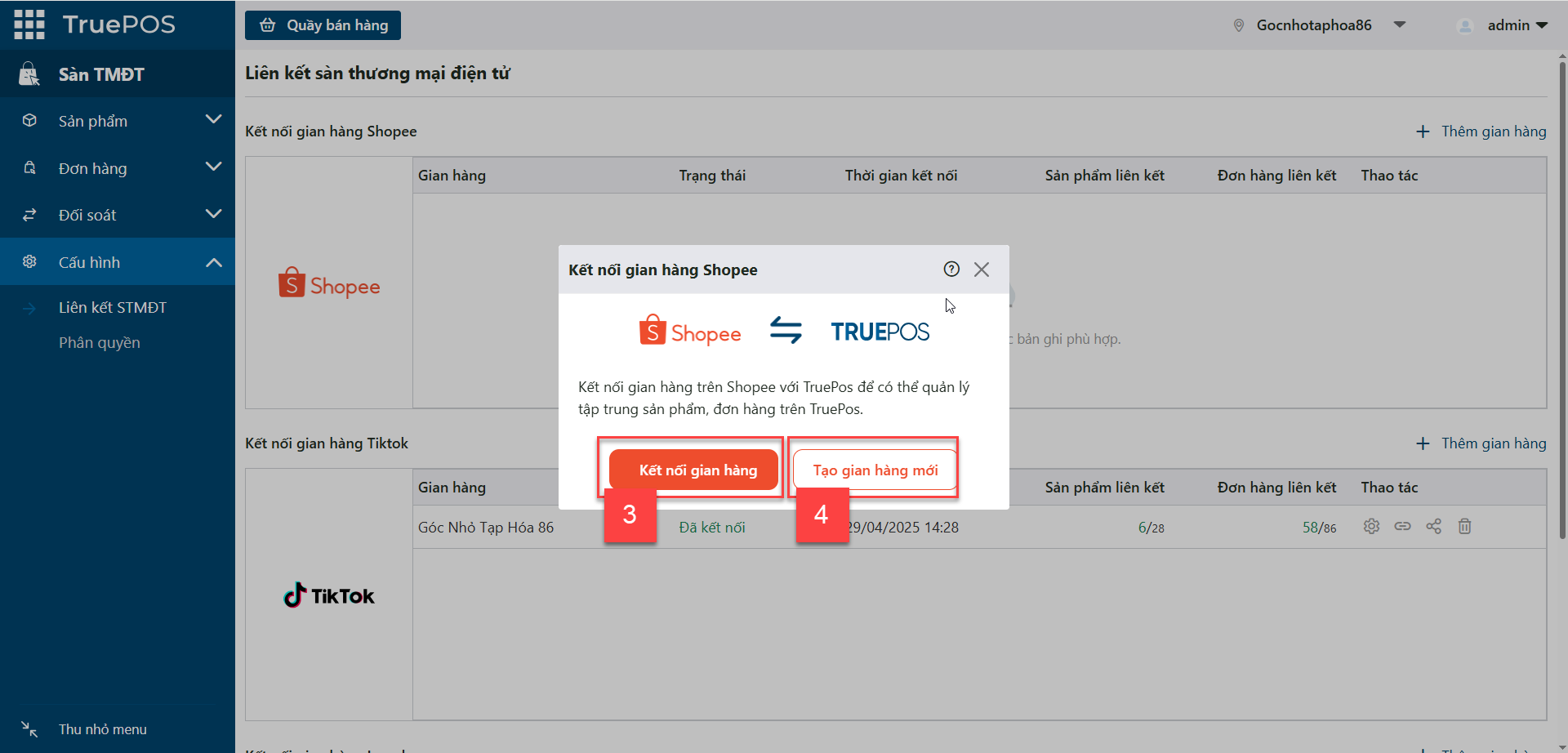
Màn hình kết nối gian hàng hiện ra. Chọn một trong hai:
- Kết nối gian hàng 3: nếu bạn đã có tài khoản bán hàng Shopee. Hệ thống chuyển tới trang xác thực để liên kết gian hàng hiện tại với TruePOS.
- Tạo gian hàng mới 4: nếu bạn chưa có tài khoản bán hàng Shopee. Hệ thống chuyển tới trang đăng ký người bán của Shopee; tạo xong, bạn quay lại để kết nối.
-
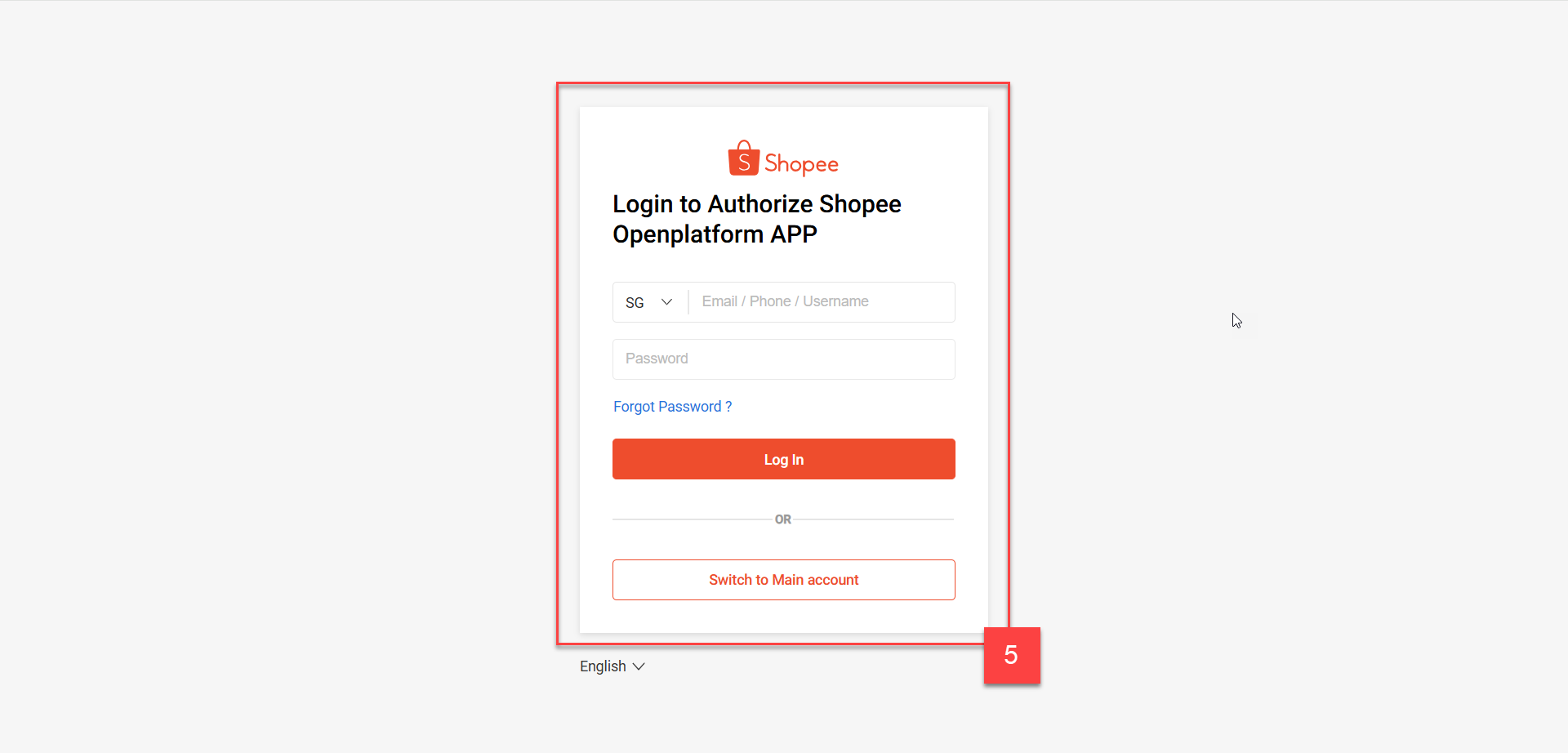
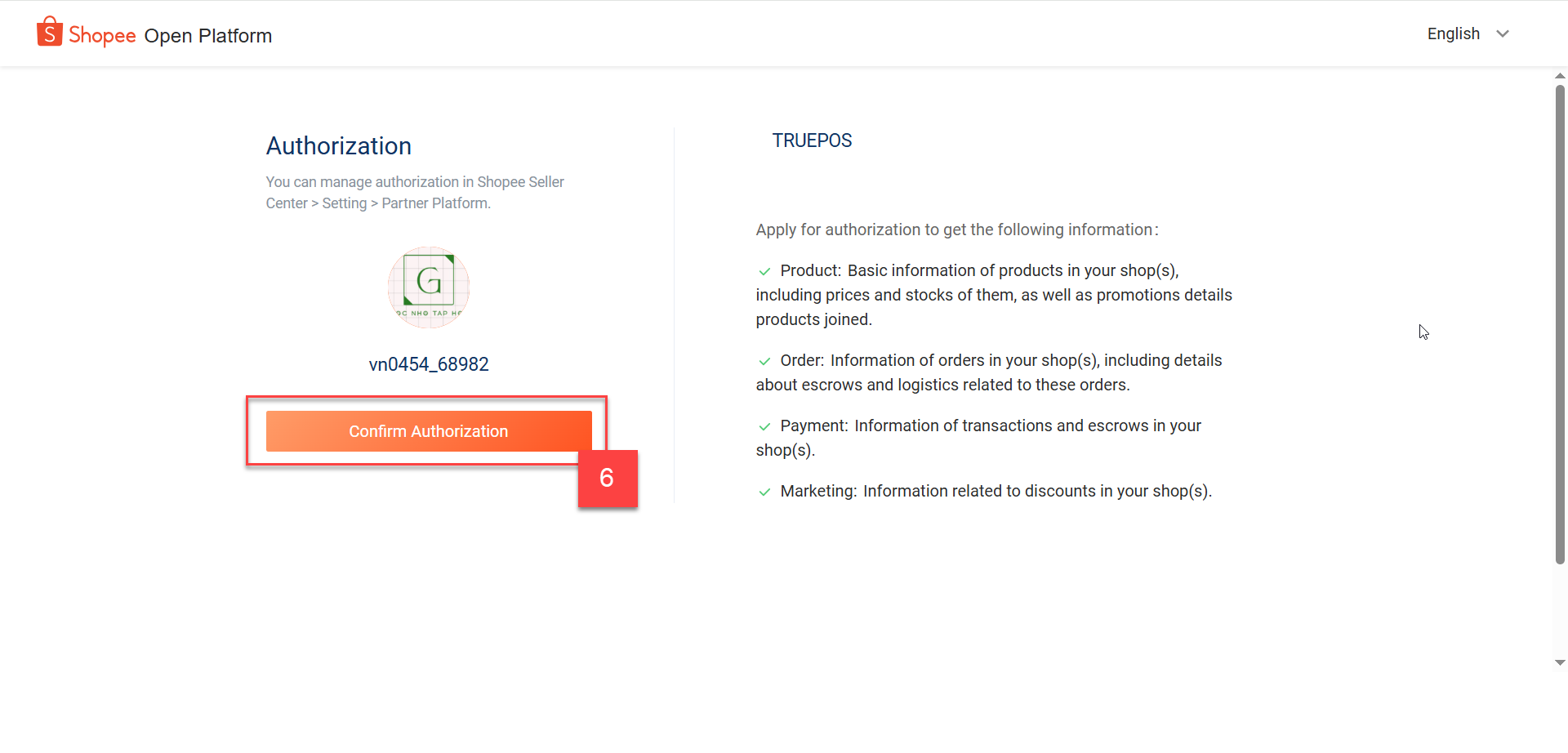
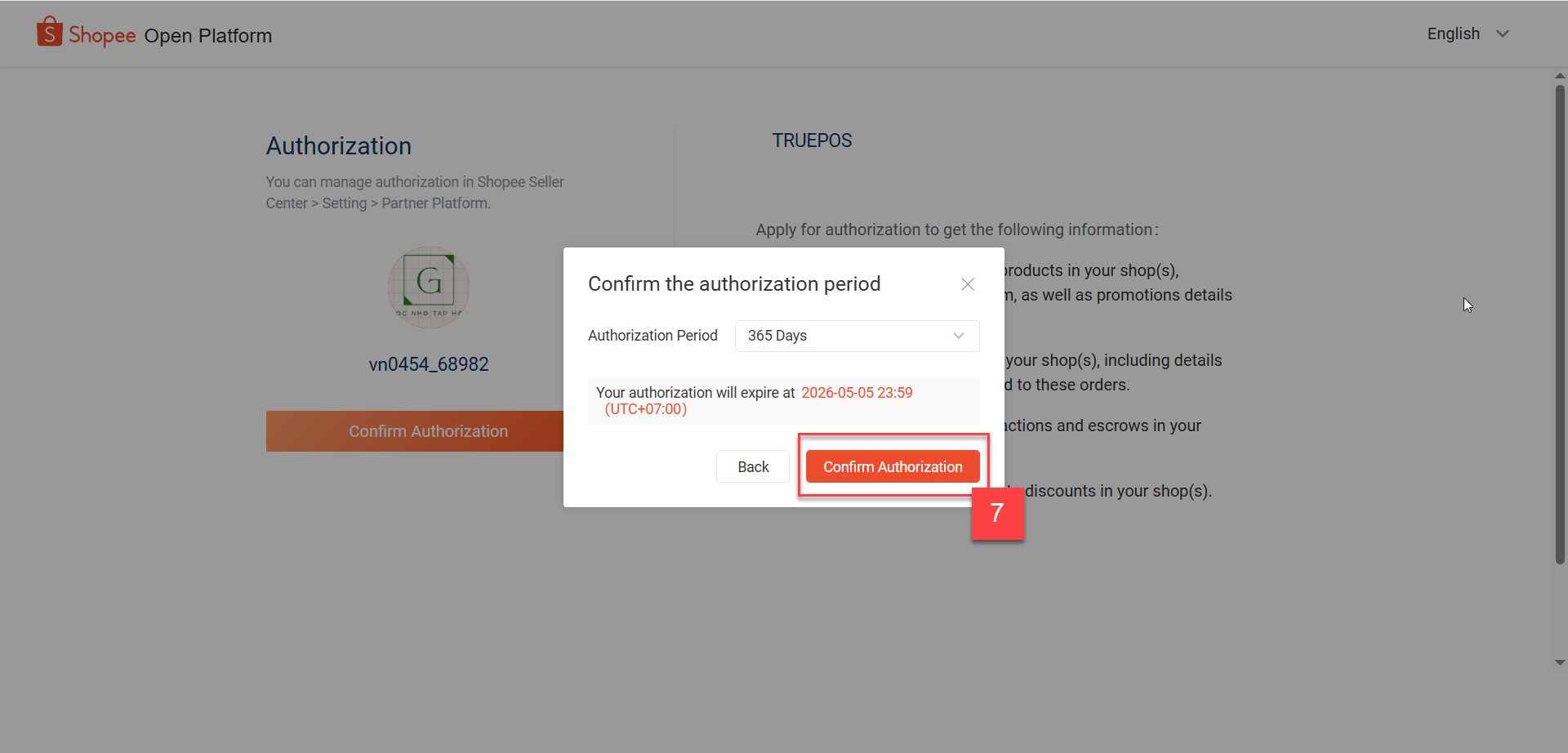
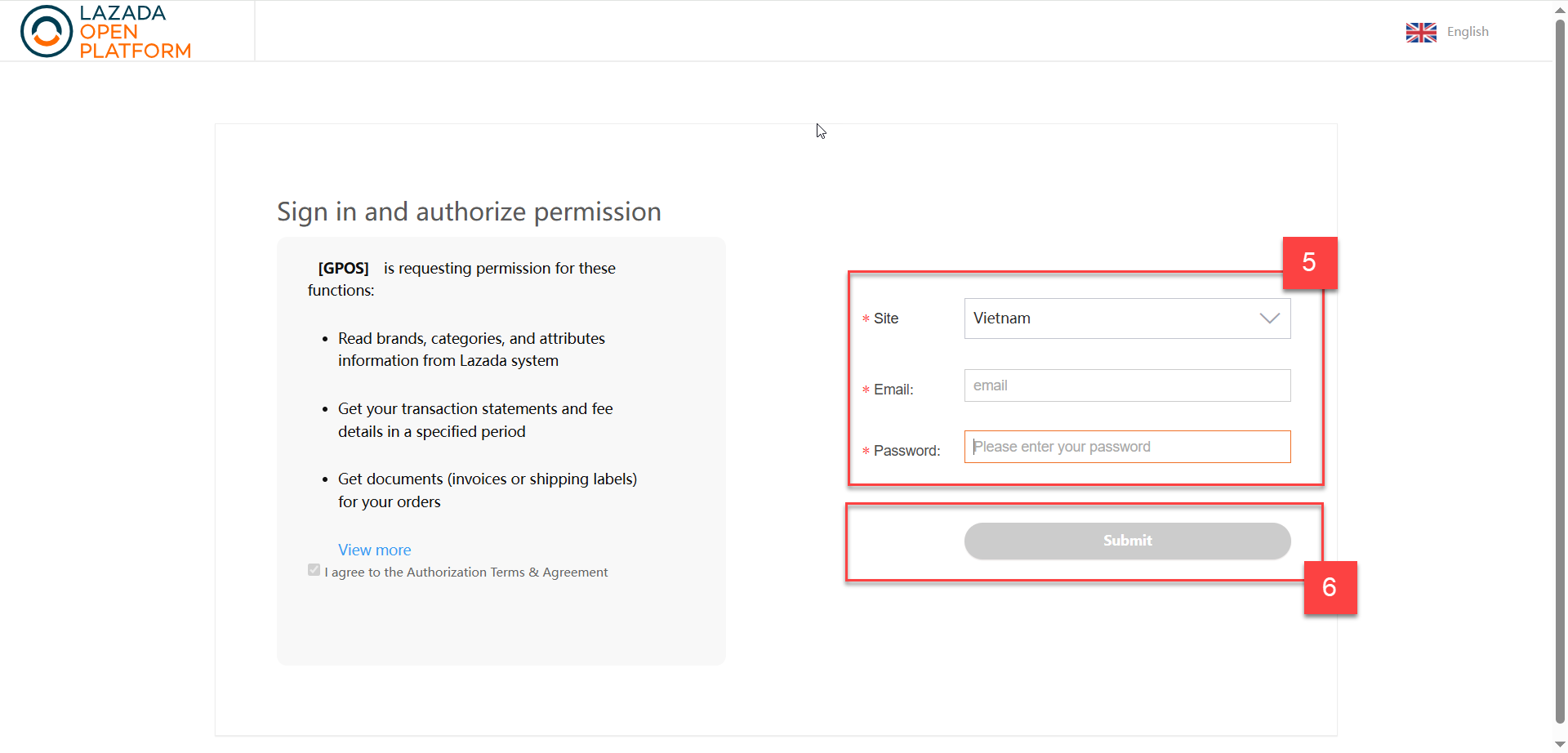
Khi chọn kết nối, hệ thống mở trang đăng nhập tài khoản nhà bán của sàn. Bạn đăng nhập và xác nhận đồng ý kết nối.
Kết nối gian hàng Shopee
Kết nối gian hàng TikTok Shop
Kết nối gian hàng Lazada
Bước 2: Thiết lập cấu hình đồng bộ
Khi kết nối thành công, hệ thống chuyển tới màn hình thiết lập cấu hình đồng bộ giữa TruePOS và gian hàng.
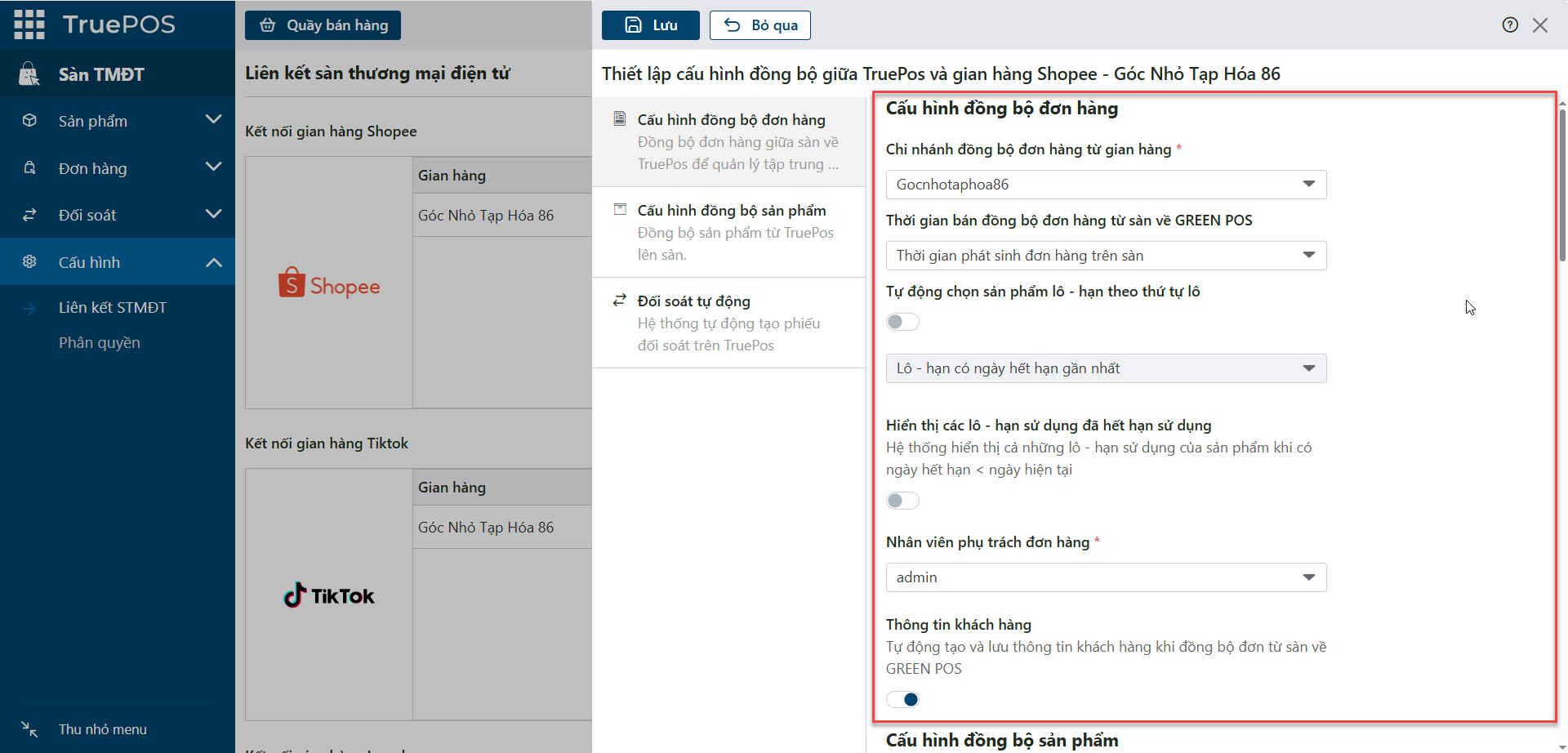
Đồng bộ đơn hàng
| Thiết lập | Ý nghĩa |
|---|---|
| Chi nhánh đồng bộ đơn hàng từ gian hàng | Chi nhánh TruePOS tiếp nhận đơn hàng phát sinh từ gian hàng. |
| Thời gian bán đồng bộ đơn hàng | Thời điểm lập phiếu khi ghi nhận đơn từ sàn về TruePOS, ví dụ thời điểm phát sinh đơn trên Shopee hoặc thời điểm xác nhận đơn trên sàn. |
| Tự động chọn sản phẩm lô – hạn theo thứ tự lô | Dùng khi quản lý theo lô – hạn sử dụng. Khi bật, đơn đồng bộ về sẽ tự xuất lô theo thứ tự hạn gần nhất hoặc xa nhất. |
| Hiển thị các lô – hạn sử dụng đã hết hạn | Khi bật, hệ thống trừ tồn cả các lô đã hết hạn trong quá trình xử lý đơn đồng bộ về. |
| Nhân viên phụ trách đơn hàng | Người bán chịu trách nhiệm quản lý các đơn đồng bộ về từ gian hàng. |
| Thông tin khách hàng | Khi bật, hệ thống tự tạo và lưu thông tin khách hàng vào TruePOS khi đơn được đồng bộ về. |
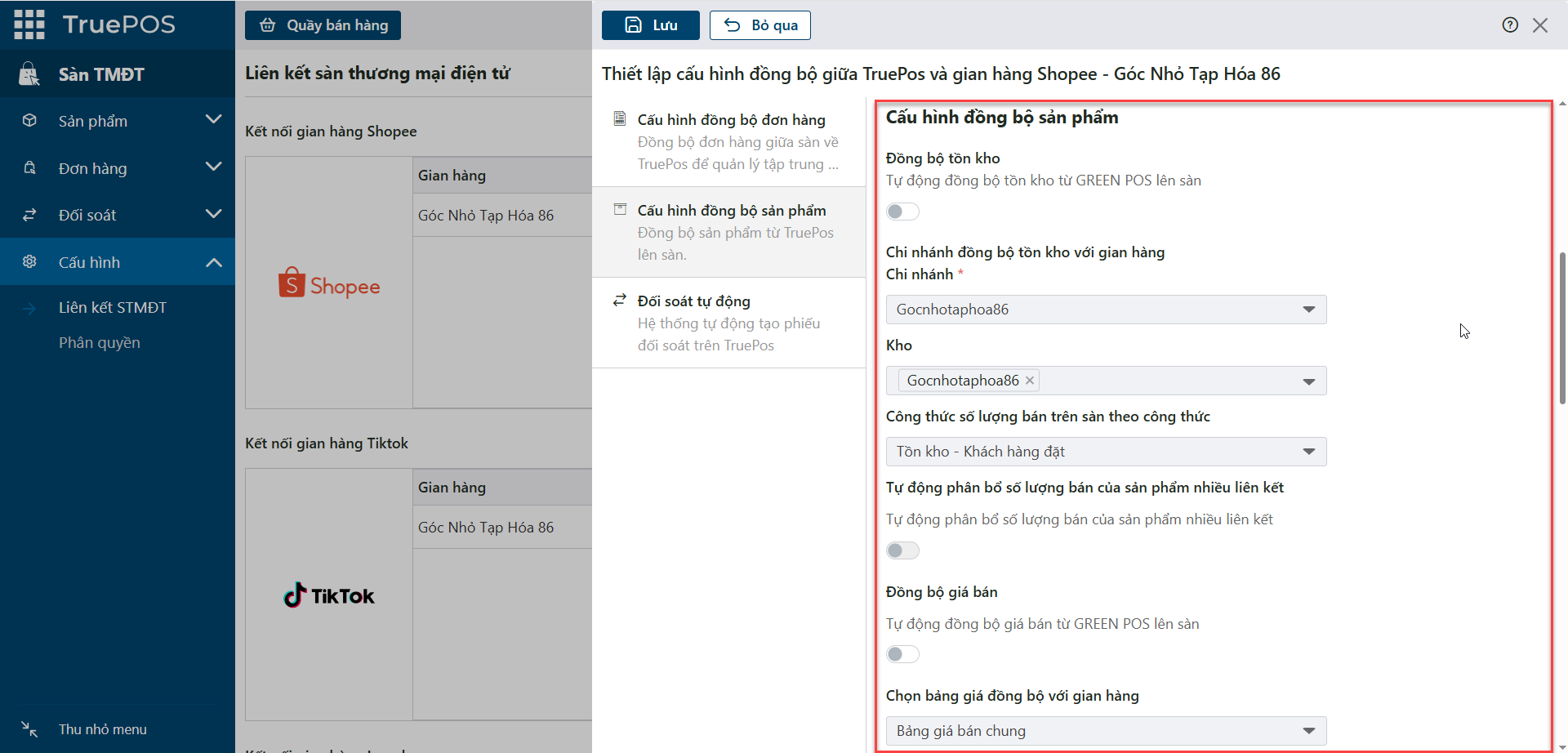
Đồng bộ tồn kho
Chi nhánh đồng bộ tồn kho với gian hàng:
- Chi nhánh: chi nhánh thực tế đang quản lý kho hàng của gian hàng.
- Kho: kho tại chi nhánh dùng để lấy số liệu tồn. Nếu chọn từ 2 kho trở lên, hệ thống cộng tổng tồn các kho để đồng bộ lên sàn.
Công thức số lượng bán trên sàn — chọn một trong ba cách tính:
| Tùy chọn | Cách tính |
|---|---|
| Tồn kho − Khách hàng đặt | Tồn kho của kho được chọn trừ số lượng trong đơn đặt hàng ở trạng thái Phiếu tạm và Đã duyệt của kho đó. |
| Tồn kho hiện tại | Tồn kho hiện tại của kho được chọn. |
| Tồn kho − Giữ hàng | Tồn kho của kho được chọn trừ số lượng trong đơn đặt hàng ở trạng thái Phiếu tạm và Đã duyệt được đánh dấu giữ hàng của kho đó. |
Đồng bộ giá bán
Chọn bảng giá đồng bộ với gian hàng: bảng giá dùng để đồng bộ giá bán lên gian hàng. Xem Thiết lập bảng giá bán.
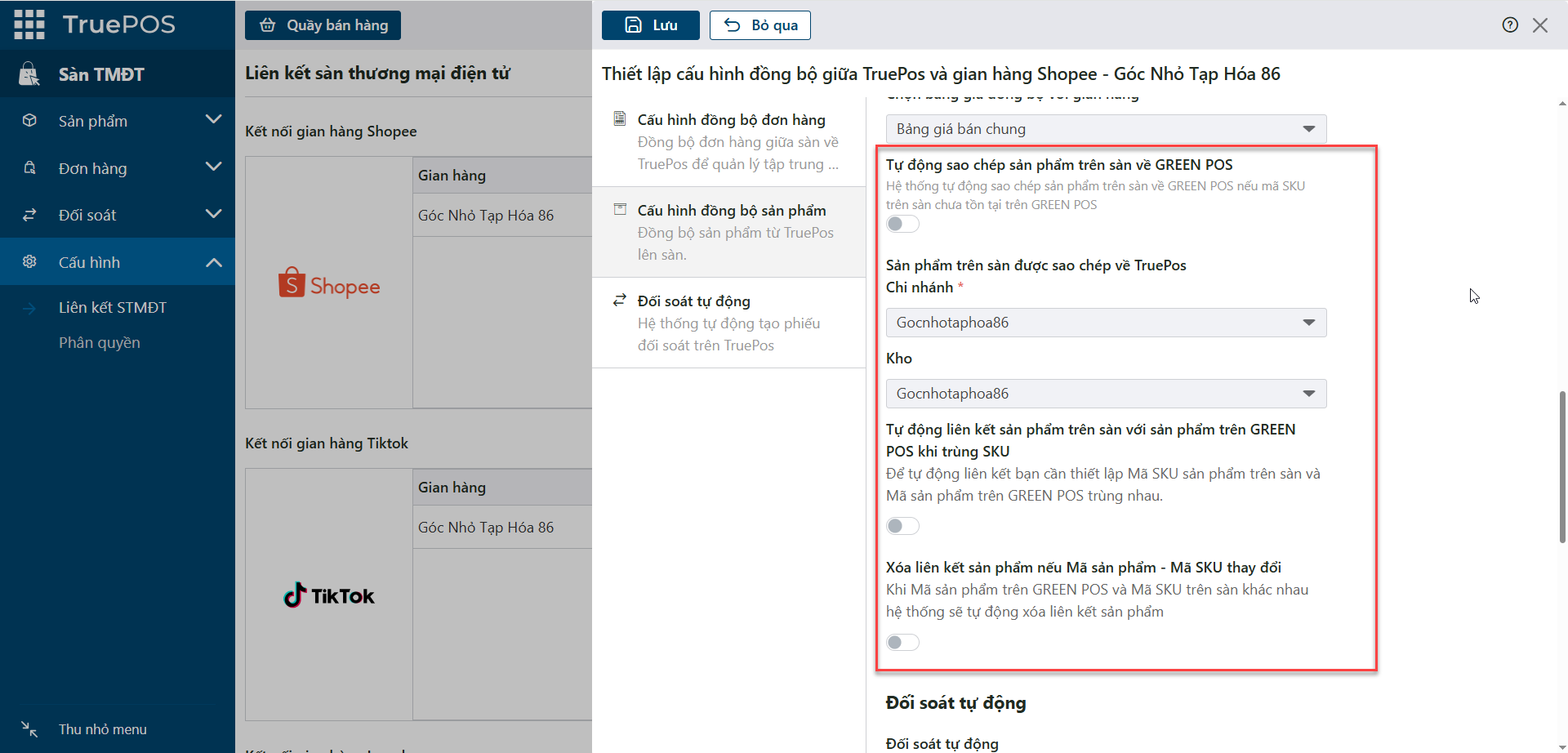
Sao chép và liên kết sản phẩm
| Thiết lập | Khi bật |
|---|---|
| Tự động sao chép sản phẩm từ sàn về TruePOS | Tạo mới sản phẩm trên TruePOS nếu mã SKU (mã hàng do người bán tự đặt trên sàn) từ gian hàng chưa có mã sản phẩm tương ứng. Chọn chi nhánh tạo sản phẩm mới và kho lưu tồn cho sản phẩm đó. |
| Tự động liên kết sản phẩm khi trùng SKU | Nếu mã SKU trên gian hàng khớp với mã sản phẩm trên TruePOS, hai sản phẩm được tự động liên kết. |
| Xóa liên kết sản phẩm nếu Mã sản phẩm – Mã SKU thay đổi | Ngắt liên kết ngay khi mã SKU trên gian hàng và mã trên TruePOS không còn khớp. |
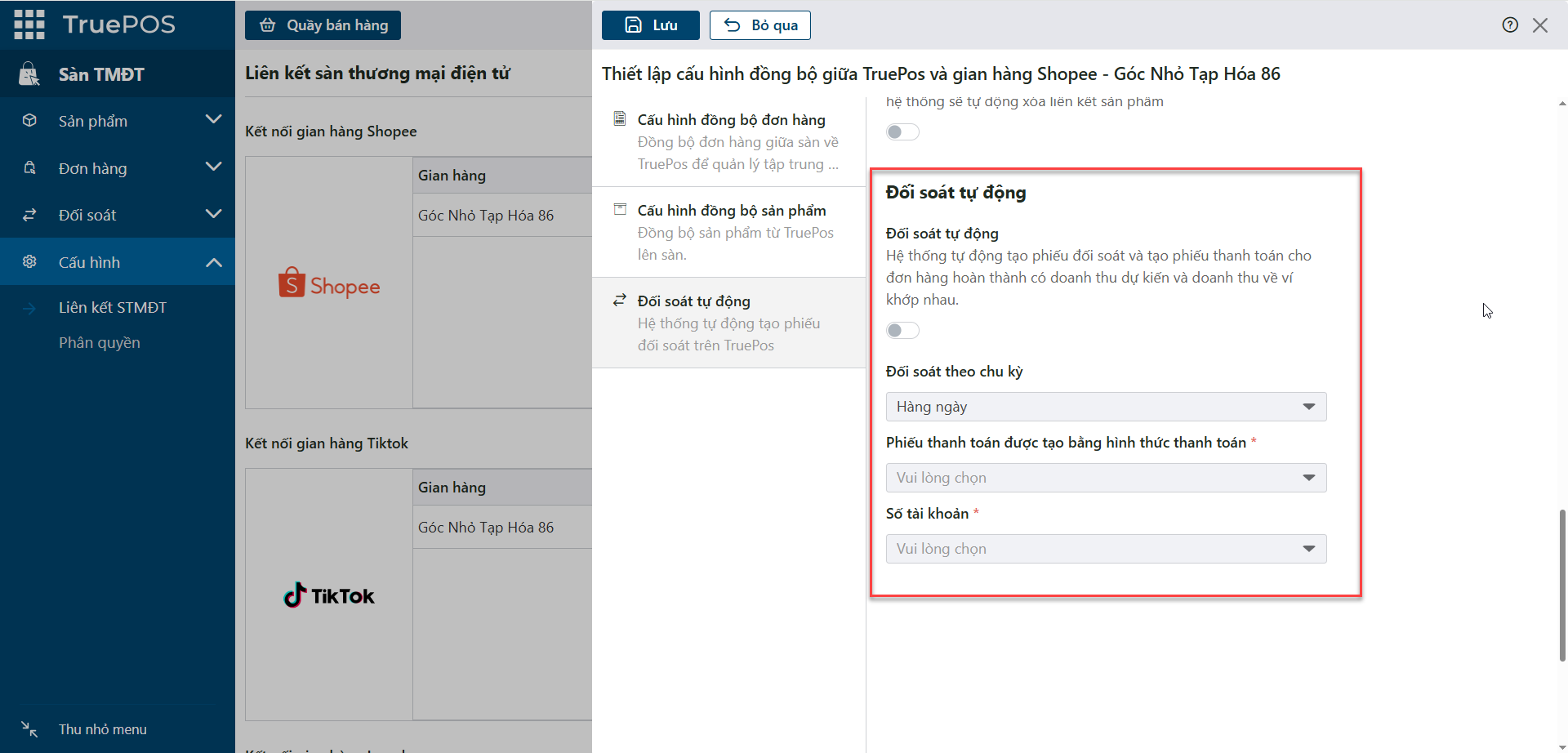
Đối soát tự động
Tự động tạo phiếu đối soát và phiếu thanh toán cho các đơn đã hoàn thành, giúp doanh thu dự kiến và doanh thu thực tế từ ví Shopee luôn khớp nhau.
- Khi bật: hệ thống tự thu thập dữ liệu đối soát từ sàn, tạo phiếu đối soát và thanh toán trên TruePOS.
- Khi tắt: bạn đối soát thủ công.
Đối soát theo chu kỳ:
- Hàng ngày: các đơn sàn thanh toán trong cùng một ngày được gom thành 1 phiếu đối soát.
- Hàng tuần: gom các đơn sàn thanh toán trong cùng một tuần.
- Hàng tháng: gom các đơn sàn thanh toán trong cùng một tháng.
Hình thức thanh toán: phương thức ghi nhận khoản tiền đối soát chuyển về. Số tài khoản nhận thanh toán: tài khoản ngân hàng mà sàn chuyển tiền về.
Kết quả
Gian hàng được liên kết với chi nhánh TruePOS. Đơn hàng, tồn kho và giá bán được đồng bộ theo cấu hình đã chọn.
Sửa cấu hình đồng bộ
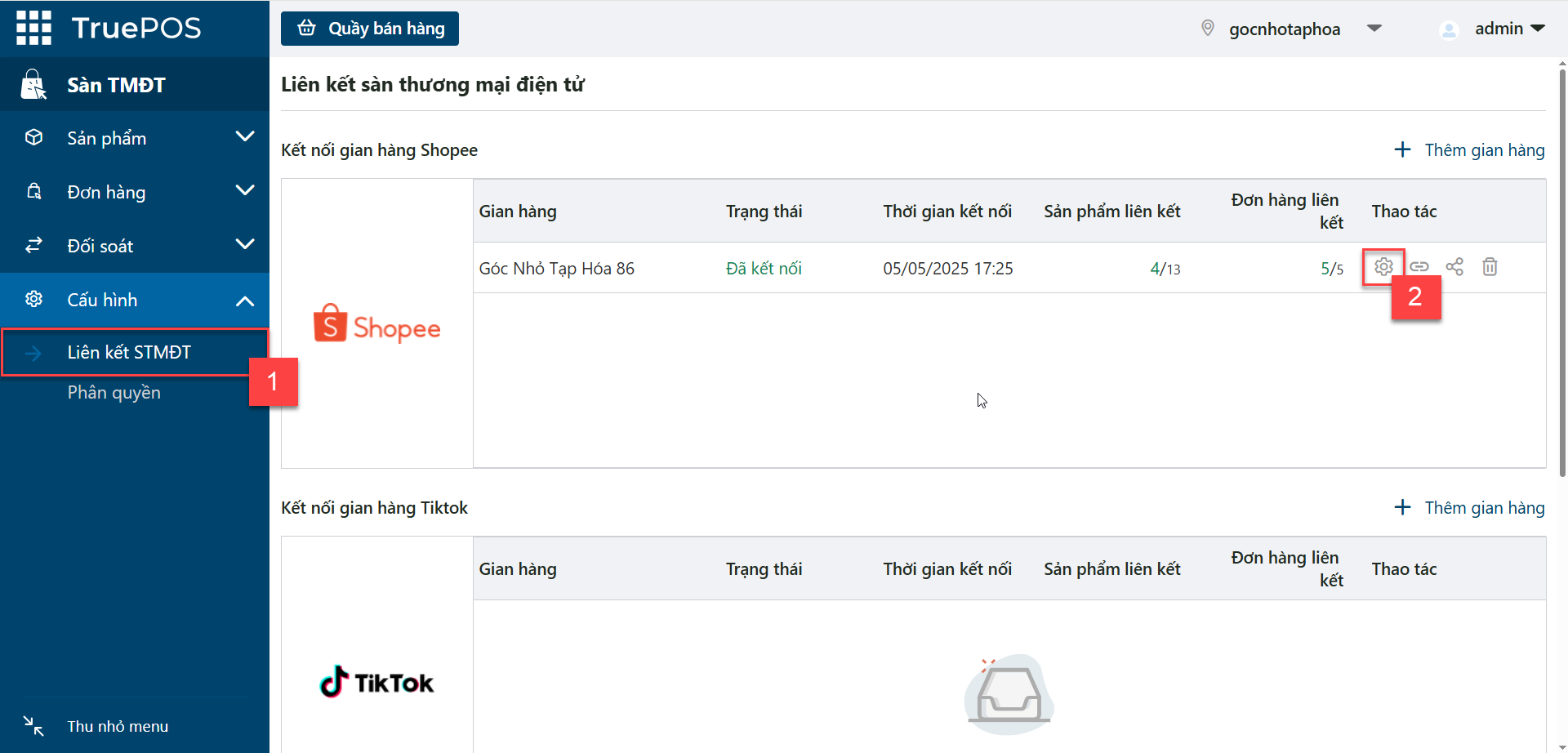
Trong phân hệ Sàn TMĐT, chọn Liên kết sàn TMĐT 1 rồi bấm biểu tượng Thiết lập cấu hình 2 của gian hàng. Các thiết lập giống Bước 2.
Kết nối lại gian hàng
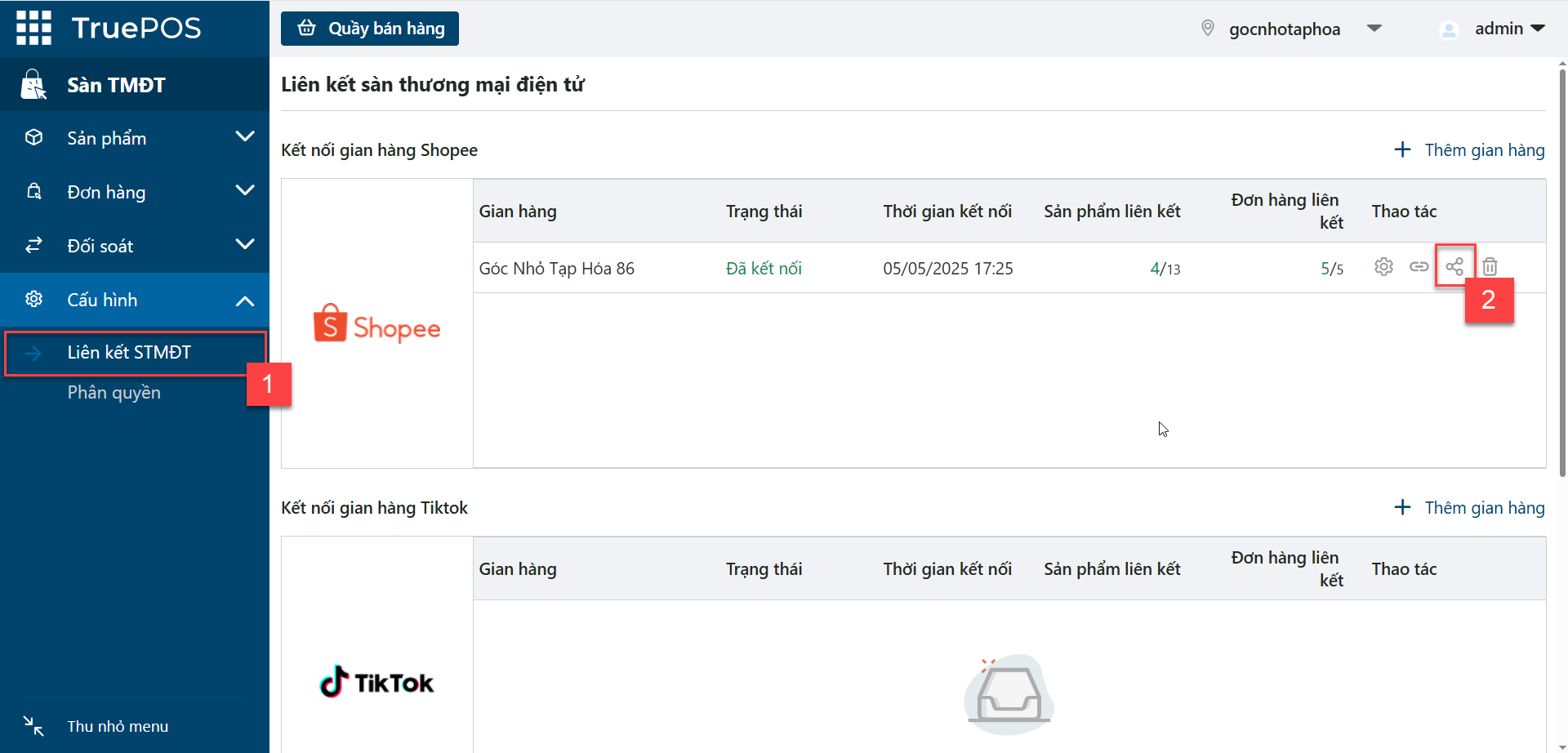
Để kết nối lại gian hàng đã từng kết nối: chọn Liên kết sàn TMĐT 1 rồi bấm biểu tượng Kết nối lại 2.
Xóa liên kết gian hàng
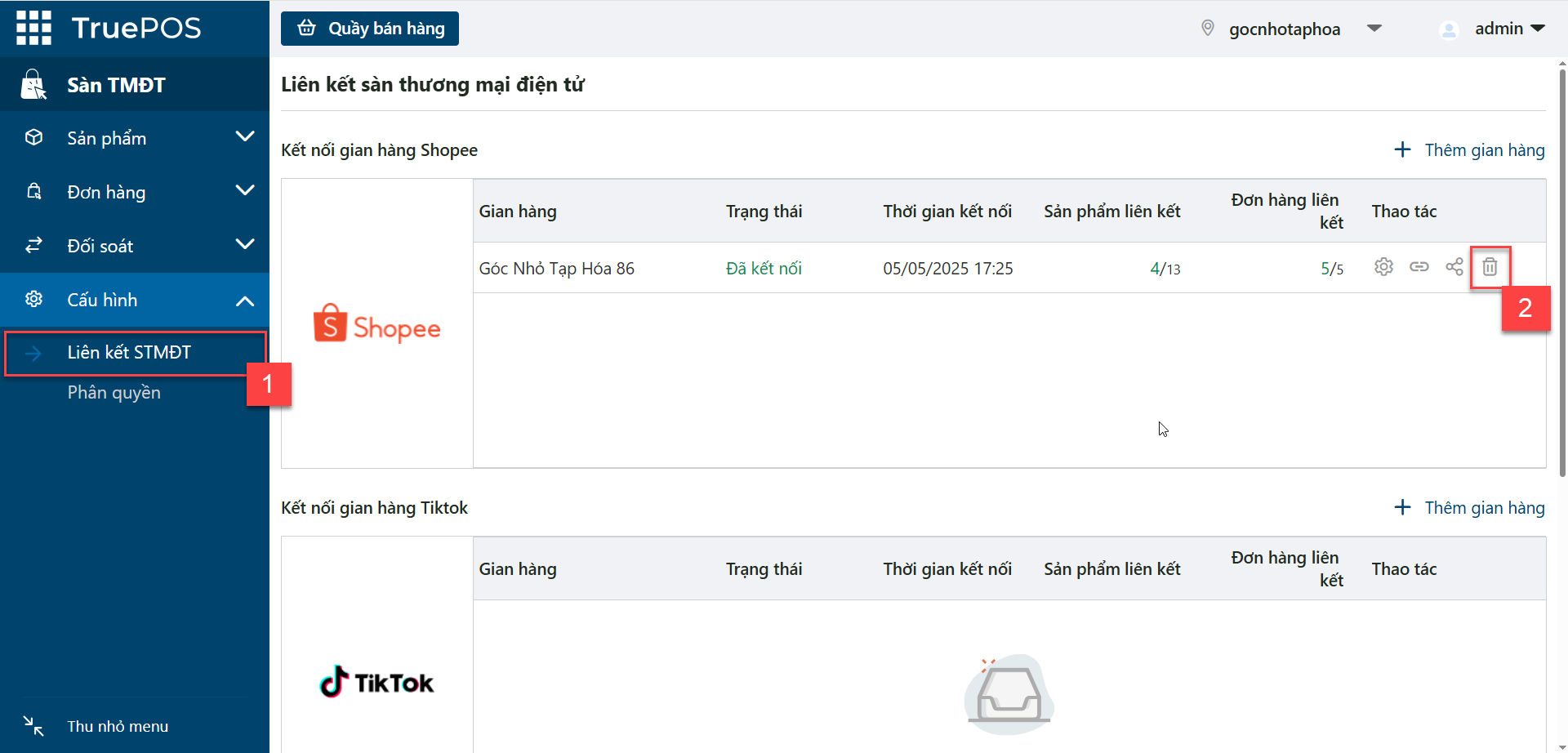
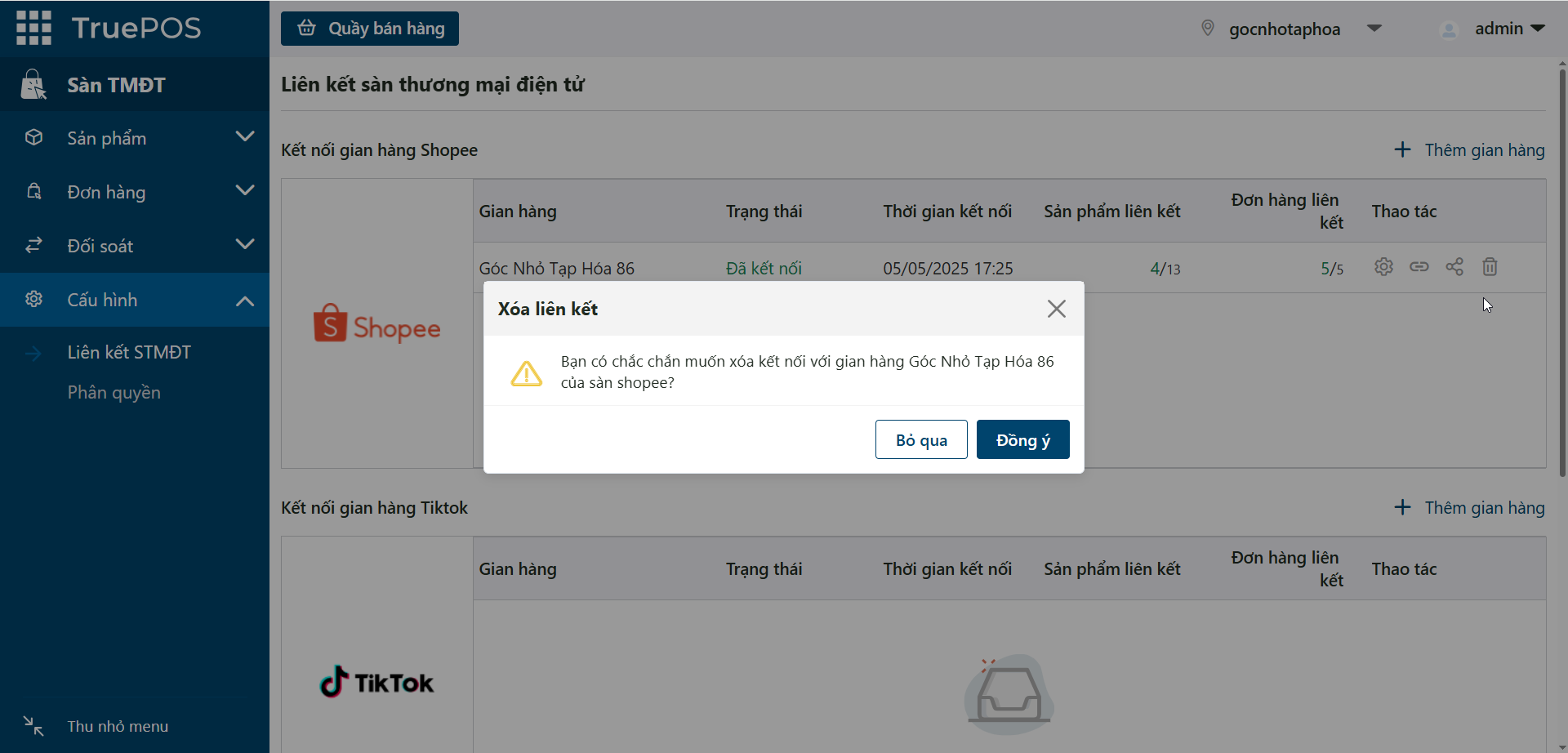
Chọn Liên kết sàn TMĐT 1 rồi bấm biểu tượng Xóa liên kết 2.