Quản lý người dùng
Tạo tài khoản cho nhân viên, phân quyền theo chi nhánh và vai trò, giới hạn giờ truy cập và khóa tài khoản khi nhân viên nghỉ việc.
Mục đích
Giúp quản lý cửa hàng khai báo thông tin nhân viên trên phần mềm để dễ quản lý và phân quyền sử dụng. Dữ liệu này cũng được tổng hợp lên báo cáo Doanh thu theo nhân viên, giúp đánh giá hiệu quả làm việc của thu ngân và nhân viên bán hàng.
Thêm mới người dùng
-
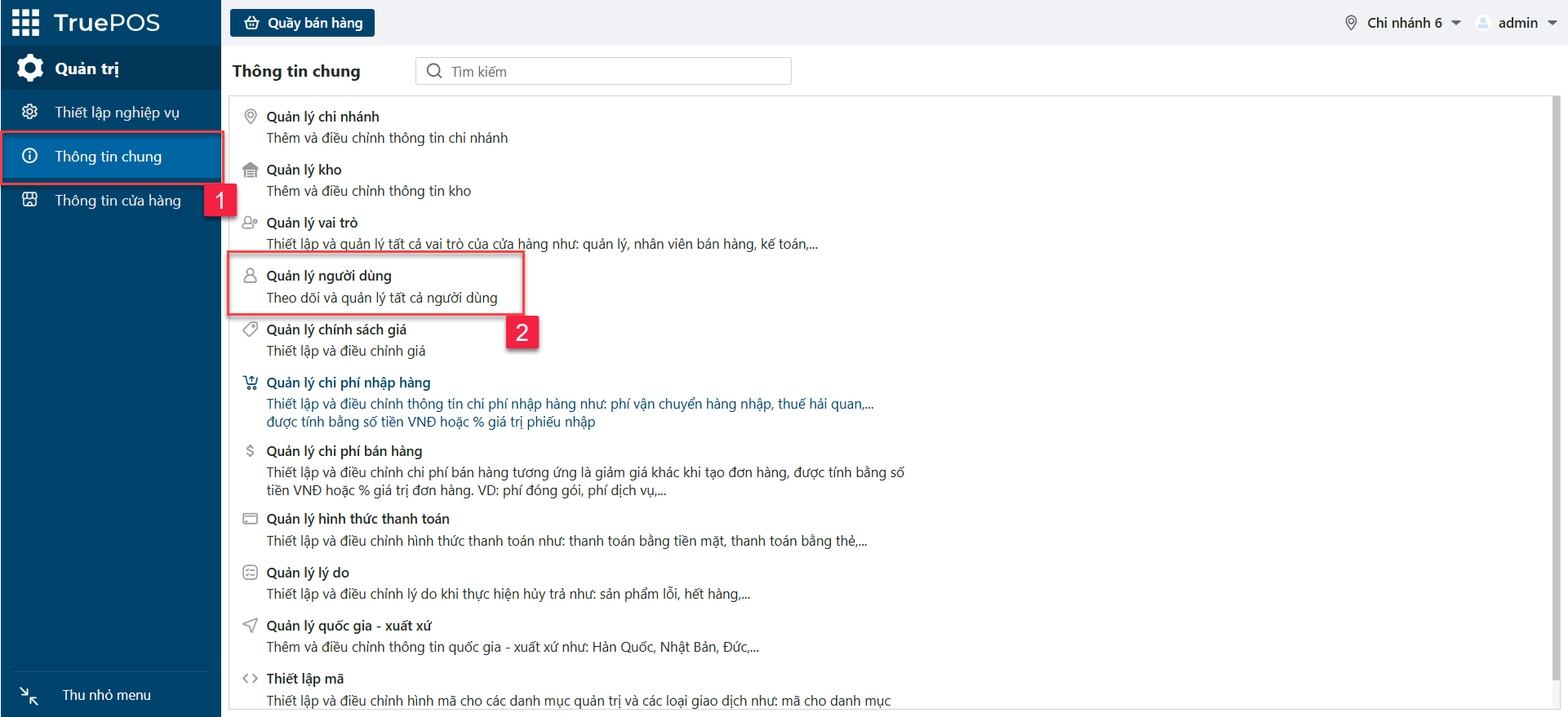
Trên menu phân hệ Quản trị, chọn Thông tin chung 1 rồi chọn Quản lý người dùng 2.
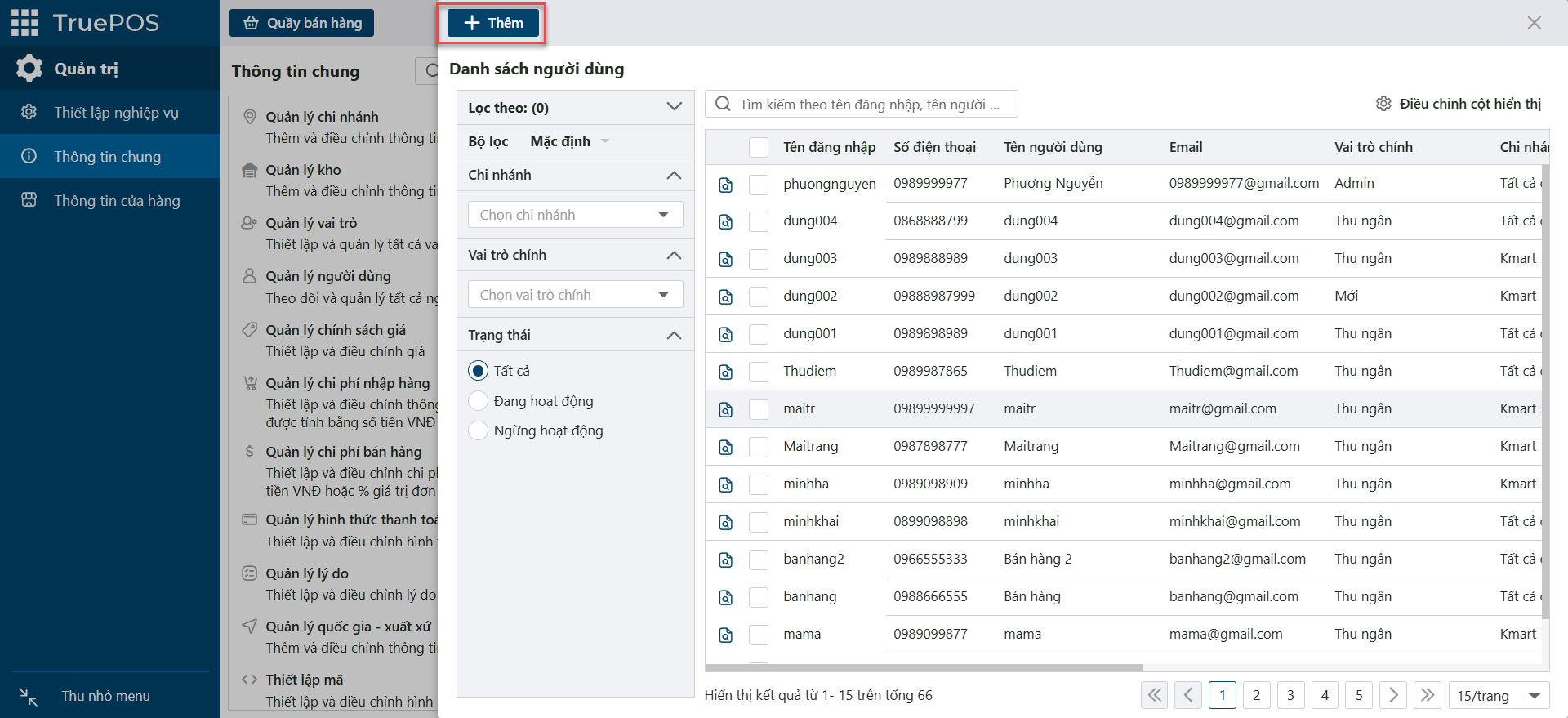
Trong màn hình Danh sách người dùng, bấm Thêm.
-
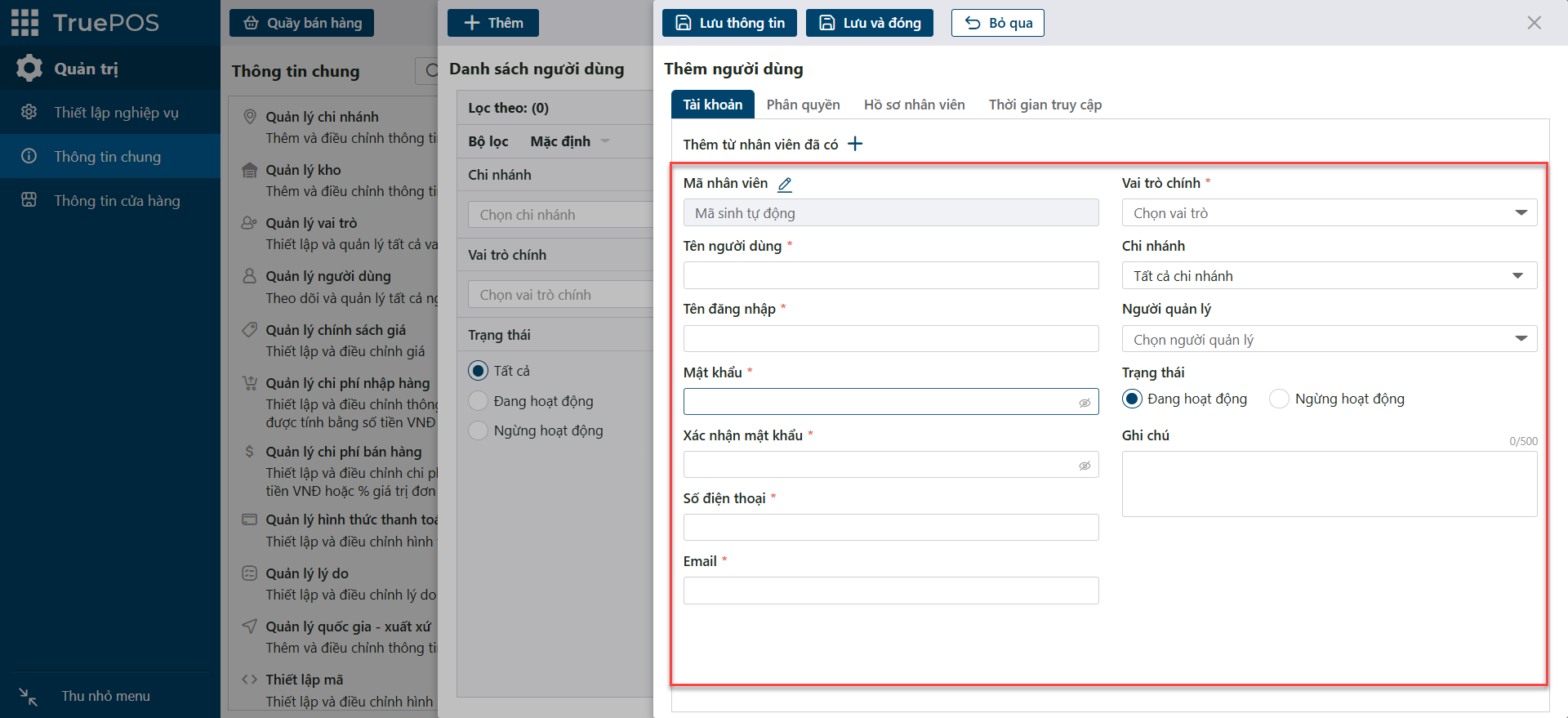
Nhập thông tin người dùng: tên người dùng, tên đăng nhập, mật khẩu, xác nhận mật khẩu, số điện thoại, email, vai trò chính…
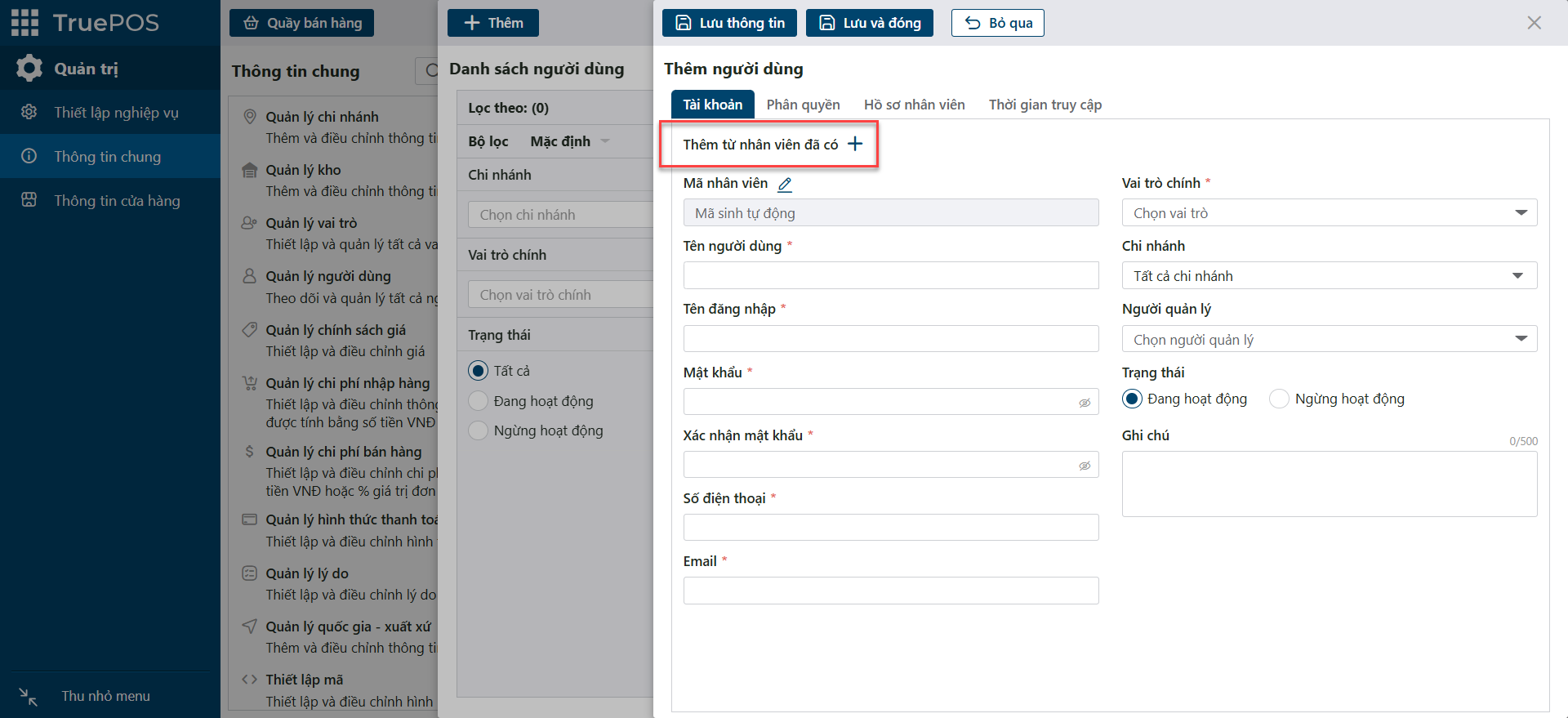
Thêm từ nhân viên đã có
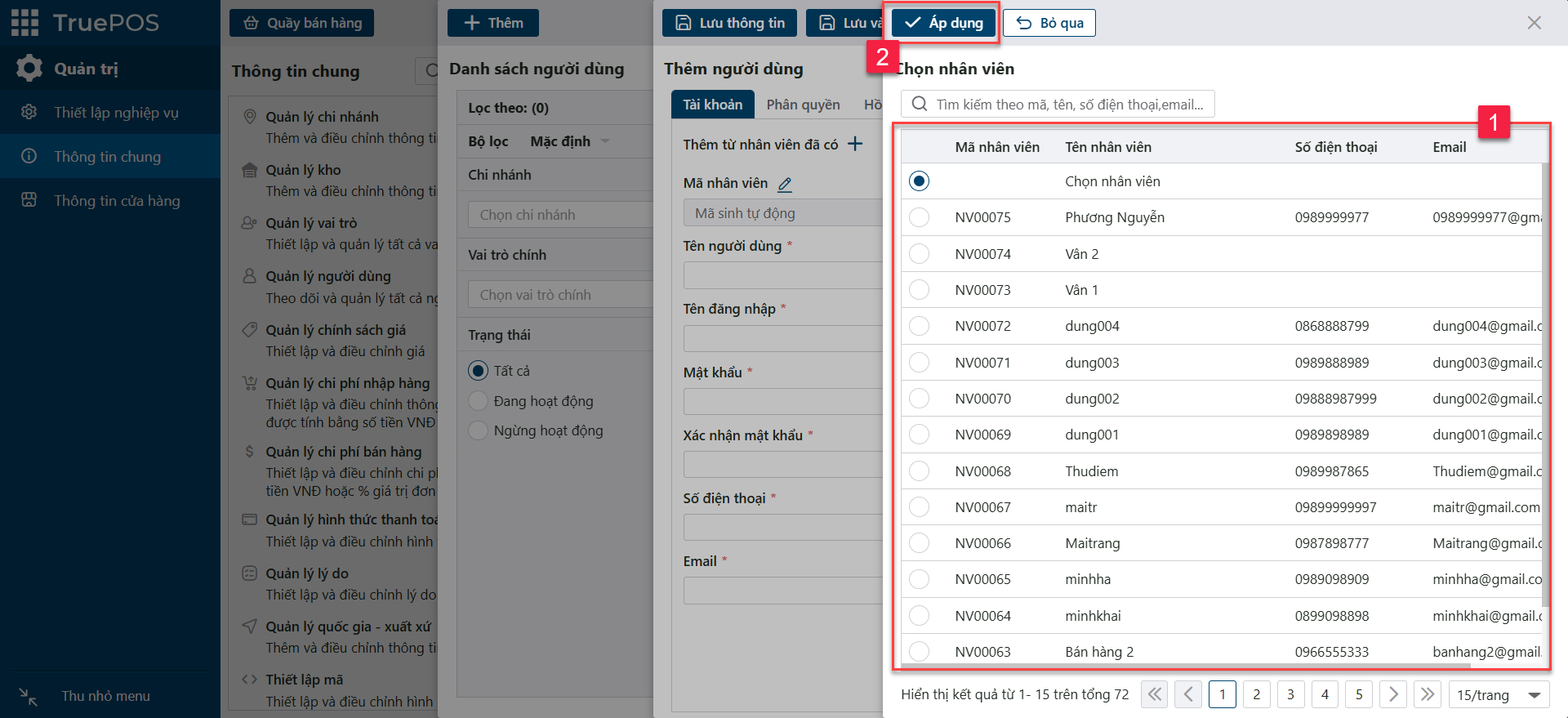
Bạn có thể tạo người dùng từ một nhân viên có sẵn: bấm biểu tượng
 ở mục Thêm từ nhân viên đã có.
Trong màn hình Chọn nhân viên, tích chọn một nhân viên 1 rồi bấm Áp dụng 2.
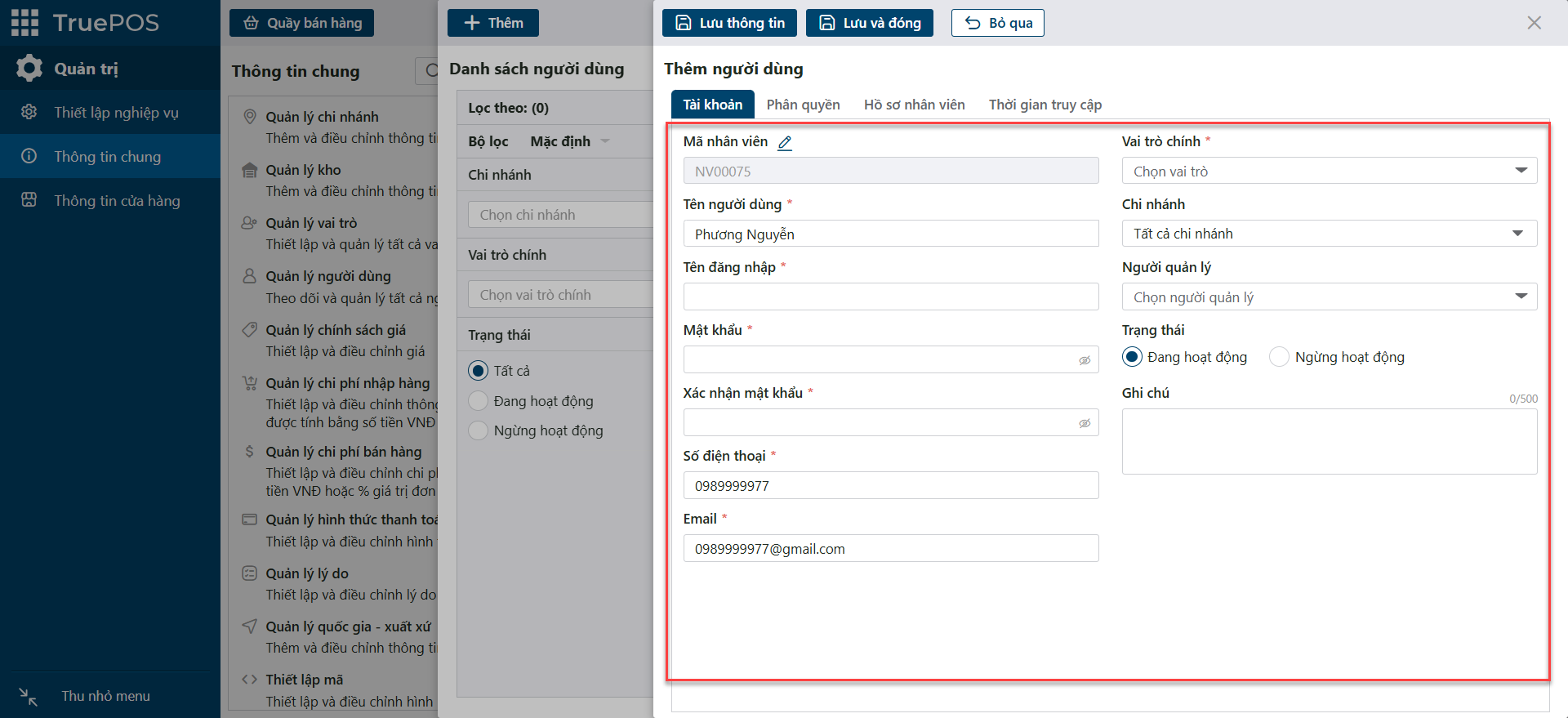
Thông tin của nhân viên (mã nhân viên, tên người dùng, số điện thoại…) được điền tự động. Bạn có thể chọn lại hoặc bỏ nhân viên đã chọn.
-
Bấm Lưu thông tin hoặc Lưu và đóng:
- Lưu thông tin: lưu lại và cho phép chuyển sang tab Phân quyền.
- Lưu và đóng: lưu lại và quay về danh sách.
Cập nhật người dùng
-
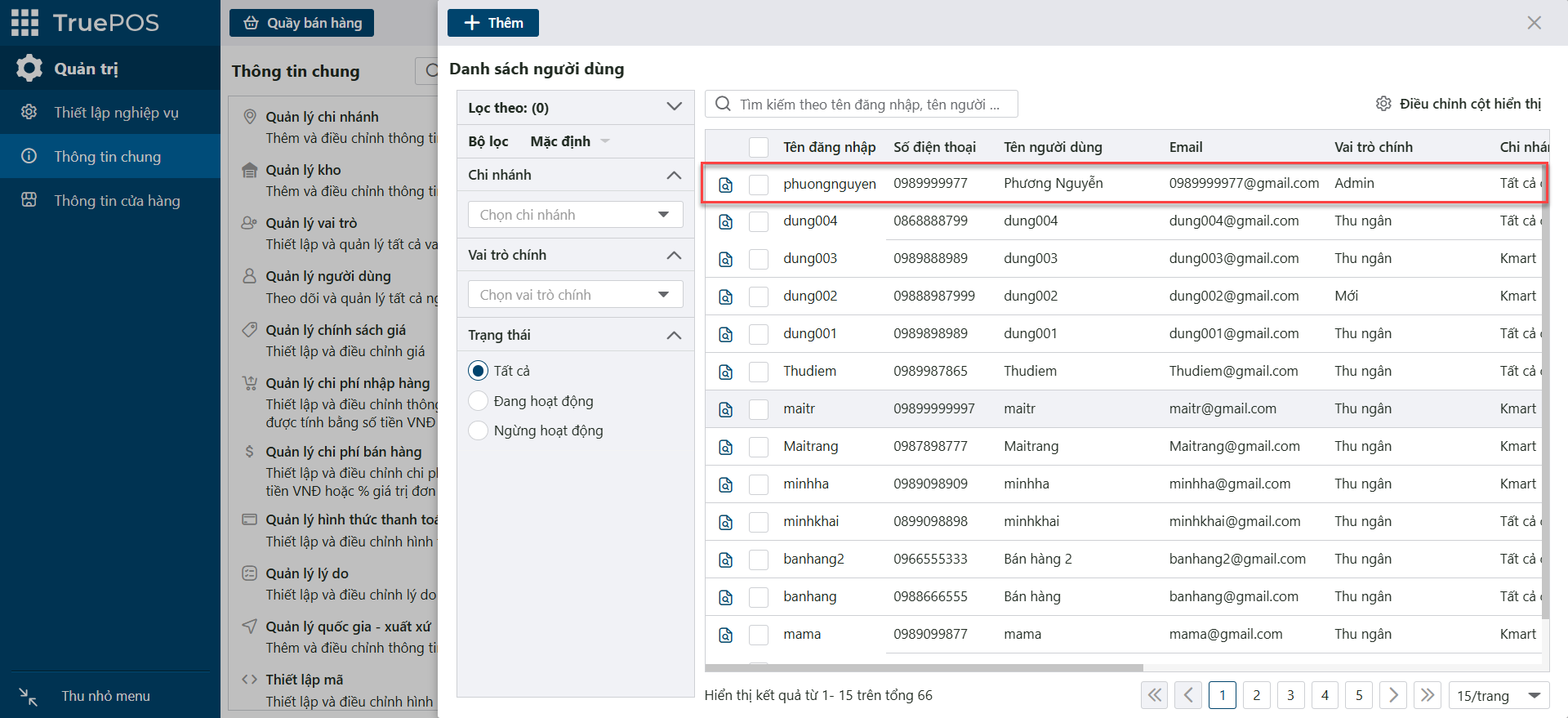
Trong Danh sách người dùng, bấm vào vị trí bất kỳ trên dòng người dùng cần sửa.
-
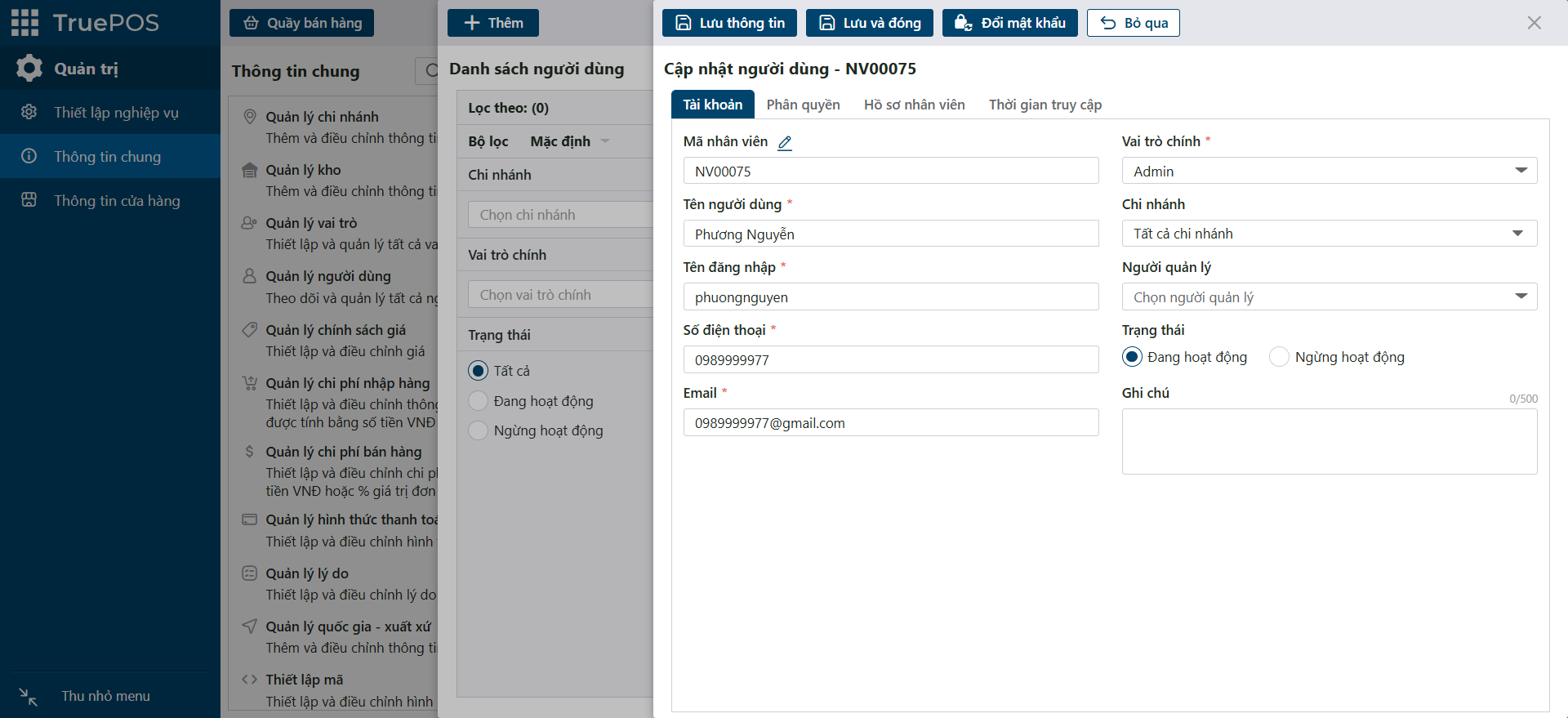
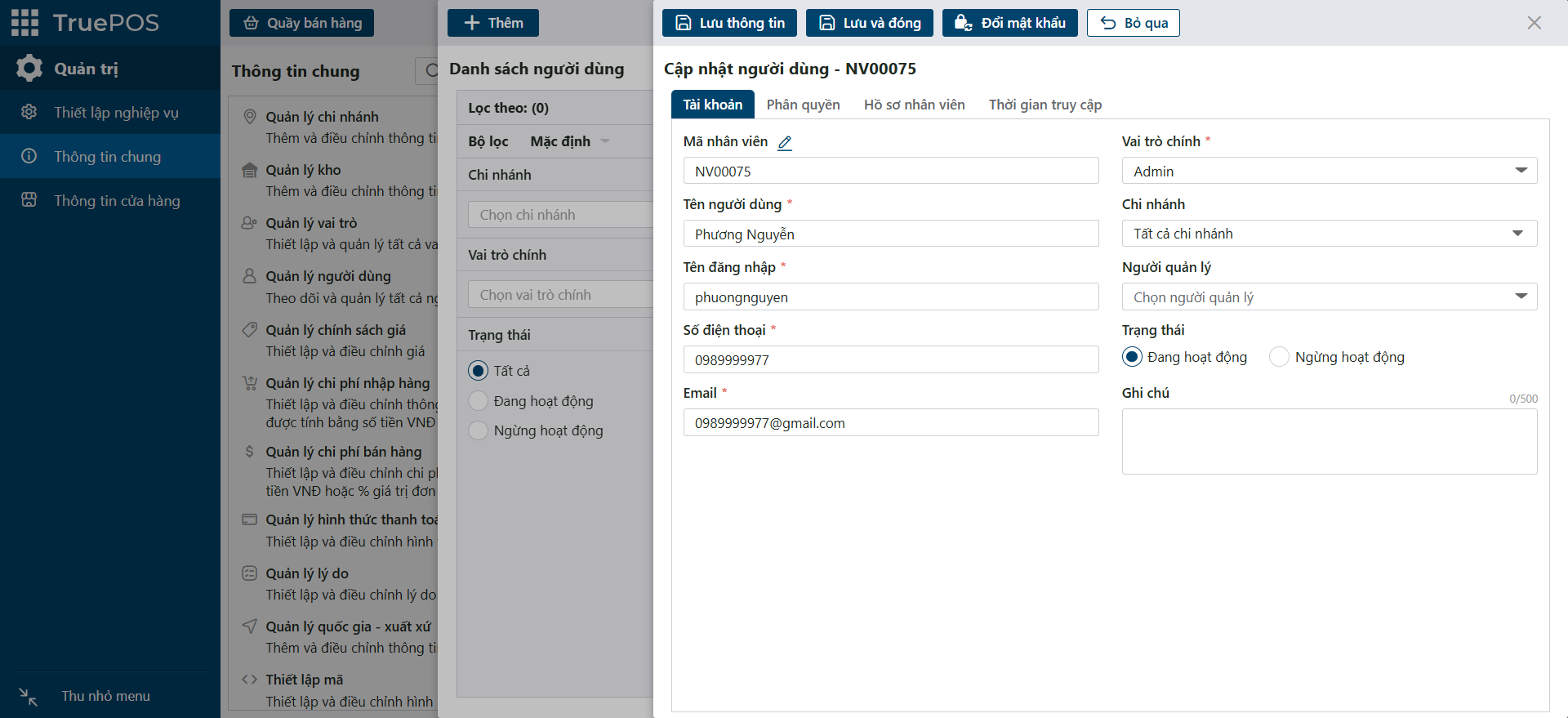
Sửa thông tin: tên người dùng, tên đăng nhập/mật khẩu, số điện thoại…
-
Bấm Lưu thông tin (chuyển được sang tab Phân quyền) hoặc Lưu và đóng (quay về danh sách).
Phân quyền cho người dùng
-
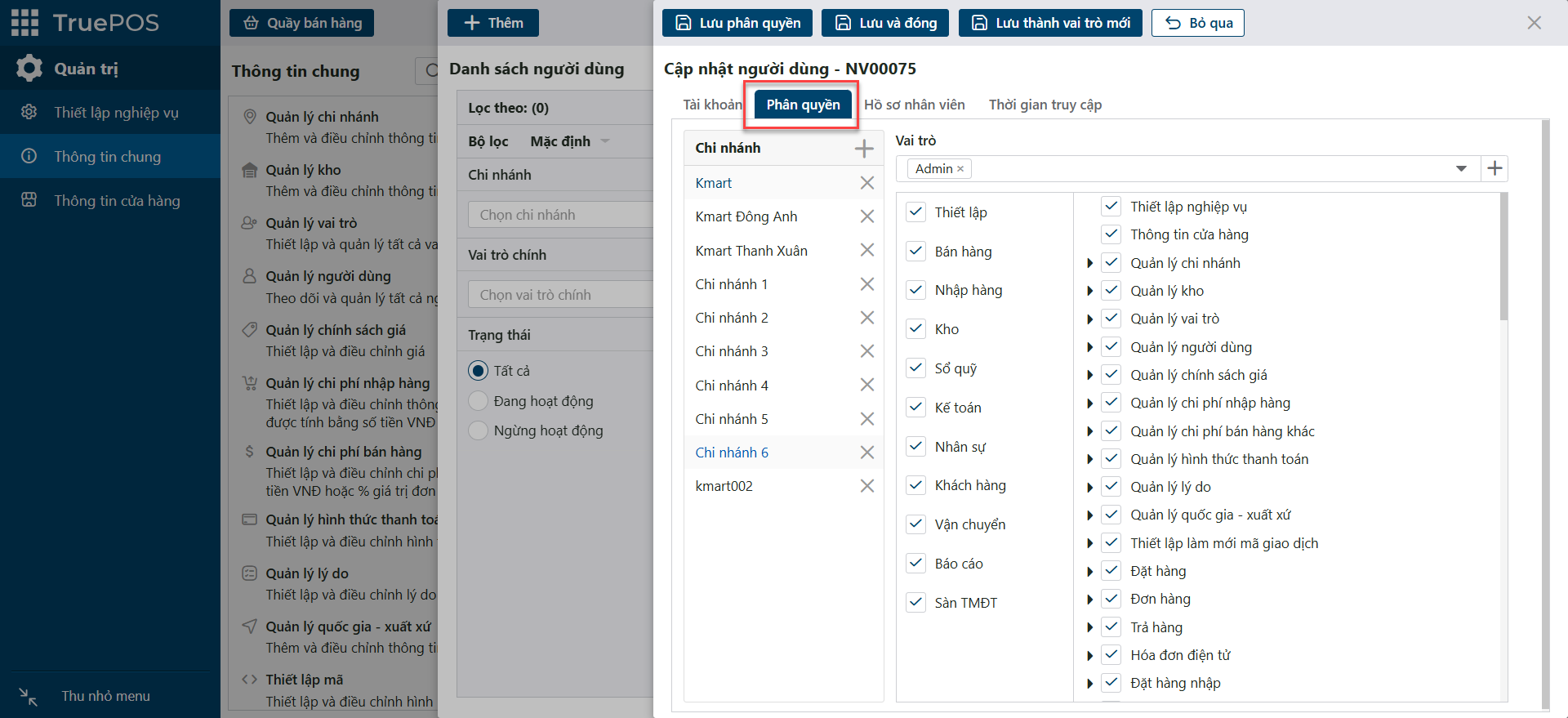
Trong Danh sách người dùng, chọn người dùng rồi mở tab Phân quyền.
-
Chọn Chi nhánh cần phân quyền 1, rồi chọn Vai trò 2.
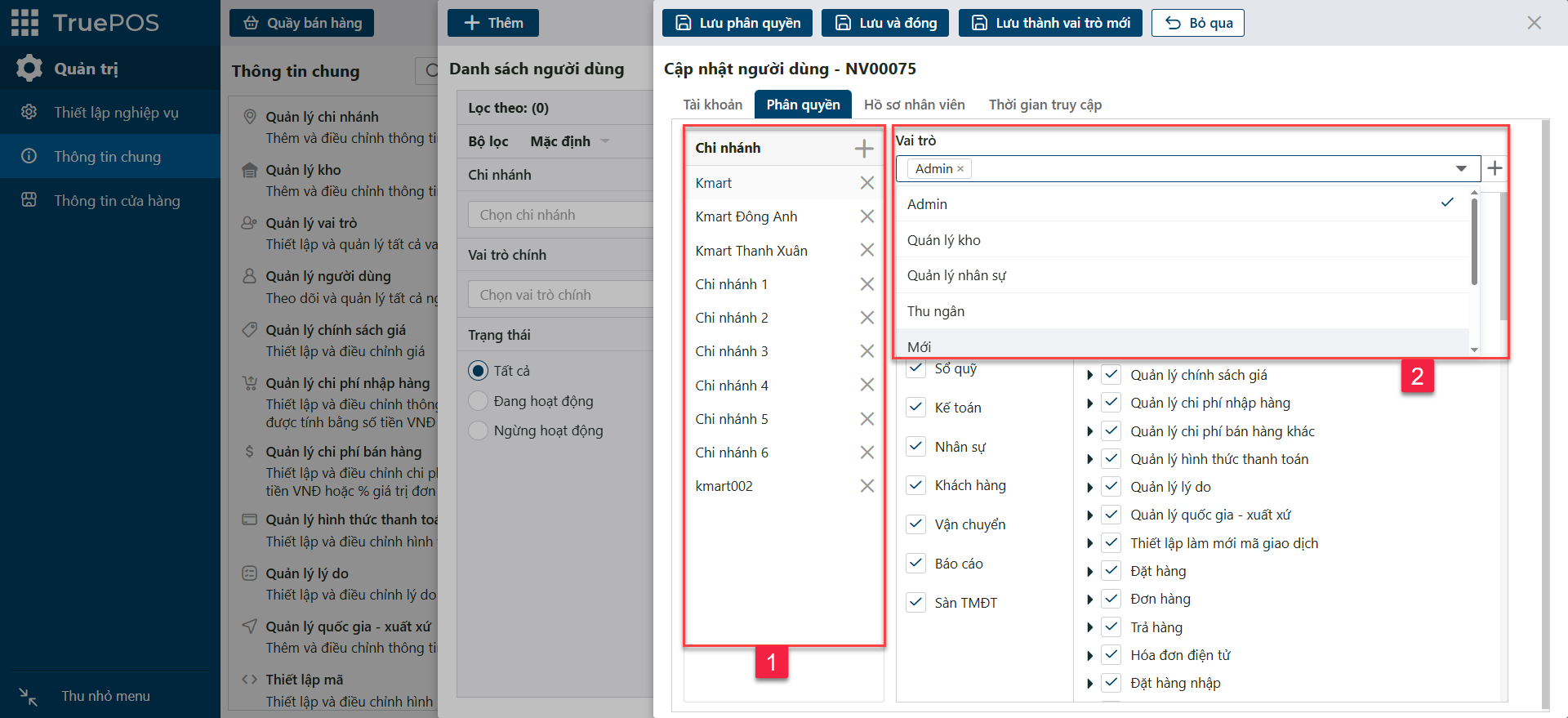
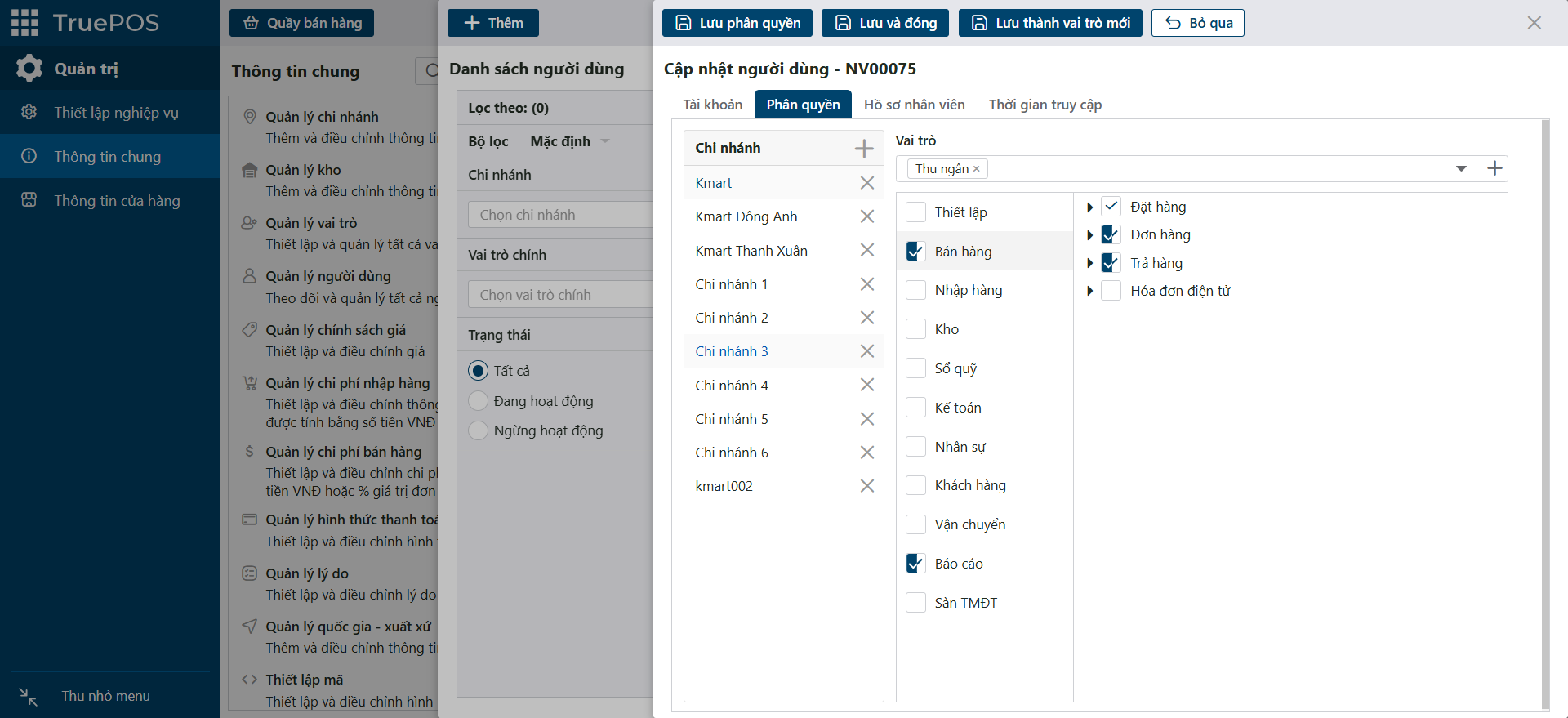
Danh sách quyền mặc định của vai trò đó hiện ra.
-
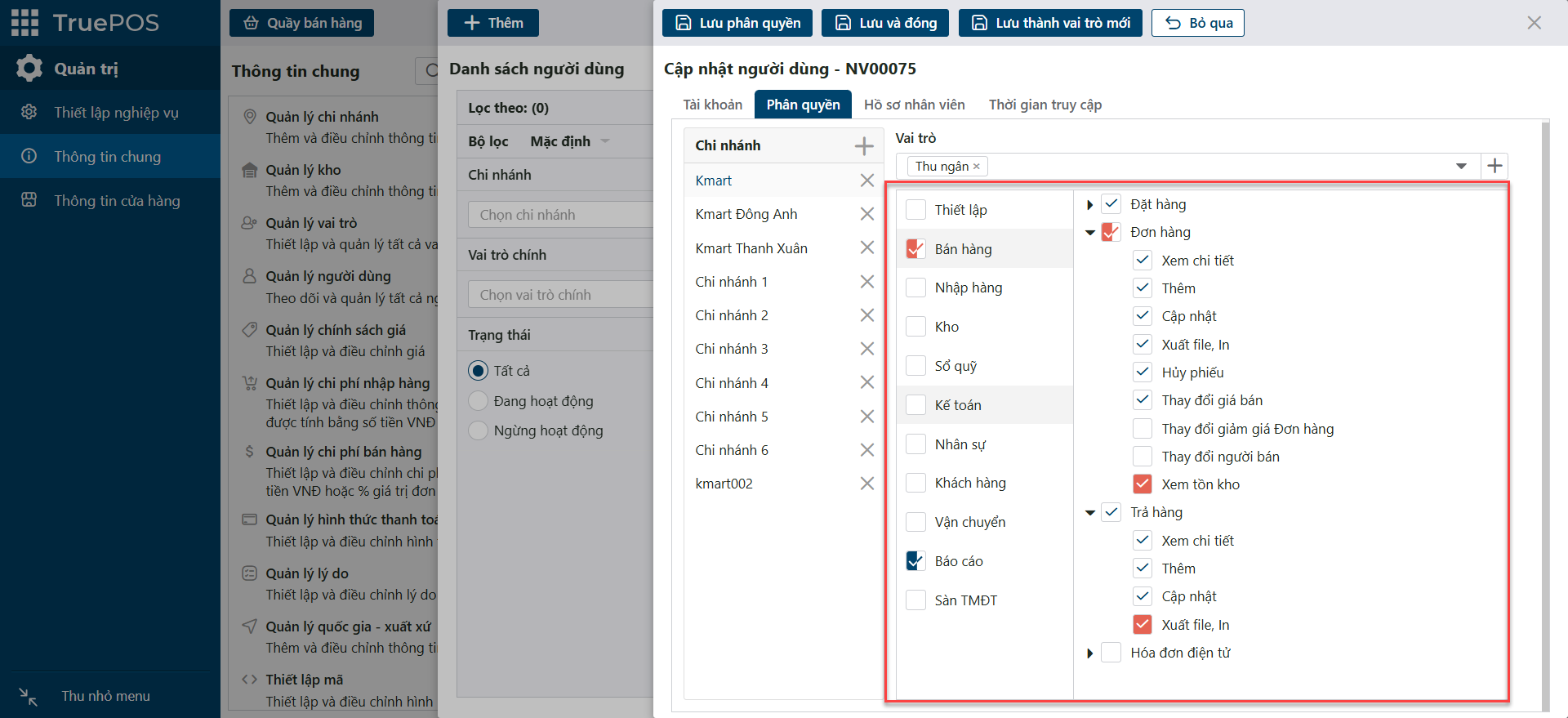
Nếu muốn đổi quyền riêng cho nhân viên này, tích chọn hoặc bỏ chọn các quyền cần đổi.
-
Bấm một trong các nút:
- Lưu phân quyền: lưu riêng các quyền cho người dùng này.
- Lưu và đóng: lưu rồi quay về danh sách.
- Lưu thành vai trò mới: mở màn hình thêm vai trò với các quyền vừa chọn. Khi bạn lưu, vai trò mới được tạo và hiển thị ở trường Vai trò của tab Phân quyền.
Hồ sơ nhân viên
-
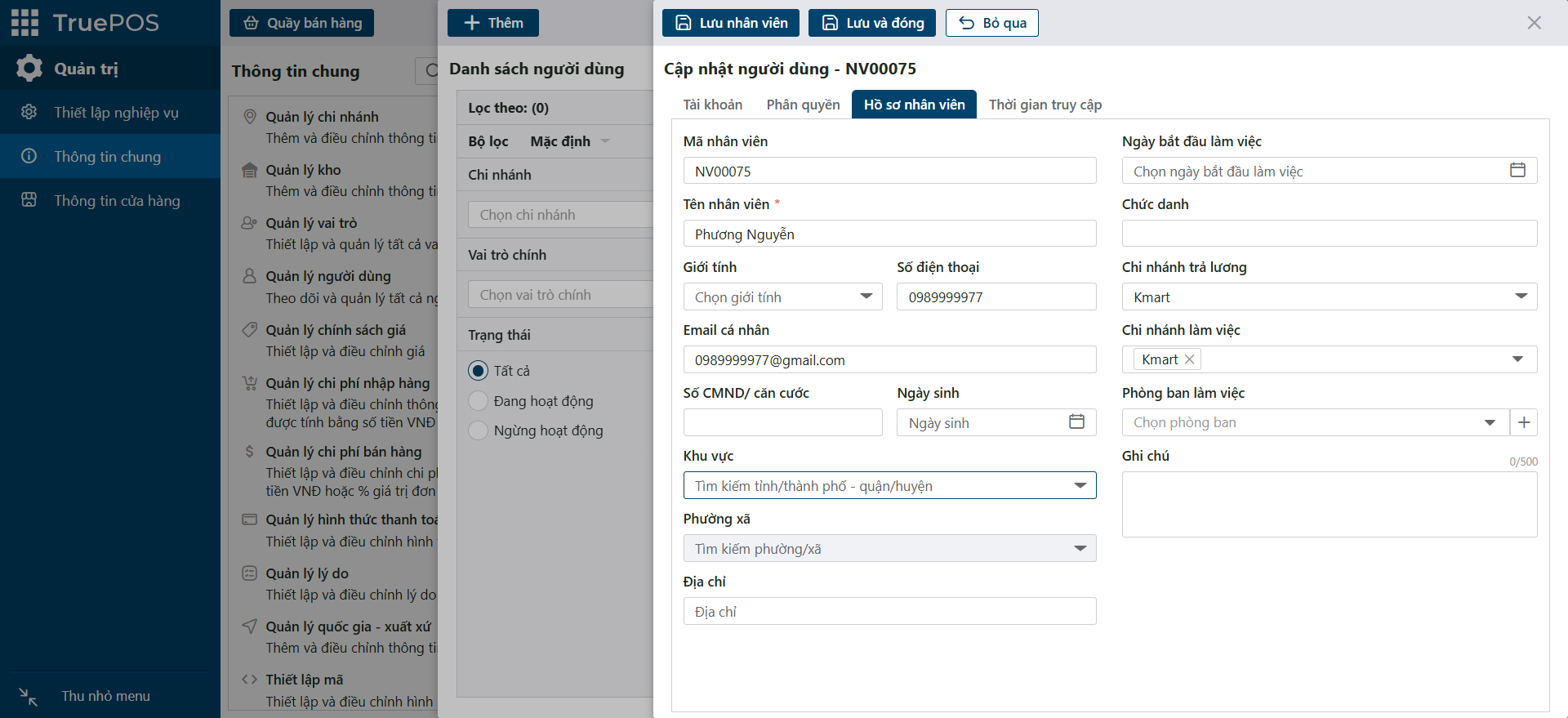
Trong Danh sách người dùng, chọn người dùng rồi mở tab Hồ sơ nhân viên.
-
Nhập thông tin hồ sơ: tên nhân viên, số điện thoại, chi nhánh làm việc, phòng ban…
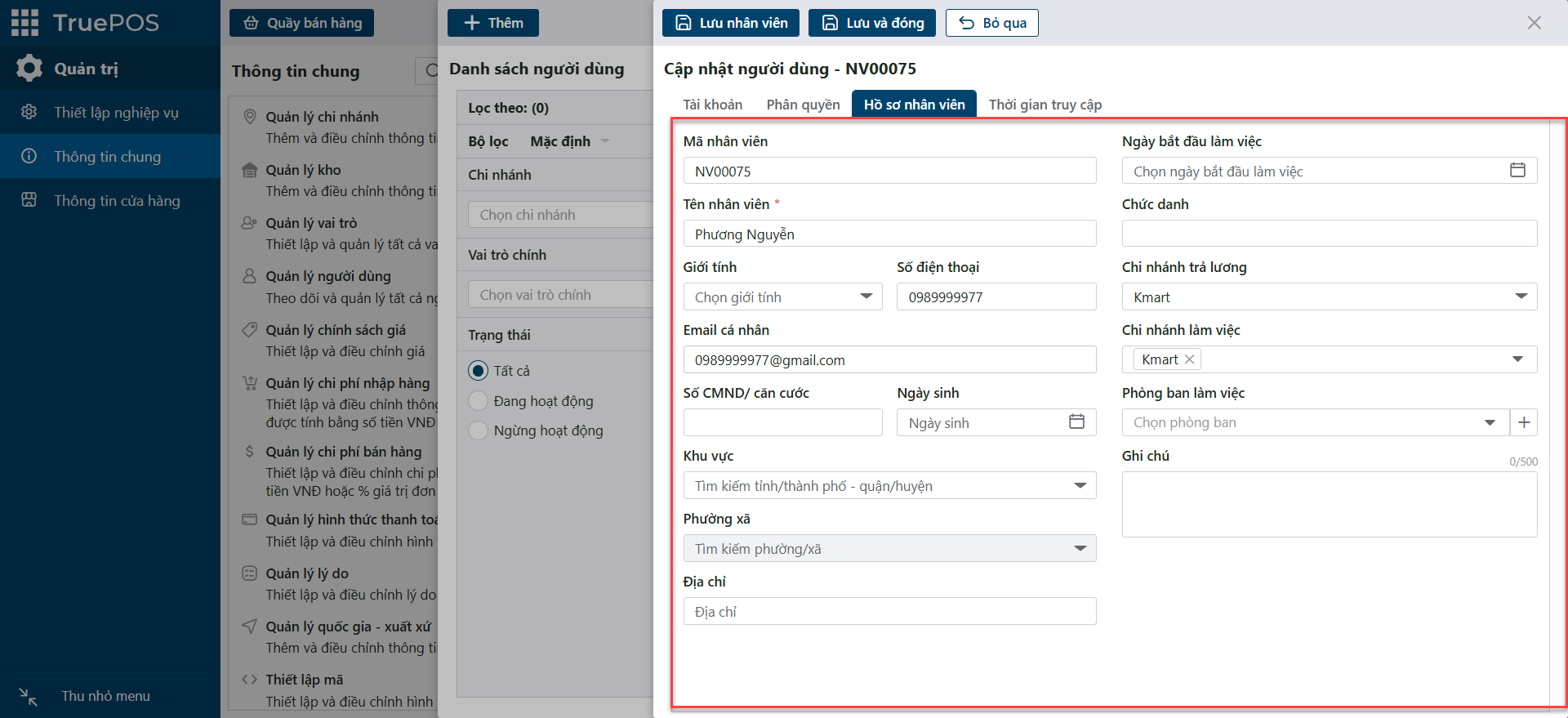
- Chi nhánh làm việc: chọn một hoặc nhiều chi nhánh nhân viên làm việc, dùng để ghi nhận chấm công, tính lương.
- Phòng ban: chọn phòng ban có sẵn hoặc thêm mới. Xem Thêm phòng ban.
-
Bấm Lưu nhân viên (lưu và vẫn ở tab Hồ sơ nhân viên) hoặc Lưu và đóng (quay về danh sách).
Thời gian truy cập
Bạn có thể giới hạn khung giờ trong ngày mà mỗi tài khoản được dùng phần mềm.
-
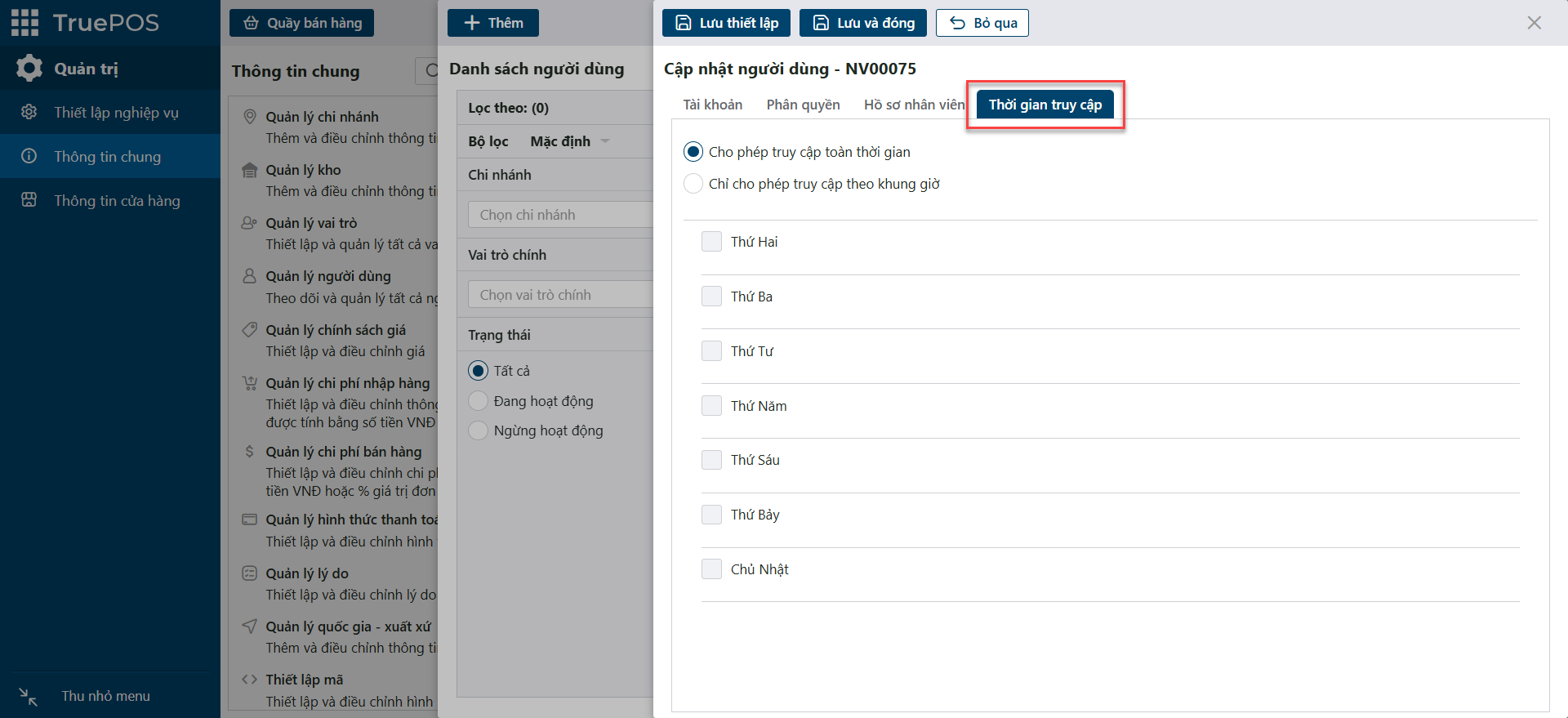
Trong Danh sách người dùng, chọn người dùng rồi mở tab Thời gian truy cập.
-
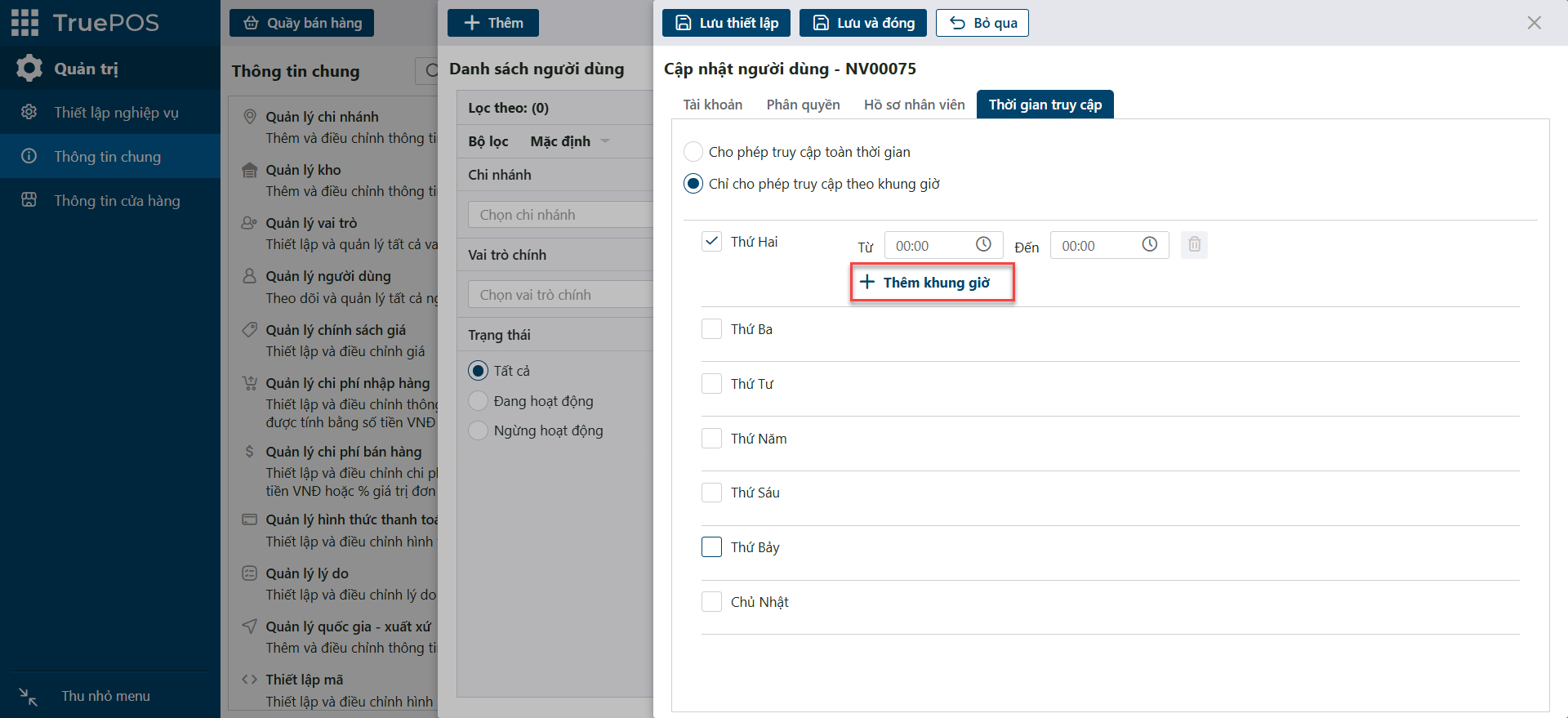
Khai báo thời gian cho phép nhân viên làm việc:
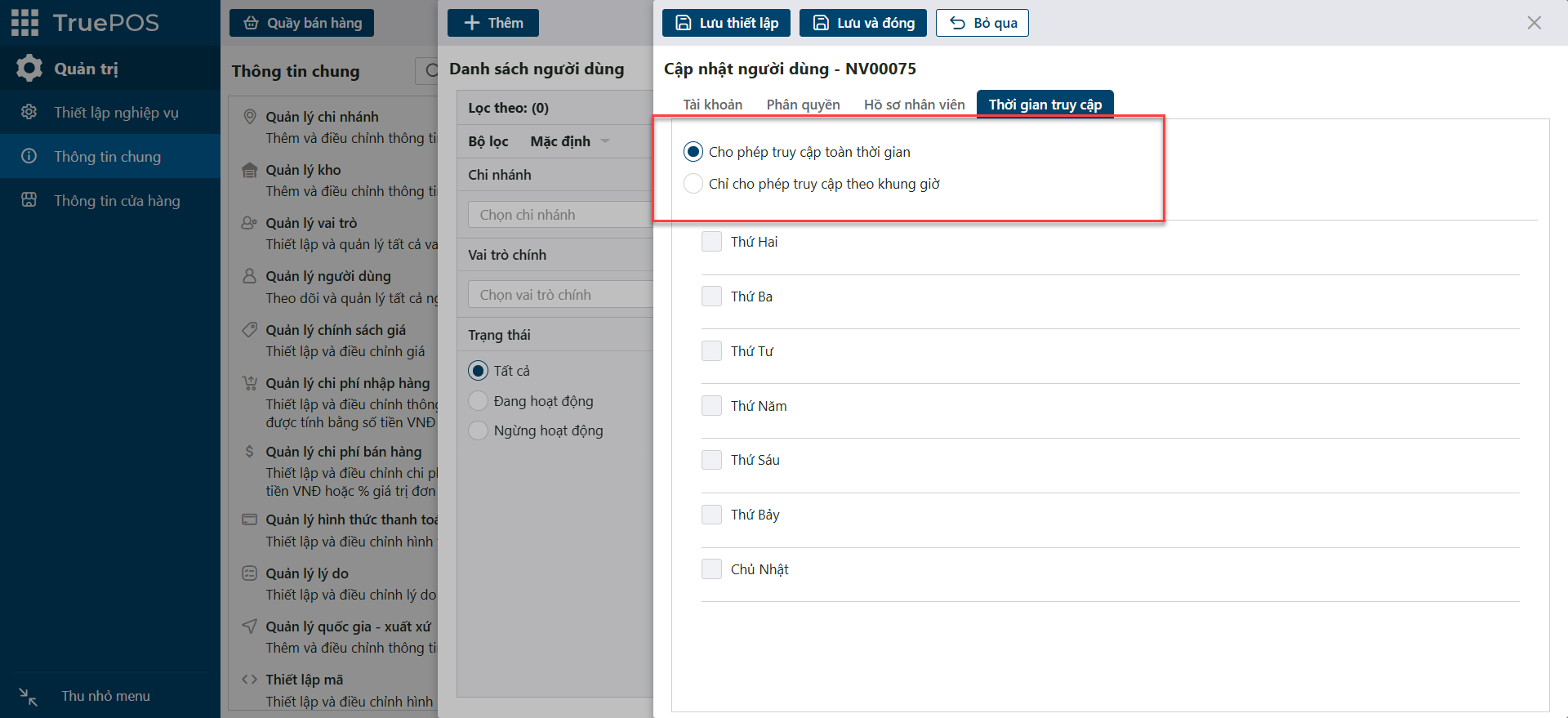
- Cho phép truy cập toàn thời gian: mặc định khi chưa thiết lập.
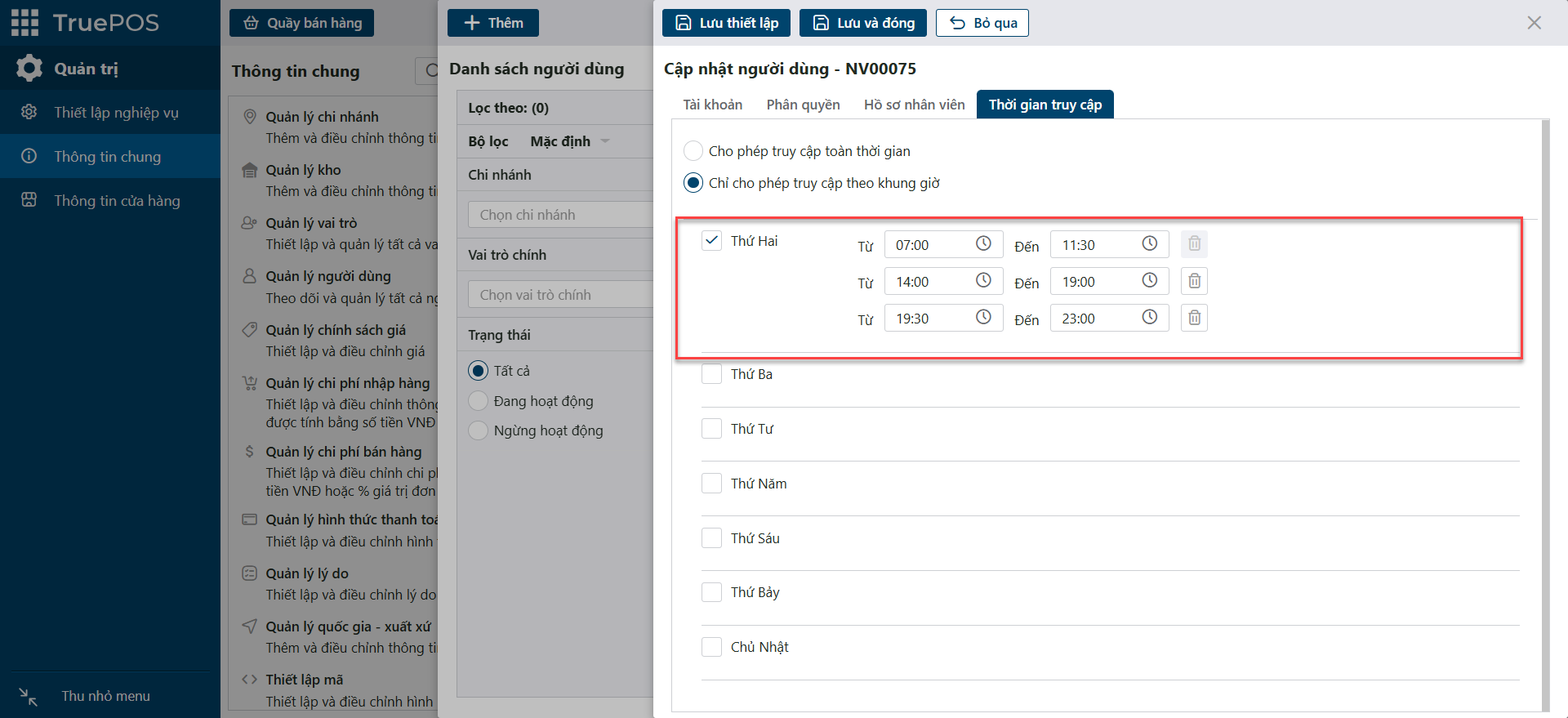
- Chỉ cho phép truy cập theo khung giờ: tích chọn rồi thiết lập khung giờ cho từng ngày trong tuần.
Mỗi ngày có tối đa 3 khung giờ; bấm Thêm khung giờ để thêm.
Xác thực 2 lớp
Với cửa hàng cần bảo mật chặt chẽ, tính năng xác thực 2 lớp hạn chế đăng nhập từ thiết bị lạ ngoài cửa hàng. Khi nhân viên đăng nhập trên thiết bị lạ, hệ thống gửi mã OTP tới ứng dụng quản lý trên điện thoại của chủ cửa hàng; nhân viên cần chủ cửa hàng cung cấp mã này để đăng nhập. Để dùng tính năng này, hãy liên hệ tổng đài hỗ trợ.
Ngừng hoặc cho phép hoạt động
Khi nhân viên nghỉ việc hoặc không còn được truy cập hệ thống, hãy ngừng hoạt động tài khoản đó. Tài khoản bị ngừng không truy cập được hệ thống. Lịch sử giao dịch của người dùng vẫn được giữ, nhưng hệ thống không gợi ý tên nhân viên đó ở các tính năng nữa. Bạn có thể cho phép người dùng hoạt động trở lại khi cần.
Ngừng hoạt động một hoặc nhiều người dùng
-
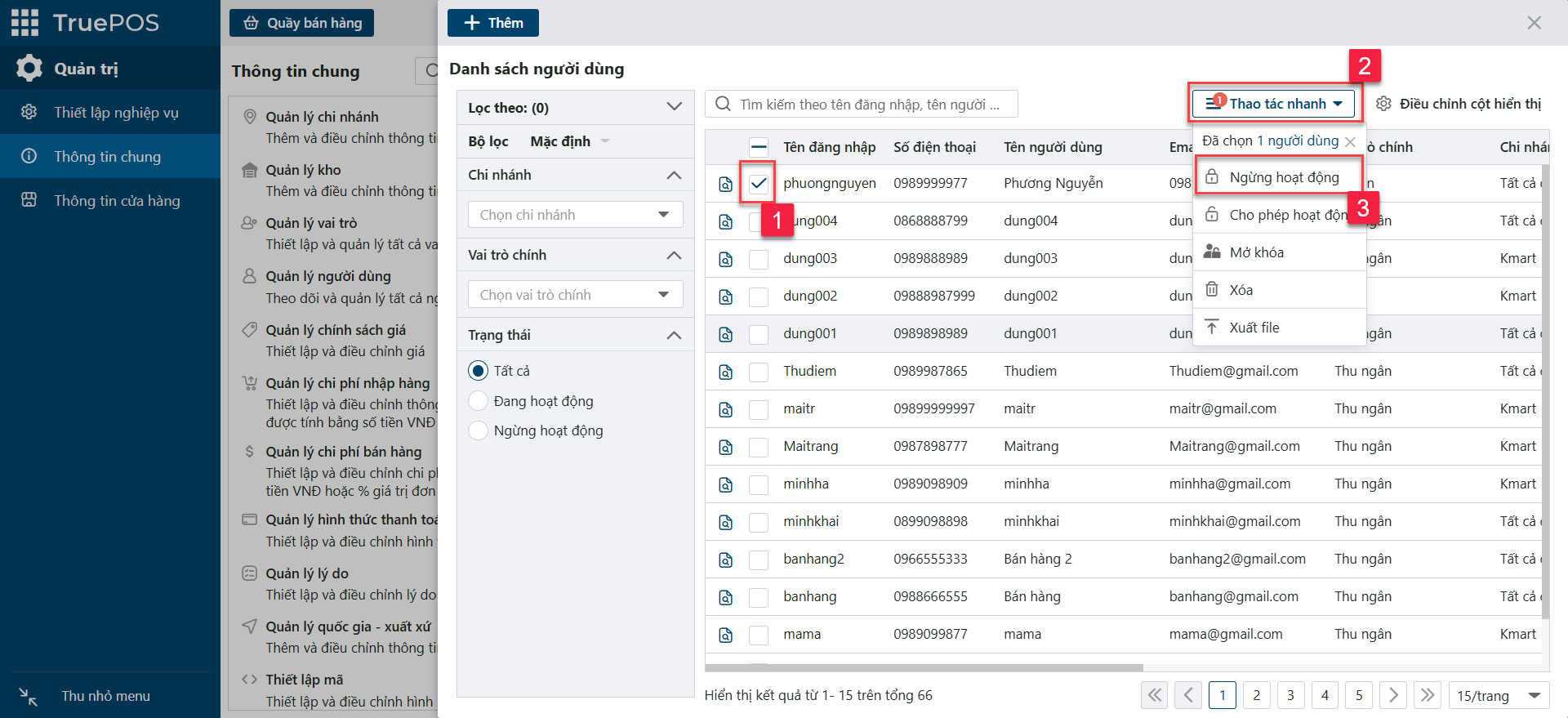
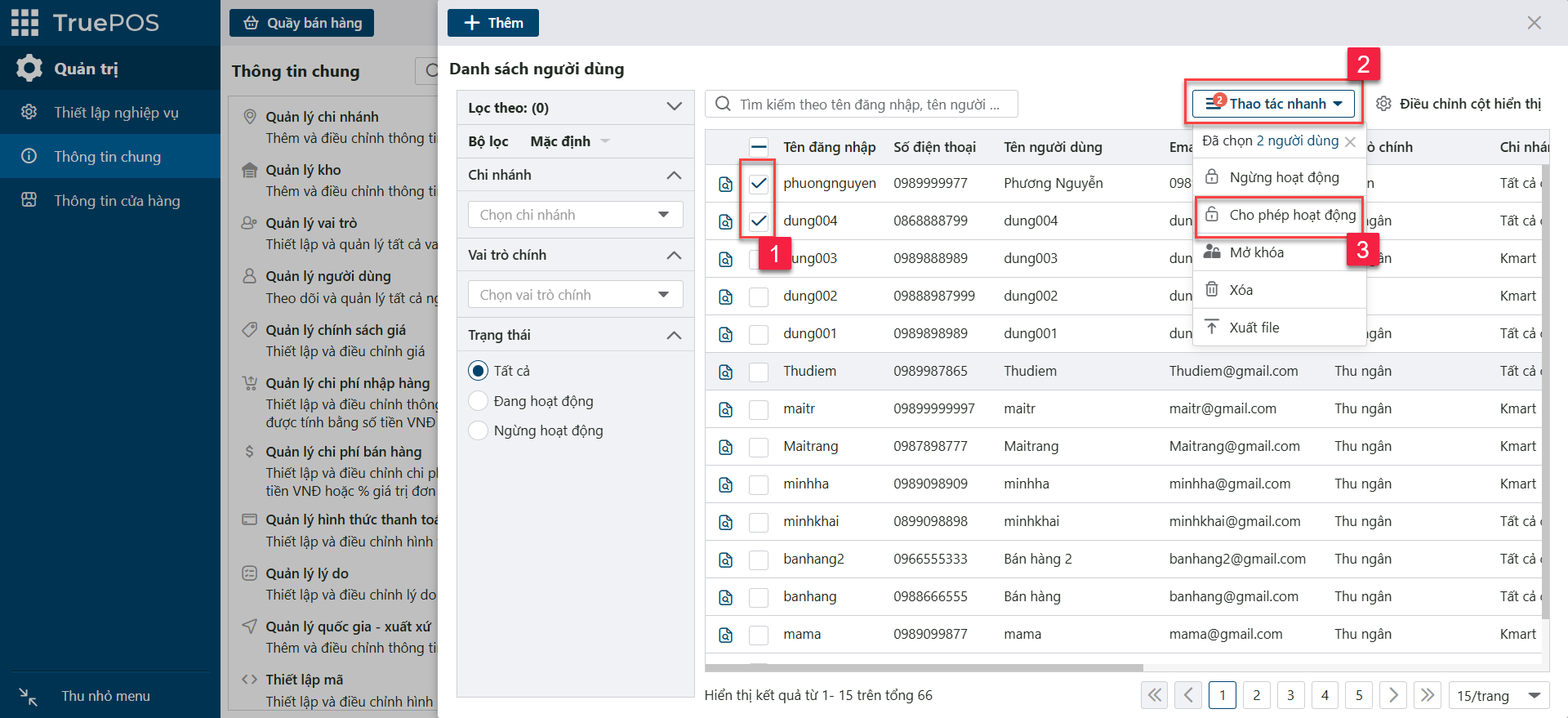
Trong danh sách người dùng, tích chọn người dùng cần ngừng 1, bấm Thao tác nhanh 2 rồi chọn Ngừng hoạt động 3.
-
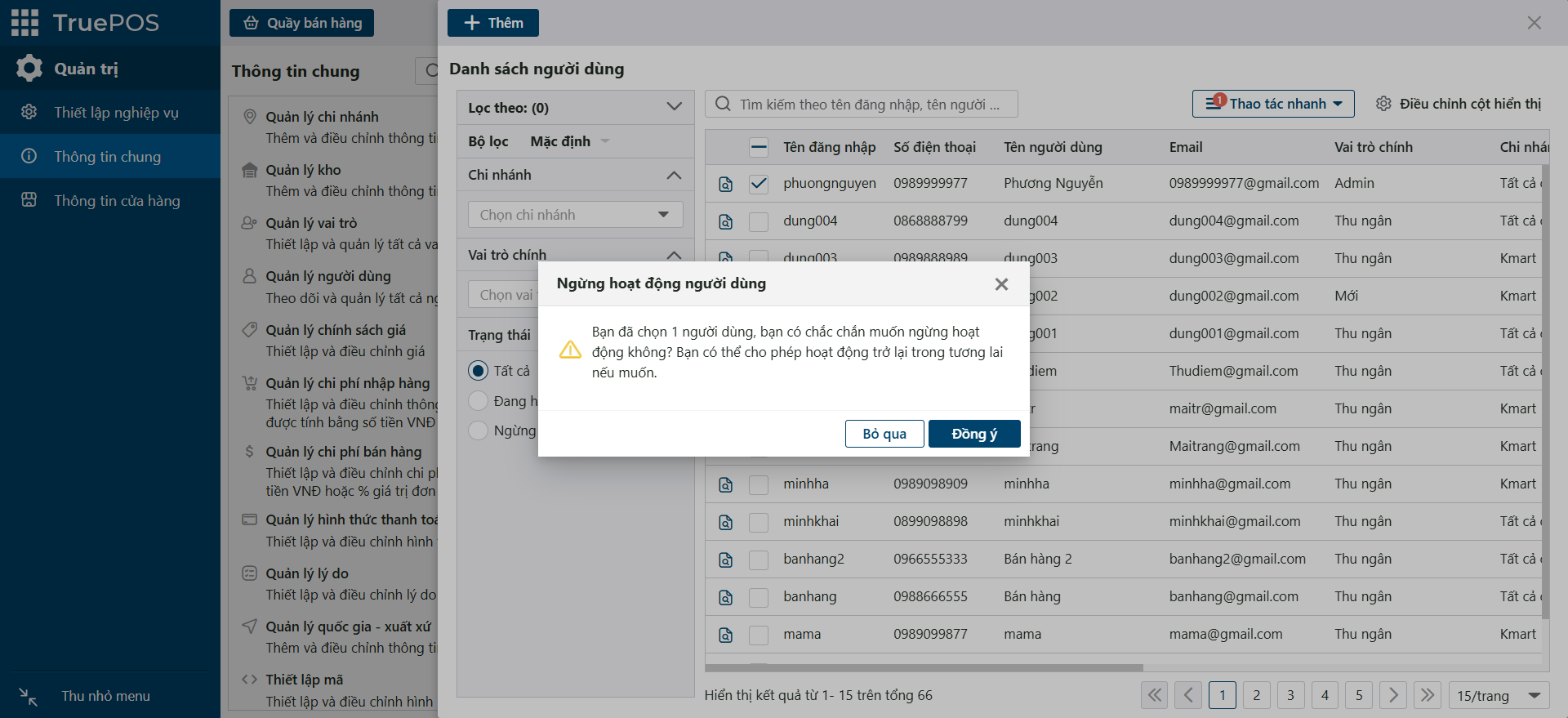
Trong thông báo xác nhận, bấm Đồng ý để ngừng hoạt động, hoặc Quay lại để hủy.
Ngừng hoạt động từ màn hình xem chi tiết
-
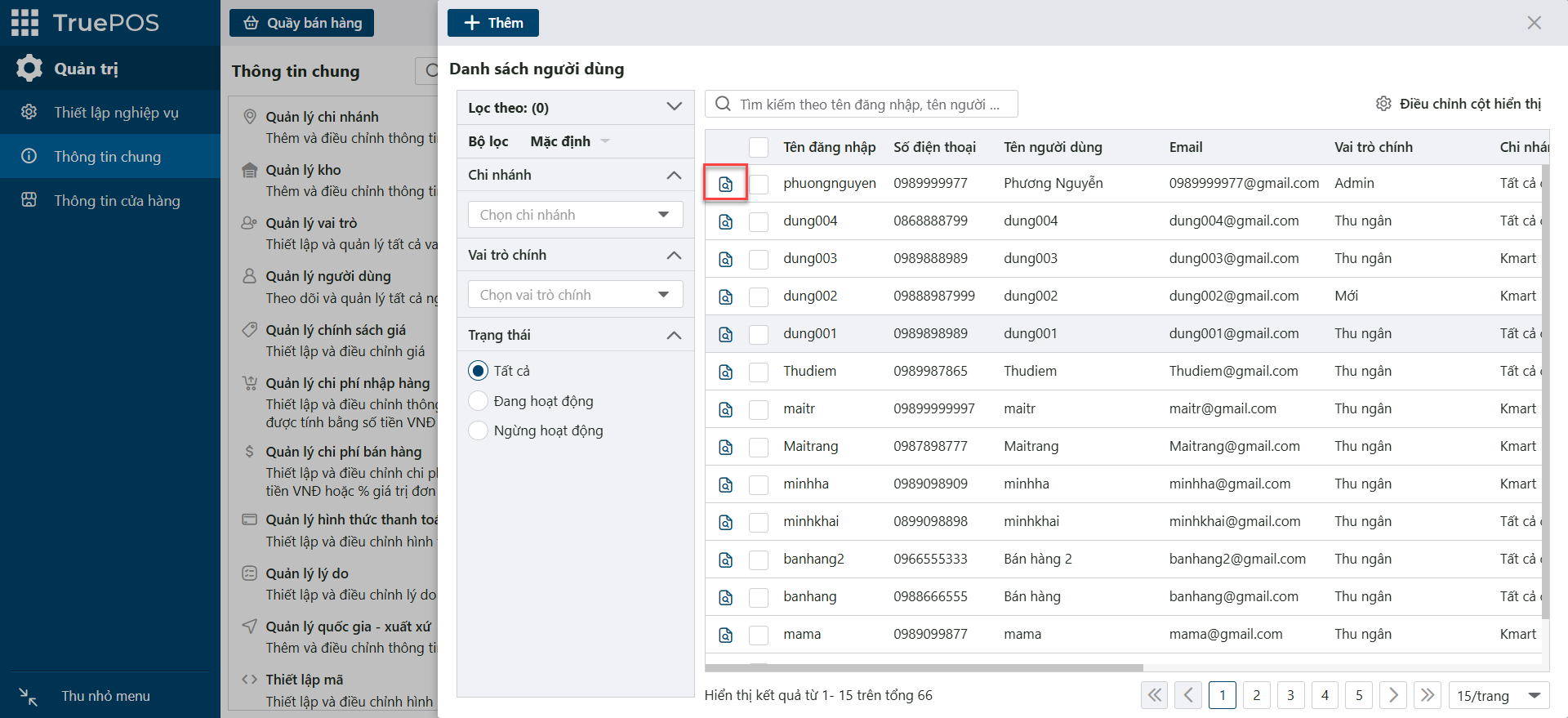
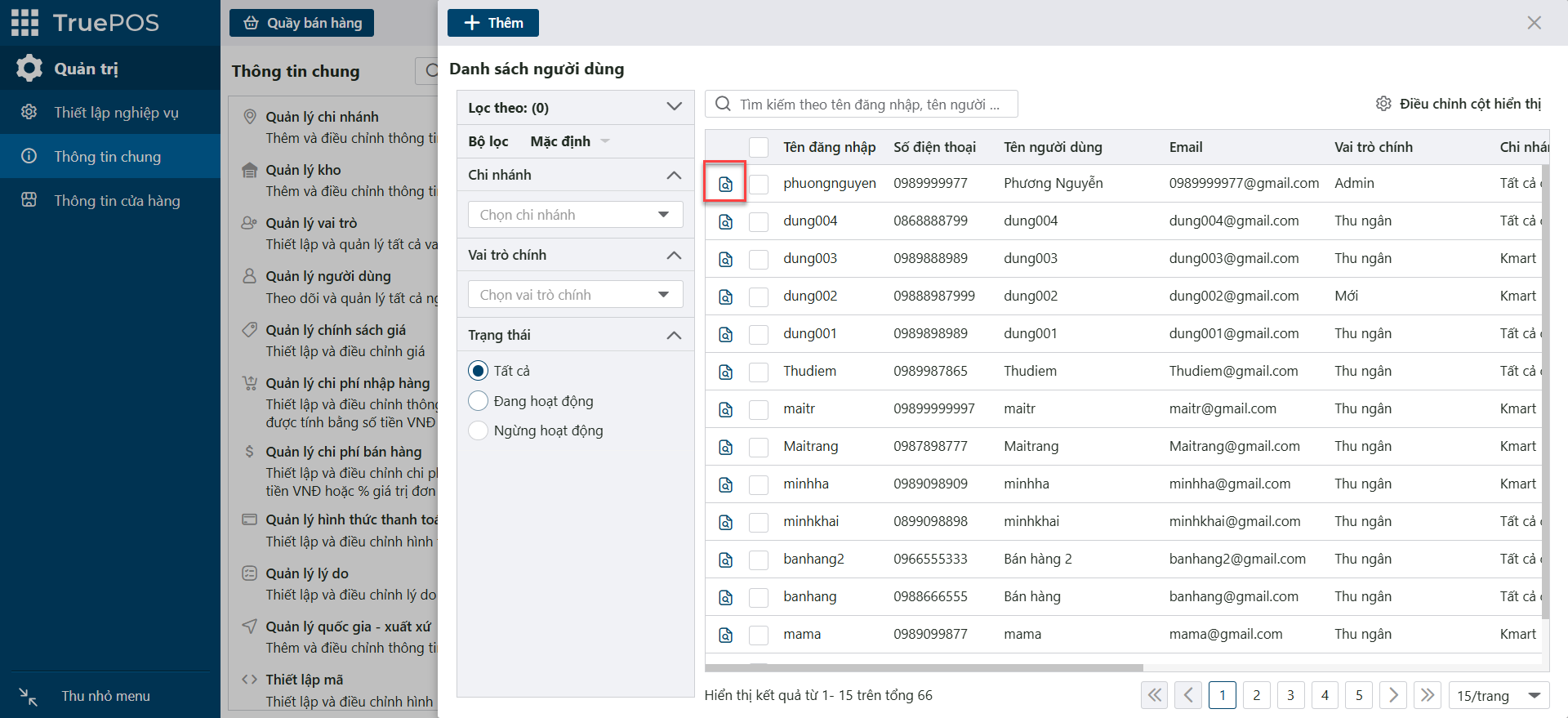
Trong danh sách người dùng, bấm biểu tượng
 ở dòng người dùng cần ngừng.
-
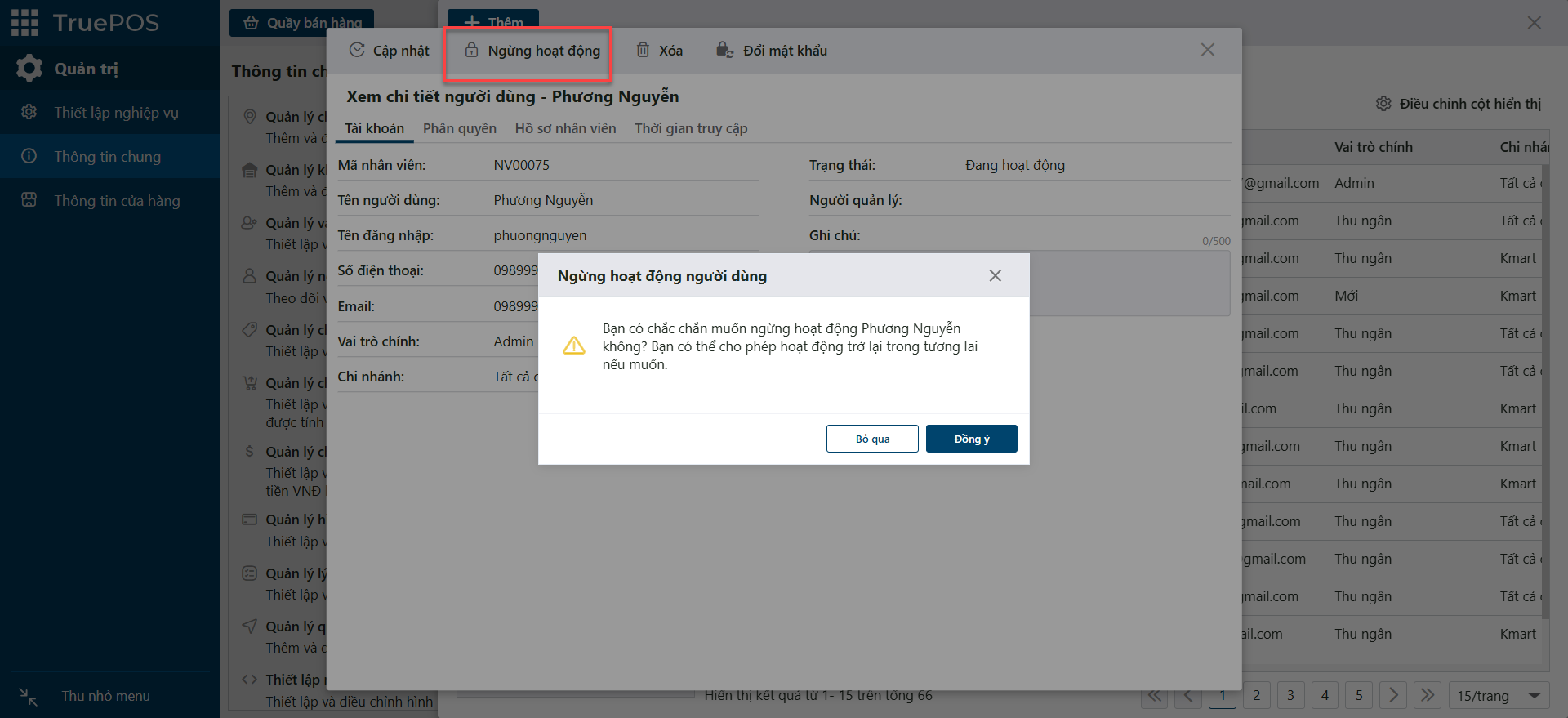
Trong màn hình xem chi tiết, bấm Ngừng hoạt động, rồi bấm Đồng ý trong thông báo (hoặc Quay lại để hủy).
Cho phép hoạt động trở lại
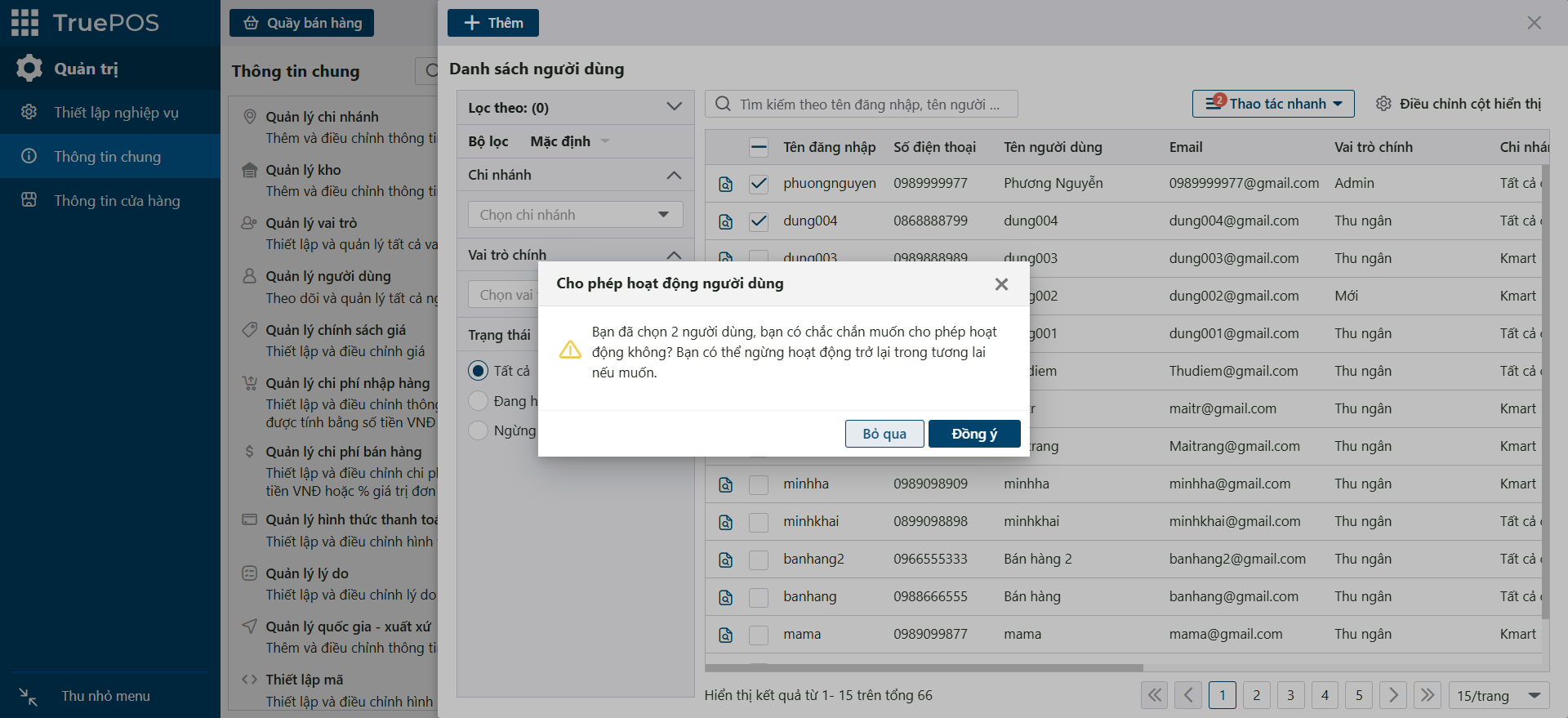
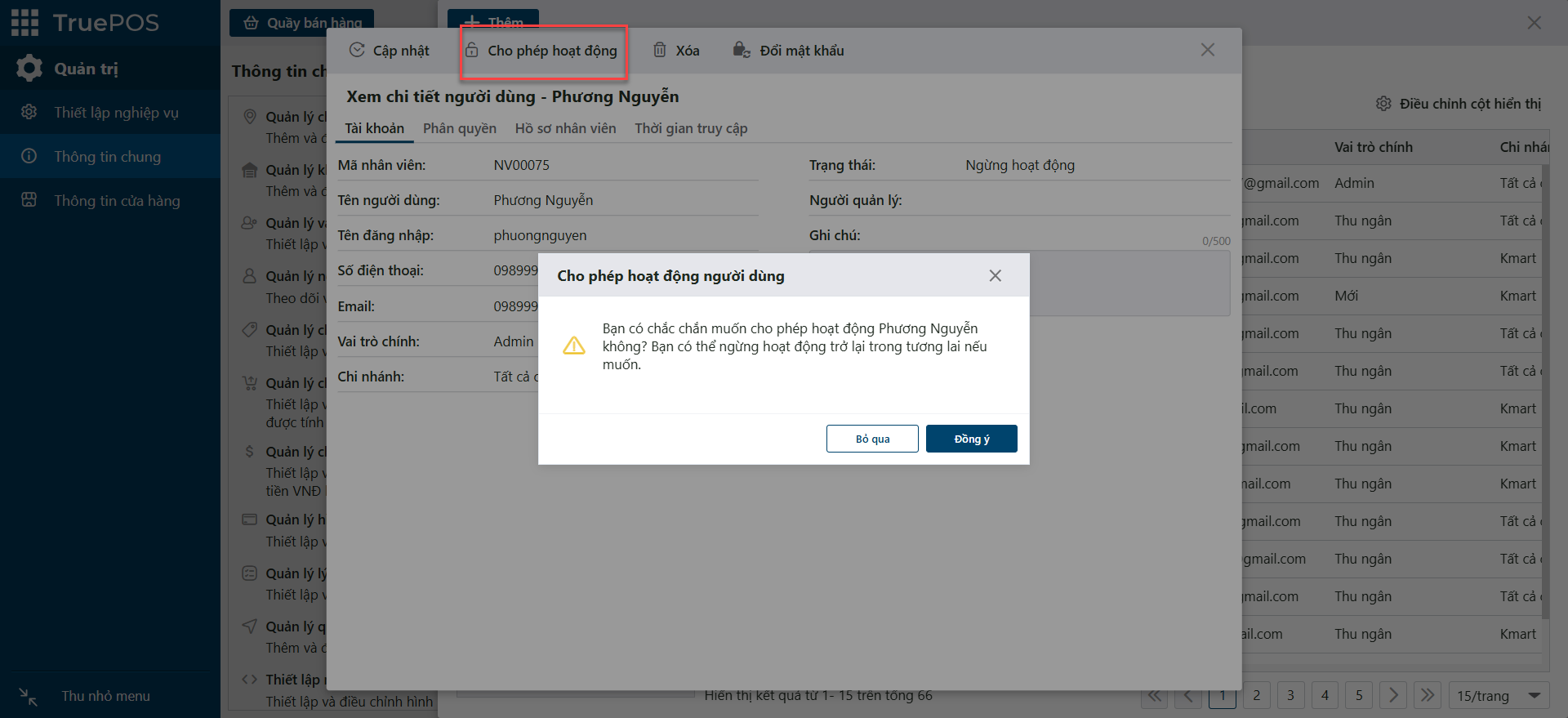
Cách 1 — Thao tác nhanh: tích chọn người dùng 1, bấm Thao tác nhanh 2, chọn Cho phép hoạt động 3, rồi bấm Đồng ý trong thông báo.
Cách 2 — Từ màn hình xem chi tiết: bấm biểu tượng ở dòng người dùng, chọn Cho phép hoạt động, rồi bấm Đồng ý.
Phân quyền
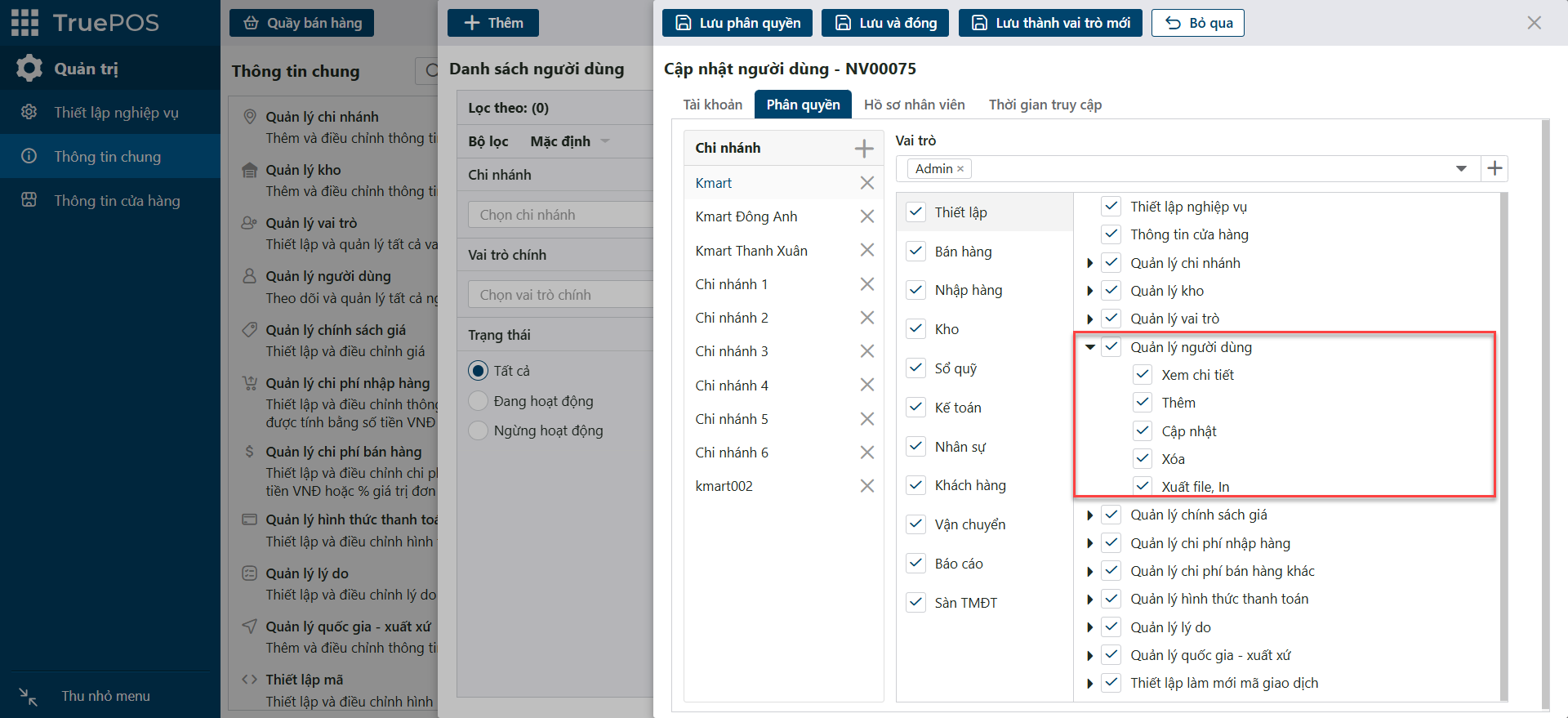
Các quyền của tính năng Quản lý người dùng:
| Quyền | Cho phép làm gì |
|---|---|
| Xem chi tiết | Xem thông tin người dùng bằng biểu tượng  ; không sửa được thông tin. |
| Thêm | Thêm người dùng mới. |
| Cập nhật | Sửa thông tin người dùng đã tạo. |
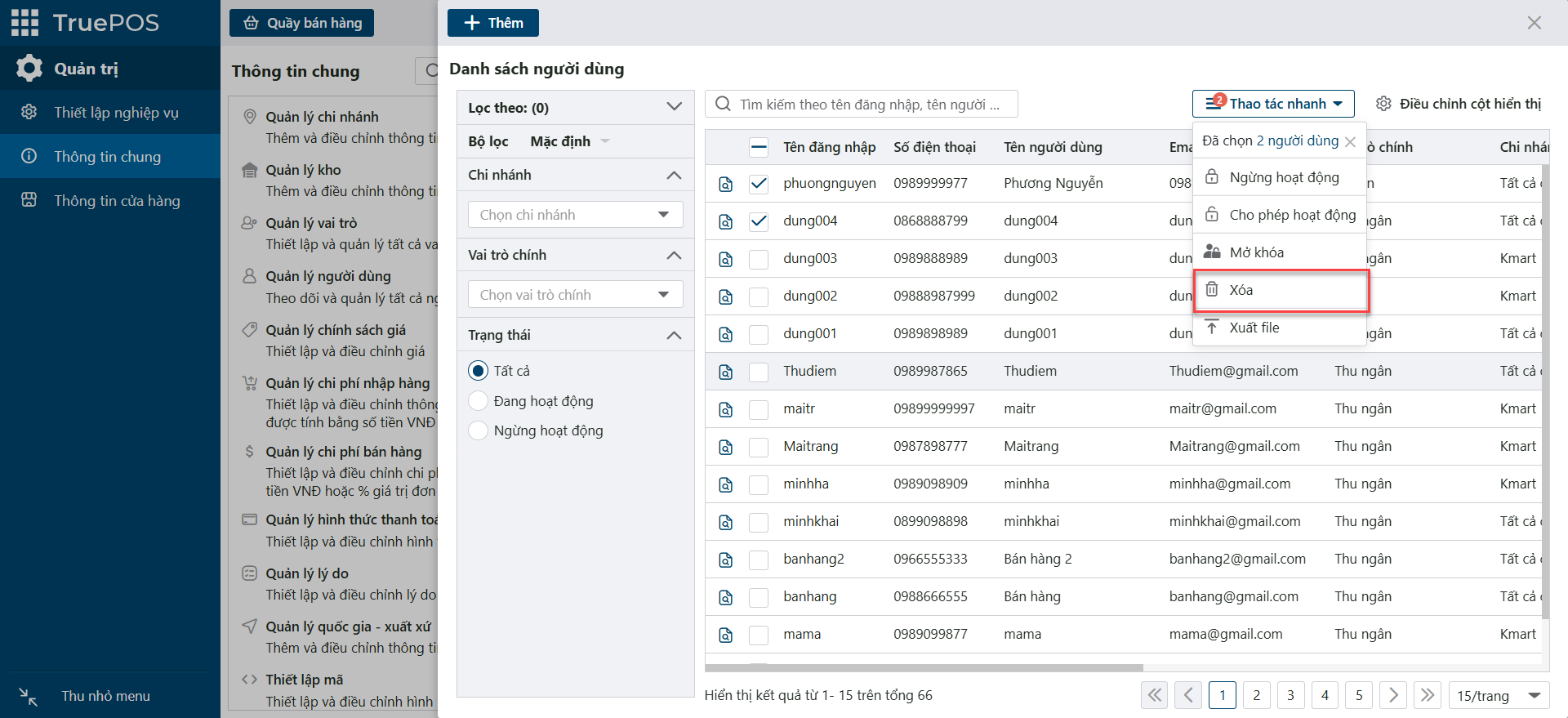
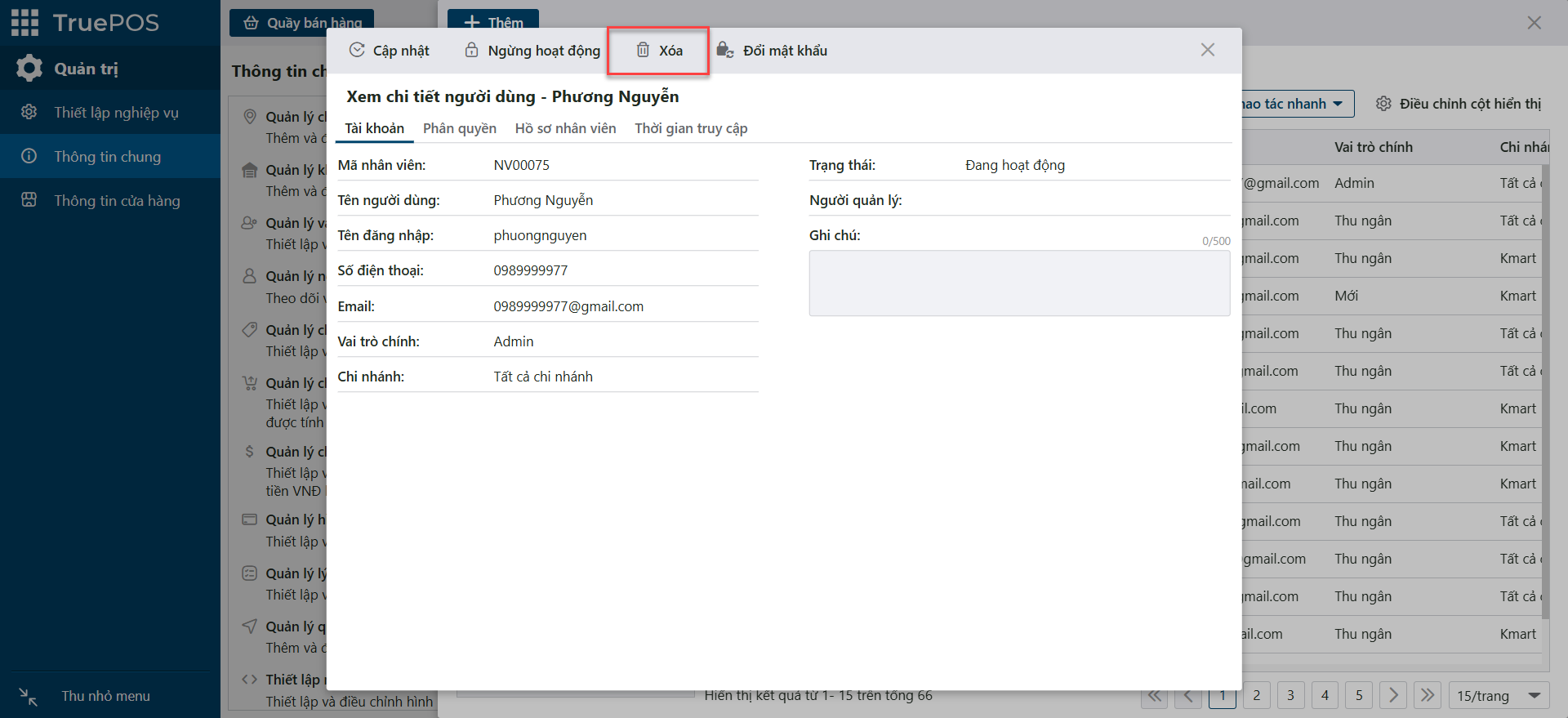
| Xóa | Cần kết hợp Cập nhật + Xóa hoặc Xem chi tiết + Xóa. Xóa được nhiều người dùng bằng Thao tác nhanh, hoặc từng người tại màn hình xem chi tiết. |
Kết quả
Nhân viên đăng nhập bằng tài khoản được tạo, với quyền theo vai trò và chi nhánh đã phân, trong khung giờ đã cho phép.