Quản lý nhân viên
Lưu hồ sơ nhân viên và thiết lập lương cho từng nhân viên trên hệ thống.
Mục đích
Dùng khi cửa hàng có nhân viên mới cần khai báo hồ sơ, khi thông tin hoặc mức lương của nhân viên thay đổi, hoặc khi nhân viên nghỉ làm cần chuyển sang trạng thái Ngừng hoạt động.
Trước khi bắt đầu
- Tài khoản đang đăng nhập được cấp quyền Nhân sự > Nhân viên. Xem Phân quyền.
- Đã có sẵn chi nhánh trên hệ thống, vì Chi nhánh trả lương là thông tin bắt buộc khi thêm nhân viên.
Xem và tìm kiếm danh sách nhân viên
-
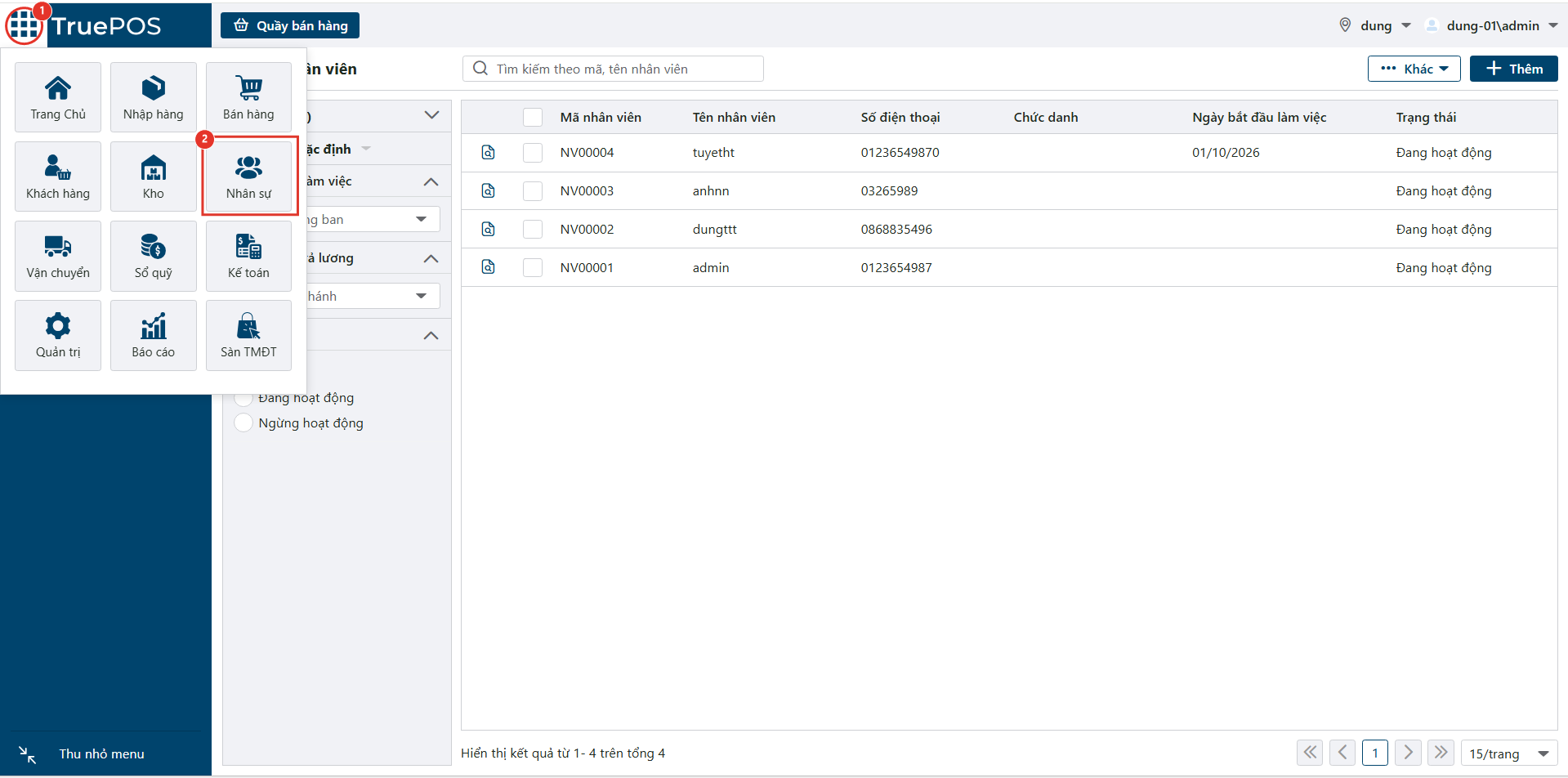
Bấm biểu tượng menu ở góc trên bên trái màn hình 1, sau đó chọn phân hệ Nhân sự 2.
-
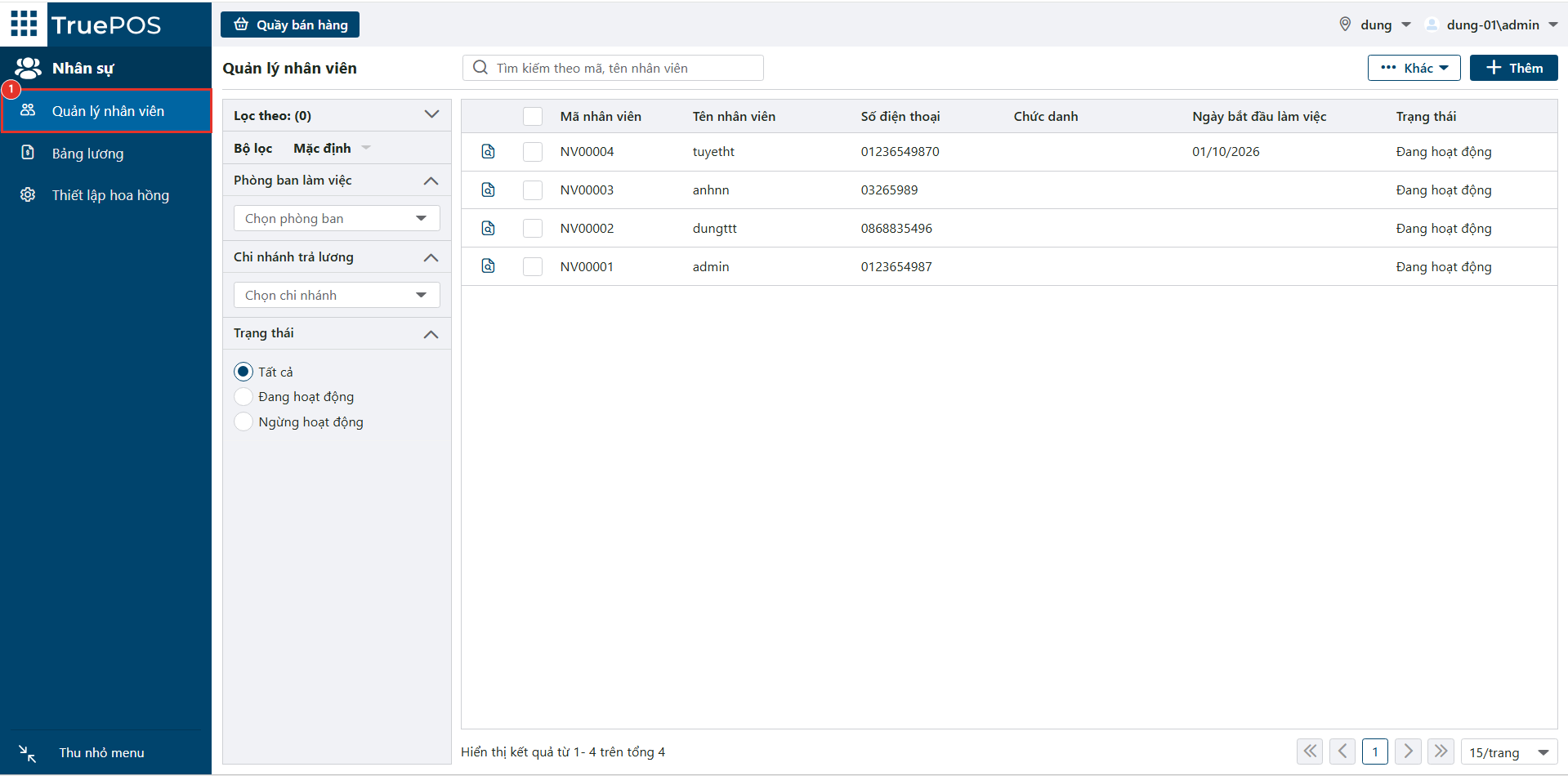
Tại menu bên trái, chọn Quản lý nhân viên 1. Màn hình Quản lý nhân viên hiện ra.
-
Tìm nhân viên cần xem theo một trong các cách sau:
- Ô tìm kiếm 1: nhập mã hoặc tên nhân viên.
- Phòng ban làm việc 2: chọn phòng ban để xem nhân viên thuộc phòng ban đó.
- Chi nhánh trả lương 2: chọn chi nhánh để xem nhân viên được trả lương tại chi nhánh đó.
- Trạng thái 2: chọn Tất cả, Đang hoạt động hoặc Ngừng hoạt động.
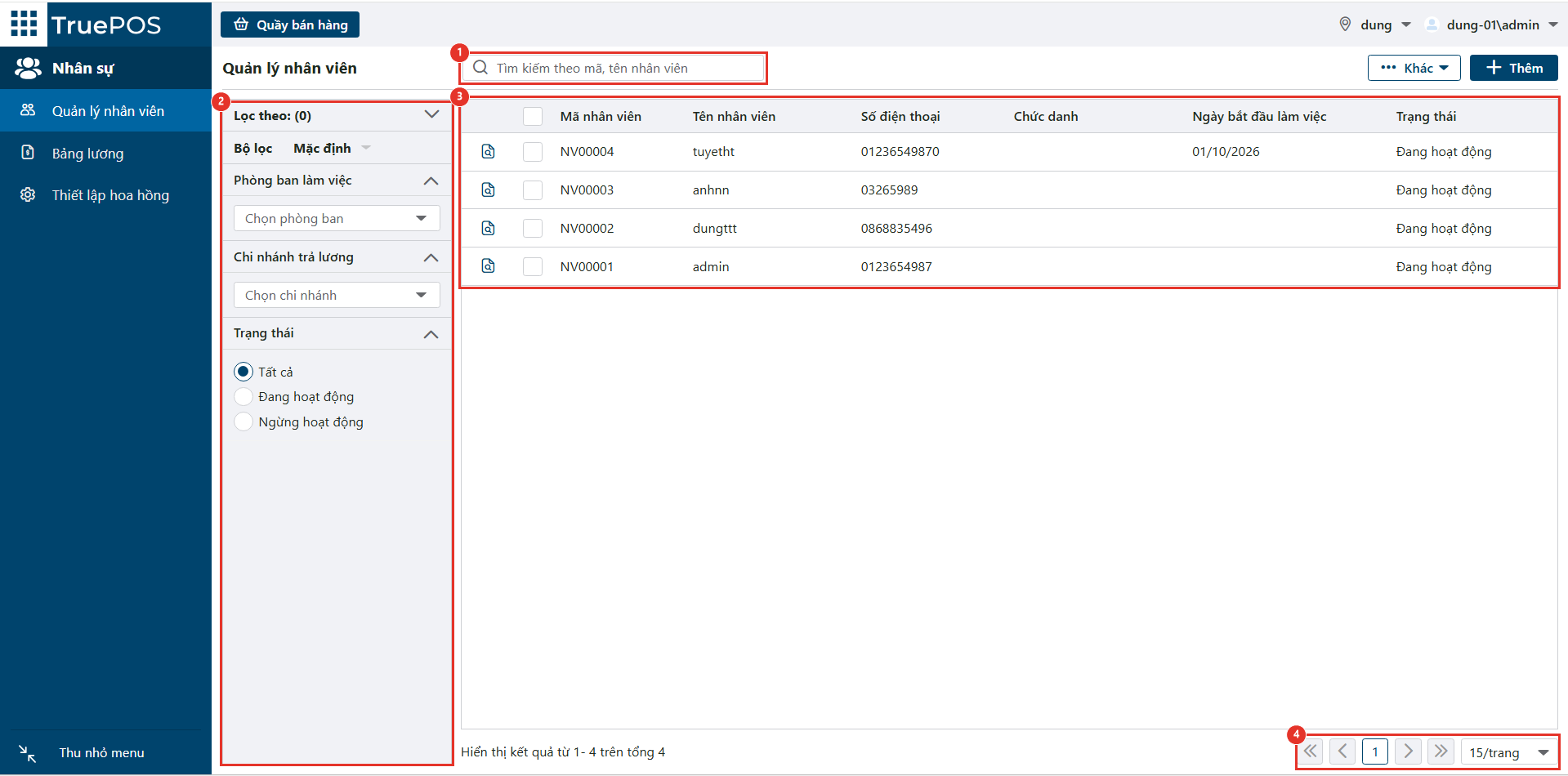
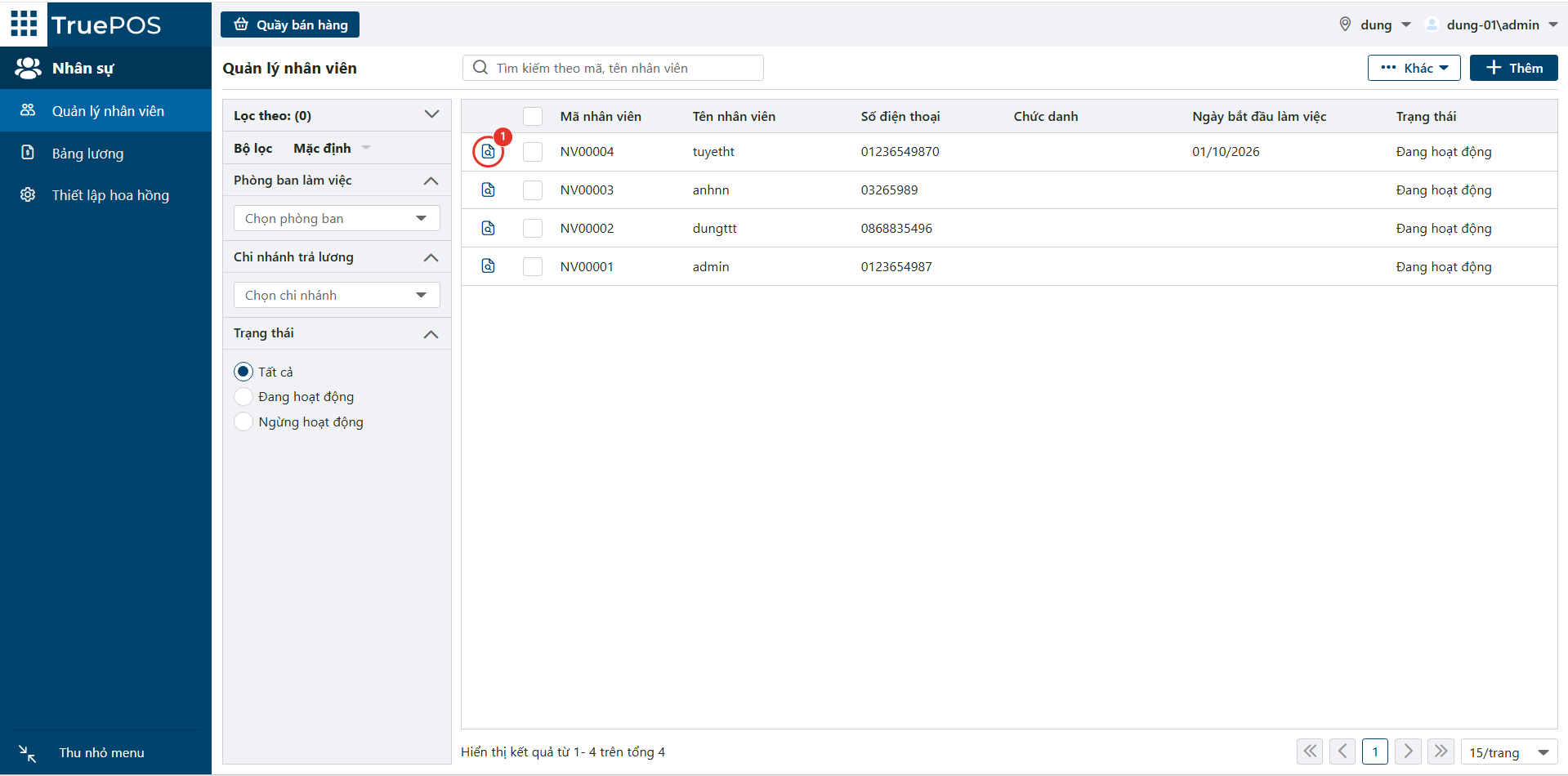
Kết quả: danh sách 3 hiển thị các nhân viên phù hợp, gồm Mã nhân viên, Tên nhân viên, Số điện thoại, Chức danh, Ngày bắt đầu làm việc và Trạng thái. Nếu danh sách dài, dùng các nút chuyển trang ở góc dưới bên phải 4.
Thêm nhân viên
-
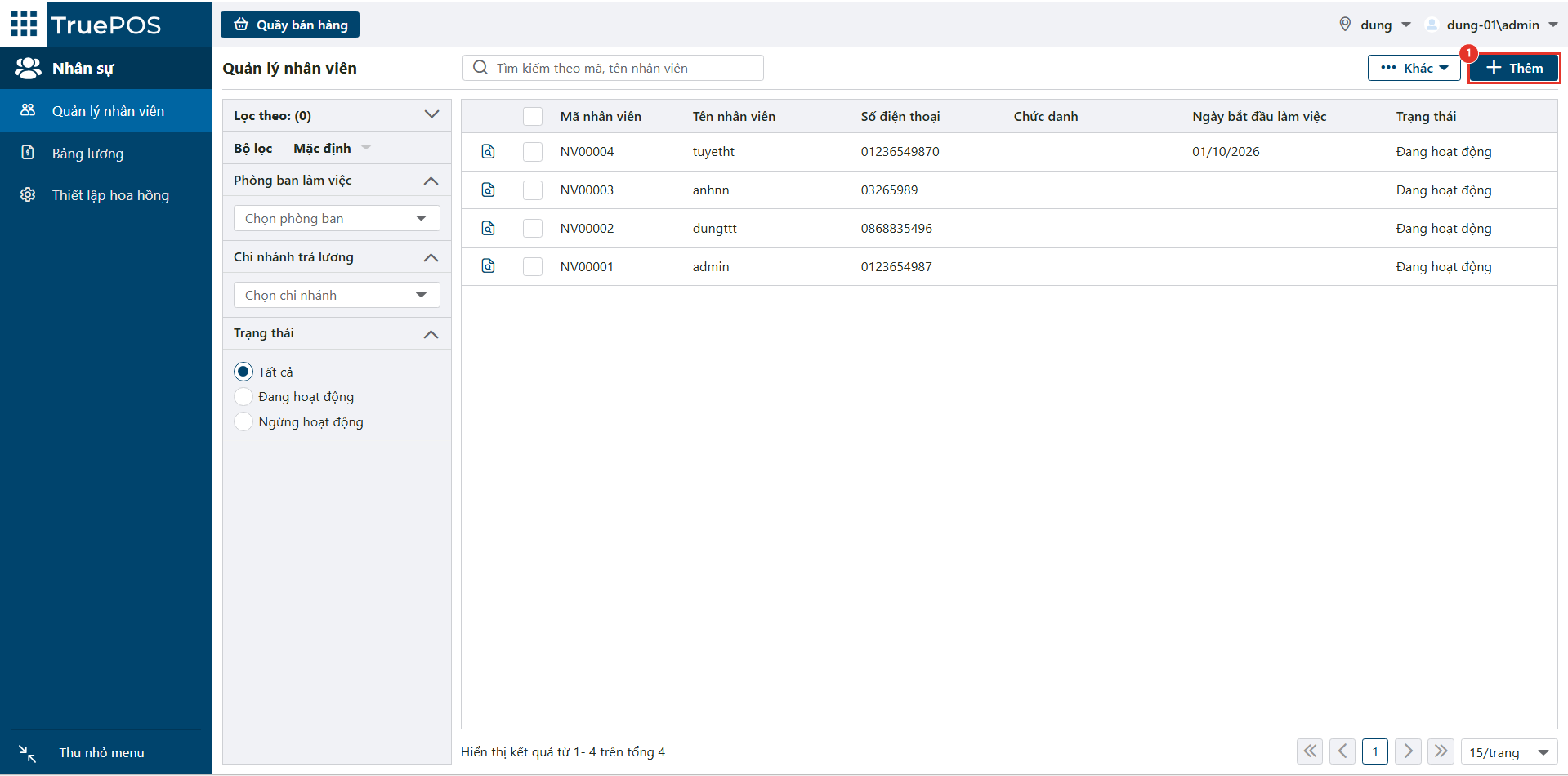
Tại màn hình Quản lý nhân viên, bấm Thêm 1 ở góc trên bên phải.
-
Màn hình Thêm nhân viên hiện ra ở tab Hồ sơ nhân viên. Nhập các thông tin ở bảng bên dưới.
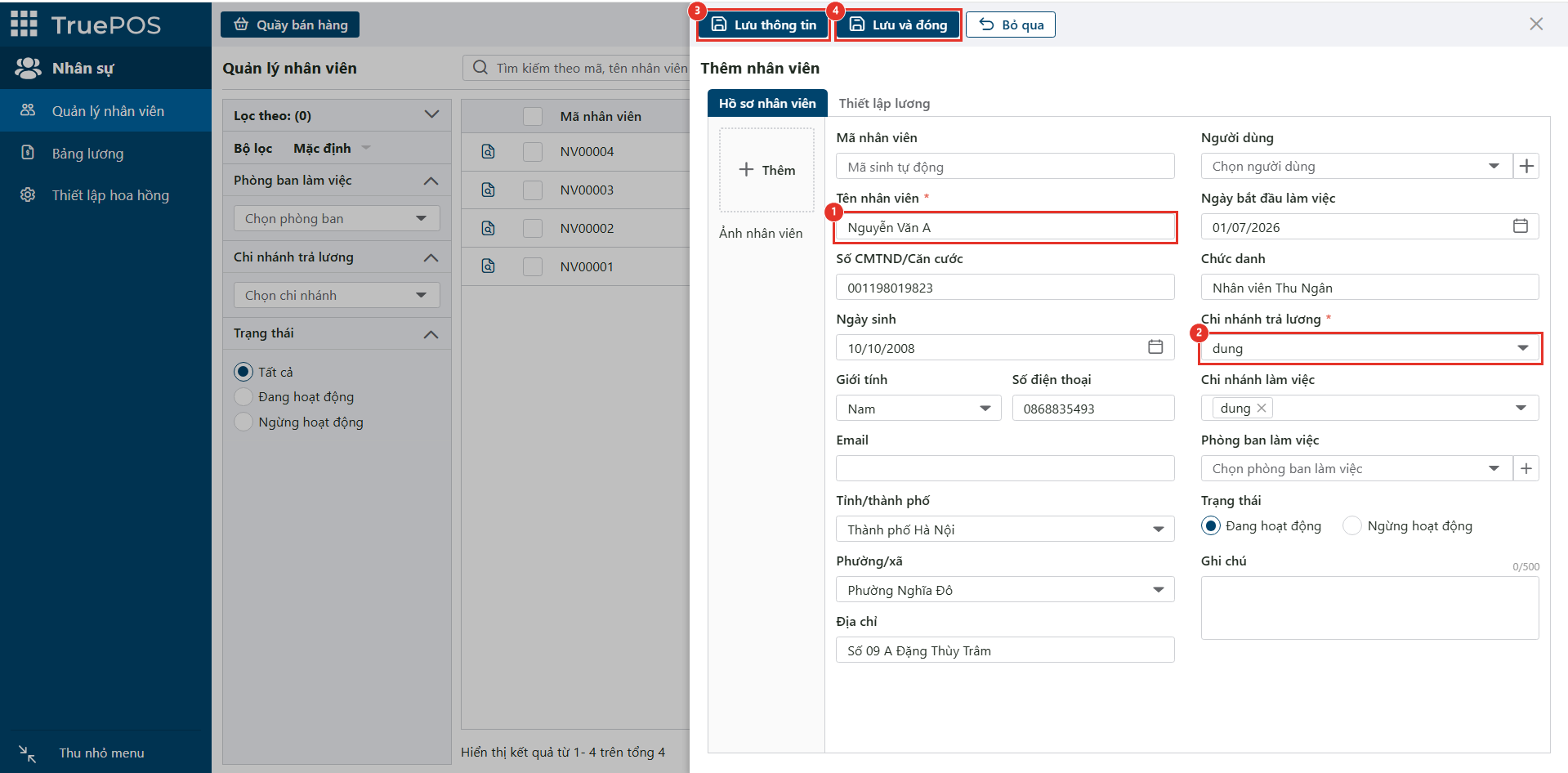
Bấm Lưu thông tin 3 nếu muốn tiếp tục thiết lập lương cho nhân viên này, hoặc Lưu và đóng 4 nếu đã nhập xong. Bấm Bỏ qua nếu không muốn lưu.
Thông tin hồ sơ nhân viên
| Thông tin | Bắt buộc | Cách nhập |
|---|---|---|
| Ảnh nhân viên | Không | Bấm Thêm để chọn ảnh của nhân viên. |
| Mã nhân viên | Không | Để trống để hệ thống tự sinh mã, ví dụ NV00005. |
| Tên nhân viên 1 | Có | Nhập họ tên nhân viên. |
| Số CMTND/Căn cước | Không | Nhập số giấy tờ tùy thân của nhân viên. |
| Ngày sinh | Không | Nhập hoặc chọn ngày sinh. |
| Giới tính | Không | Chọn giới tính trong danh sách. |
| Số điện thoại | Không | Nhập số điện thoại liên hệ. |
| Không | Nhập địa chỉ email. | |
| Tỉnh/thành phố, Phường/xã, Địa chỉ | Không | Chọn tỉnh/thành phố, phường/xã và nhập địa chỉ cụ thể. |
| Người dùng | Không | Chọn tài khoản người dùng tương ứng với nhân viên, hoặc bấm biểu tượng + bên cạnh để thêm mới. |
| Ngày bắt đầu làm việc | Không | Nhập hoặc chọn ngày nhân viên bắt đầu làm việc. |
| Chức danh | Không | Nhập chức danh, ví dụ Nhân viên Thu Ngân. |
| Chi nhánh trả lương 2 | Có | Chọn chi nhánh trả lương cho nhân viên. |
| Chi nhánh làm việc | Không | Chọn chi nhánh nhân viên làm việc. Bấm dấu x bên cạnh tên chi nhánh để bỏ chọn. |
| Phòng ban làm việc | Không | Chọn phòng ban, hoặc bấm biểu tượng + bên cạnh để thêm phòng ban mới. |
| Trạng thái | Không | Chọn Đang hoạt động hoặc Ngừng hoạt động. |
| Ghi chú | Không | Nhập ghi chú, tối đa 500 ký tự. |
Kết quả: nhân viên mới có mã nhân viên và xuất hiện trong danh sách. Sau khi bấm Lưu thông tin, màn hình đổi thành Cập nhật nhân viên để bạn tiếp tục thiết lập lương cho nhân viên.
Thiết lập lương cho nhân viên
-
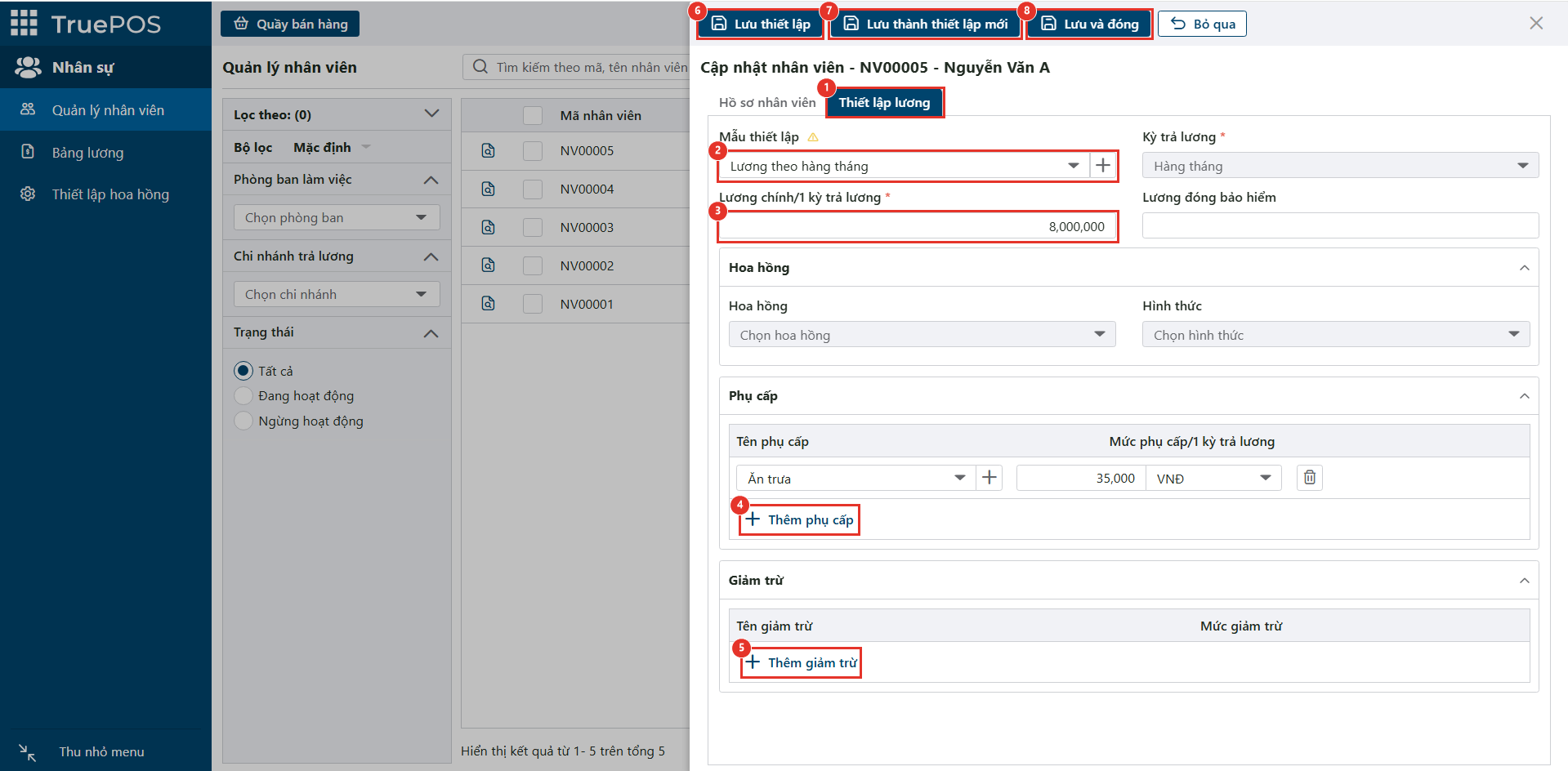
Tại màn hình Cập nhật nhân viên, bấm tab Thiết lập lương 1.
-
Nhập thông tin lương chính:
- Mẫu thiết lập 2 (không bắt buộc): chọn mẫu có sẵn, ví dụ Lương theo hàng tháng, hoặc bấm biểu tượng + bên cạnh để thêm mẫu mới.
- Kỳ trả lương (bắt buộc): kỳ trả lương của nhân viên, ví dụ Hàng tháng.
- Lương chính/1 kỳ trả lương 3 (bắt buộc): nhập số tiền lương chính của một kỳ trả lương.
- Lương đóng bảo hiểm (không bắt buộc): nhập mức lương dùng để đóng bảo hiểm.
Tại khối Hoa hồng, chọn Hoa hồng và Hình thức nếu nhân viên được hưởng hoa hồng.
-
Tại khối Phụ cấp, bấm Thêm phụ cấp 4 rồi nhập thông tin cho từng khoản phụ cấp:
- Tên phụ cấp: chọn khoản phụ cấp, ví dụ Ăn trưa, hoặc bấm biểu tượng + bên cạnh để thêm mới.
- Mức phụ cấp/1 kỳ trả lương: nhập số tiền phụ cấp của một kỳ trả lương và chọn đơn vị, ví dụ VNĐ.
-
Tại khối Giảm trừ, bấm Thêm giảm trừ 5. Trên dòng mới, chọn tên giảm trừ, sau đó nhập Mức giảm trừ và chọn đơn vị.
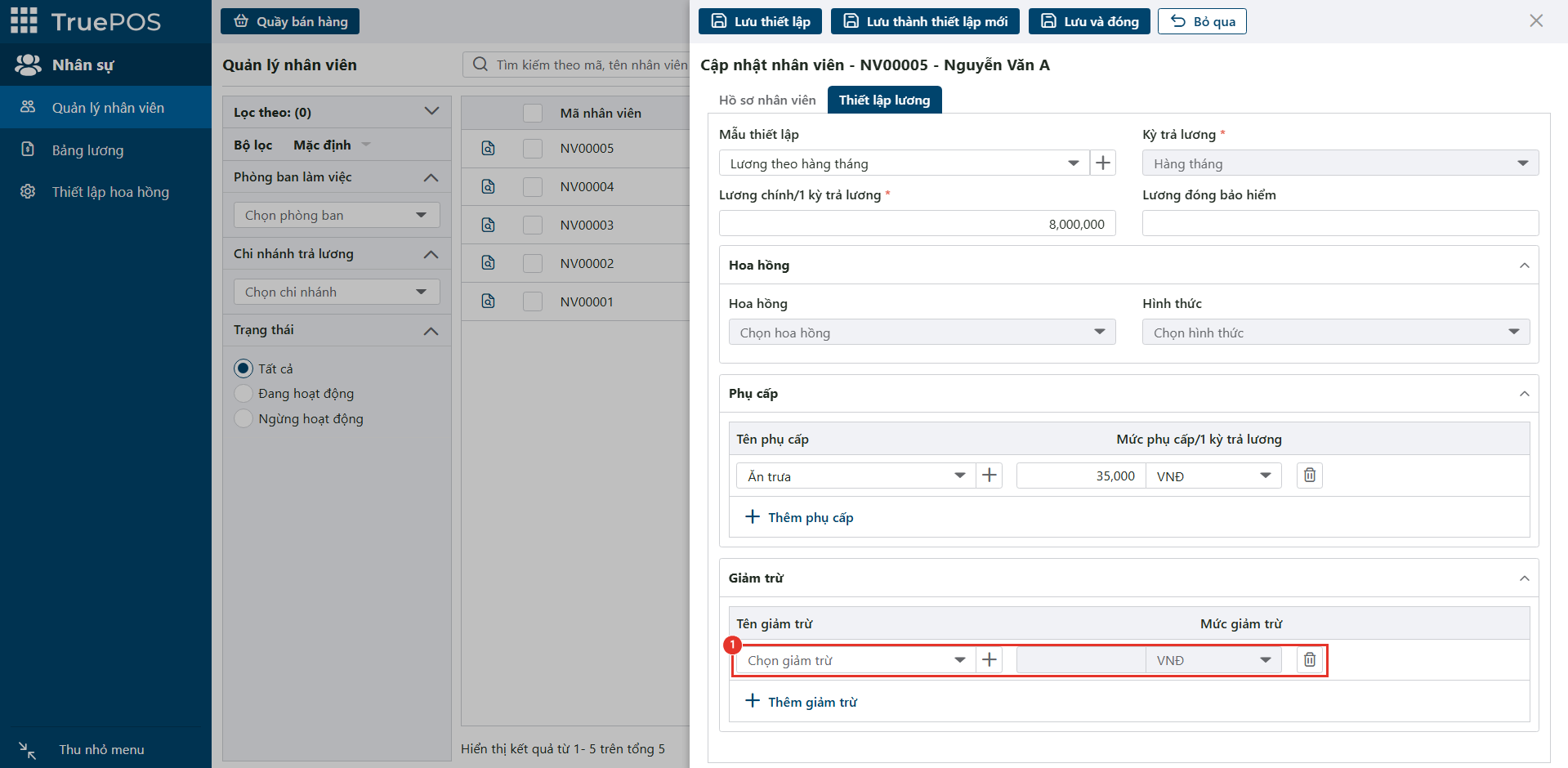
Dòng giảm trừ mới được đánh dấu số 1 trên ảnh. -
Lưu lại bằng một trong các nút trên cùng màn hình:
- Lưu thiết lập 6: lưu thiết lập lương của nhân viên.
- Lưu thành thiết lập mới 7: lưu thành một mẫu thiết lập mới.
- Lưu và đóng 8: lưu rồi đóng màn hình.
Bấm Bỏ qua nếu không muốn lưu.
Kết quả: thiết lập lương được lưu cho nhân viên và có thể xem lại tại tab Thiết lập lương trong màn hình chi tiết nhân viên.
Xem chi tiết nhân viên
-
Tại danh sách nhân viên, bấm biểu tượng xem chi tiết 1 ở đầu dòng của nhân viên cần xem.
-
Màn hình Xem chi tiết nhân viên hiện ra. Bấm tab Hồ sơ nhân viên hoặc Thiết lập lương 1 để xem từng nhóm thông tin.
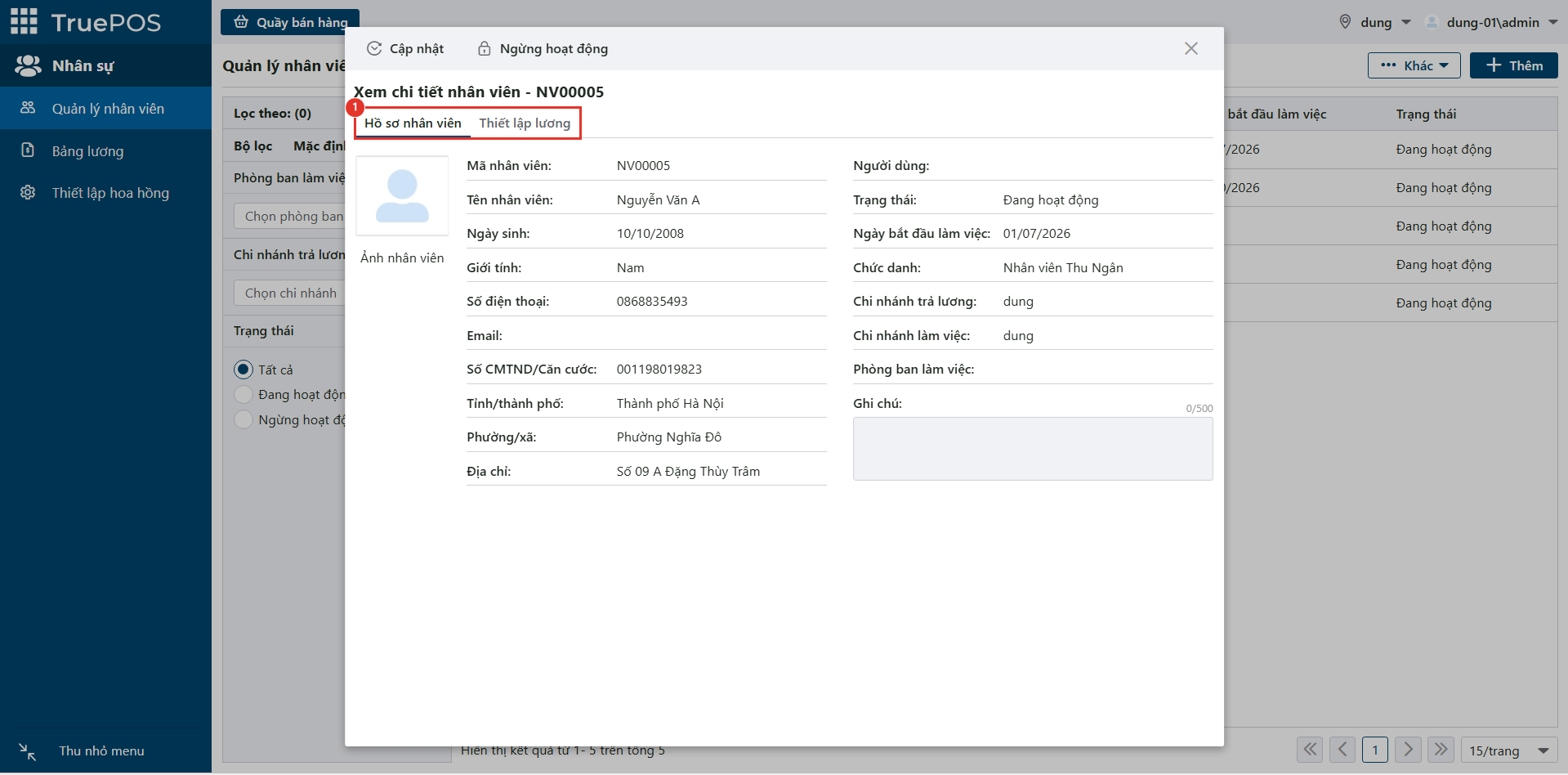
Kết quả: thông tin của nhân viên hiển thị ở dạng chỉ xem. Muốn sửa, làm theo mục Cập nhật nhân viên.
Cập nhật nhân viên
-
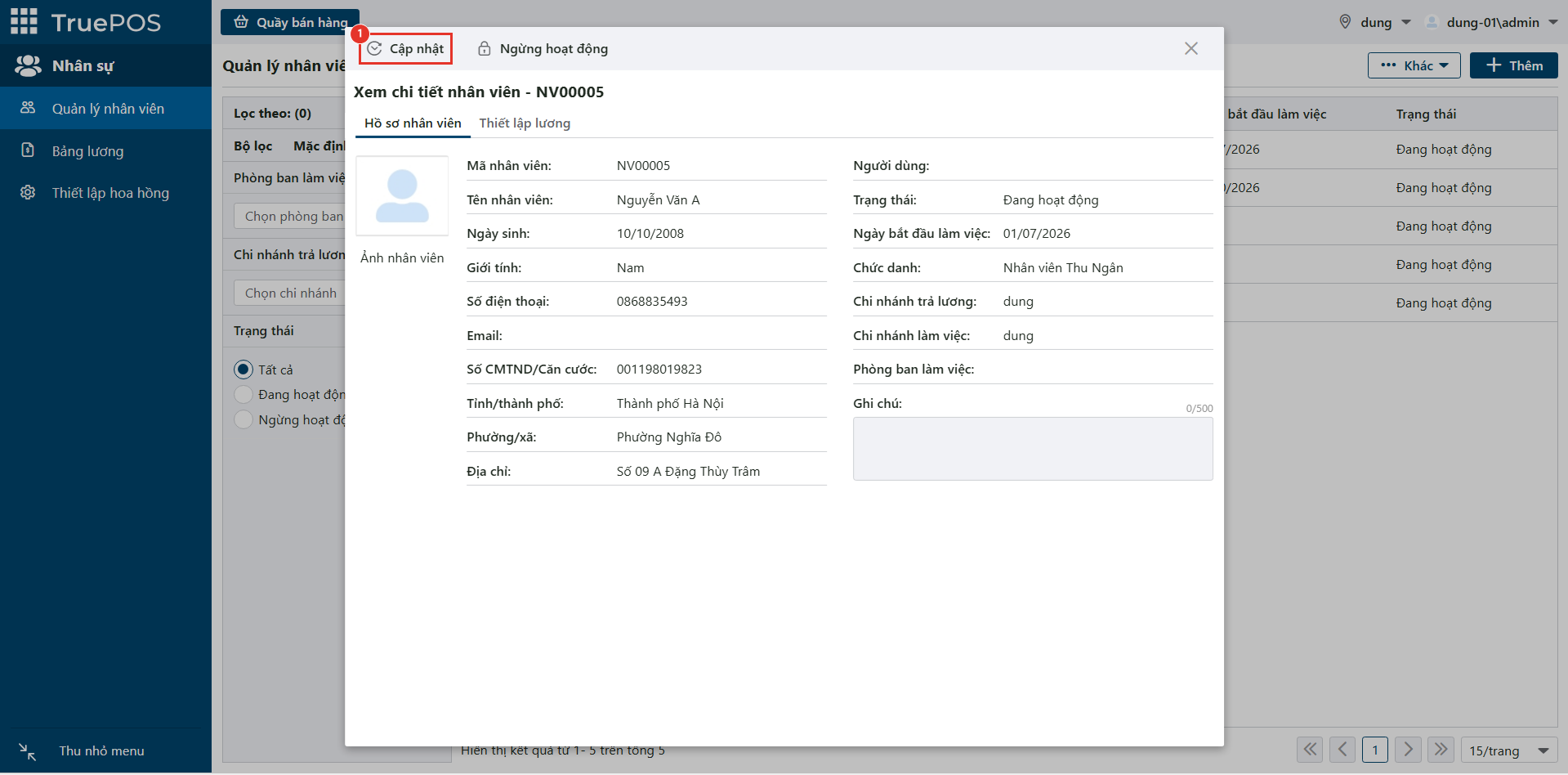
Tại màn hình Xem chi tiết nhân viên, bấm Cập nhật 1.
-
Màn hình Cập nhật nhân viên hiện ra. Sửa thông tin cần thay đổi tại tab Hồ sơ nhân viên, rồi bấm Lưu thông tin 1 hoặc Lưu và đóng 2. Bấm Bỏ qua nếu không muốn lưu.
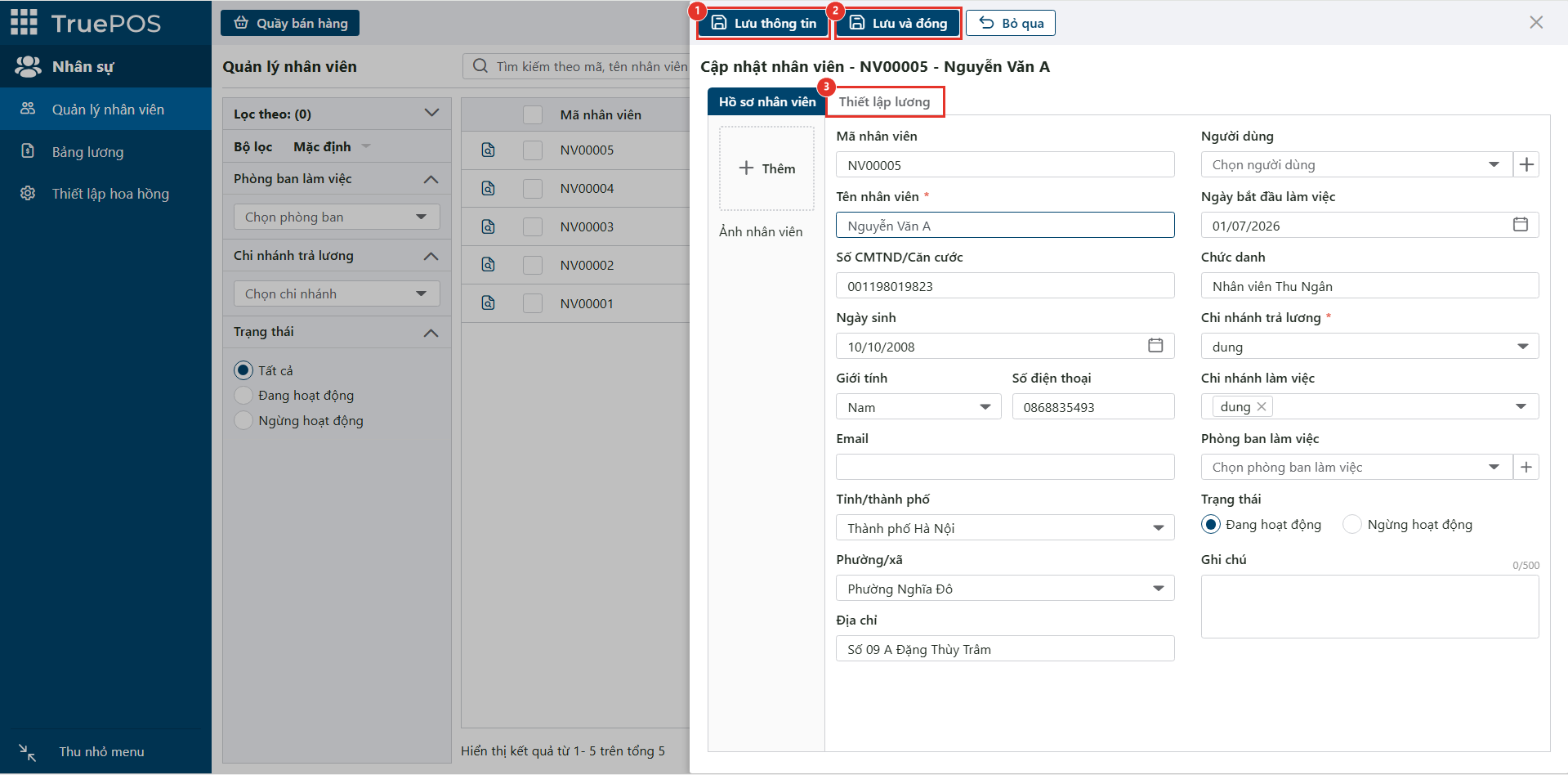
Nếu cần sửa lương, phụ cấp hoặc giảm trừ, bấm tab Thiết lập lương 3 và làm theo mục Thiết lập lương cho nhân viên.
Kết quả: thông tin mới của nhân viên được lưu và hiển thị trong danh sách cũng như màn hình chi tiết.
Thao tác nhanh: Ngừng hoạt động, Cho phép hoạt động, Xóa, Xuất file
-
Tại danh sách nhân viên, tích chọn ô vuông ở dòng nhân viên cần thao tác 1. Có thể chọn nhiều nhân viên cùng lúc.
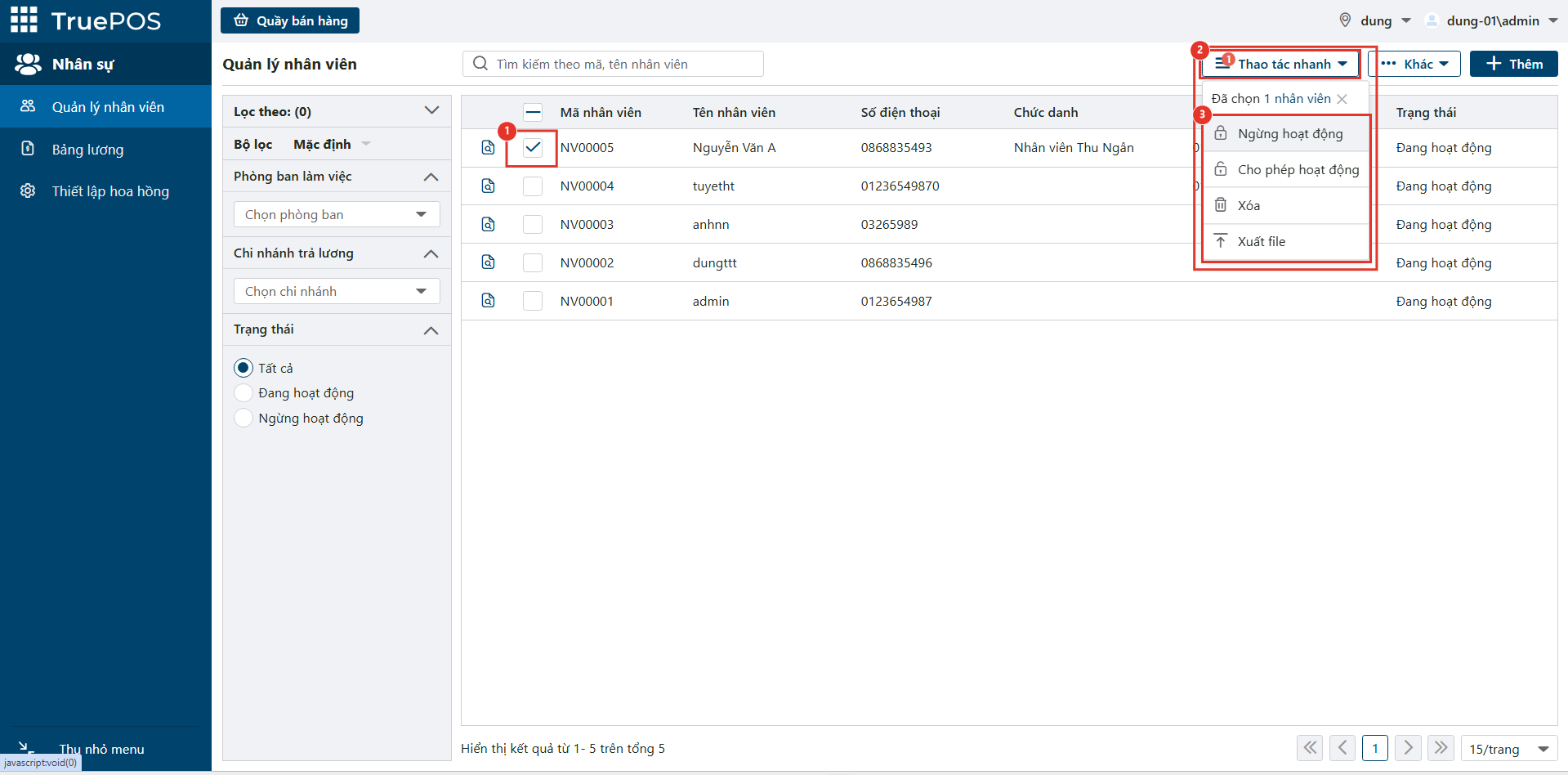
Bấm Thao tác nhanh 2 ở phía trên danh sách. Hệ thống hiển thị số nhân viên đã chọn, ví dụ Đã chọn 1 nhân viên. Bấm dấu x bên cạnh nếu muốn bỏ chọn.
Chọn thao tác cần thực hiện trong danh sách 3.
| Thao tác | Kết quả |
|---|---|
| Ngừng hoạt động | Chuyển các nhân viên đã chọn sang trạng thái Ngừng hoạt động. Thao tác này cũng có tại màn hình Xem chi tiết nhân viên, nút Ngừng hoạt động. |
| Cho phép hoạt động | Chuyển các nhân viên đã chọn về trạng thái Đang hoạt động. |
| Xóa | Xóa các nhân viên đã chọn khỏi danh sách. |
| Xuất file | Xuất thông tin của các nhân viên đã chọn ra file. |
Kết quả: trạng thái nhân viên được cập nhật trong cột Trạng thái, nhân viên đã xóa không còn trong danh sách, hoặc file được xuất tương ứng với thao tác đã chọn.
Cấp quyền sử dụng chức năng Quản lý nhân viên
-
Mở phần phân quyền của người dùng cần cấp quyền. Tại danh sách bên trái, chọn Nhân sự 1.
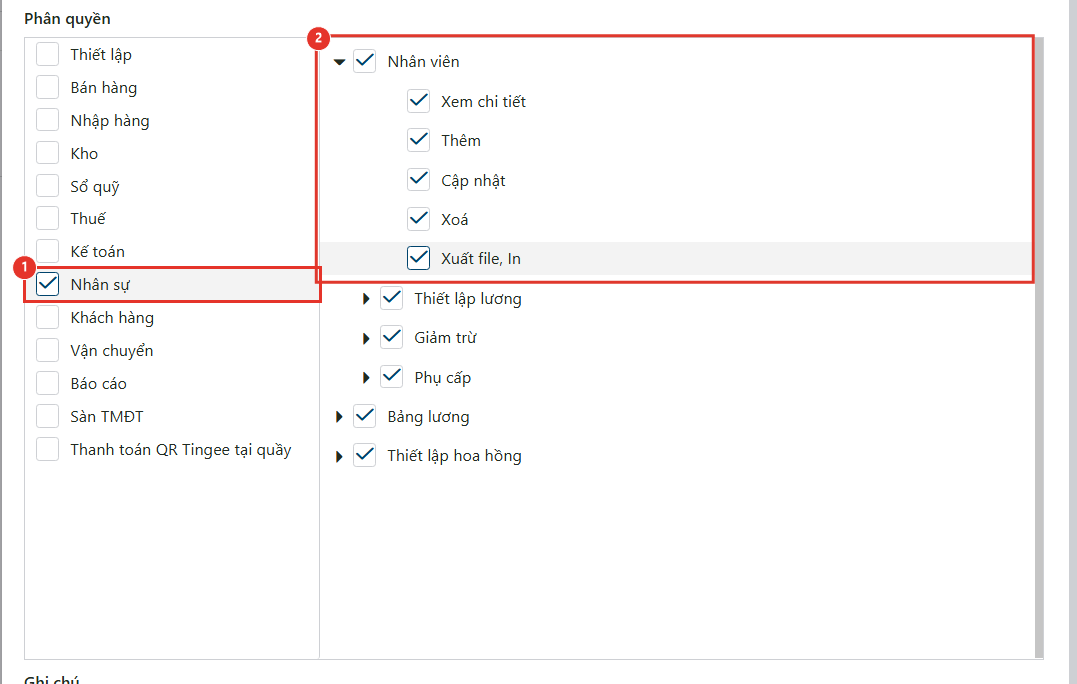
Tại danh sách bên phải, tích chọn các quyền cần cấp trong nhóm Nhân viên 2, rồi lưu lại. Ý nghĩa từng quyền xem tại mục Phân quyền.
Kết quả: người dùng chỉ thực hiện được các thao tác đã được tích chọn.
Phân quyền
Các quyền được cấp theo phân quyền của từng cửa hàng.
| Quyền | Cho phép làm gì |
|---|---|
| Nhân viên – Xem chi tiết | Xem thông tin chi tiết của nhân viên. |
| Nhân viên – Thêm | Thêm nhân viên mới. |
| Nhân viên – Cập nhật | Sửa thông tin nhân viên. |
| Nhân viên – Xóa | Xóa nhân viên. |
| Nhân viên – Xuất file, In | Xuất file và in thông tin nhân viên. |
| Thiết lập lương | Nhóm quyền về thiết lập lương của nhân viên, nằm trong nhóm Nhân viên. |
| Giảm trừ | Nhóm quyền về các khoản giảm trừ, nằm trong nhóm Nhân viên. |
| Phụ cấp | Nhóm quyền về các khoản phụ cấp, nằm trong nhóm Nhân viên. |