Mở màn hình bán hàng và các tiện ích
Màn hình bán hàng là nơi thao tác trực tiếp với khách: tạo đơn hàng, đơn đặt hàng, xử lý trả hàng, thu tiền. Bài này chỉ các cách mở từng màn hình và các tiện ích đi kèm.
Mục đích
Màn hình bán hàng được dùng hằng ngày để thao tác trực tiếp với khách. Tùy nhu cầu, bạn chọn màn hình phù hợp để bán hàng nhanh hơn. Các tùy chọn ảnh hưởng tới màn hình này được thiết lập trong Thiết lập nghiệp vụ bán hàng.
Mở màn hình thêm đơn hàng
Có ba cách:
Cách 1: Từ màn hình sau khi đăng nhập
Bấm Bán hàng.
Cách 2: Từ màn hình quản lý
Bấm Quầy bán hàng.
Cách 3: Từ danh mục Quản lý đơn hàng
Trong phân hệ Bán hàng, mở danh mục Quản lý đơn hàng và bấm Thêm.
Mở màn hình thêm đơn đặt hàng
Cách 1: Từ quầy bán hàng
-
Trên màn hình sau khi đăng nhập, bấm Bán hàng (như mở màn hình thêm đơn hàng).
-
Tại quầy bán hàng, bấm công tắc
 1, sau đó bấm Đồng ý 2 trong hộp thông báo.
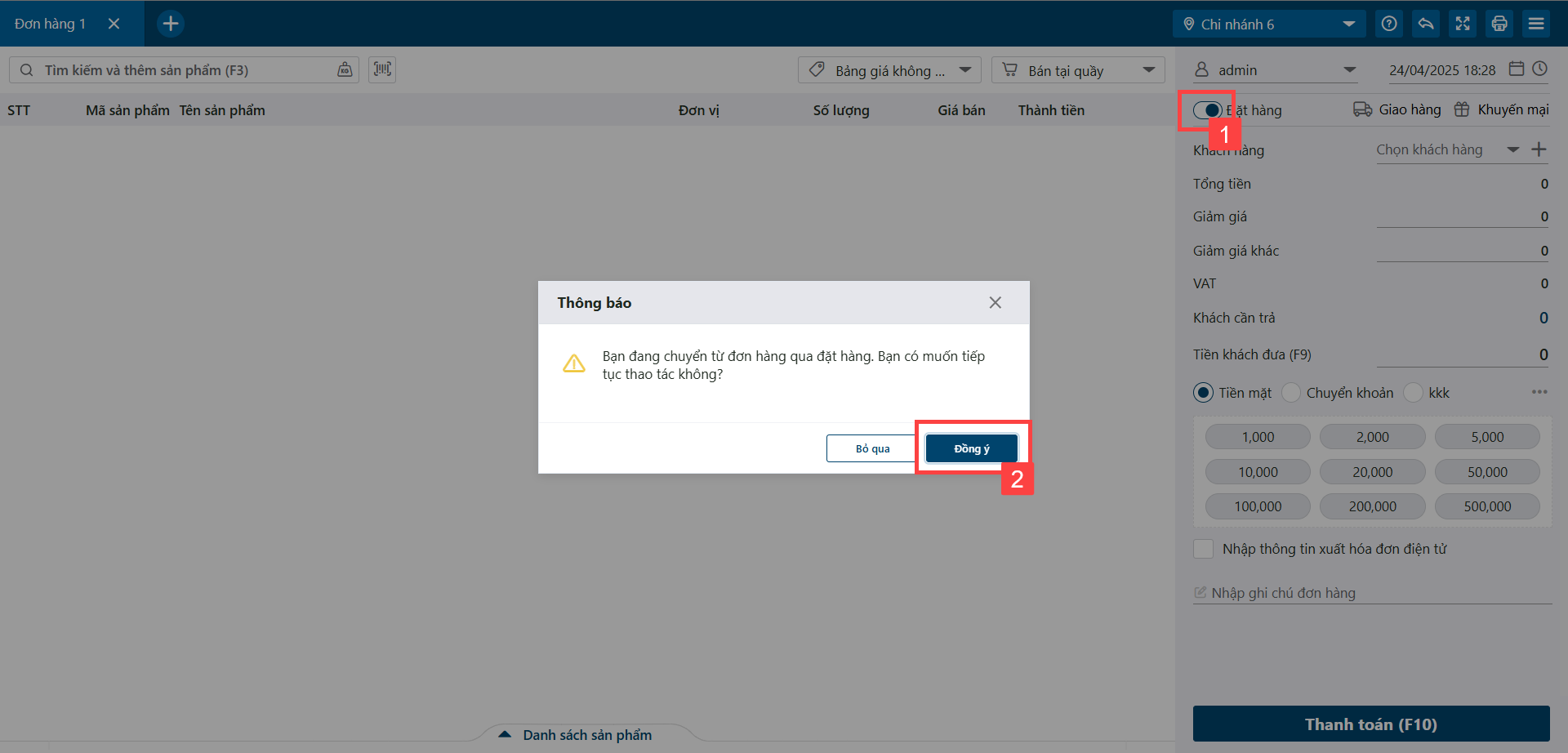
Cách 2: Từ danh mục Quản lý đơn đặt hàng
Trong phân hệ Bán hàng, mở danh mục Quản lý đơn đặt hàng và bấm Thêm.
Mở màn hình trả hàng
TruePOS có hai cách trả hàng: trả hàng nhanh (không cần đơn hàng) và trả hàng từ đơn hàng đã mua tại cửa hàng. Cách thực hiện chi tiết xem bài Trả hàng.
Trả hàng nhanh
-
Cách 1: tại quầy bán hàng, bấm biểu tượng
 .
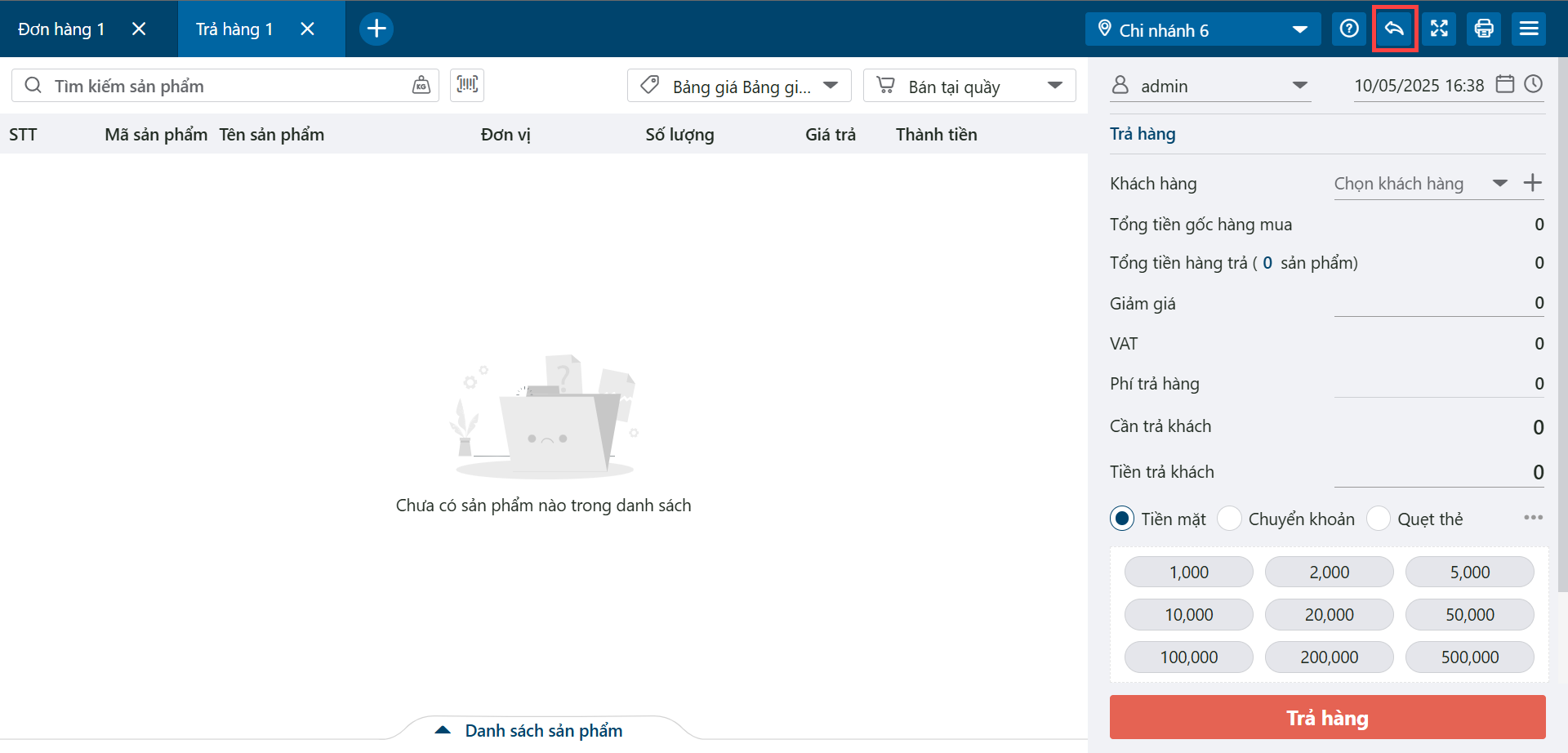
-
Cách 2: bấm biểu tượng menu
 1, chọn Chọn đơn hàng trả hàng 2, rồi bấm Trả hàng nhanh 3.
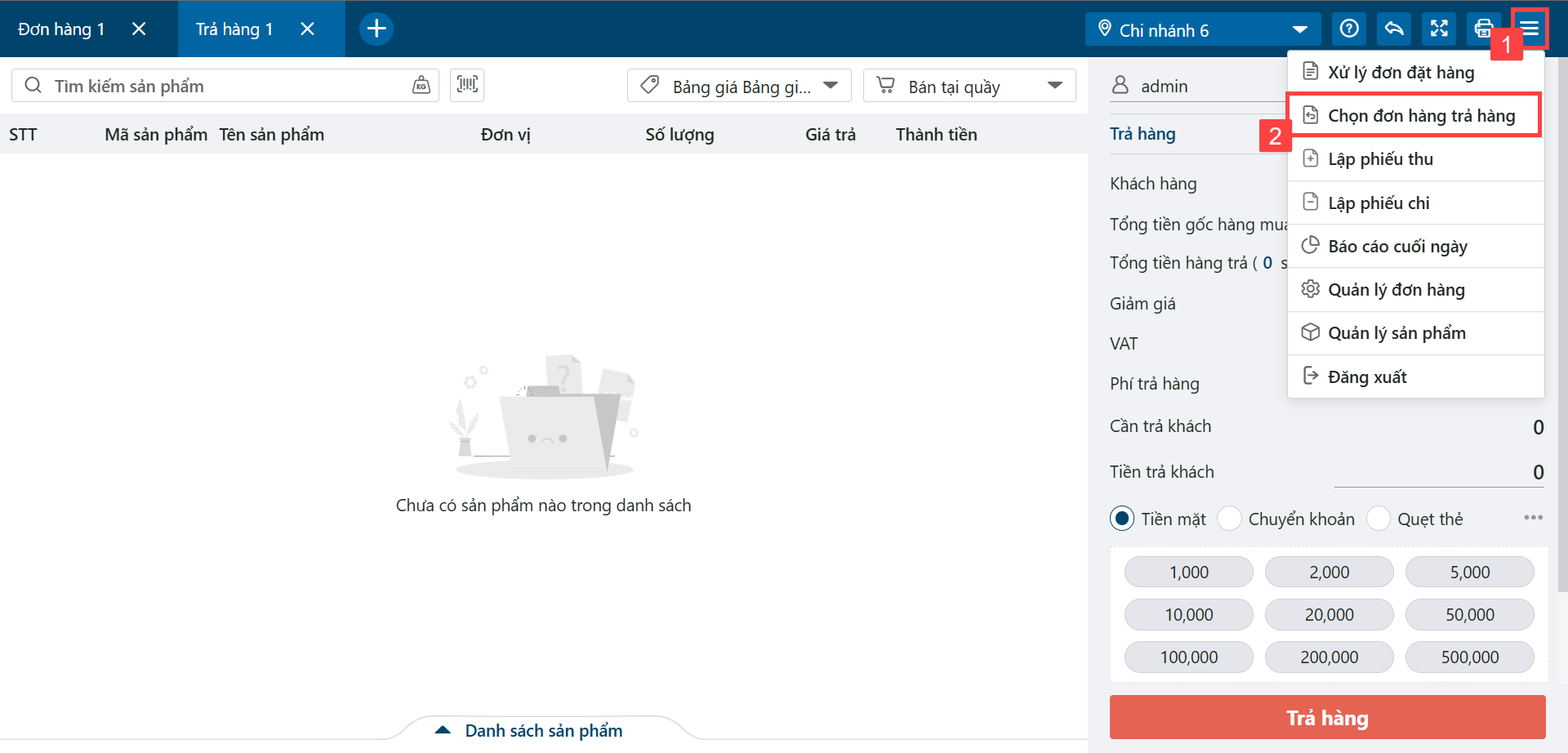
-
Cách 3: trong phân hệ Bán hàng, mở danh mục Phiếu trả hàng và bấm Thêm.
Trả hàng từ đơn hàng
-
Cách 1: tại quầy bán hàng, bấm biểu tượng menu
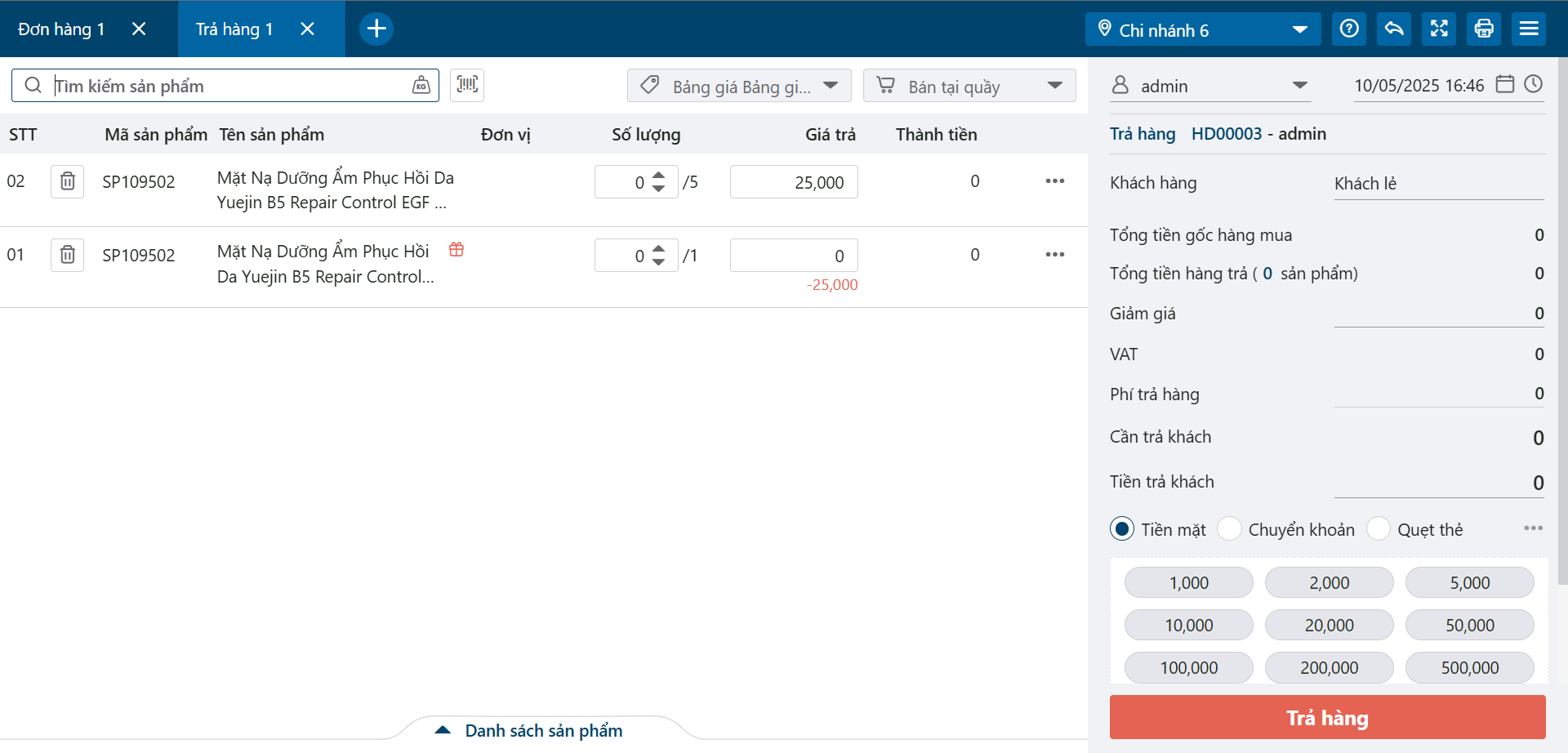
1, chọn Chọn đơn hàng trả hàng 2. Trong danh sách, bấm Chọn 3 tại đơn hàng cần trả.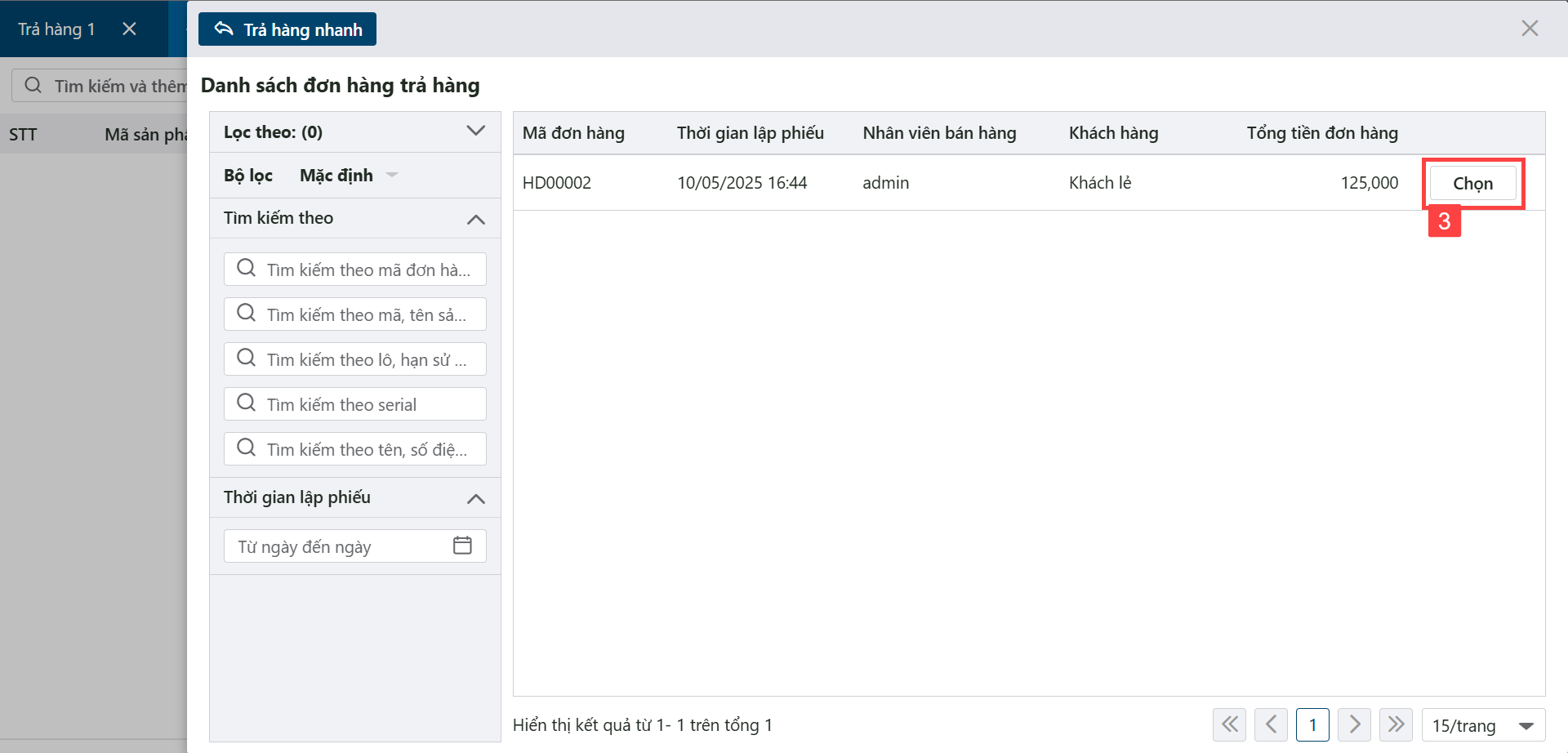
Màn hình trả hàng từ đơn hàng hiện ra:
-
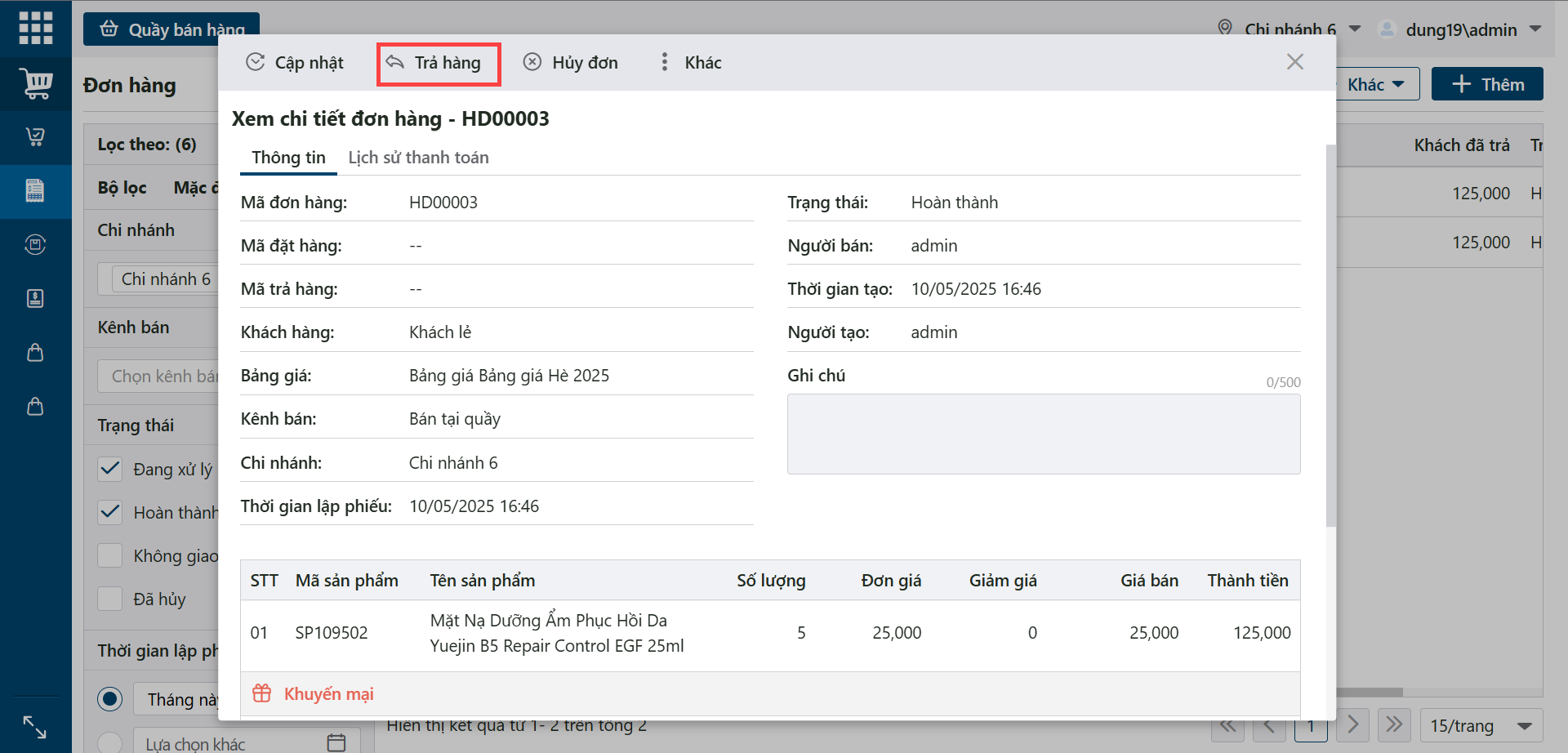
Cách 2: trong danh mục Quản lý đơn hàng, bấm biểu tượng
 để xem chi tiết đơn, rồi bấm Trả hàng.
Tiện ích trên màn hình bán hàng
Thêm ghi chú cho sản phẩm
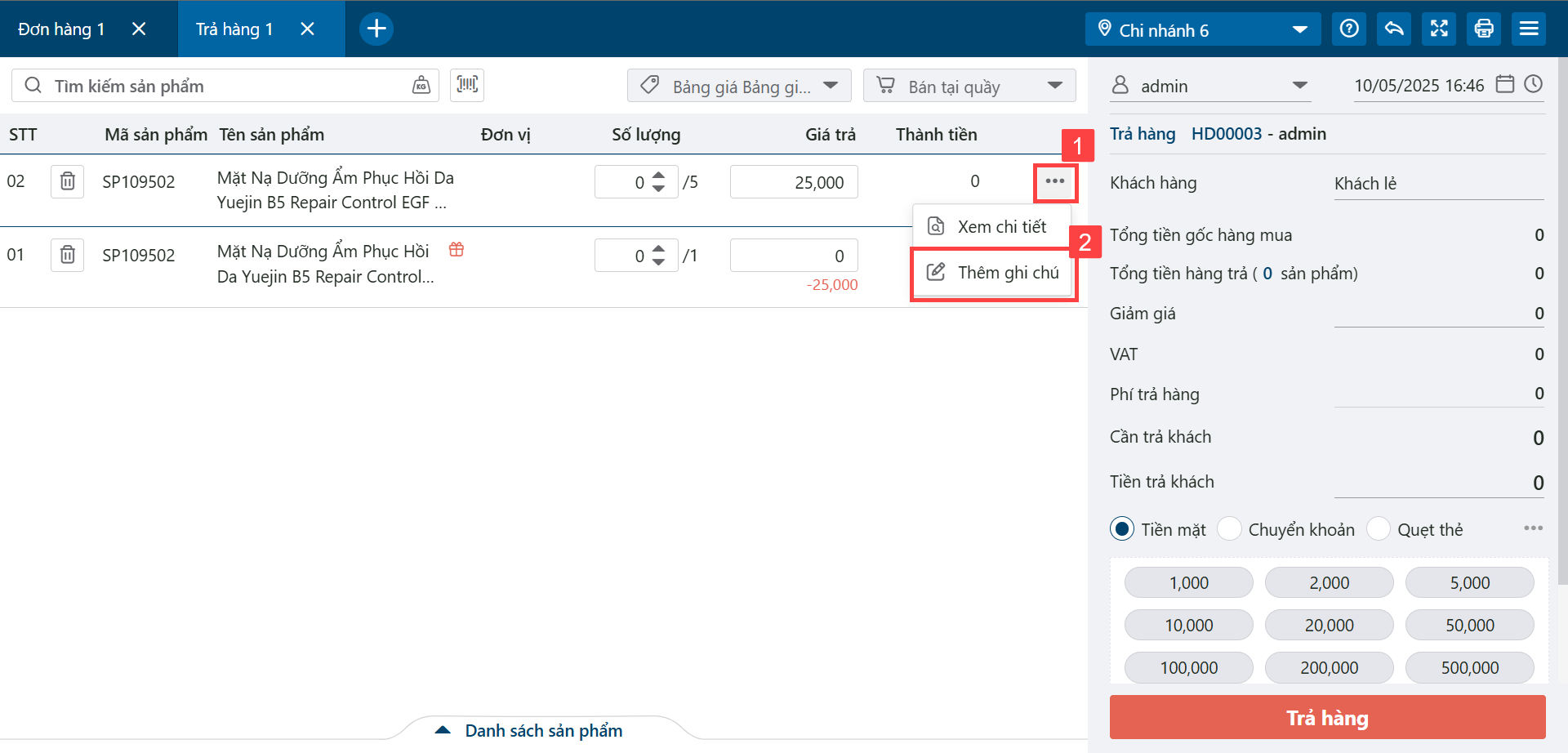
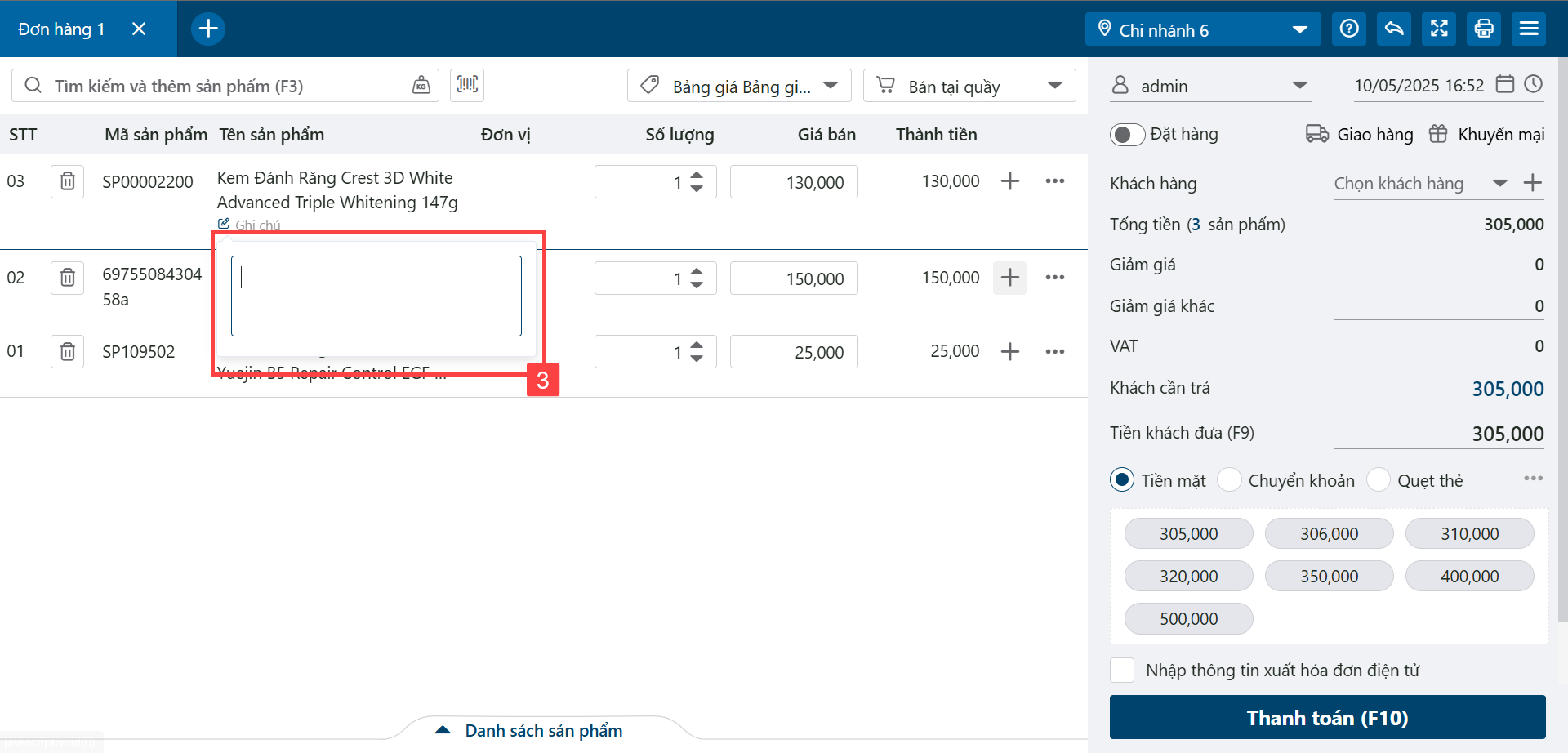
Trên dòng sản phẩm, bấm biểu tượng  1, chọn Thêm ghi chú 2, rồi nhập ghi chú 3.
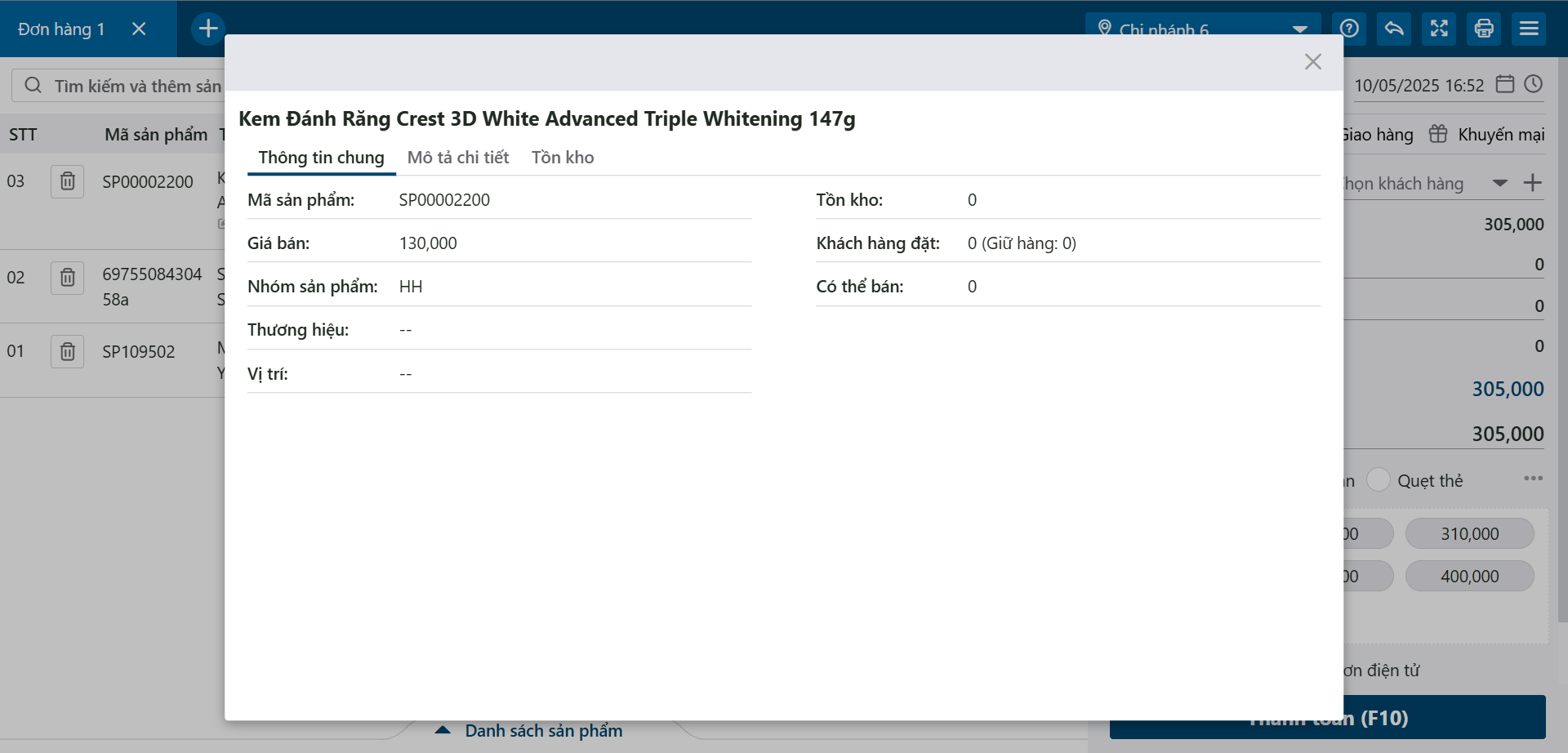
Xem chi tiết sản phẩm
Trên dòng sản phẩm, bấm biểu tượng 1, chọn Xem chi tiết 2. Hệ thống hiển thị màn hình chi tiết sản phẩm.
Phóng to hoặc thu nhỏ màn hình
Bấm biểu tượng  để phóng to hoặc thu nhỏ màn hình.
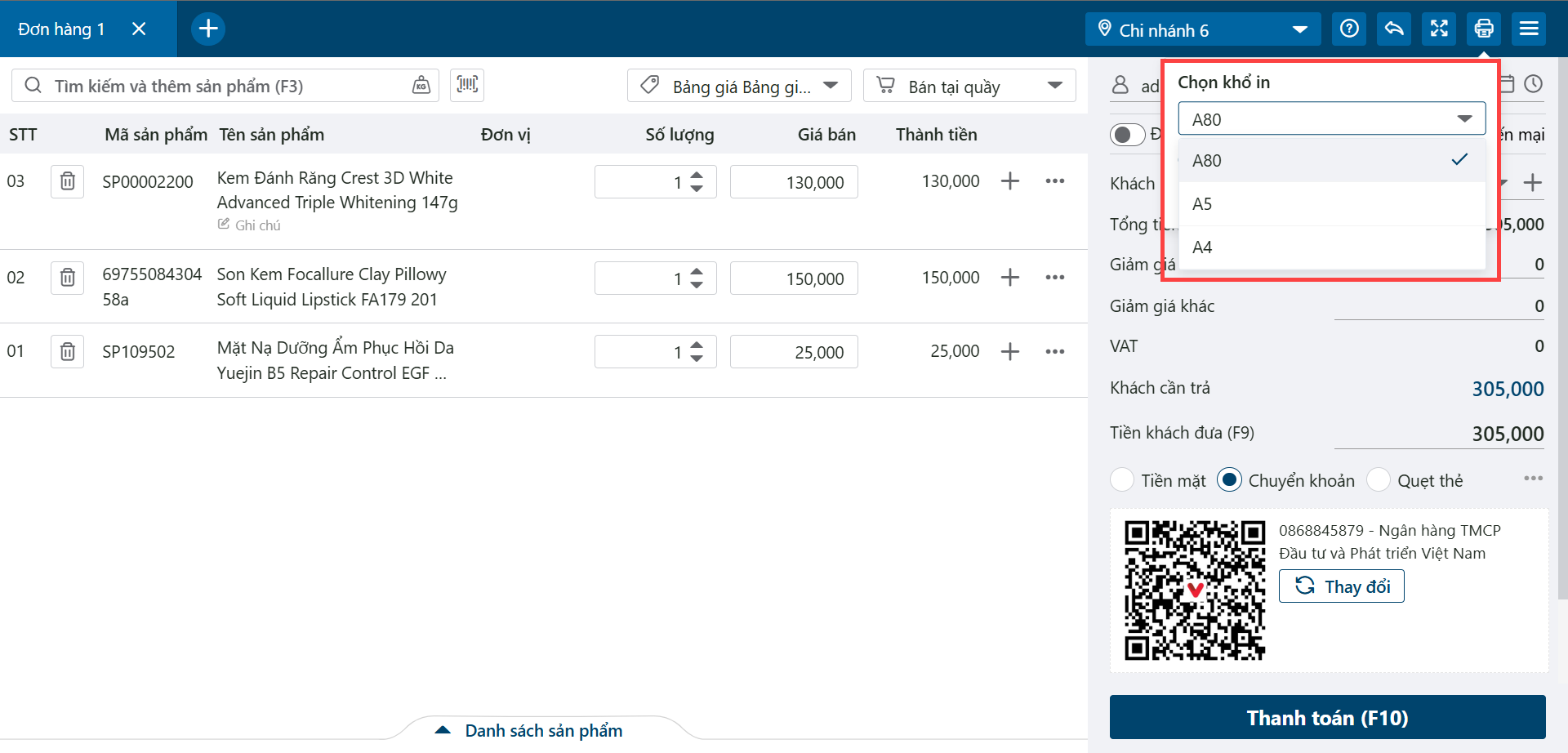
Chọn khổ in
Bấm biểu tượng  và chọn khổ in. Hệ thống hỗ trợ khổ A80, A4 và A5.
Menu thao tác nhanh
Bấm biểu tượng để mở menu. Tại đây có các thao tác nhanh như xử lý đơn đặt hàng, chọn đơn hàng trả hàng, lập phiếu thu/chi… (xem hình menu ở mục Trả hàng nhanh).