Kết nối và xuất hóa đơn điện tử
Kết nối TruePOS với tài khoản hóa đơn điện tử, thiết lập mẫu in và xuất hóa đơn cho khách ngay tại quầy.
Mục đích
Quản trị viên thiết lập kết nối một lần trước khi dùng. Sau đó, thu ngân xuất hóa đơn điện tử cho từng đơn hàng khi bán: khách tự quét mã QR để nhập thông tin, hoặc thu ngân nhập giúp tại quầy.
Trước khi bắt đầu
Cửa hàng đã đăng ký tài khoản Einvoice và có mã số thuế doanh nghiệp, mã bảo mật do bên hóa đơn điện tử cấp.
Bước 1: Kết nối tài khoản Einvoice
-
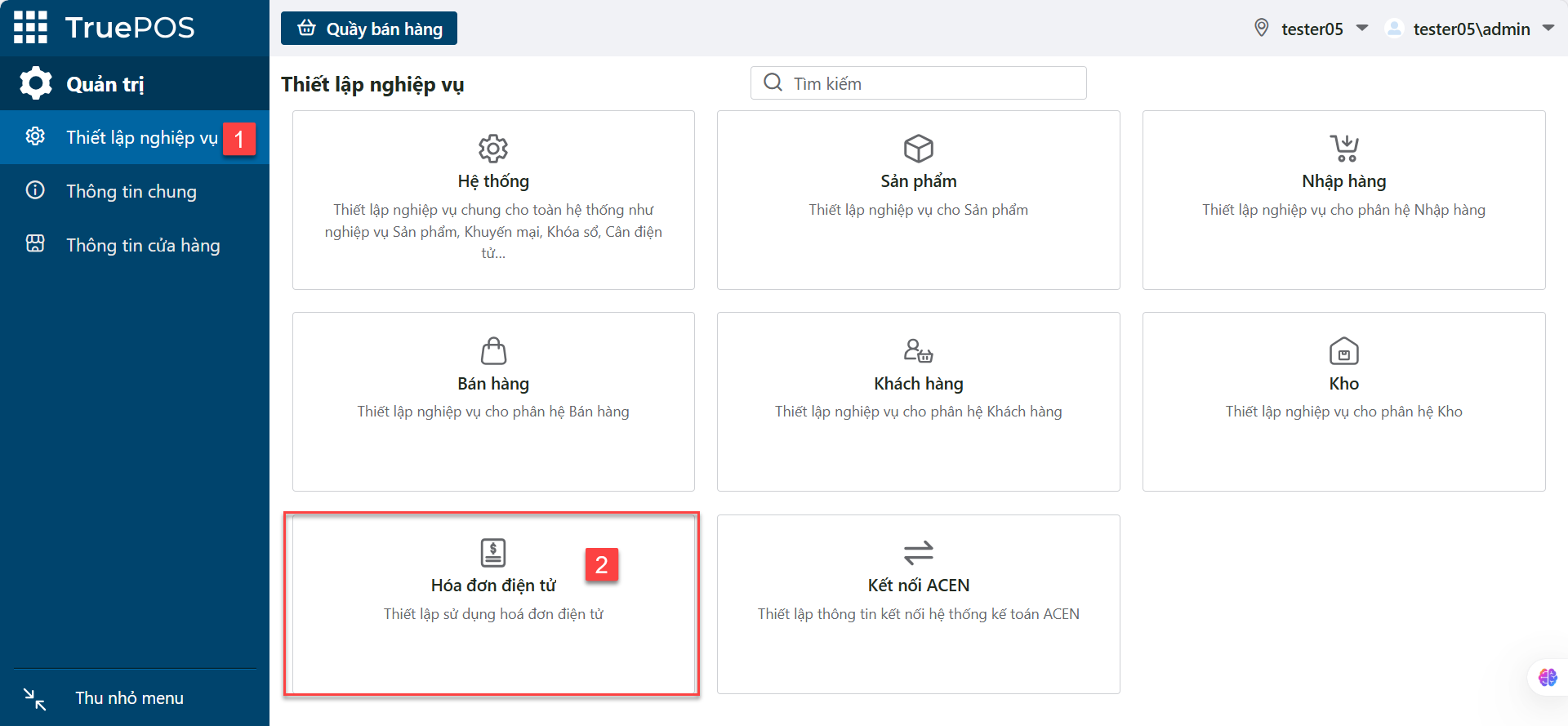
Vào Quản trị, chọn Thiết lập nghiệp vụ 1 rồi chọn Hóa đơn điện tử 2.
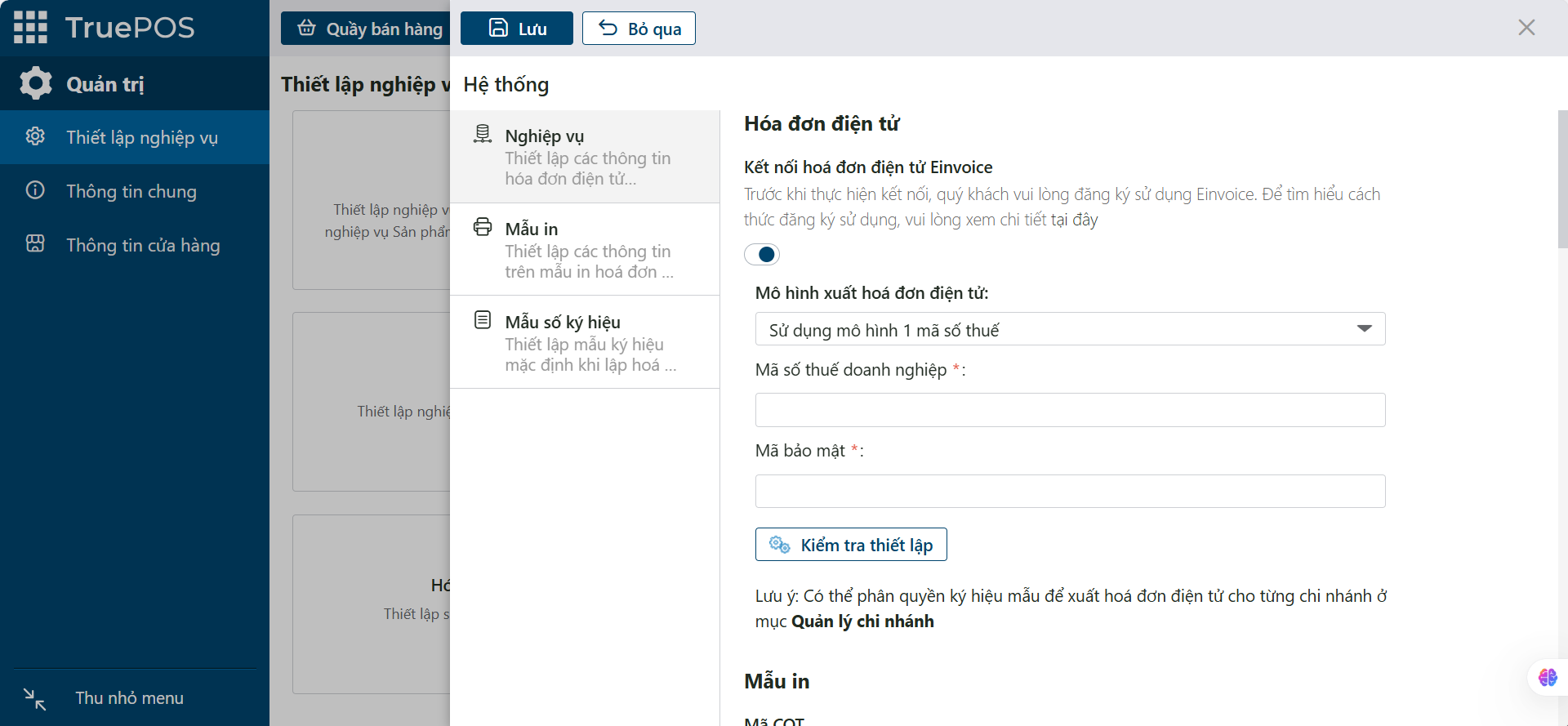
Màn hình thiết lập hóa đơn điện tử hiện ra:
-
Bấm công tắc
 để bật cấu hình hóa đơn điện tử, rồi nhập:
- Mô hình xuất hóa đơn điện tử (bắt buộc chọn): mô hình một mã số thuế hoặc mô hình nhiều mã số thuế.
- Mã số thuế doanh nghiệp (bắt buộc): theo mã do bên hóa đơn điện tử cấp.
- Mã bảo mật (bắt buộc): theo mã do bên hóa đơn điện tử cấp.
-
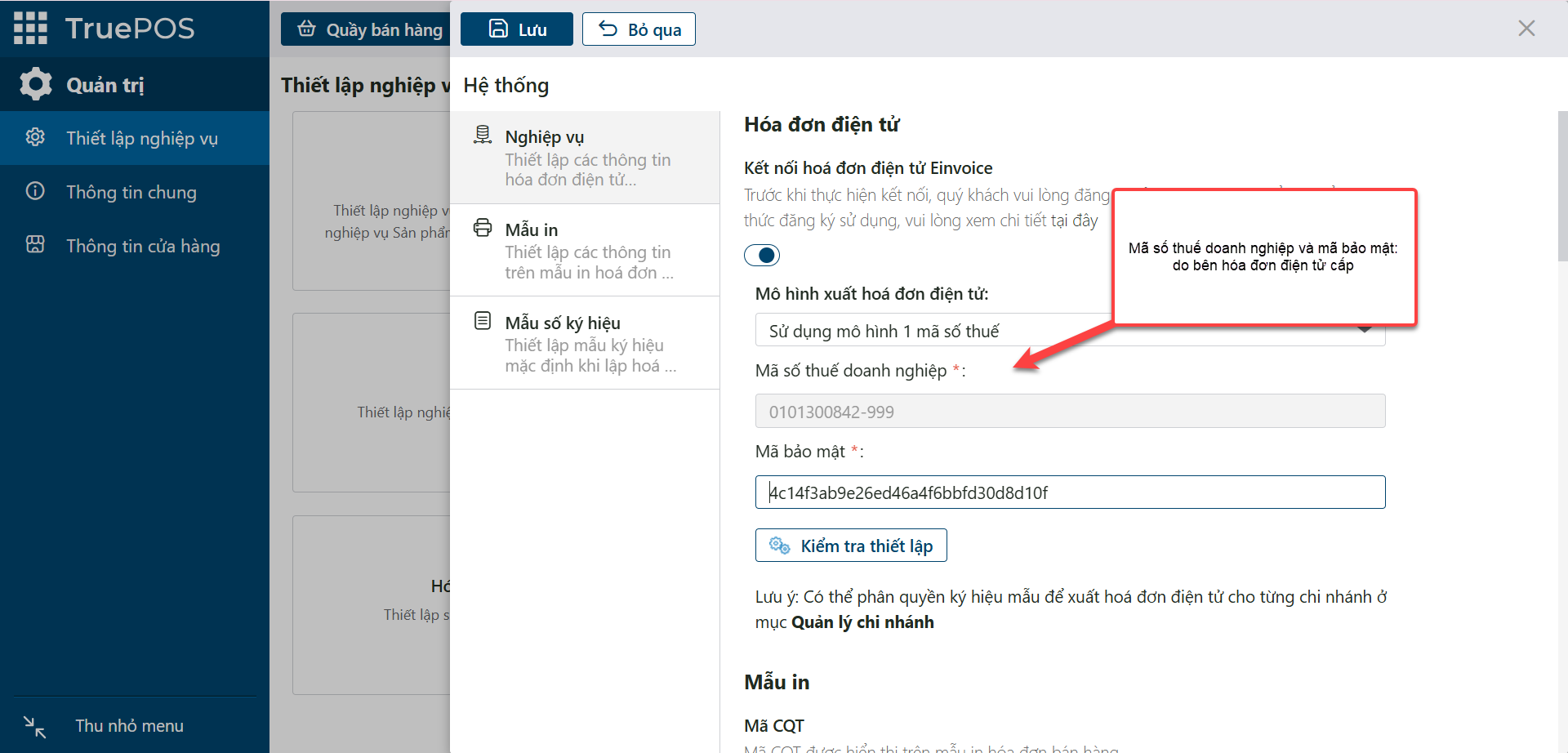
Bấm Kiểm tra thiết lập. Khi kết nối thành công, thông tin tài khoản hiển thị như hình:
Bước 2: Thiết lập mã CQT trên mẫu in
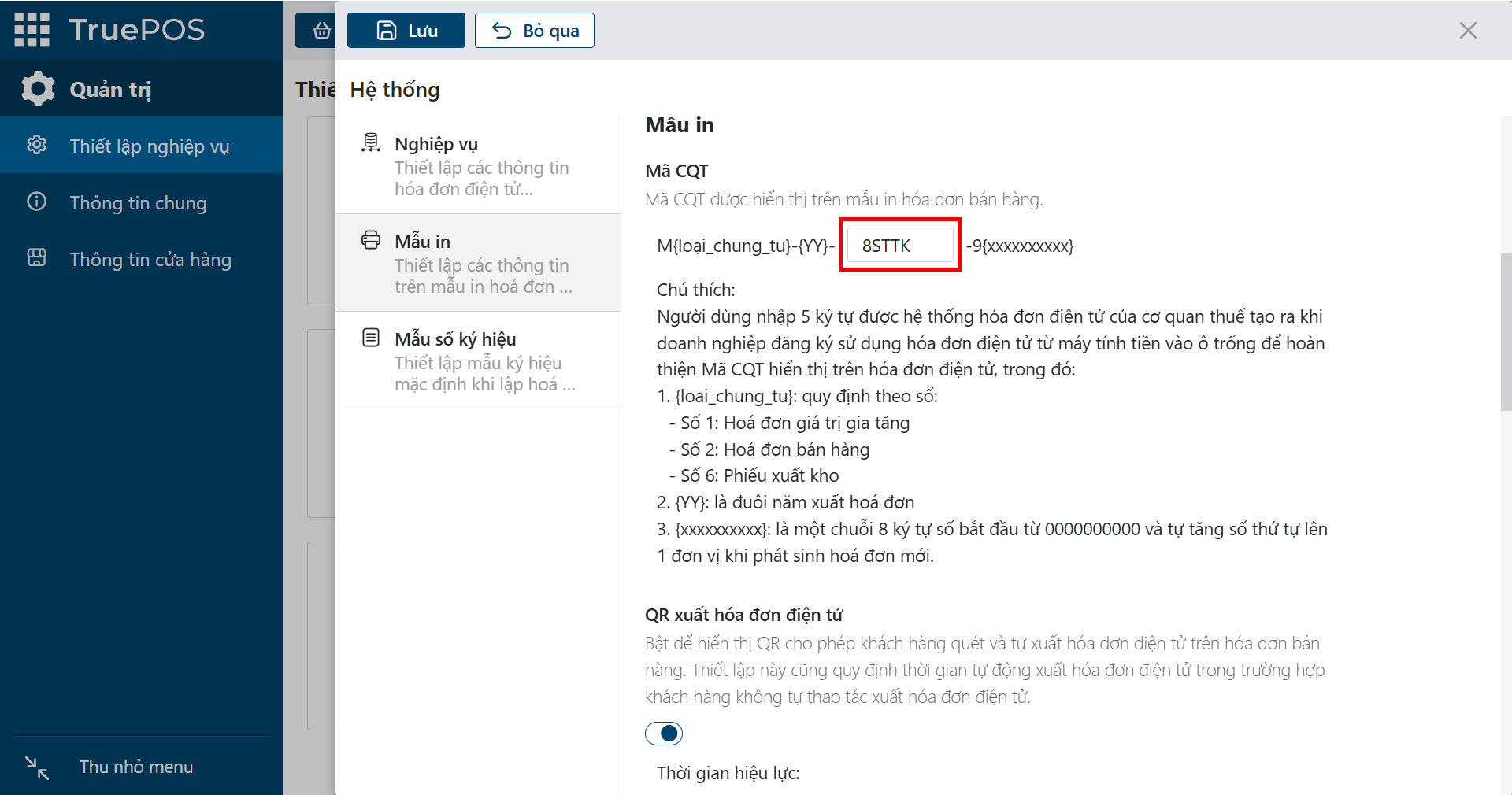
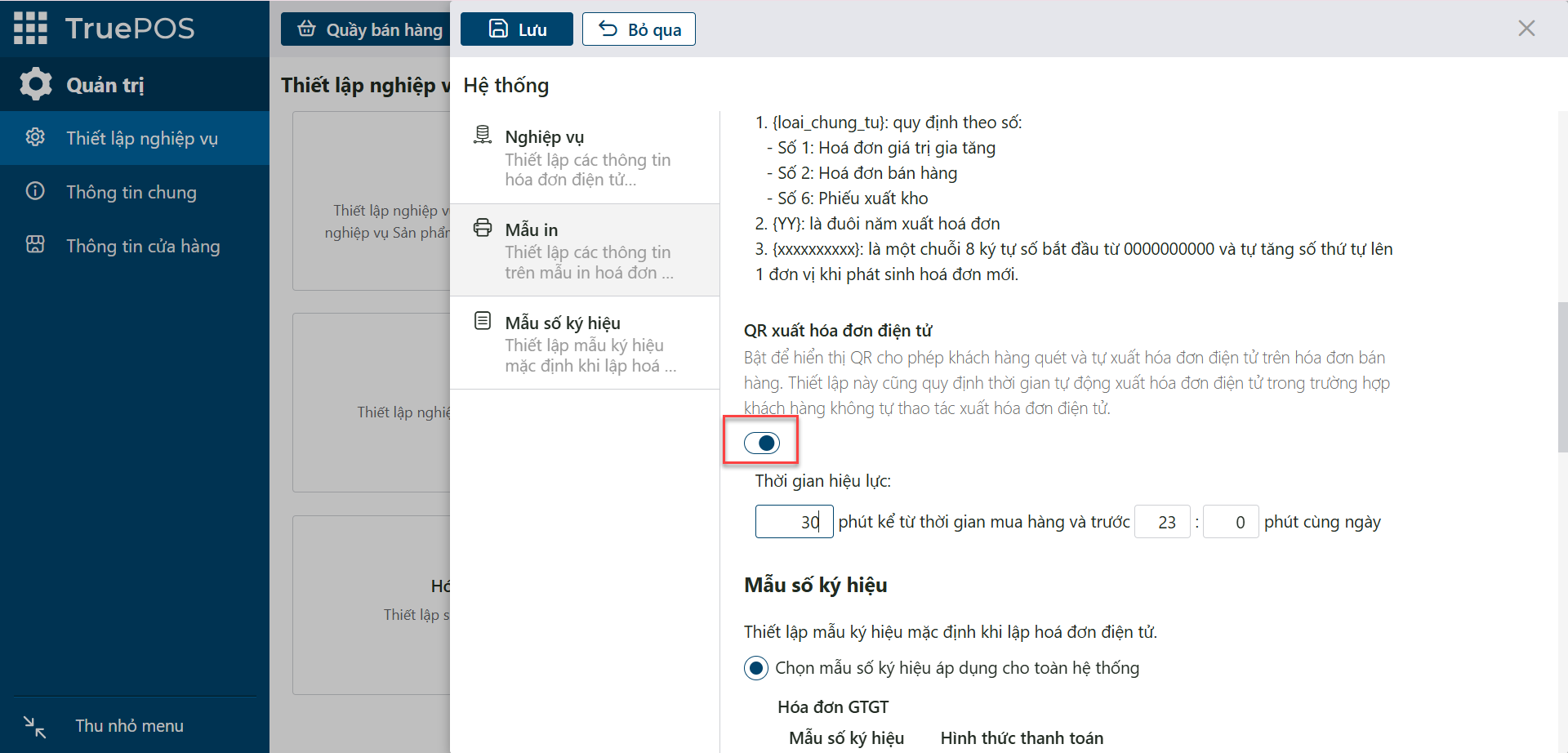
Mã CQT là mã định danh hóa đơn do cơ quan thuế cấp, hiển thị trên mẫu hóa đơn bán hàng điện tử. Cấu trúc:
M{loai_chung_tu}-{YY}-[Mã doanh nghiệp]-9{xxxxxxxxx}
| Thành phần | Ý nghĩa |
|---|---|
| {loai_chung_tu} | Ký hiệu loại hóa đơn: 1 – Hóa đơn giá trị gia tăng (GTGT); 2 – Hóa đơn bán hàng; 6 – Phiếu xuất kho |
| {YY} | Hai chữ số cuối của năm phát hành (ví dụ 25 cho năm 2025) |
| [Mã doanh nghiệp] | 5 ký tự do bạn nhập, theo quy định của cơ quan thuế khi đăng ký hóa đơn điện tử |
| 9{xxxxxxxxx} | Dãy số định danh 9 chữ số, tự động tăng từ 000000000 để đánh dấu từng hóa đơn |
Nhập 5 ký tự mã doanh nghiệp vào ô bên phải cấu trúc mẫu.
Bước 3: Thiết lập hiệu lực mã QR
Khi bật, hệ thống tự động xuất hóa đơn điện tử nếu khách không quét mã QR hoặc không thao tác xuất hóa đơn trong khoảng thời gian quy định.
Bấm công tắc
 để bật hoặc tắt thiết lập này.
-
Cài đặt thời gian hiệu lực.
Bước 4: Thiết lập mẫu số ký hiệu
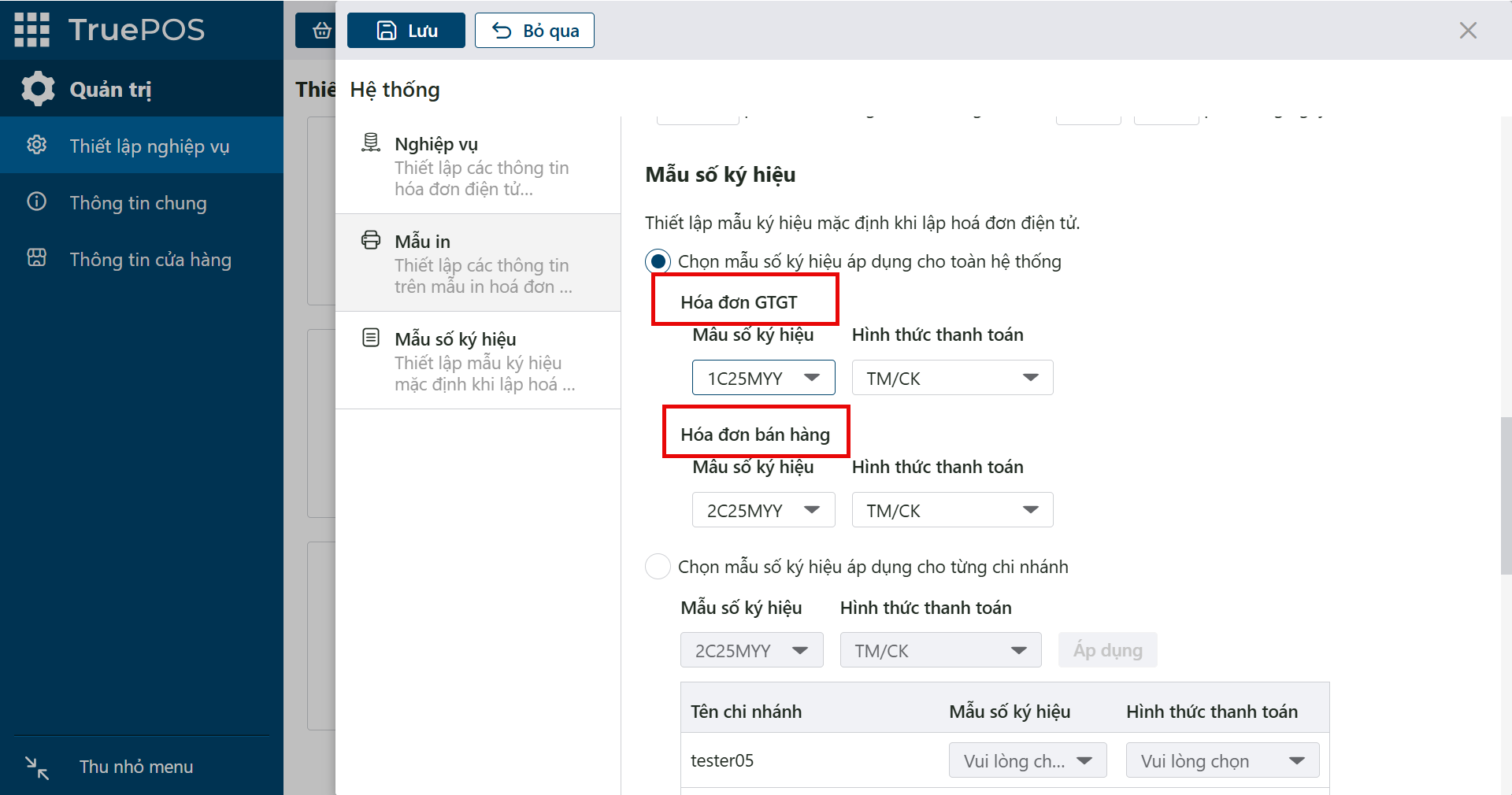
Chọn mẫu số ký hiệu mặc định khi lập hóa đơn GTGT và hóa đơn bán hàng — cho toàn hệ thống hoặc cho từng chi nhánh.
-
Chọn phạm vi áp dụng:
- Áp dụng cho toàn hệ thống: mọi chi nhánh dùng chung một mẫu ký hiệu.
- Áp dụng cho từng chi nhánh: mỗi chi nhánh chọn mẫu ký hiệu và hình thức thanh toán riêng.
-
Thiết lập mẫu ký hiệu cho từng loại hóa đơn.
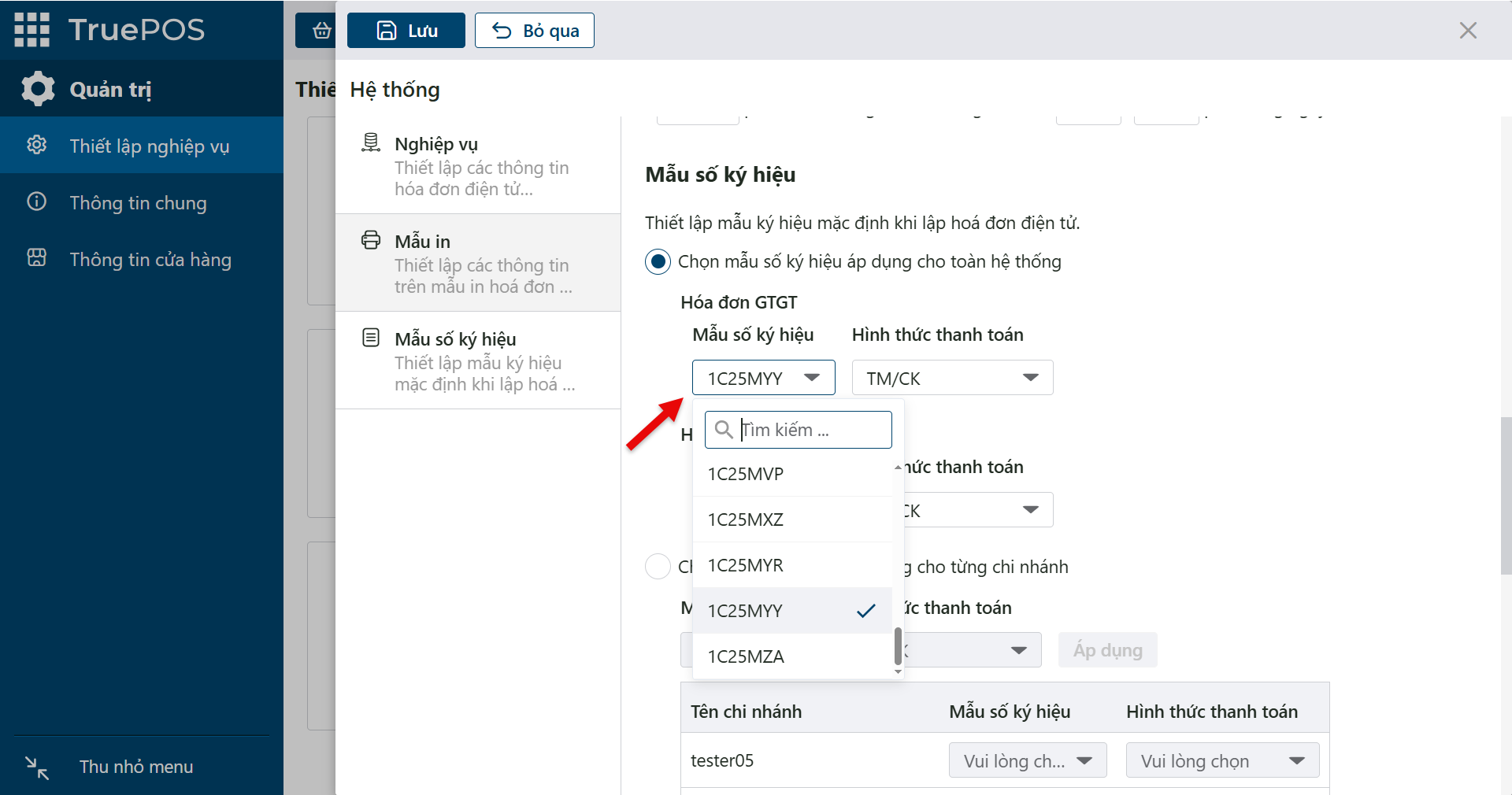
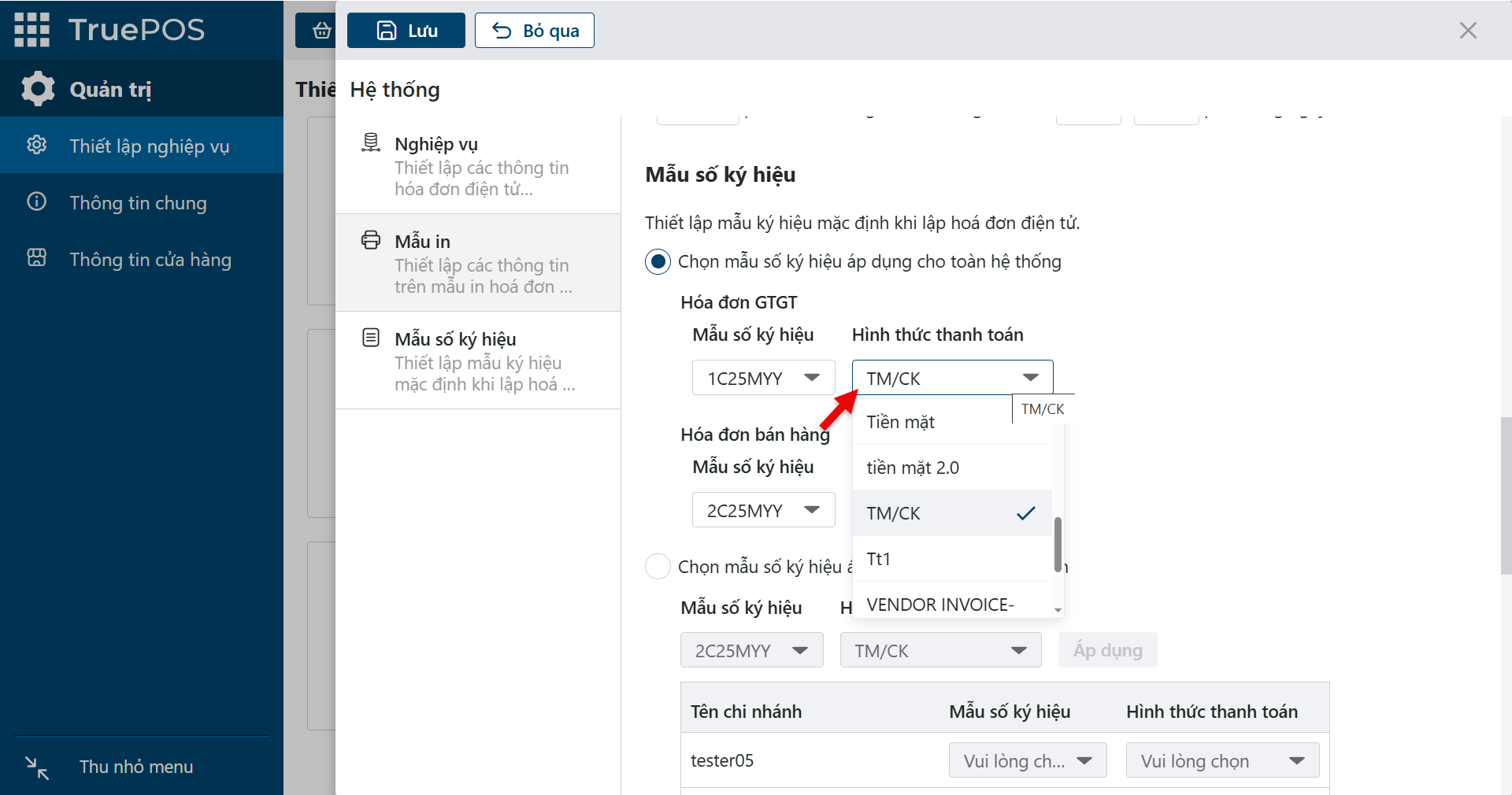
Nếu áp dụng cho toàn hệ thống, với từng loại hóa đơn (Hóa đơn GTGT, Hóa đơn bán hàng), nhập Mẫu số ký hiệu (ví dụ 1C25MYY) và Hình thức thanh toán (ví dụ TM/CK).
Nếu áp dụng theo chi nhánh: chọn mẫu ký hiệu và hình thức thanh toán trong khung bên dưới, chọn đúng chi nhánh cần áp dụng, rồi bấm Áp dụng.
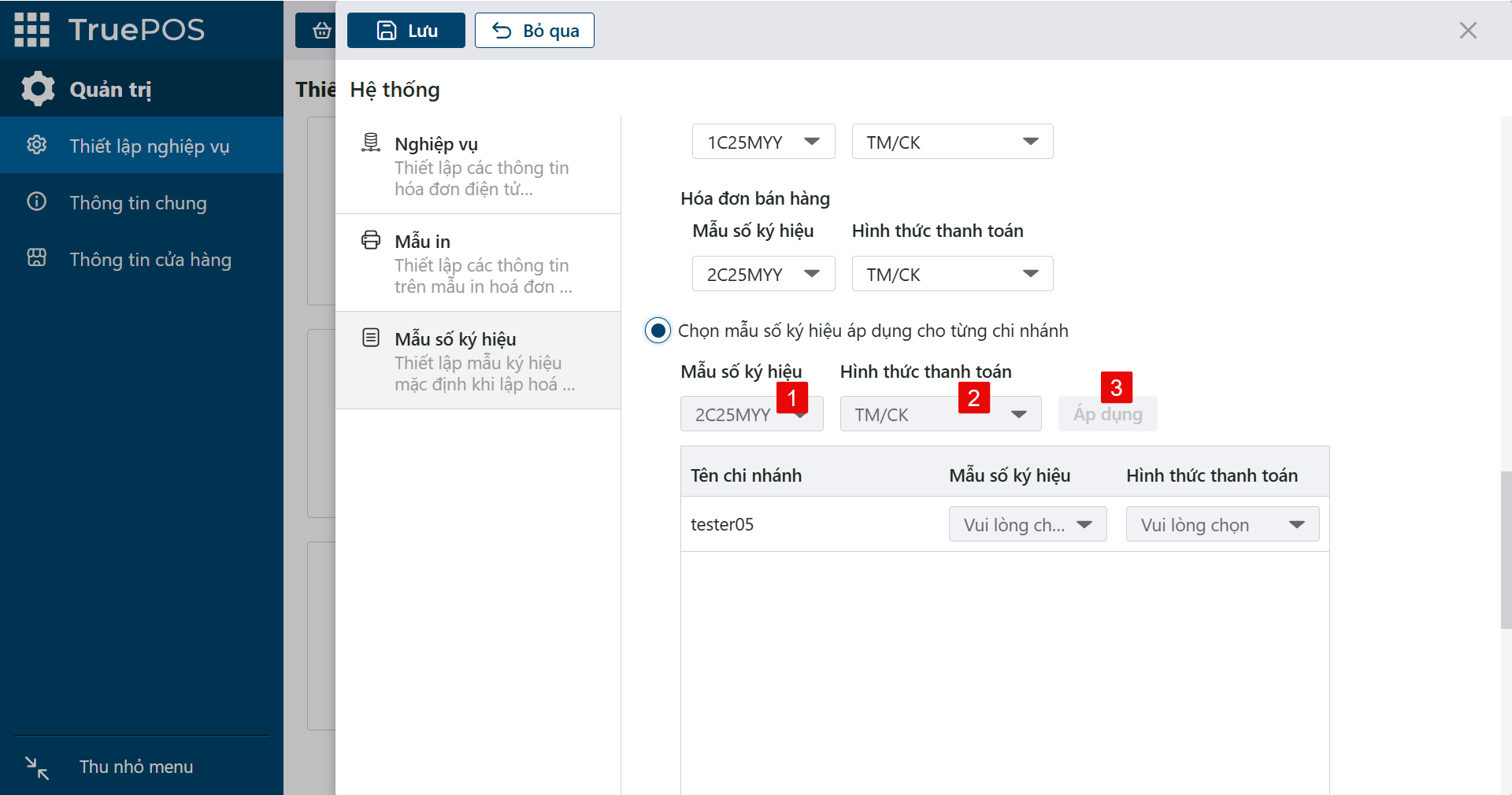
Khi đã thiết lập xong mọi mục, bấm Lưu.
Xuất hóa đơn điện tử từ quầy bán hàng
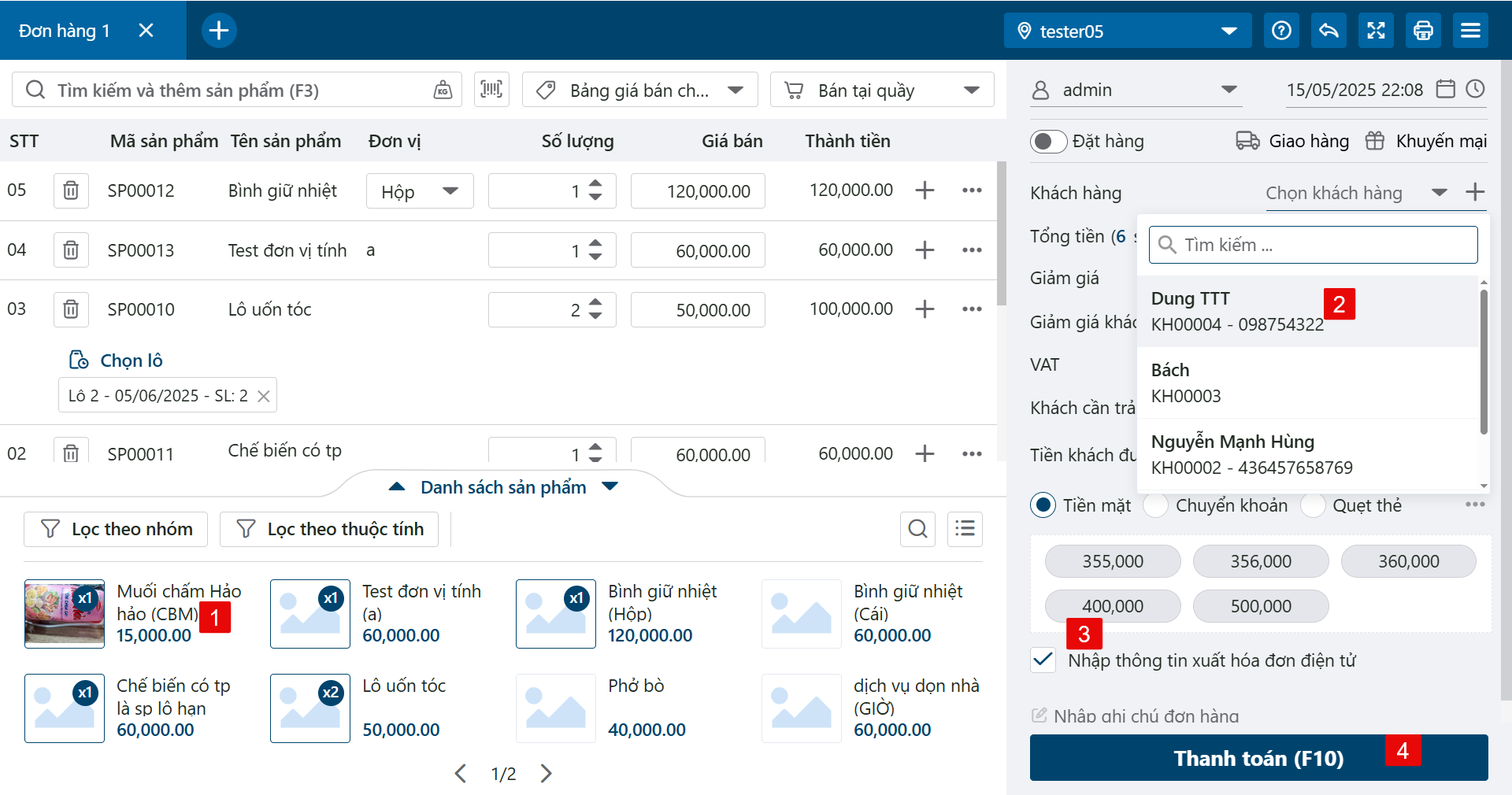
Thêm sản phẩm vào đơn hàng 1, bạn có thể chọn sản phẩm từ danh sách sản phẩm ở cuối màn hình. Ví dụ: bấm vào “Muối chấm Hảo Hảo (CBM)” để thêm sản phẩm này vào danh sách hàng hóa trong đơn hàng.
Chọn khách hàng: bấm ô Chọn khách hàng, tìm theo tên, mã khách hàng hoặc số điện thoại, rồi bấm vào dòng khách hàng. Ví dụ: chọn khách hàng Dung TTT (KH00004 – 098754322) bằng cách bấm vào dòng tương ứng.
Tích chọn ô Nhập thông tin xuất hóa đơn điện tử nếu khách yêu cầu xuất hóa đơn.
-
Bấm Thanh toán. Mẫu in đơn hàng hiện ra:
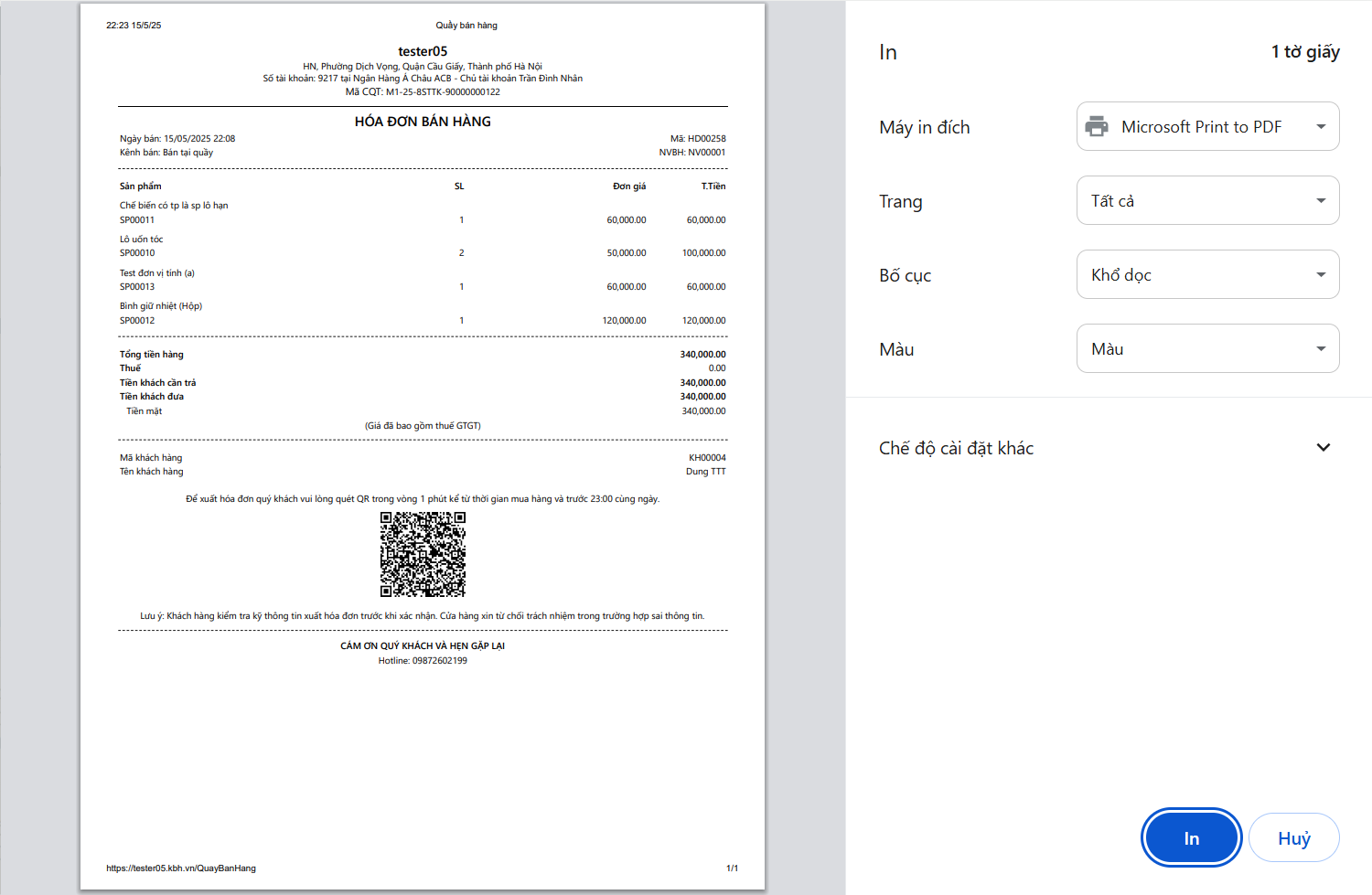
Có hai cách xuất hóa đơn điện tử:
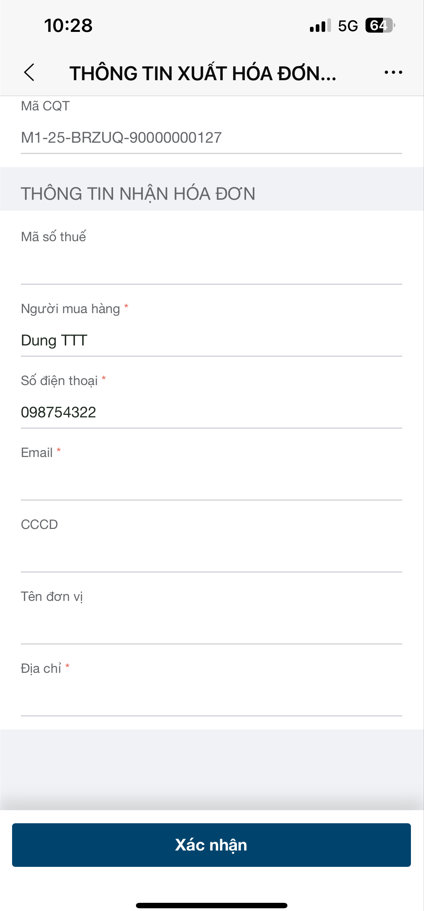
Cách 1: Khách quét mã QR
Khách dùng điện thoại quét mã QR trên hóa đơn. Điện thoại mở trang để khách nhập thông tin người nộp thuế. Khách điền đầy đủ rồi bấm Xác nhận.
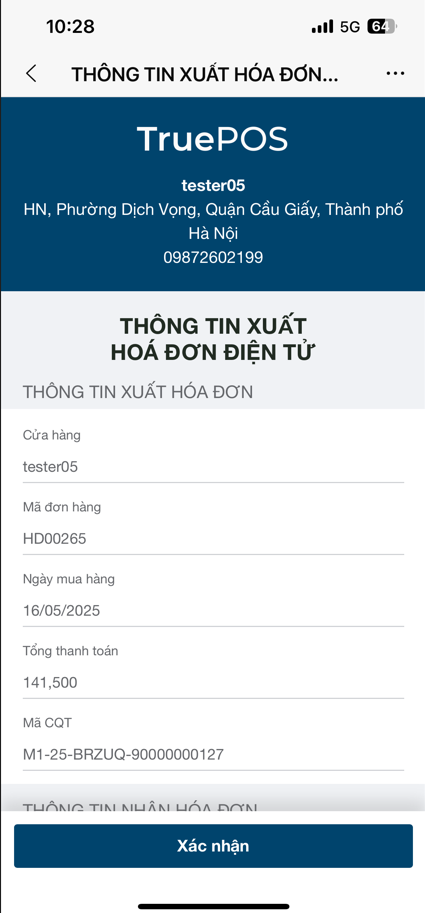
Cách 2: Thu ngân nhập tại quầy
Trên màn hình mẫu in đơn hàng, bấm In/Hủy. Màn hình Thông tin xuất hóa đơn điện tử hiện ra.
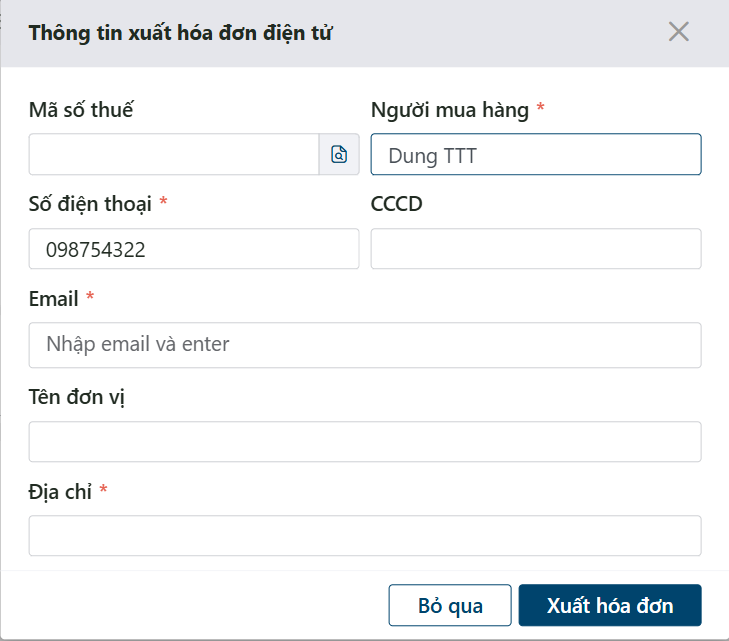
Nhập các thông tin bắt buộc: người mua hàng, số điện thoại, email, địa chỉ… rồi bấm Xuất hóa đơn.
Kết quả
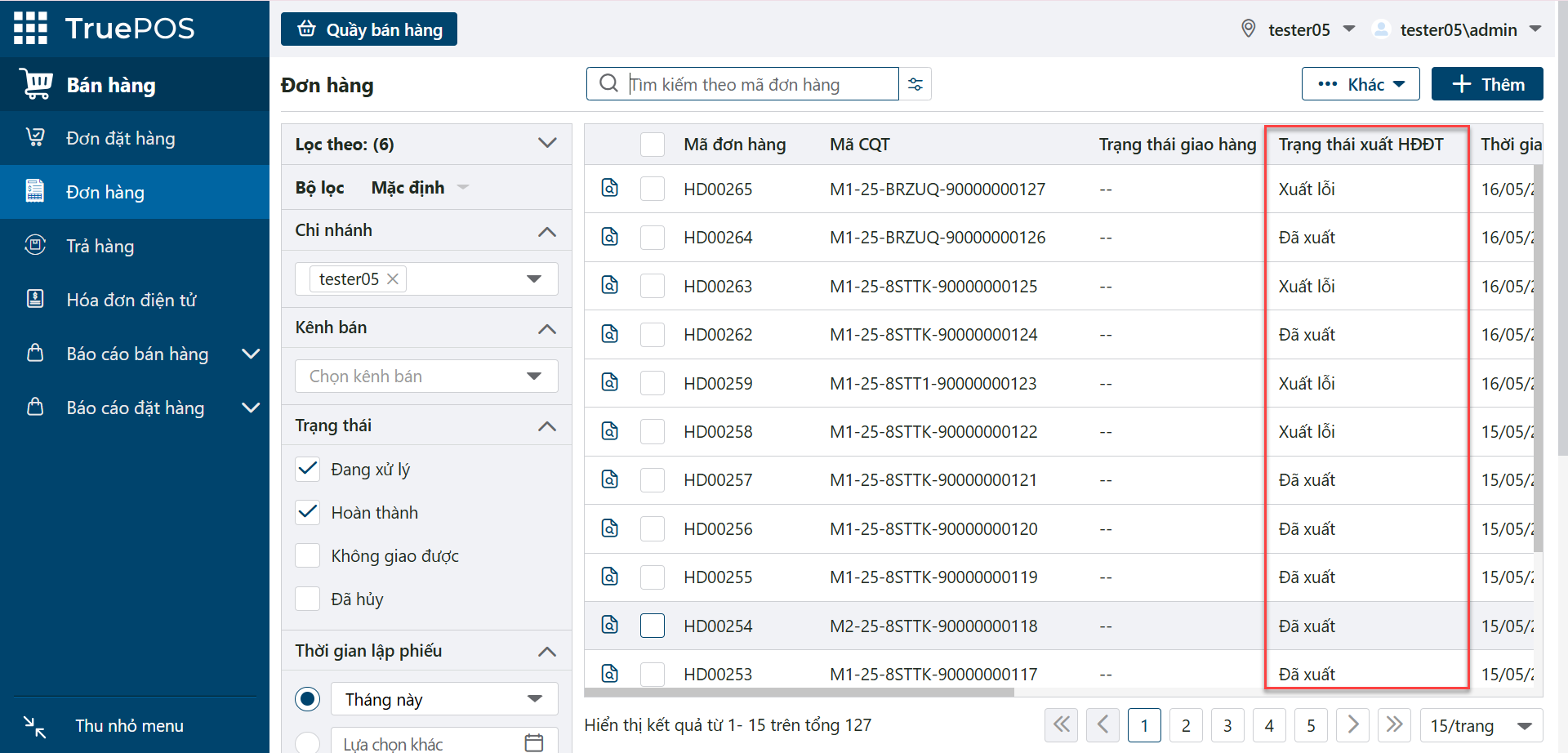
Trong quản trị đơn hàng, trạng thái hóa đơn điện tử của đơn hiển thị là Đã xuất hoặc Xuất lỗi.
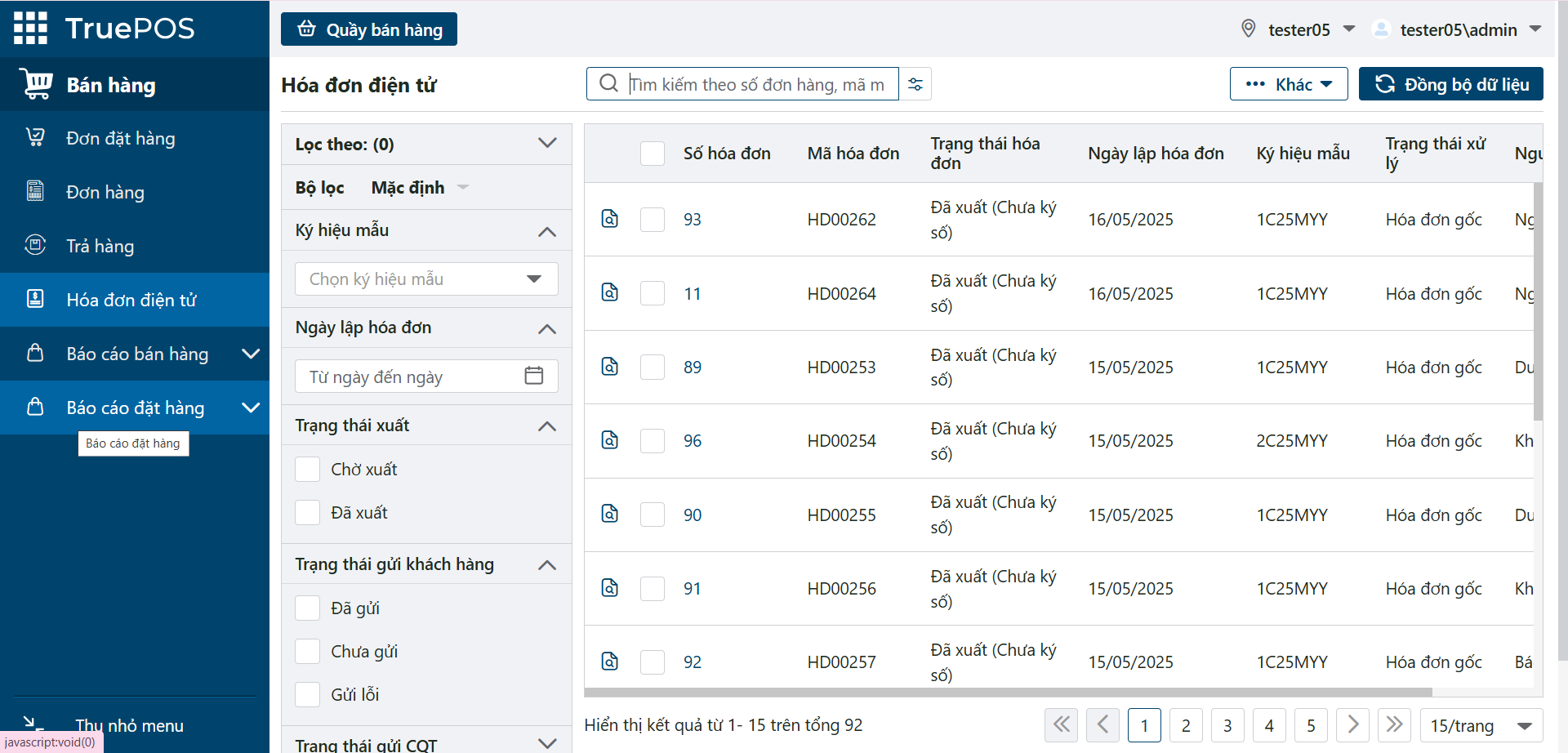
Trong mục Hóa đơn điện tử của quản trị bán hàng, các hóa đơn được liệt kê như sau. Bấm biểu tượng tài liệu ở đầu mỗi dòng để xem chi tiết hóa đơn.
Phân quyền
Các quyền dưới đây được cấp theo vai trò của người dùng.
| Quyền | Cho phép làm gì |
|---|---|
| Tạo mới hóa đơn điện tử | Tạo mới hóa đơn điện tử. |
| Cập nhật hóa đơn điện tử | Cập nhật thông tin hóa đơn điện tử. |
| Xóa hóa đơn điện tử | Xóa hóa đơn điện tử. |
| Xem hóa đơn điện tử | Xem hóa đơn điện tử. |
| Xuất hóa đơn điện tử | Xuất hóa đơn điện tử. |
| In hóa đơn điện tử | In hóa đơn điện tử. |
| Tải hóa đơn điện tử | Tải hóa đơn điện tử về máy. |
| Xuất excel hóa đơn điện tử | Xuất danh sách hóa đơn điện tử ra file Excel. |
| Xem giao dịch nhân viên khác | Xem các giao dịch do nhân viên khác lập. |