Chuyển kho
Chuyển hàng từ kho này sang kho khác, hoặc giữa các chi nhánh, rồi xác nhận nhận hàng tại kho nhận.
Mục đích
Với cửa hàng có nhiều kho hoặc nhiều chi nhánh, hàng hóa thường xuyên được luân chuyển giữa các nơi để kịp đáp ứng khách hàng tại từng khu vực trong lúc chờ nhập hàng.
| Thao tác | Trạng thái phiếu | Tồn kho |
|---|---|---|
| Kho chuyển bấm Lưu | Phiếu tạm | Chưa trừ tồn kho |
| Kho chuyển bấm Xác nhận chuyển | Đang chuyển | Trừ tồn kho ở kho chuyển |
| Kho nhận bấm Nhận hàng | Đã nhận | Cộng tồn kho ở kho nhận |
Thêm mới phiếu chuyển kho
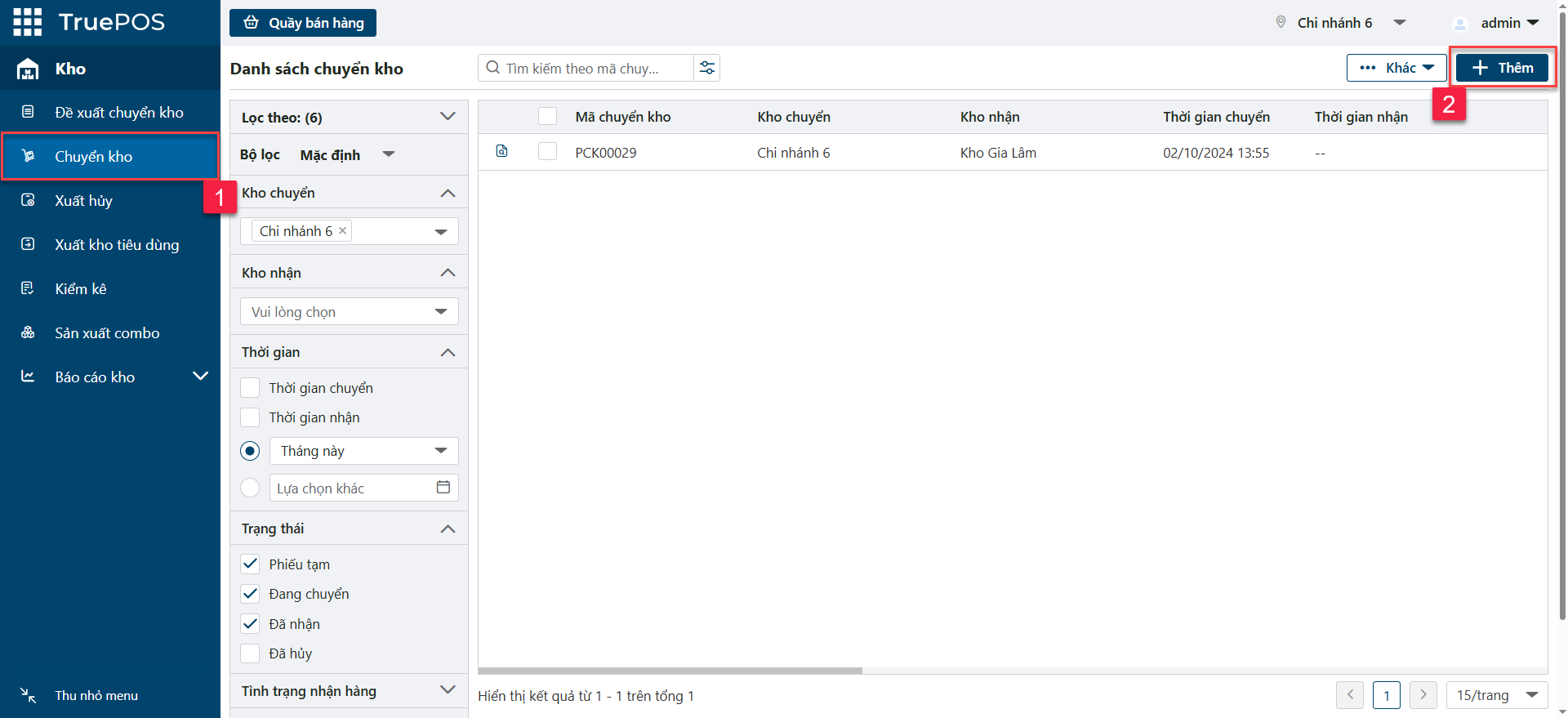
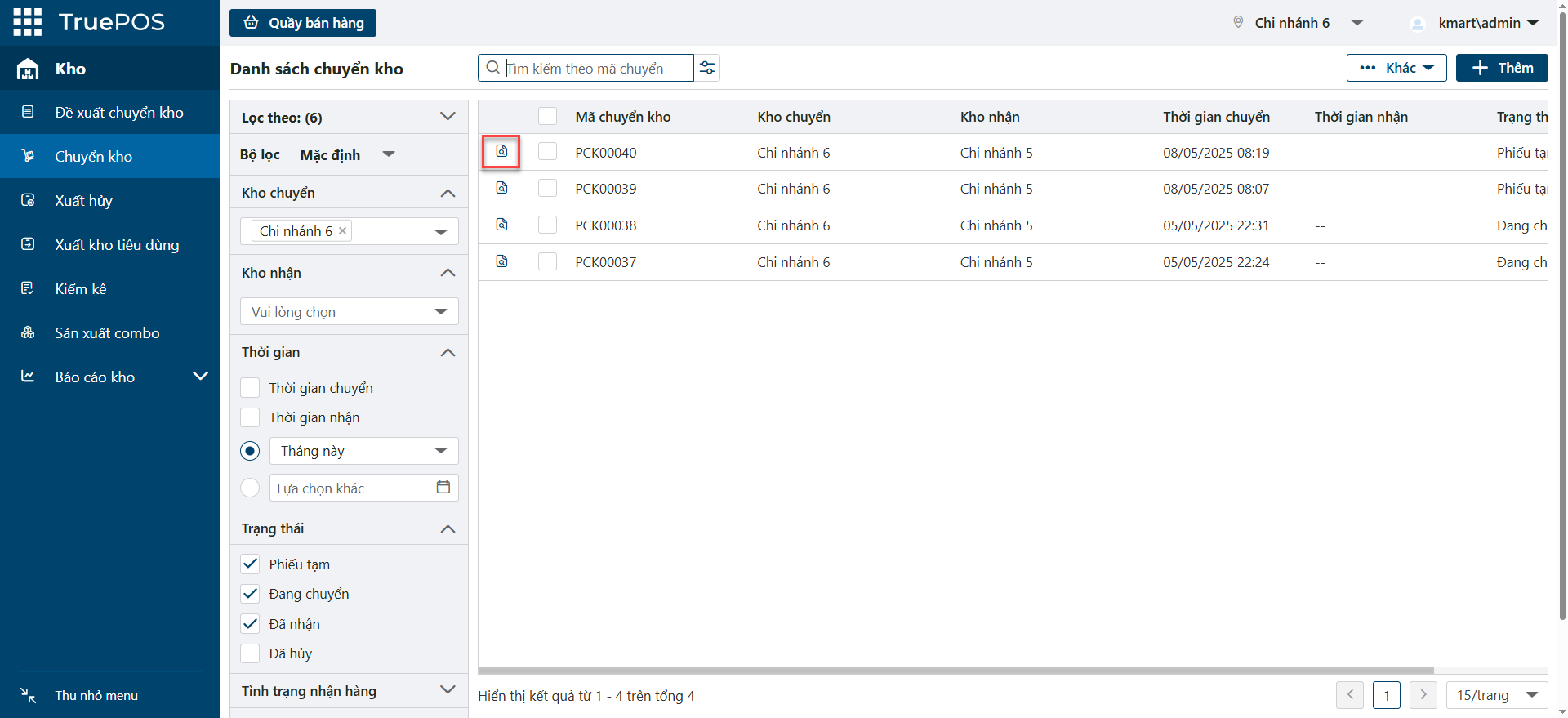
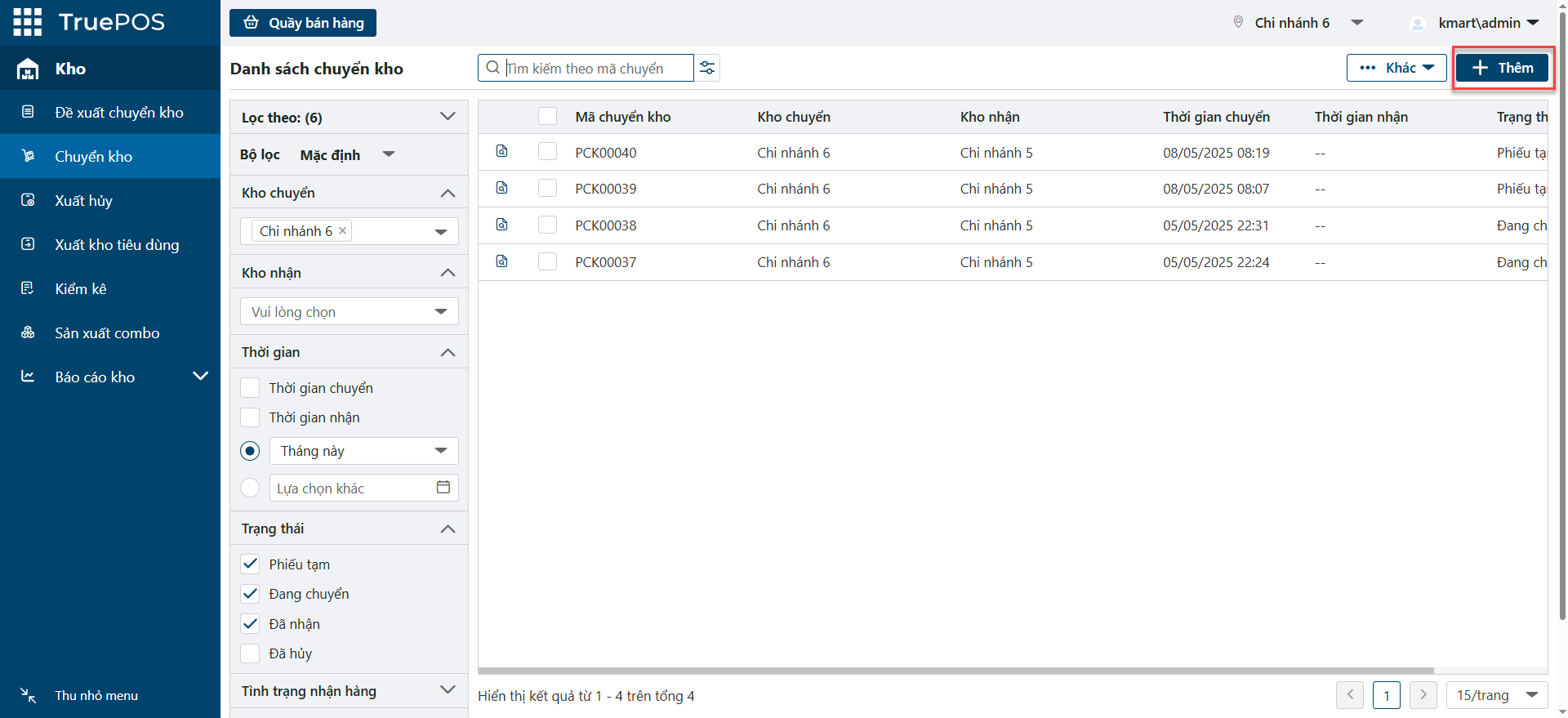
Trong phân hệ Kho, chọn Chuyển kho 1 rồi bấm Thêm 2.
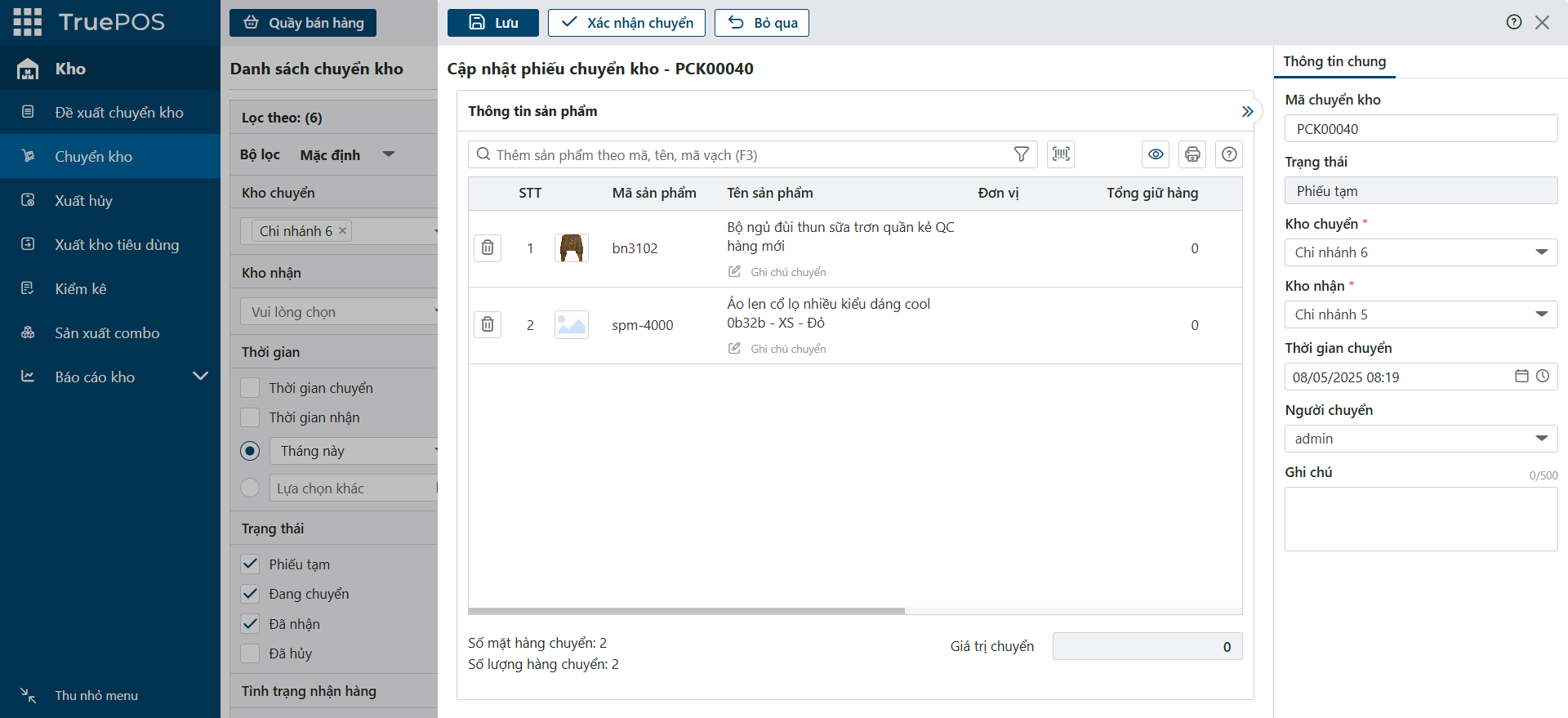
Màn hình thêm phiếu chuyển kho hiện ra:
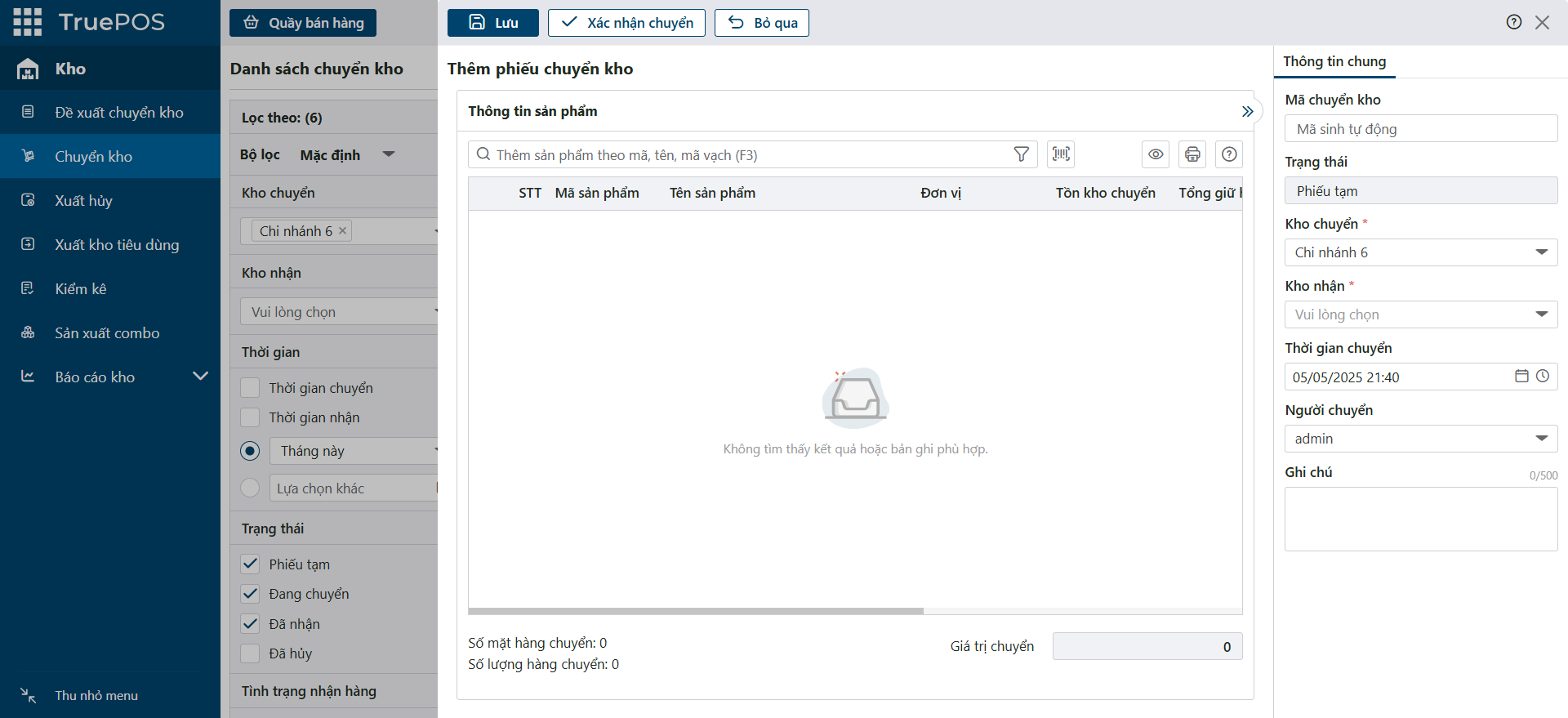
Bước 1: Thêm sản phẩm vào phiếu
Cách 1: Tìm kiếm sản phẩm
Gõ tên hoặc mã sản phẩm vào ô tìm kiếm. Có hai chế độ nhập:
- Chế độ nhập thường: sau khi chọn sản phẩm hoặc quét mã vạch, con trỏ tự chuyển sang ô số lượng. Nhập số lượng chuyển rồi nhấn Enter.
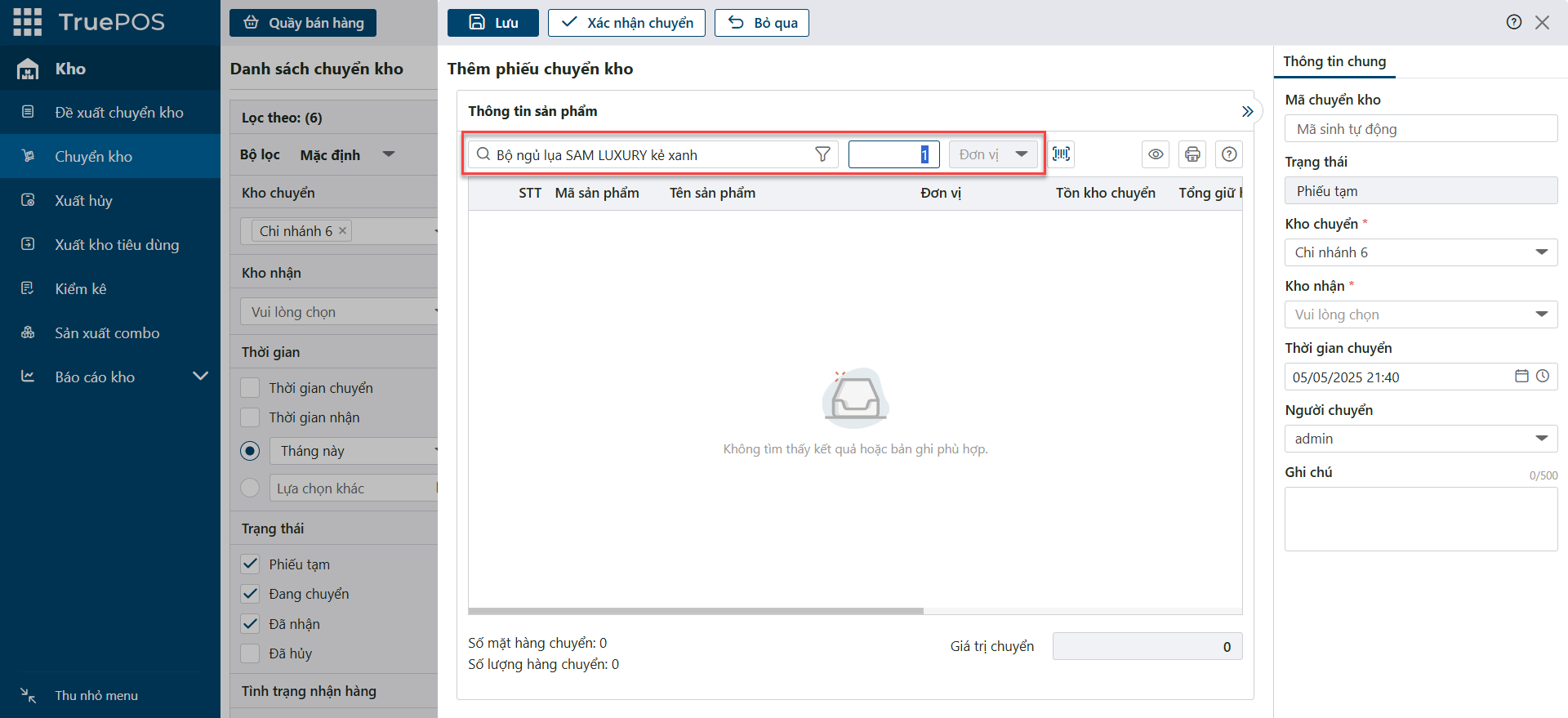
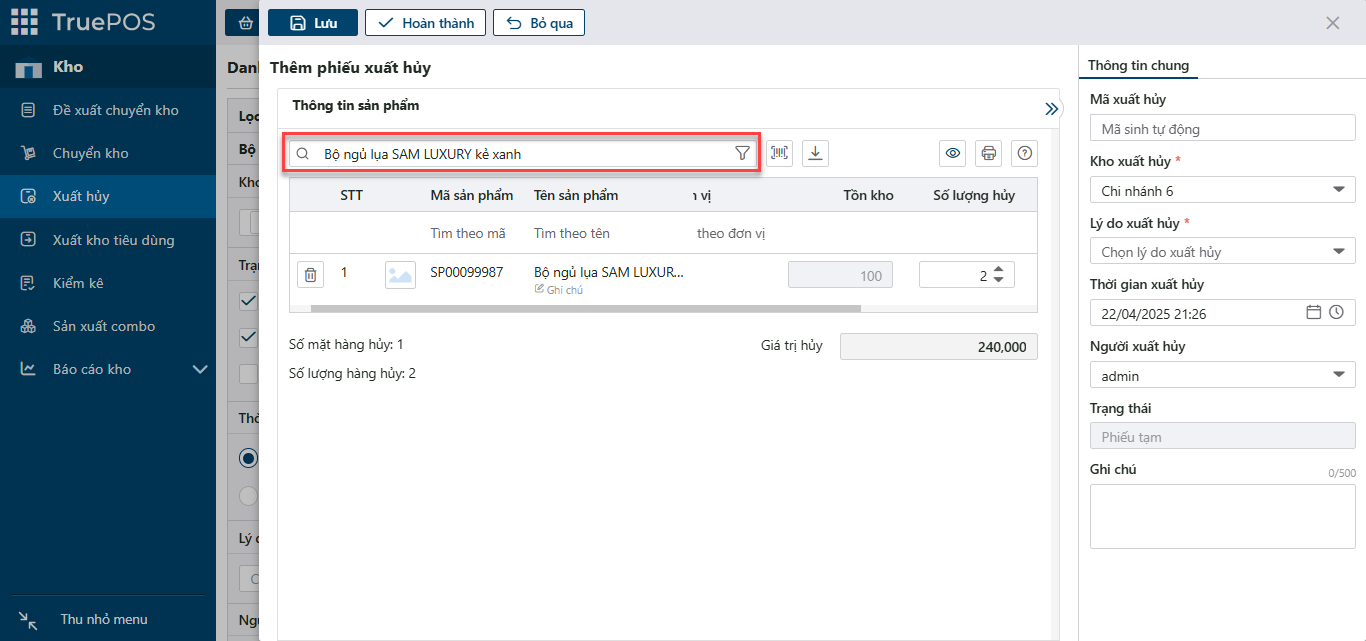
- Chế độ nhập nhanh: mỗi lần quét mã vạch, hoặc mỗi lần nhấn Enter khi tìm thấy sản phẩm, số lượng chuyển tăng thêm 1.
Cách 2: Thêm theo nhóm sản phẩm
Bấm biểu tượng  .
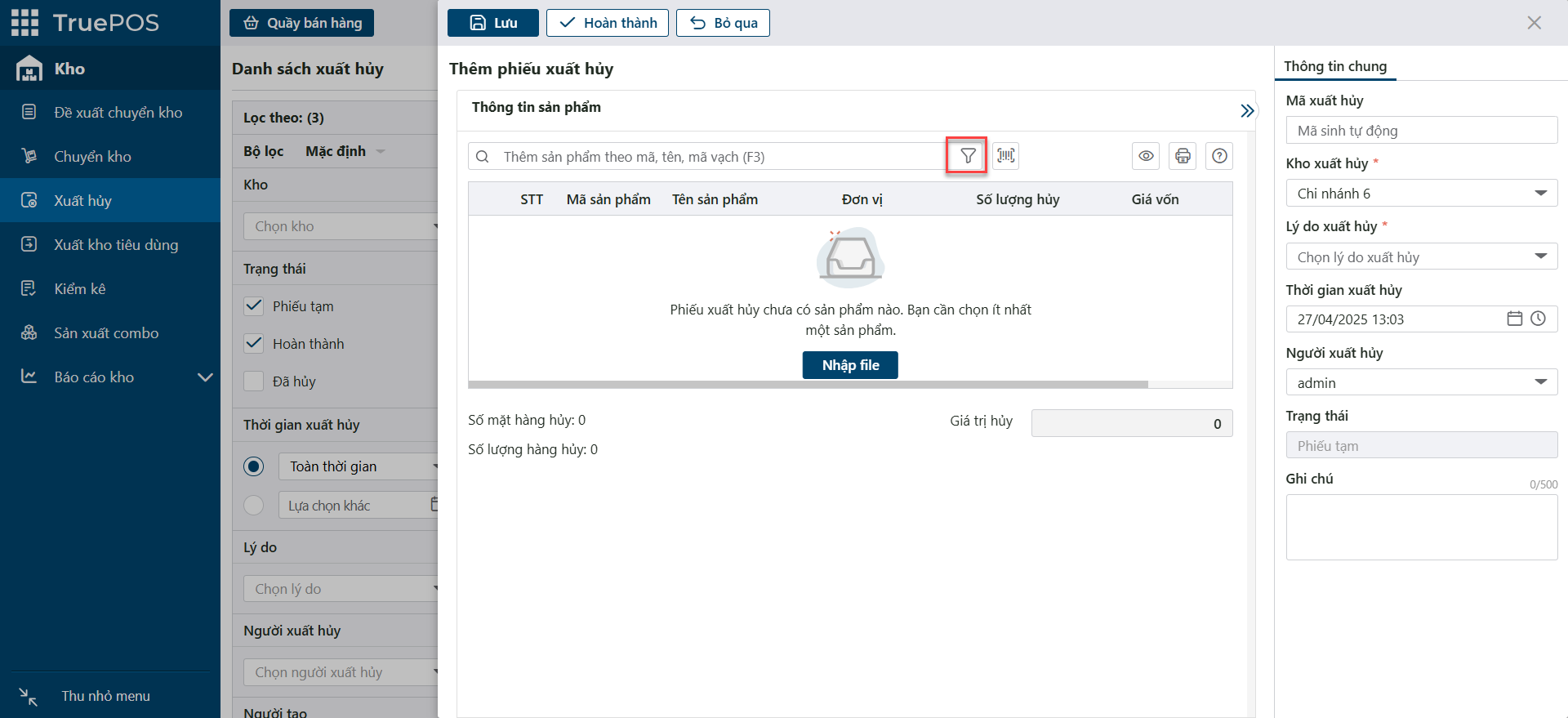
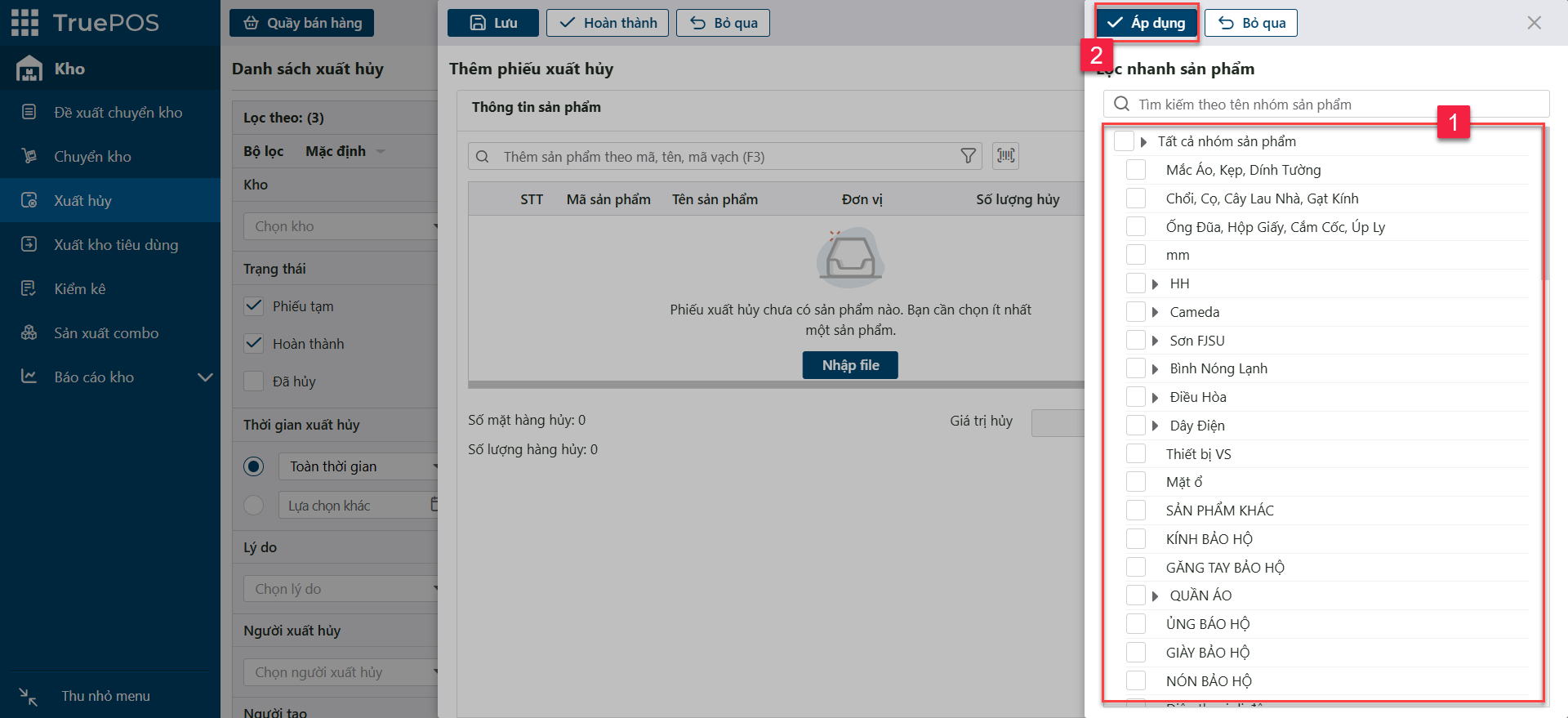
Trong màn hình Lọc nhanh theo nhóm sản phẩm, tích chọn nhóm cần thêm 1 rồi bấm Áp dụng 2. Toàn bộ sản phẩm thuộc nhóm được thêm vào phiếu.
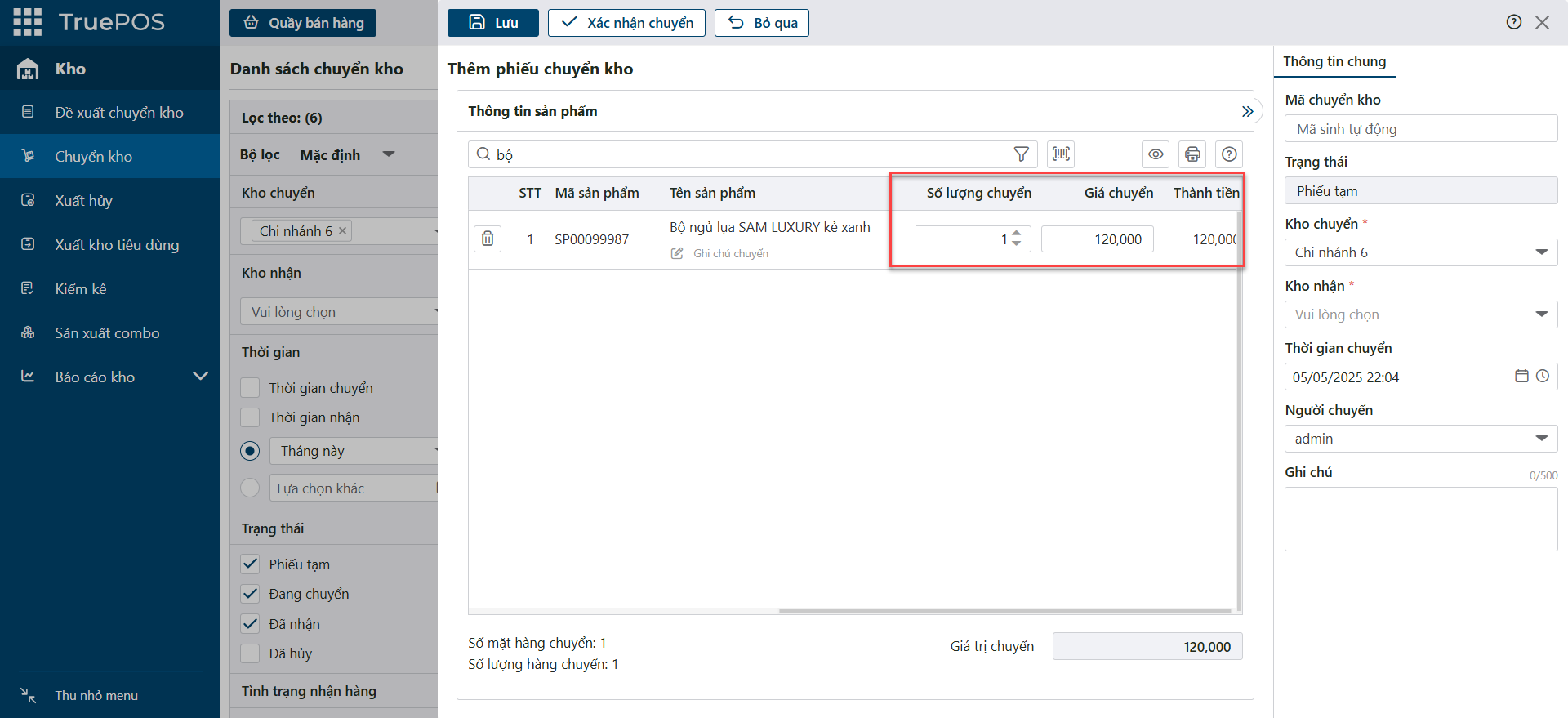
Bước 2: Kiểm tra sản phẩm và thông tin phiếu
Hệ thống tự tính thành tiền của từng sản phẩm:
Thành tiền = Giá chuyển × Số lượng chuyển
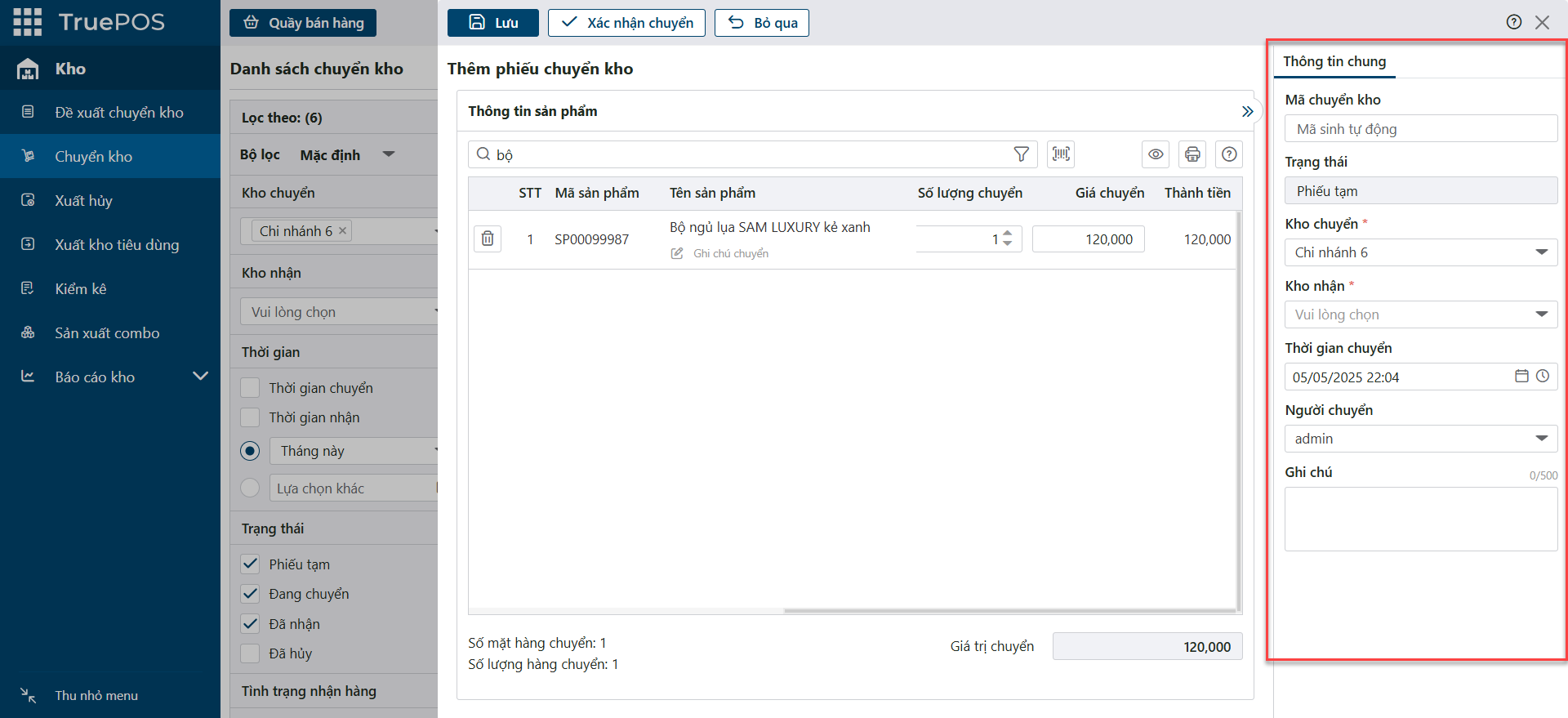
Sau đó chọn Kho chuyển và Kho nhận trong thông tin chung của phiếu.
- Sản phẩm có lô – hạn sử dụng: trên dòng sản phẩm, bấm ô Chọn lô.
- Sản phẩm serial: trên dòng sản phẩm, bấm ô Chọn serial.
Bước 3: Lưu hoặc xác nhận chuyển
- Lưu: lưu phiếu ở trạng thái Phiếu tạm, chưa trừ tồn kho.
- Xác nhận chuyển: lưu phiếu ở trạng thái Đang chuyển và trừ tồn kho các sản phẩm trong phiếu.
Nhận hàng tại kho nhận
-
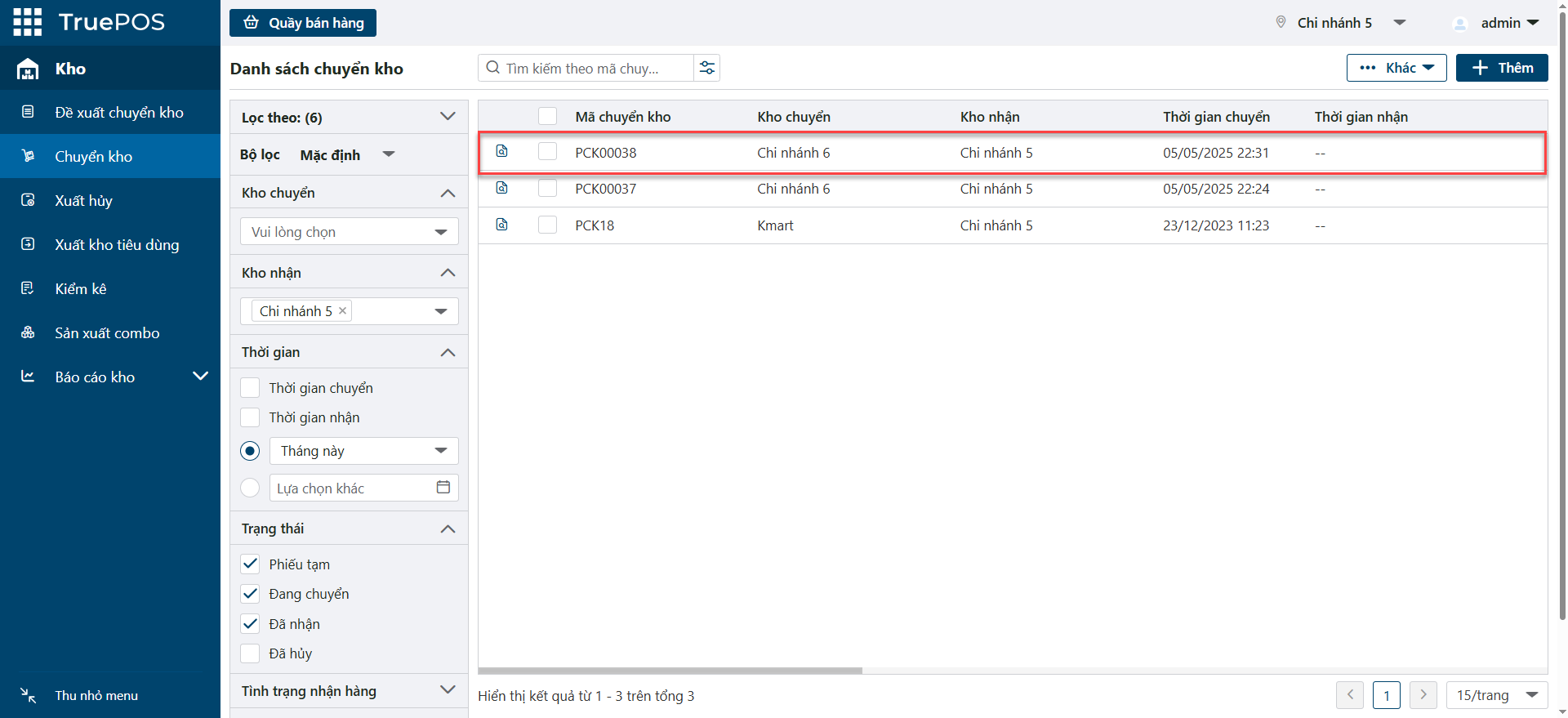
Tại kho nhận, vào phân hệ Kho, chọn Chuyển kho. Tìm phiếu cần nhận và bấm vào dòng phiếu.
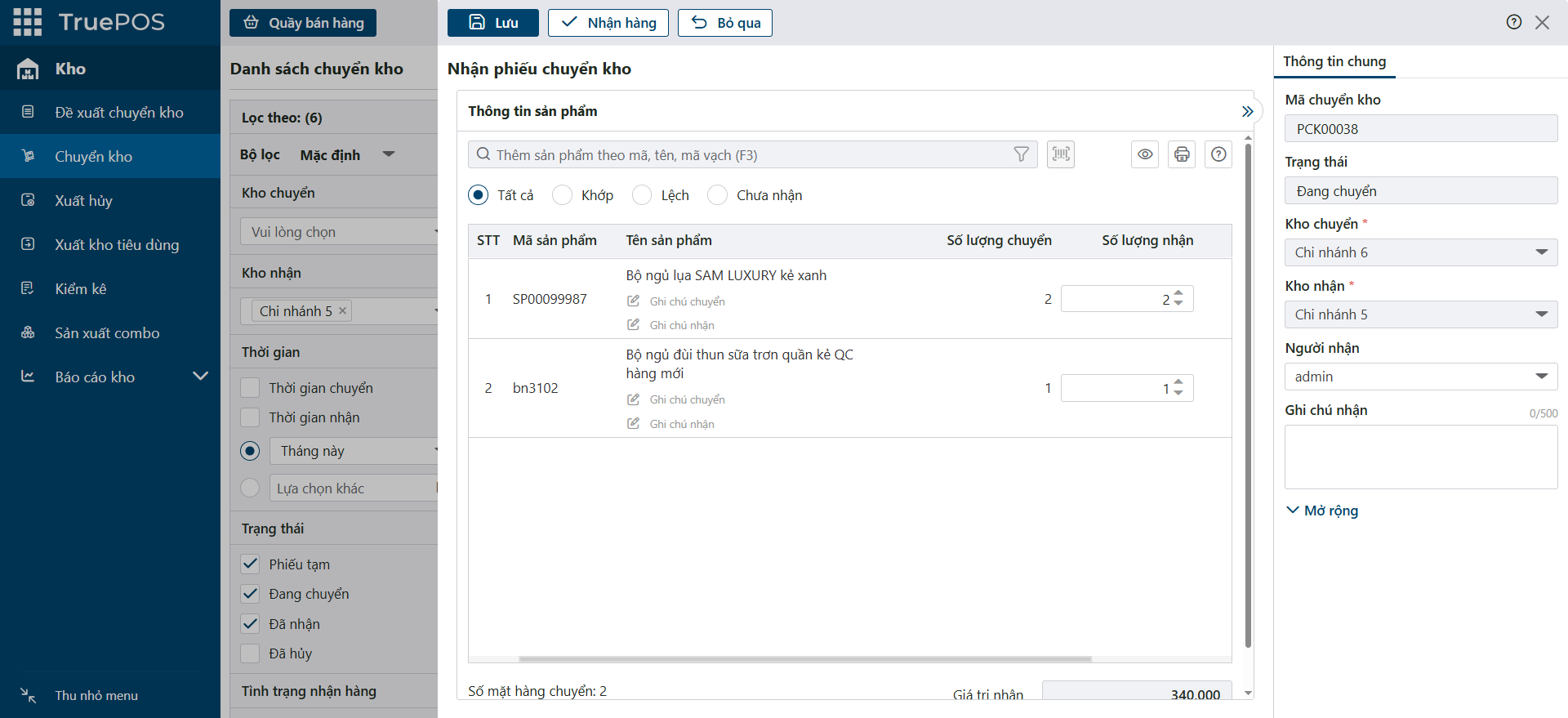
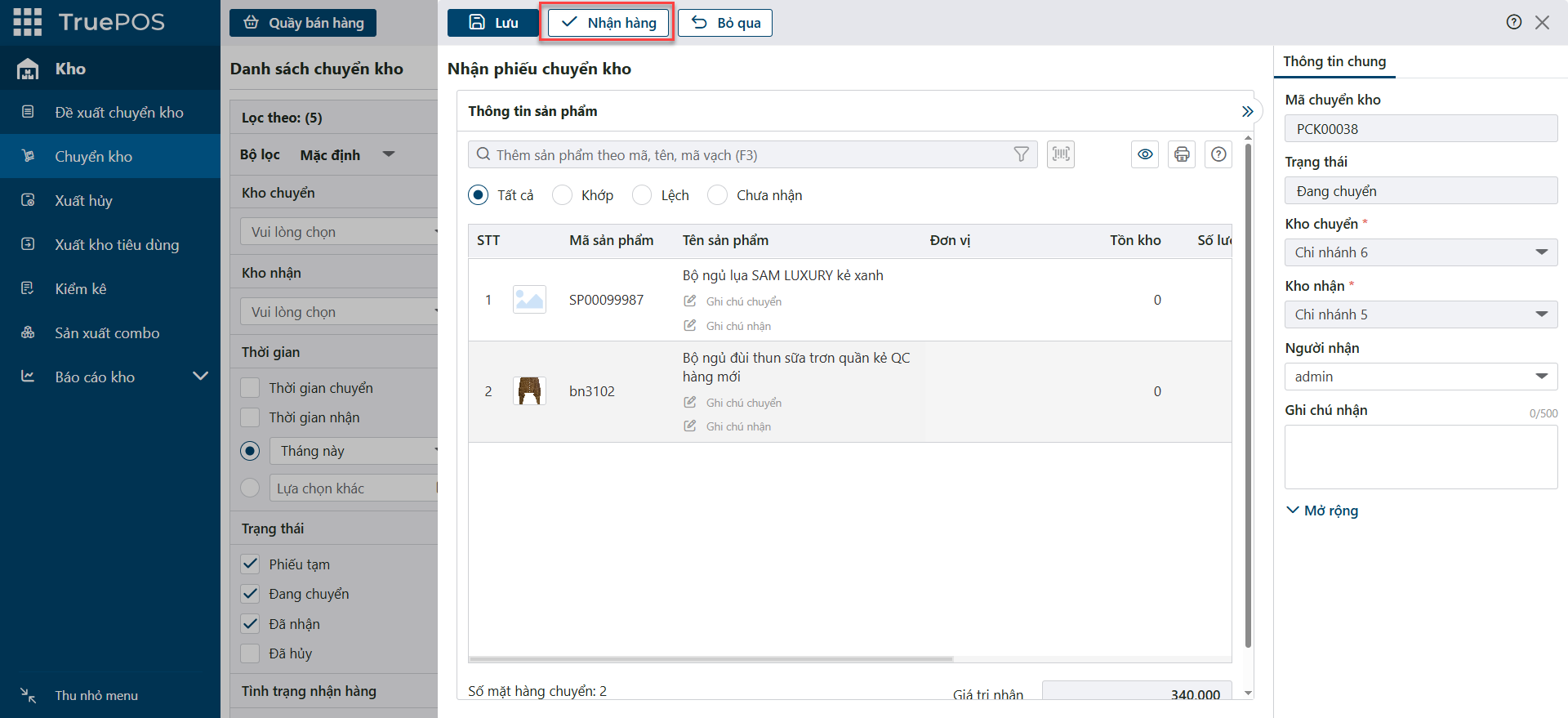
Màn hình Nhận phiếu chuyển kho hiện ra.
-
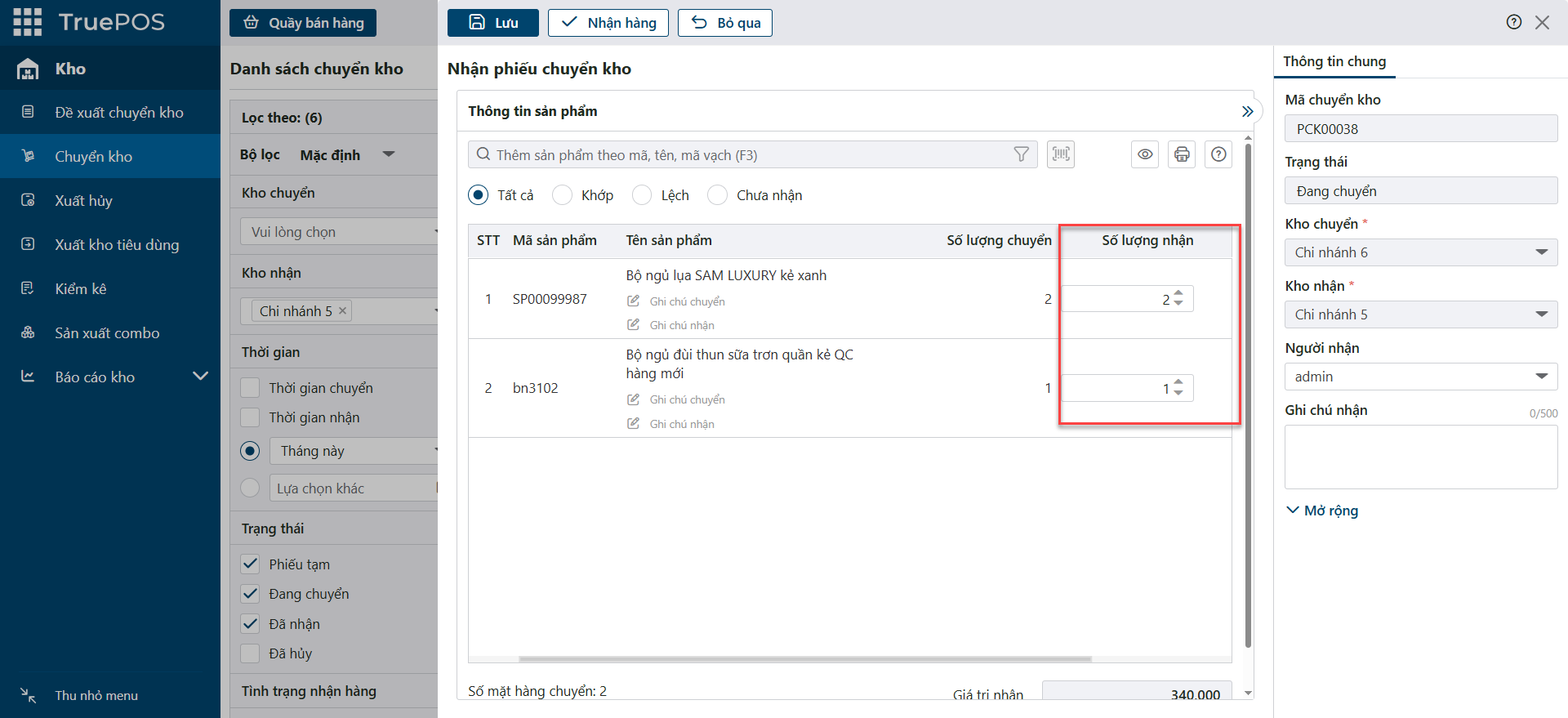
Sửa trực tiếp số lượng thực nhận nếu cần.
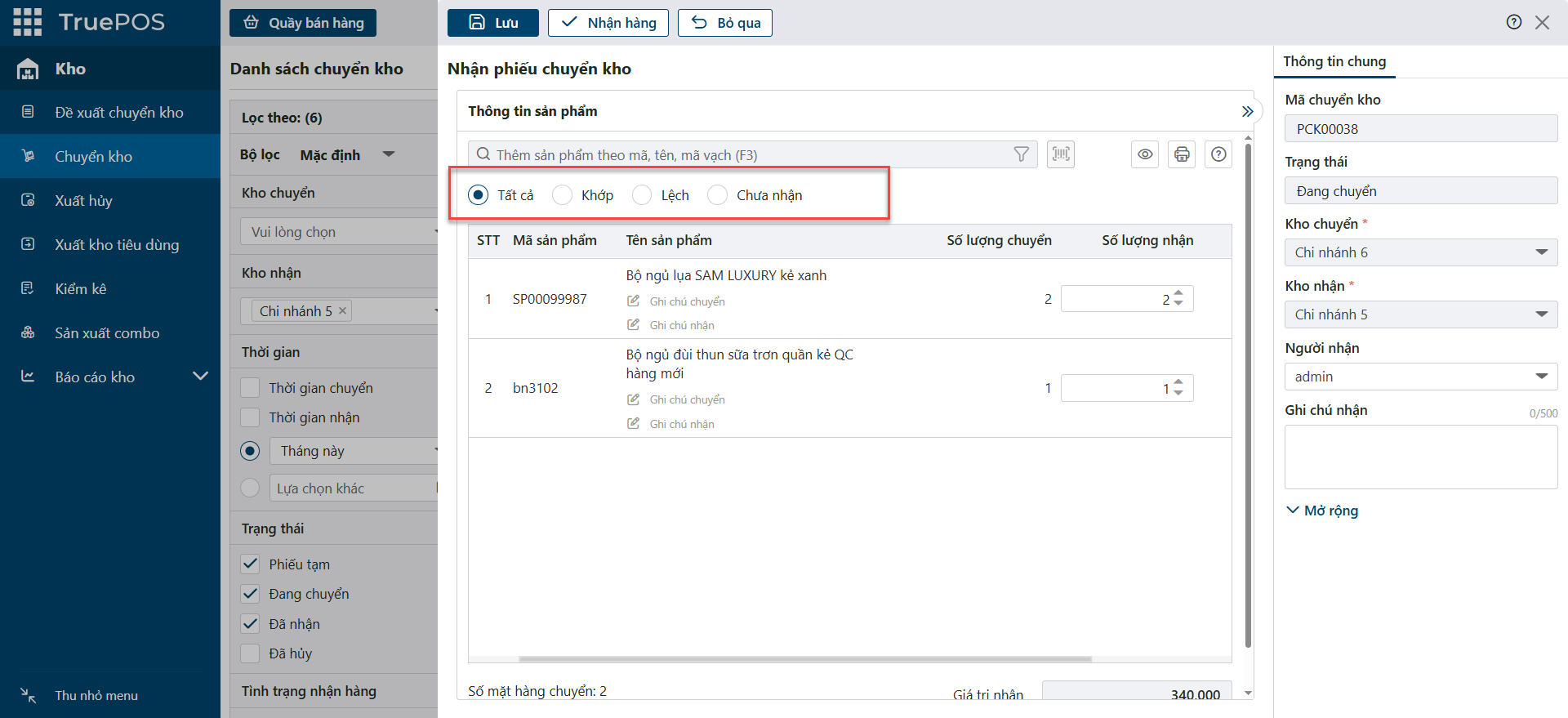
Danh sách hàng được chia thành các tab:
- Tất cả: mọi hàng hóa trên phiếu chuyển.
- Khớp: SL nhận = SL chuyển.
- Lệch: SL nhận khác SL chuyển.
- Chưa nhận: chưa nhập SL nhận hoặc SL nhận = 0.
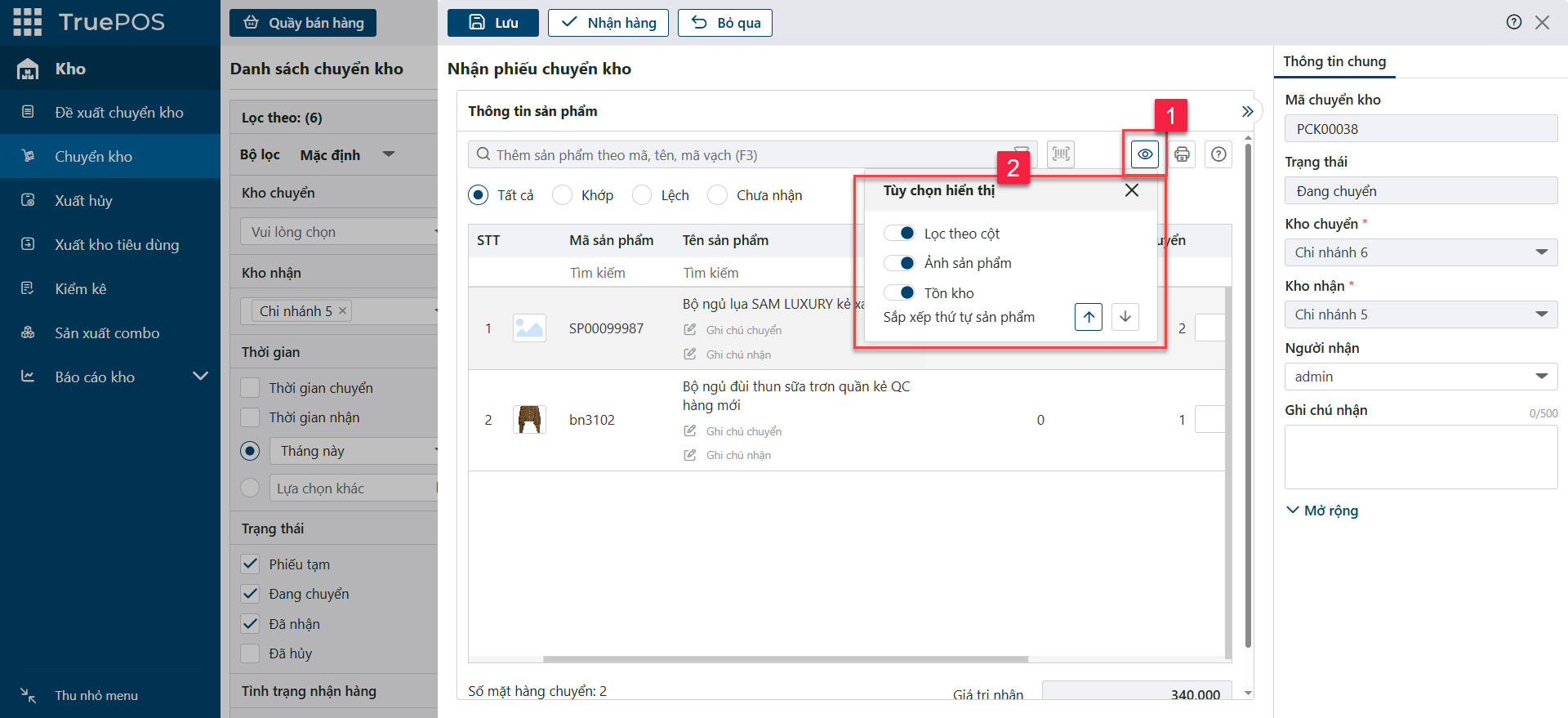
Bấm biểu tượng
 để bật/tắt Chế độ lọc, bật/tắt Ảnh sản phẩm và sắp xếp thứ tự hàng hóa.
-
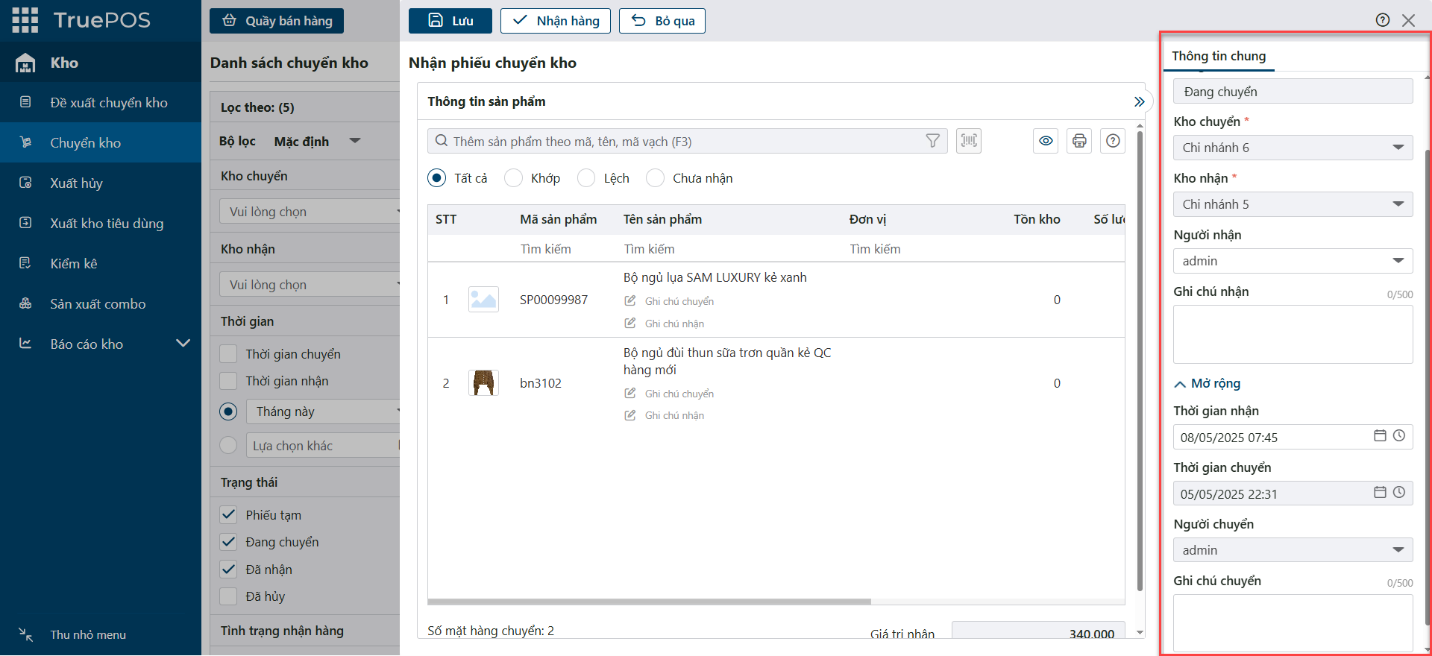
Cập nhật thông tin phiếu: người nhận, ghi chú nhận, thời gian nhận…
-
Bấm một trong hai nút:
- Lưu: lưu phiếu nhận, tồn kho tại kho nhận chưa thay đổi.
- Nhận hàng: lưu phiếu ở trạng thái Đã nhận và cộng tồn kho tại kho nhận.
Cập nhật phiếu chuyển kho
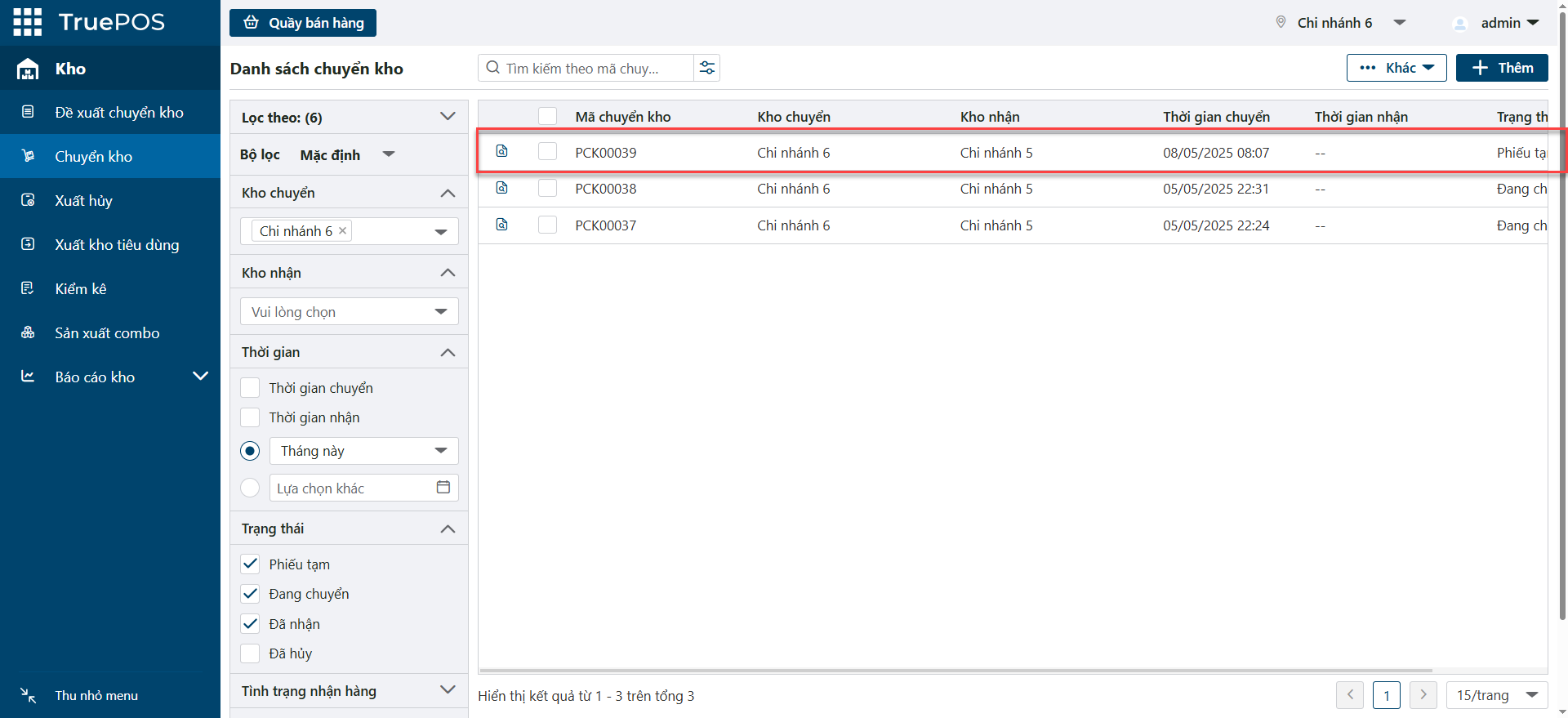
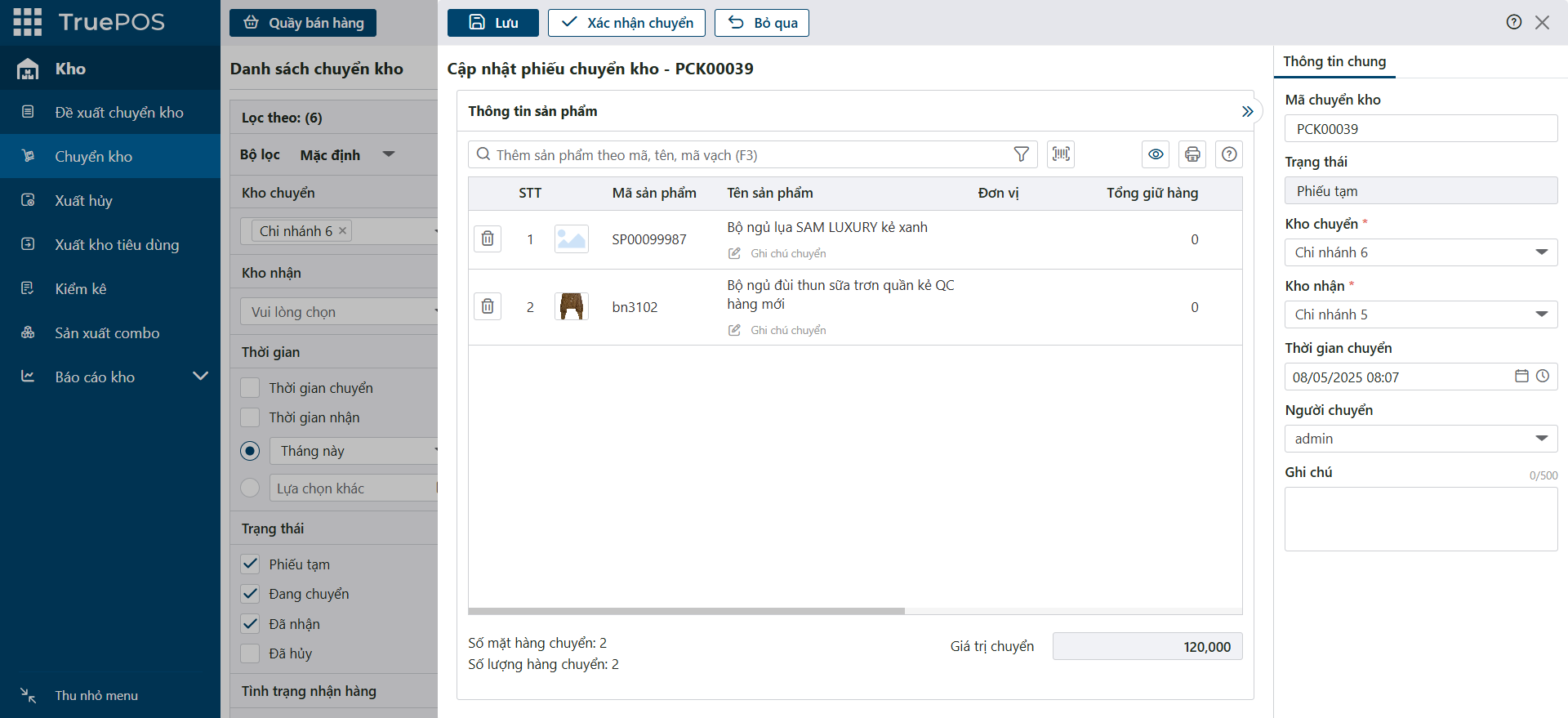
Cách 1: trong danh sách phiếu chuyển kho, bấm vào dòng phiếu cần cập nhật.
Cách 2: trong màn hình xem chi tiết phiếu, bấm Mở phiếu.
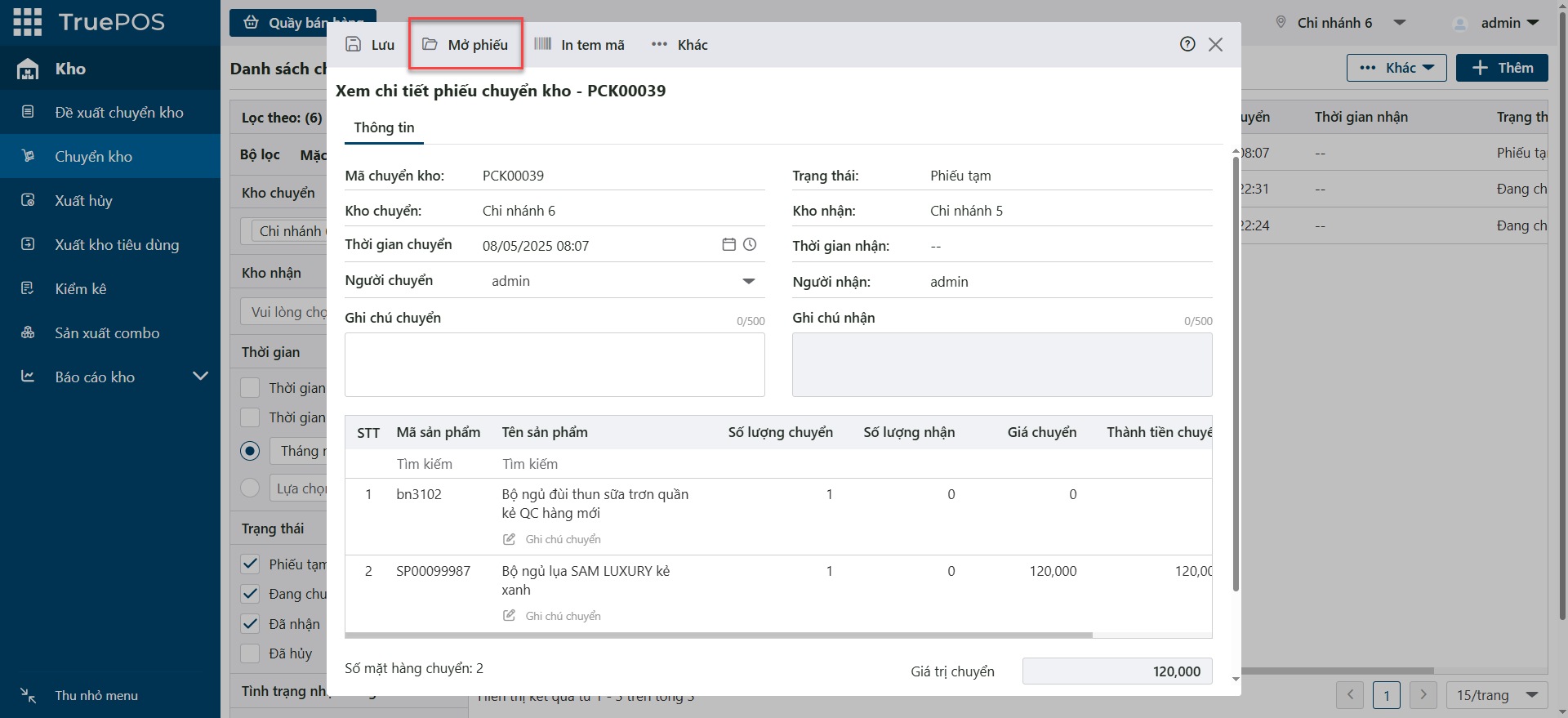
Trên màn hình cập nhật, sửa kho chuyển, kho nhận rồi bấm Lưu.
Hủy phiếu chuyển kho
Hủy một phiếu
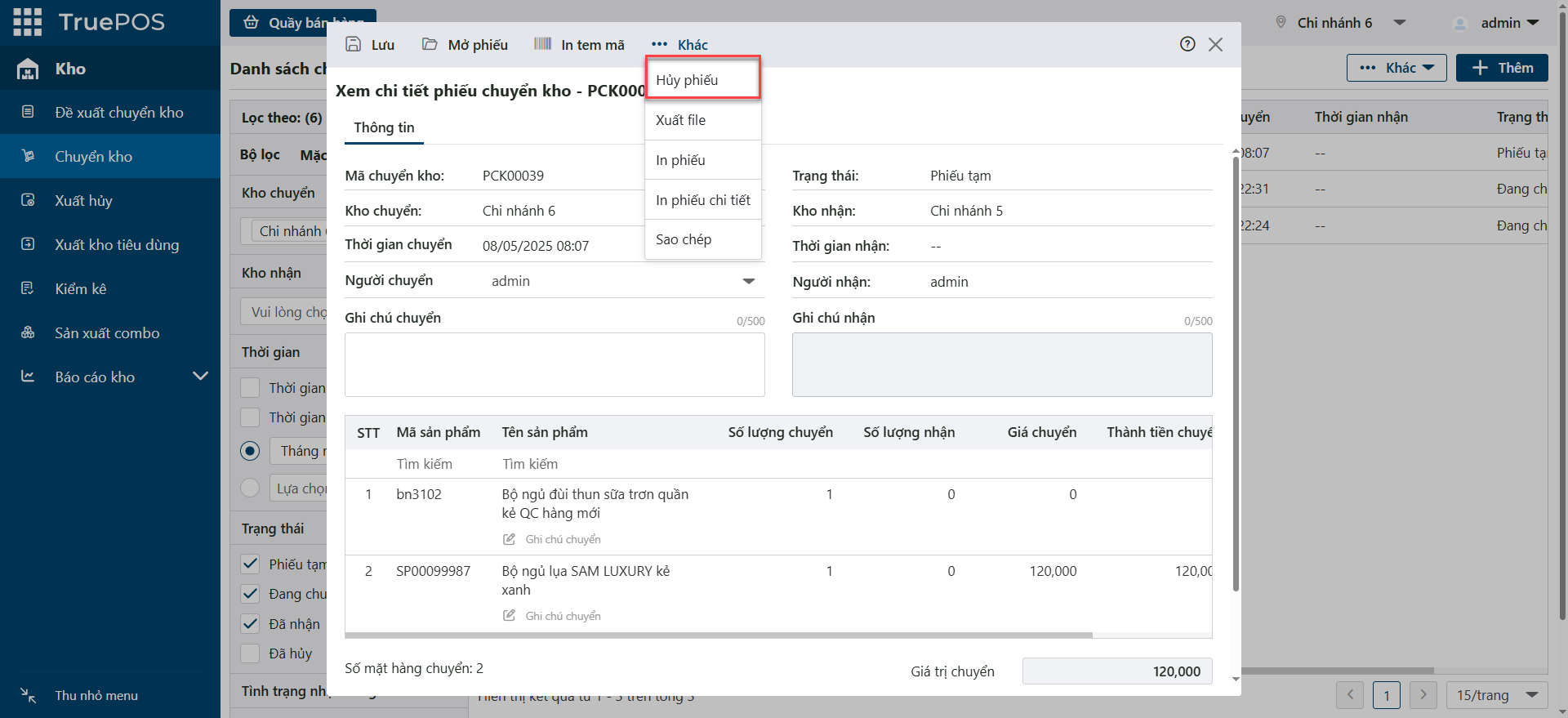
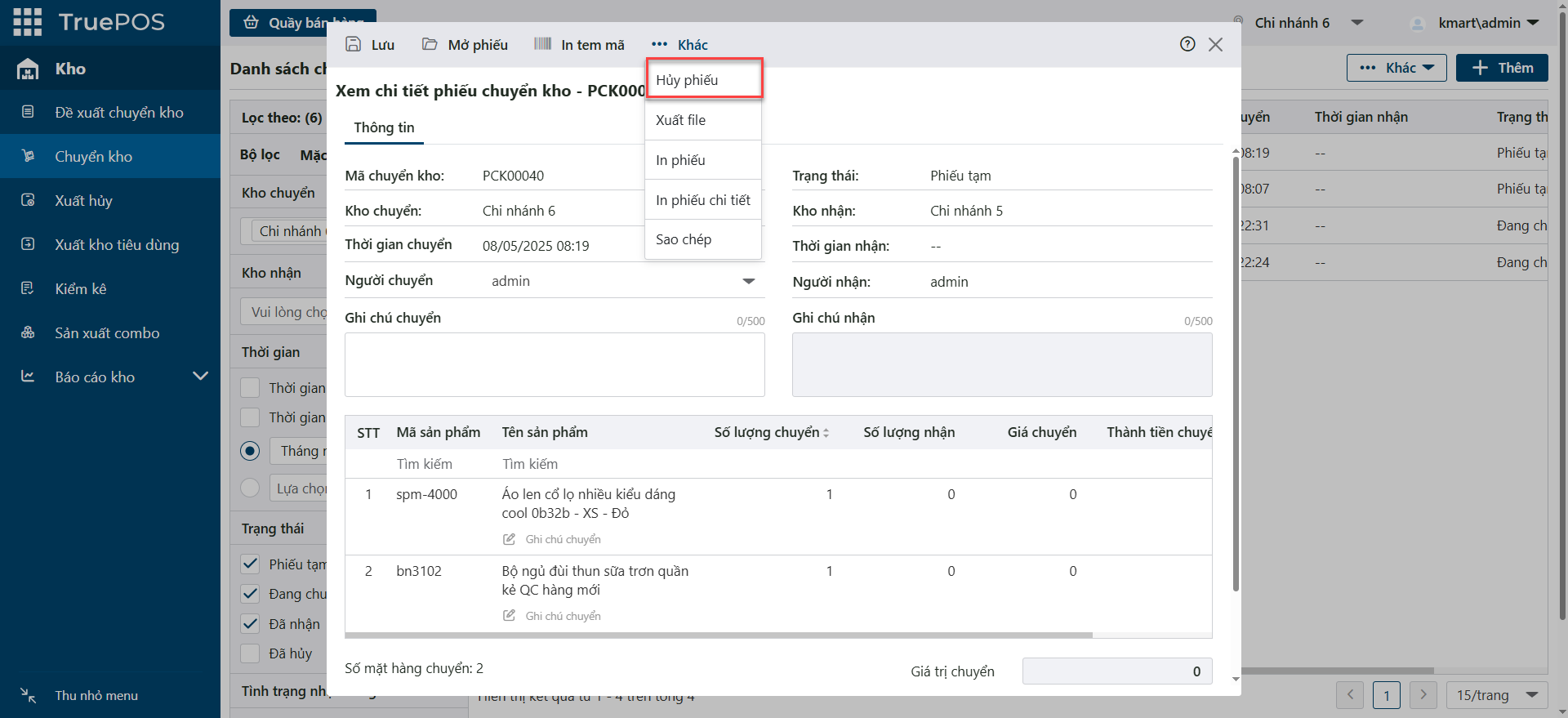
Xem chi tiết phiếu chuyển kho, bấm Khác rồi Hủy phiếu.
Hủy nhiều phiếu
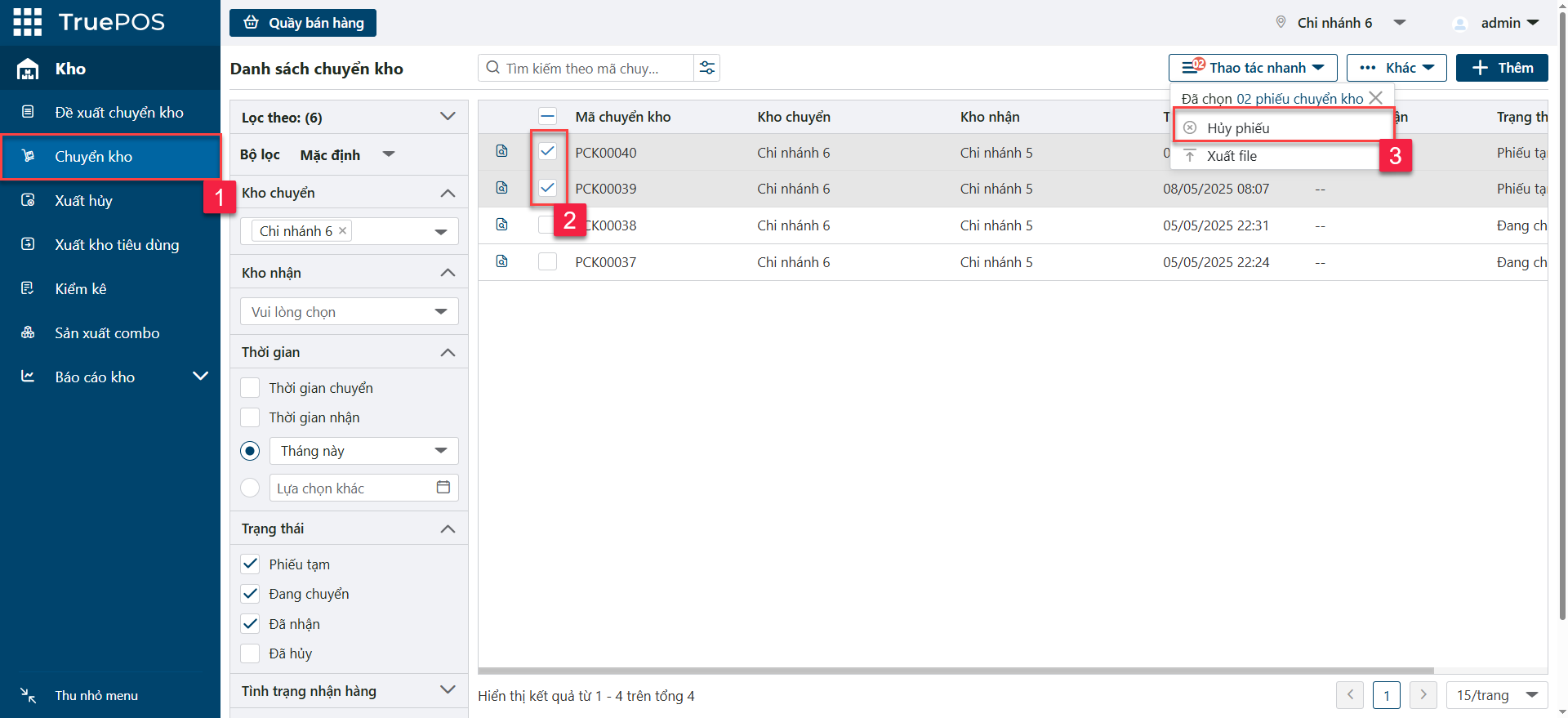
Chọn danh mục Chuyển kho 1, tích chọn các phiếu cần hủy 2, bấm Thao tác nhanh rồi Hủy phiếu 3.
Xem, in và xuất file
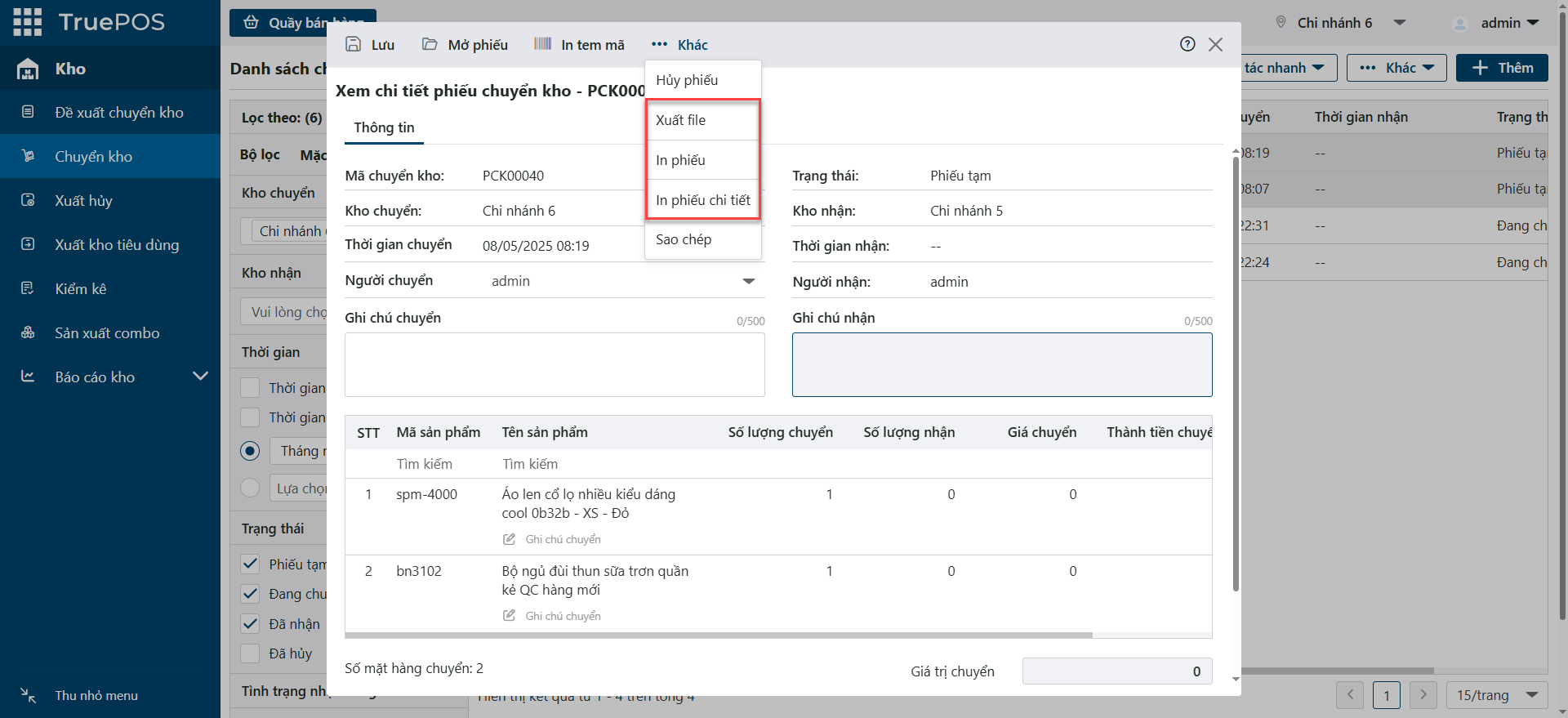
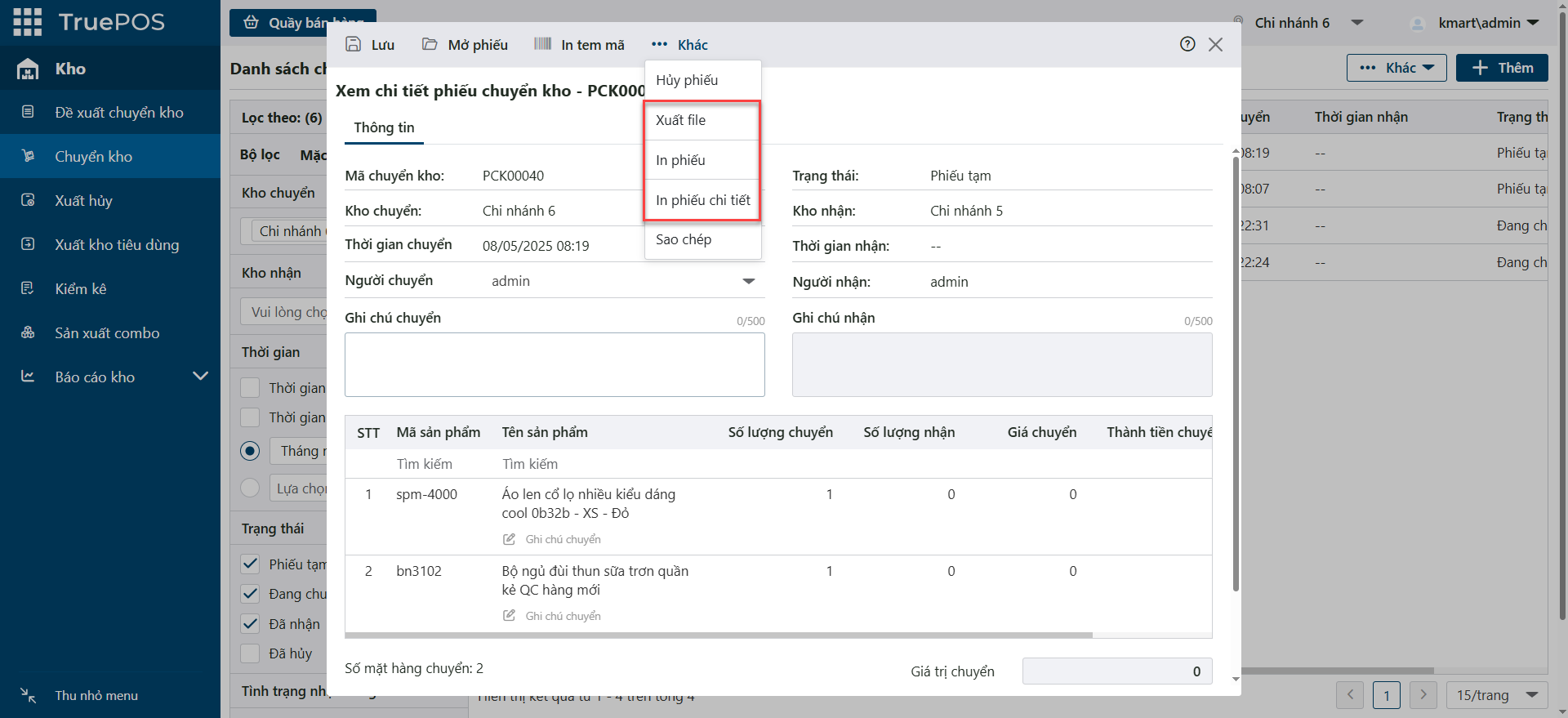
Vào phân hệ Kho, chọn Chuyển kho, tìm và chọn phiếu cần xem, in hoặc xuất file.
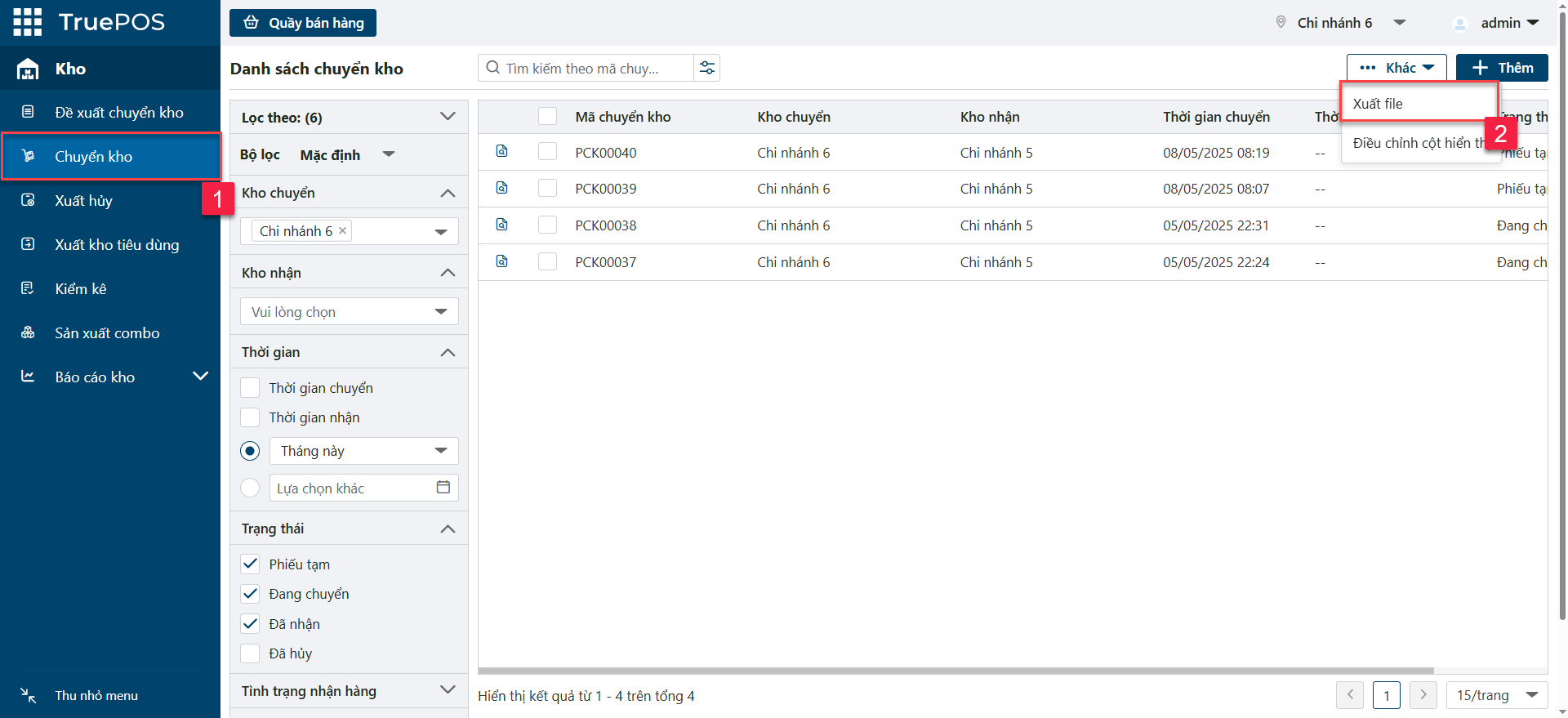
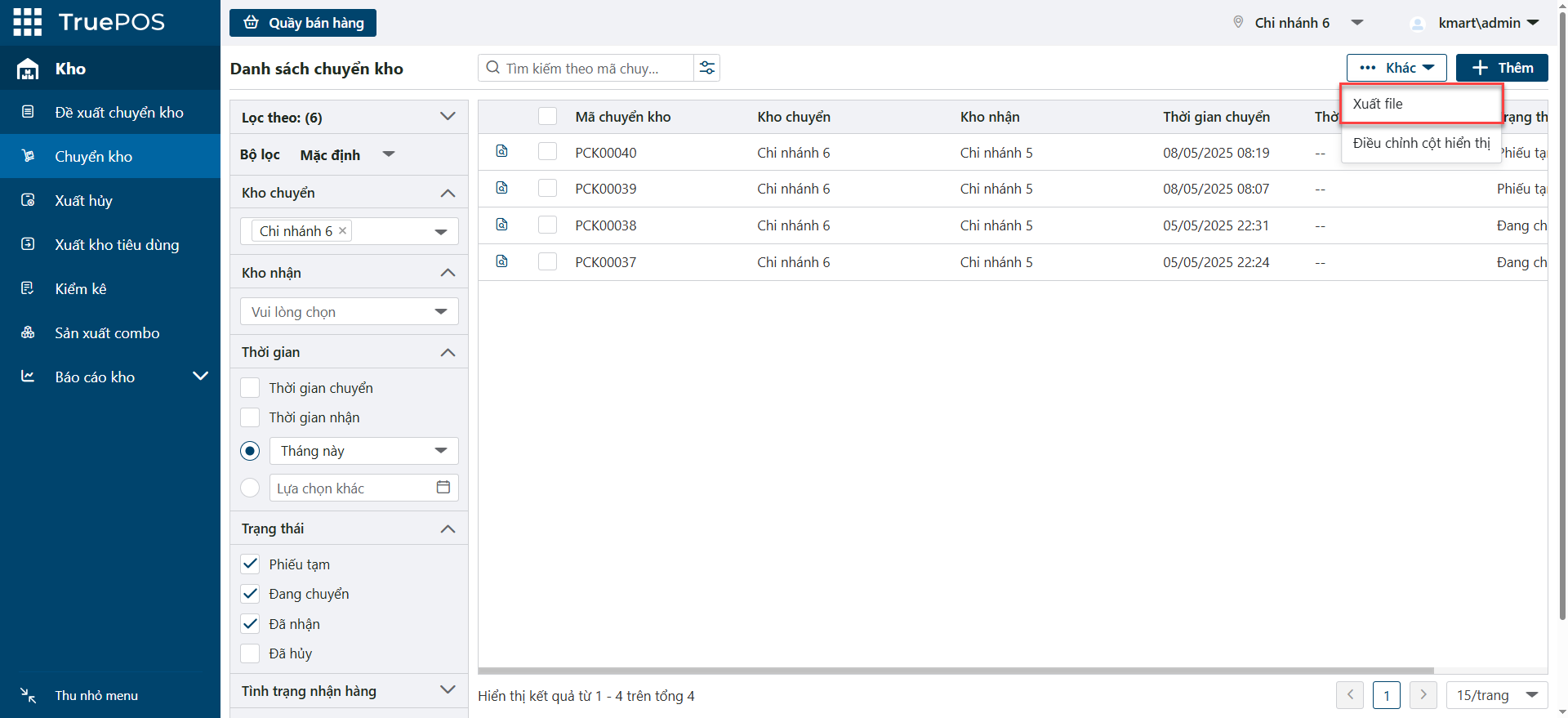
Xuất file danh sách phiếu chuyển kho
Chọn Chuyển kho 1 rồi bấm Xuất file 2.
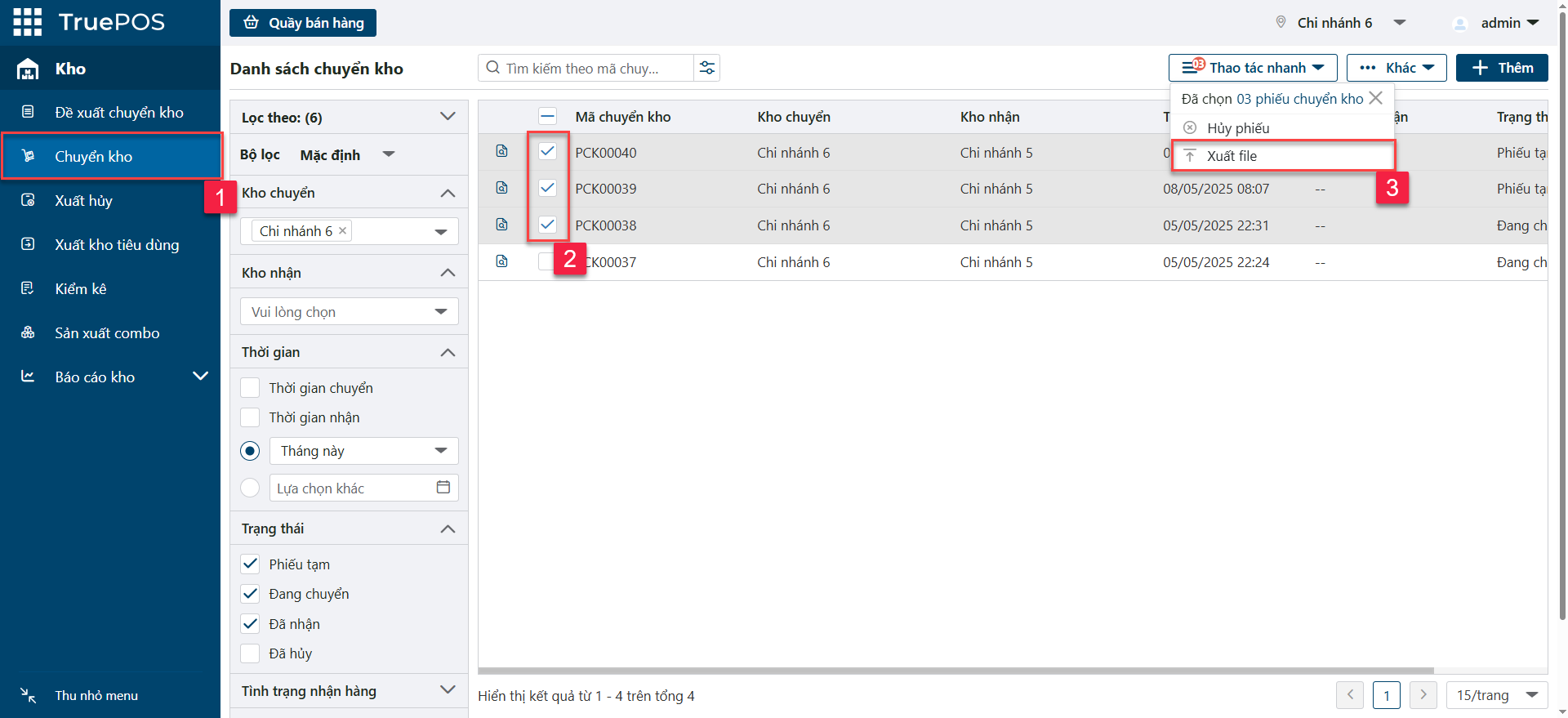
Xuất file các phiếu được chọn
Chọn Chuyển kho 1, tích chọn phiếu cần xuất 2, bấm Thao tác nhanh rồi Xuất file 3.
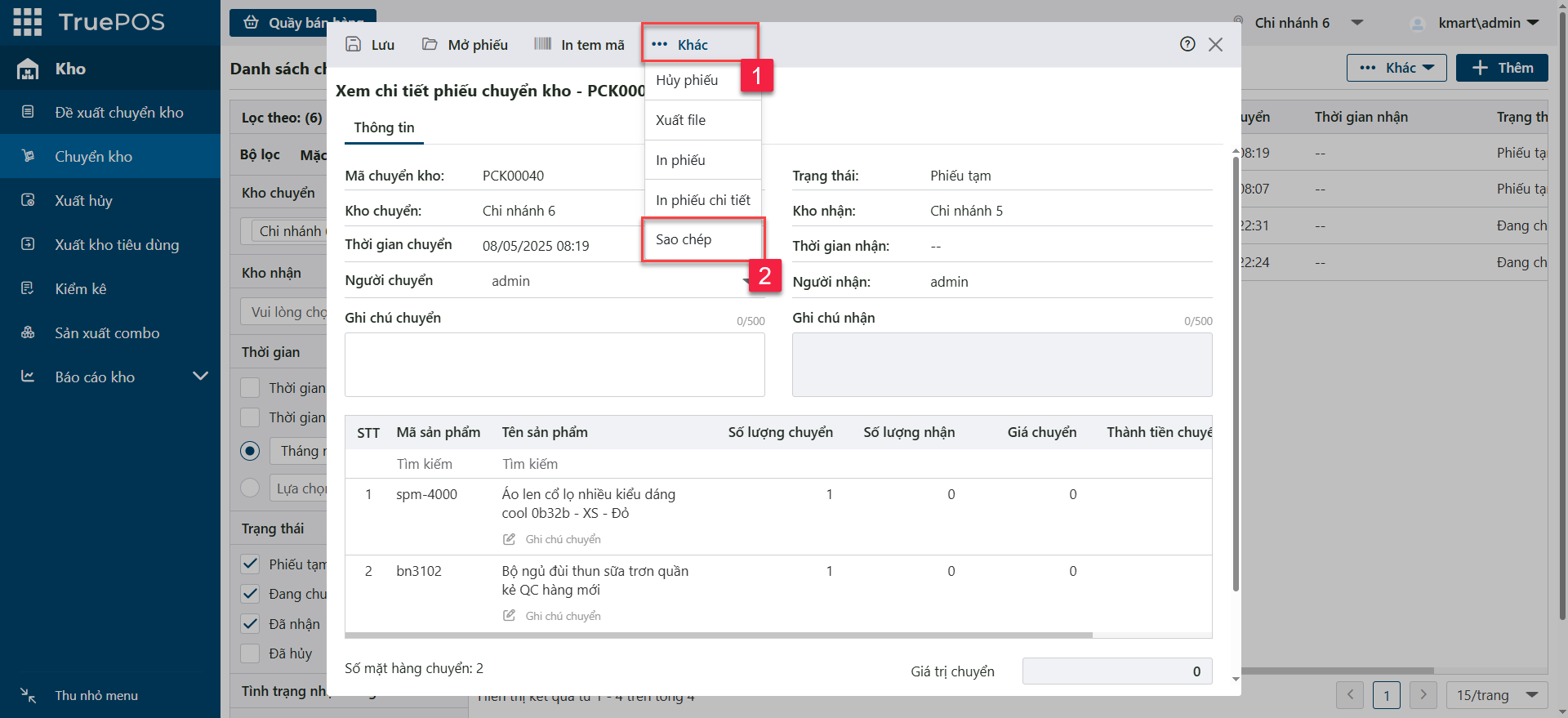
Sao chép phiếu chuyển kho
Xem chi tiết phiếu, bấm Khác 1 rồi Sao chép 2. Hệ thống chuyển sang màn hình thêm phiếu chuyển kho để bạn chỉnh sửa và hoàn thành phiếu.
Phân quyền
Tính năng chuyển kho có 6 loại quyền:
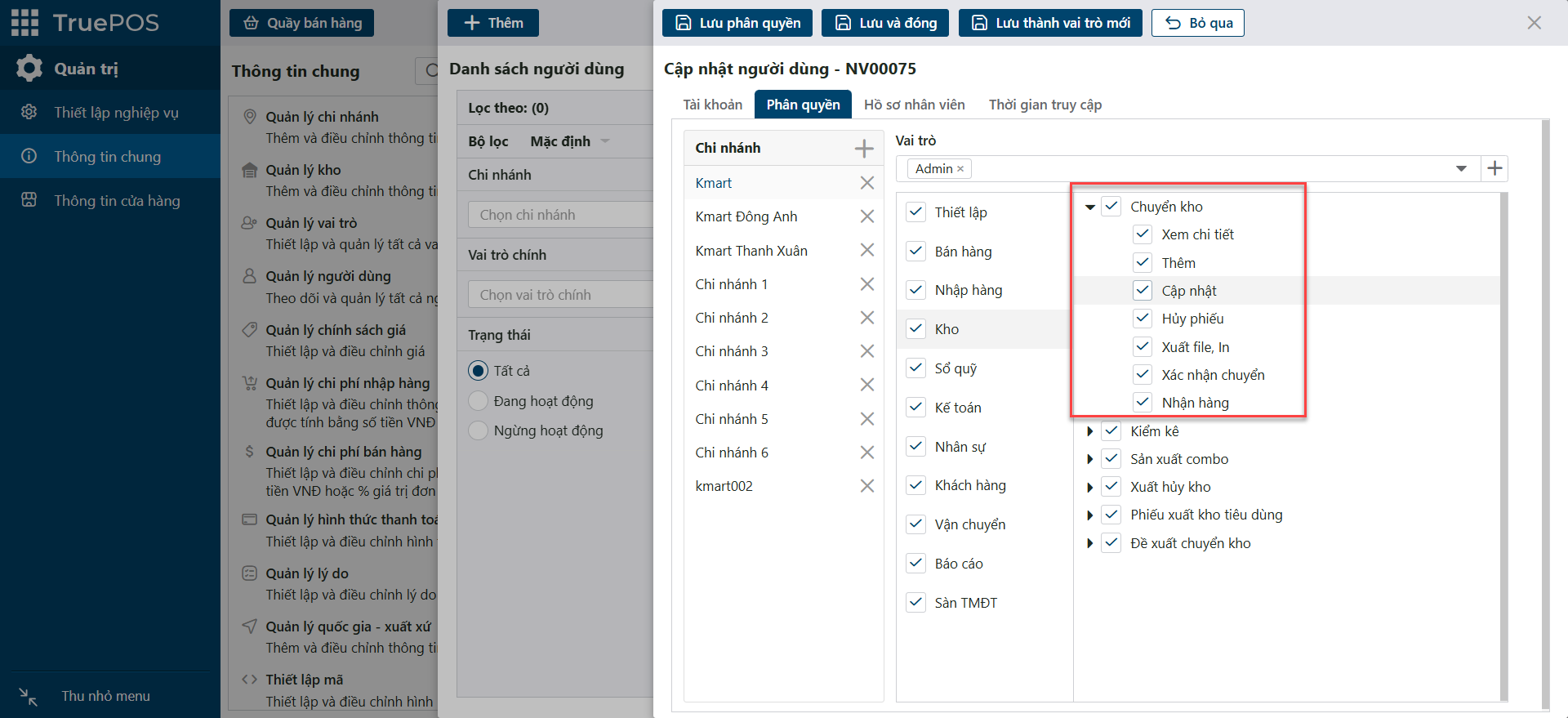
| Quyền | Cho phép làm gì |
|---|---|
| Xem chi tiết | Xem thông tin chi tiết phiếu bằng biểu tượng  |
| Thêm | Thêm mới phiếu chuyển kho |
| Cập nhật | Chỉnh sửa thông tin phiếu chuyển kho đã tạo |
| Hủy phiếu | Hủy phiếu chuyển kho đã tạo (cần kèm quyền Xem chi tiết) |
| Xuất file, In | Xuất file, in phiếu chuyển kho; cần quyền Xuất file, In, hoặc quyền Xem chi tiết kèm Xuất file, In |
| Nhận hàng | Nhận hàng của phiếu chuyển kho (cần kèm quyền Cập nhật) |
Kết quả
Sau khi kho chuyển xác nhận chuyển và kho nhận bấm Nhận hàng, tồn kho được trừ ở kho chuyển và cộng ở kho nhận theo số lượng thực nhận.