Quản lý nhà cung cấp
Lưu thông tin nhà cung cấp để đặt hàng, nhập hàng và theo dõi công nợ.
Mục đích
Tính năng Nhà cung cấp trong phân hệ Nhập hàng giúp bạn quản lý thông tin nhà cung cấp, theo dõi công nợ, tình trạng giao dịch và lọc, tìm kiếm nhanh.
Thêm mới nhà cung cấp
-
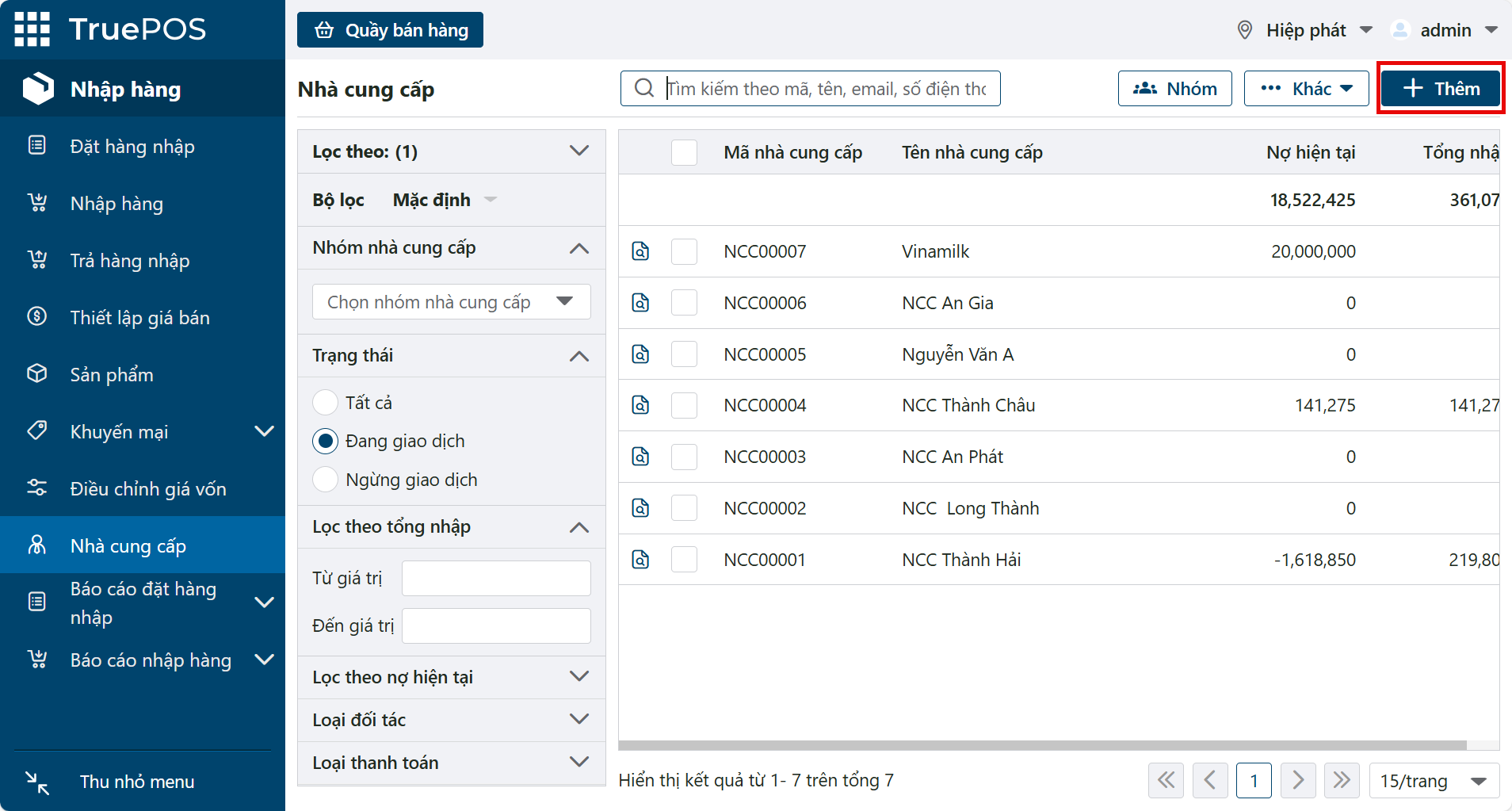
Trong phân hệ Nhập hàng, chọn Nhà cung cấp rồi bấm Thêm.
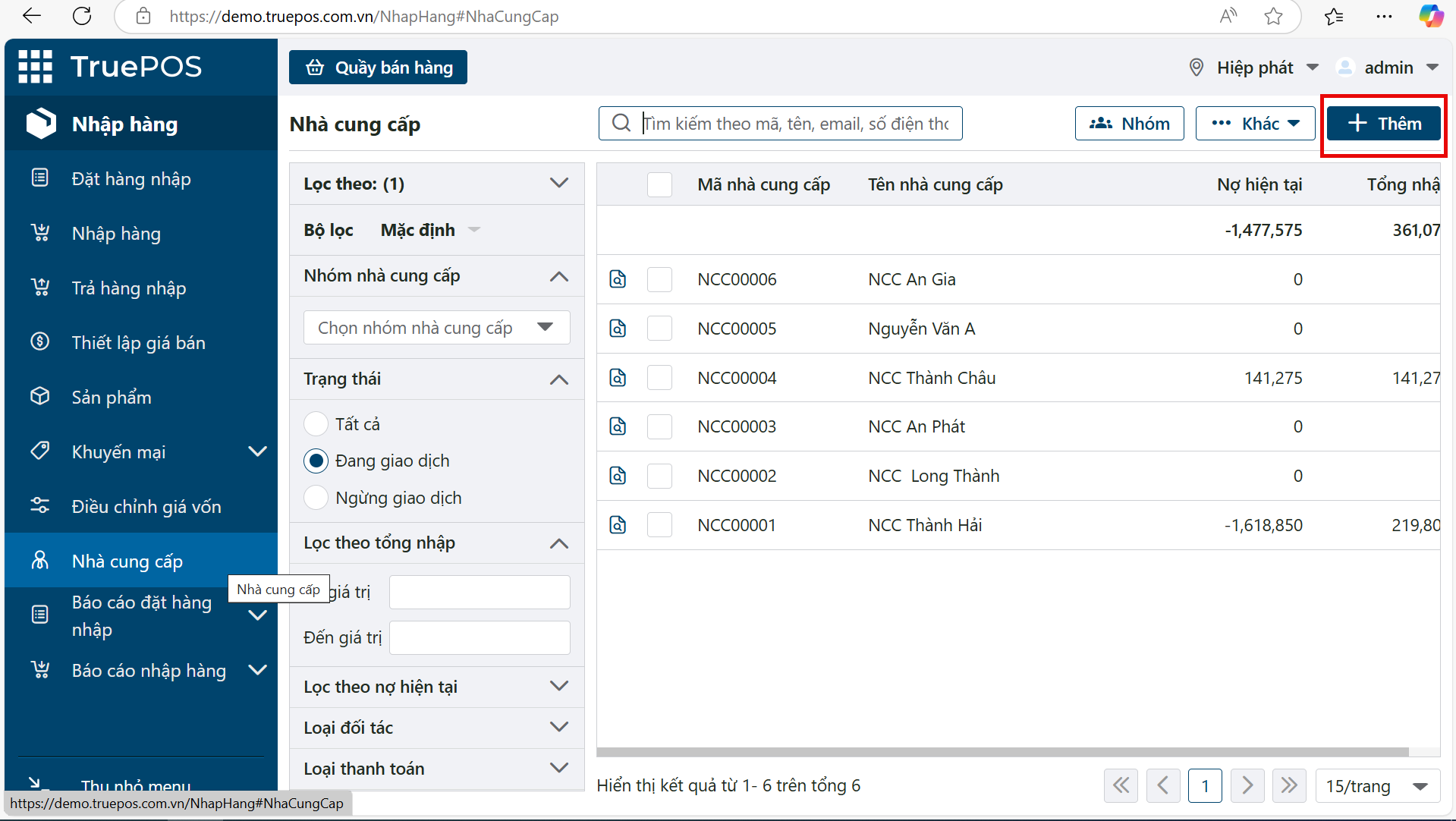
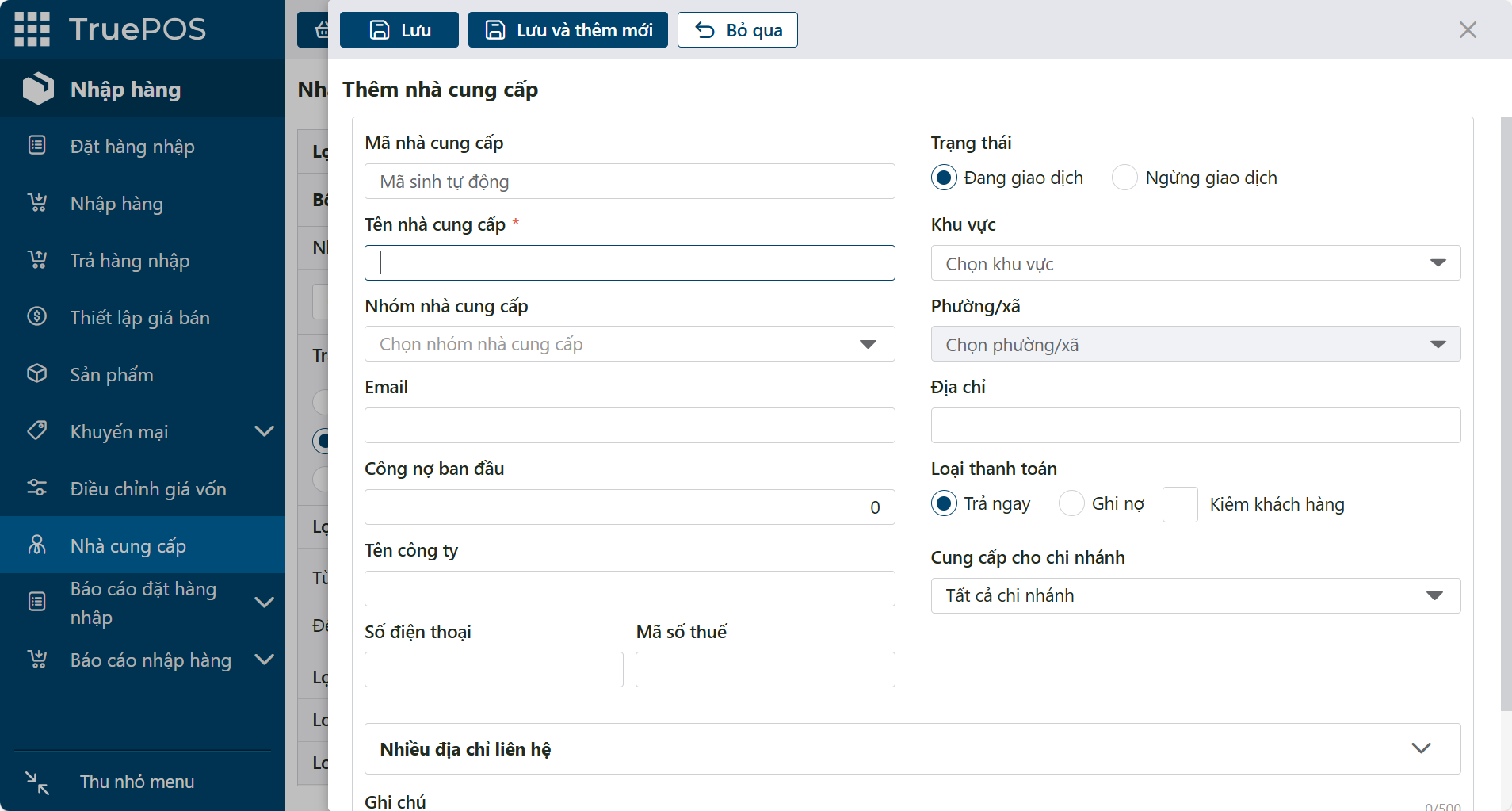
Màn hình thêm mới nhà cung cấp hiện ra:
-
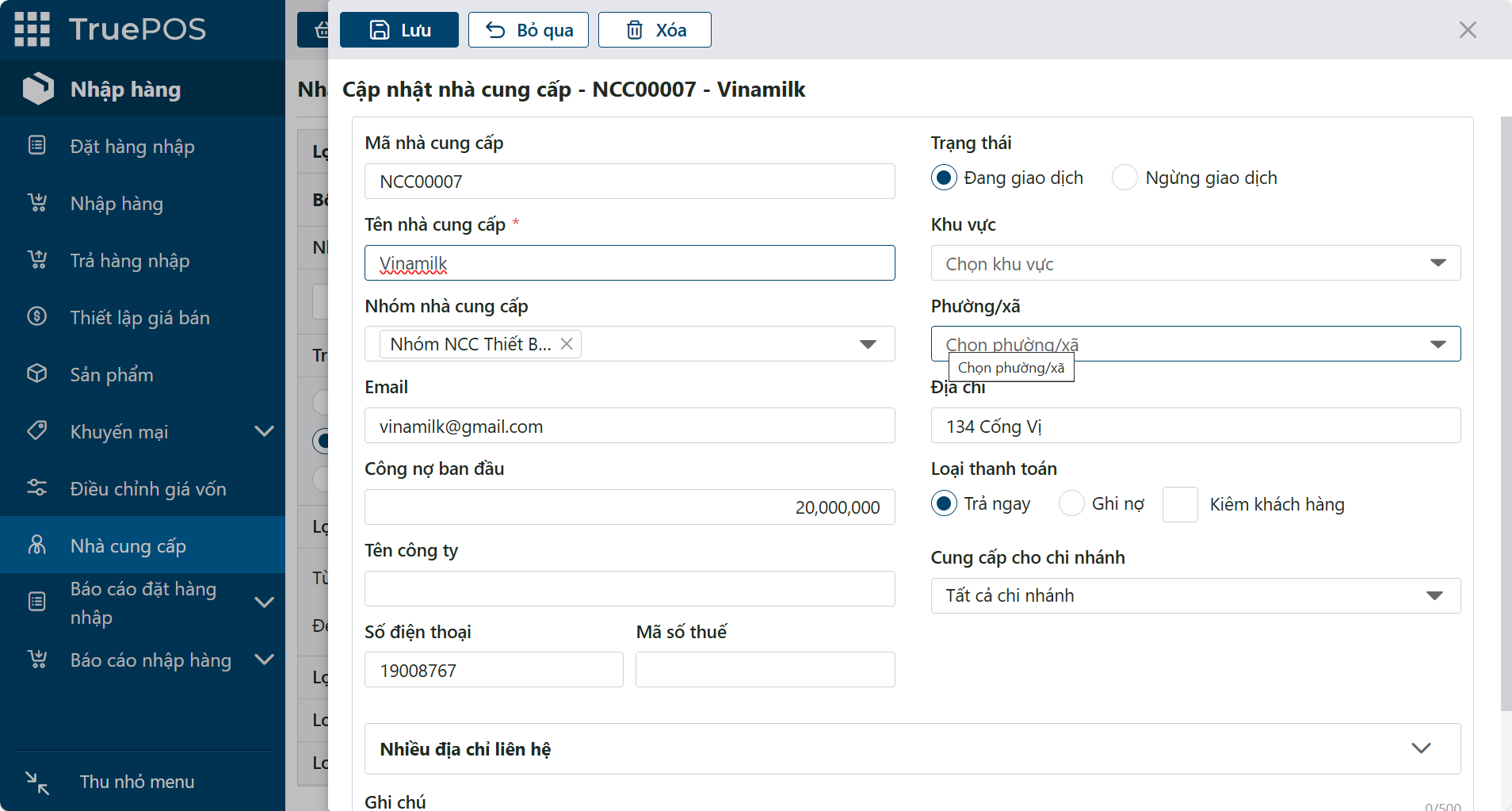
Nhập các thông tin cần thiết:
Trường Cách nhập Tên nhà cung cấp Bắt buộc. Nhóm nhà cung cấp Chọn nhóm, nếu có. Email Email liên hệ, nếu có. Công nợ ban đầu Số dư nợ ban đầu, nếu có. Tên công ty Nhập nếu khác tên nhà cung cấp. Số điện thoại Số liên hệ. Mã số thuế Nhập nếu có. Khu vực / Phường xã / Địa chỉ Chọn và điền địa chỉ cụ thể. Loại thanh toán Chọn Trả ngay, Ghi nợ hoặc Kiêm khách hàng. Ghi chú Ghi chú thêm nếu cần. -
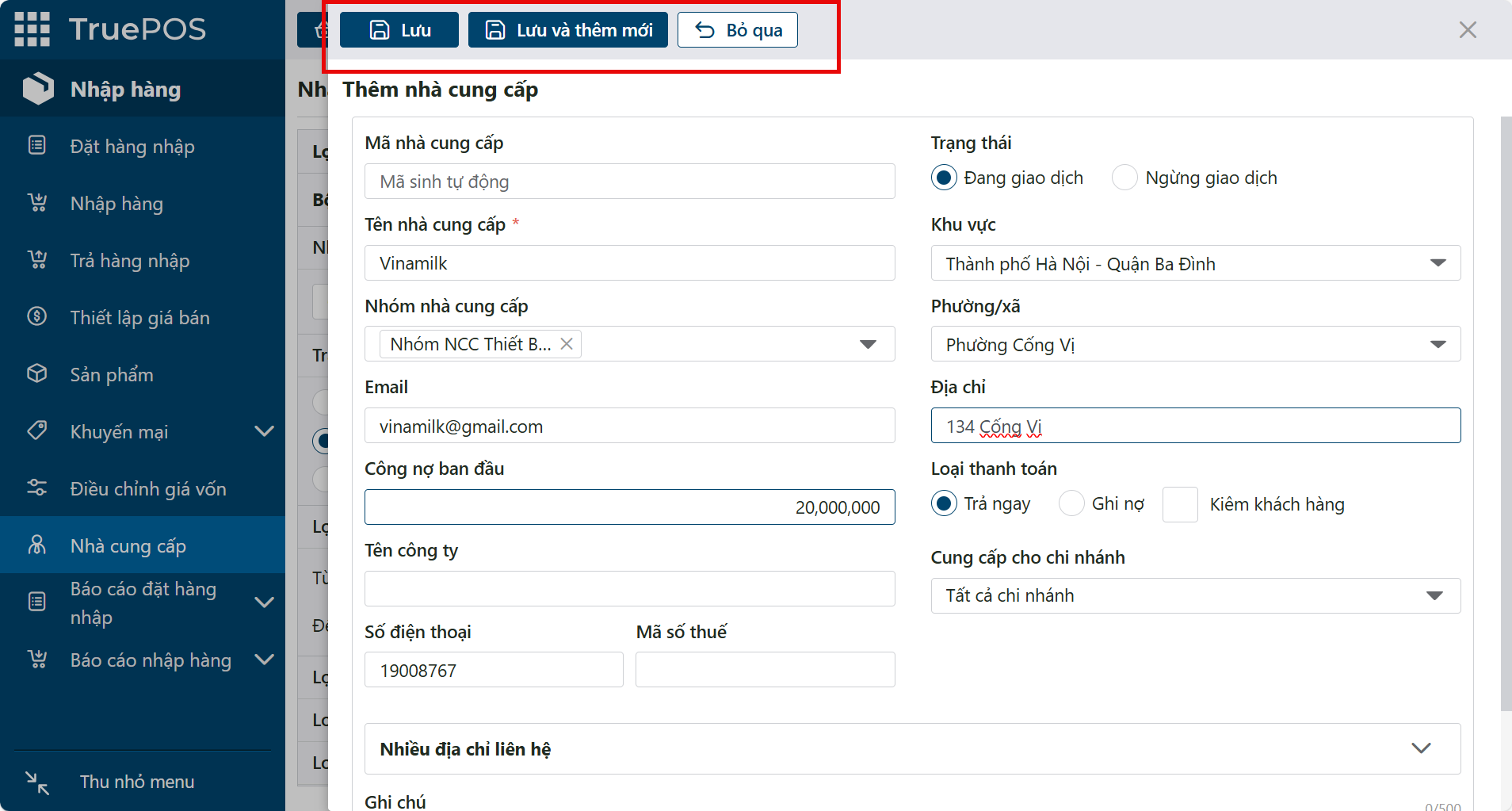
Chọn một trong các nút:
- Lưu: lưu và đóng biểu mẫu.
- Lưu và thêm mới: lưu và mở biểu mẫu mới.
- Bỏ qua: hủy thao tác.
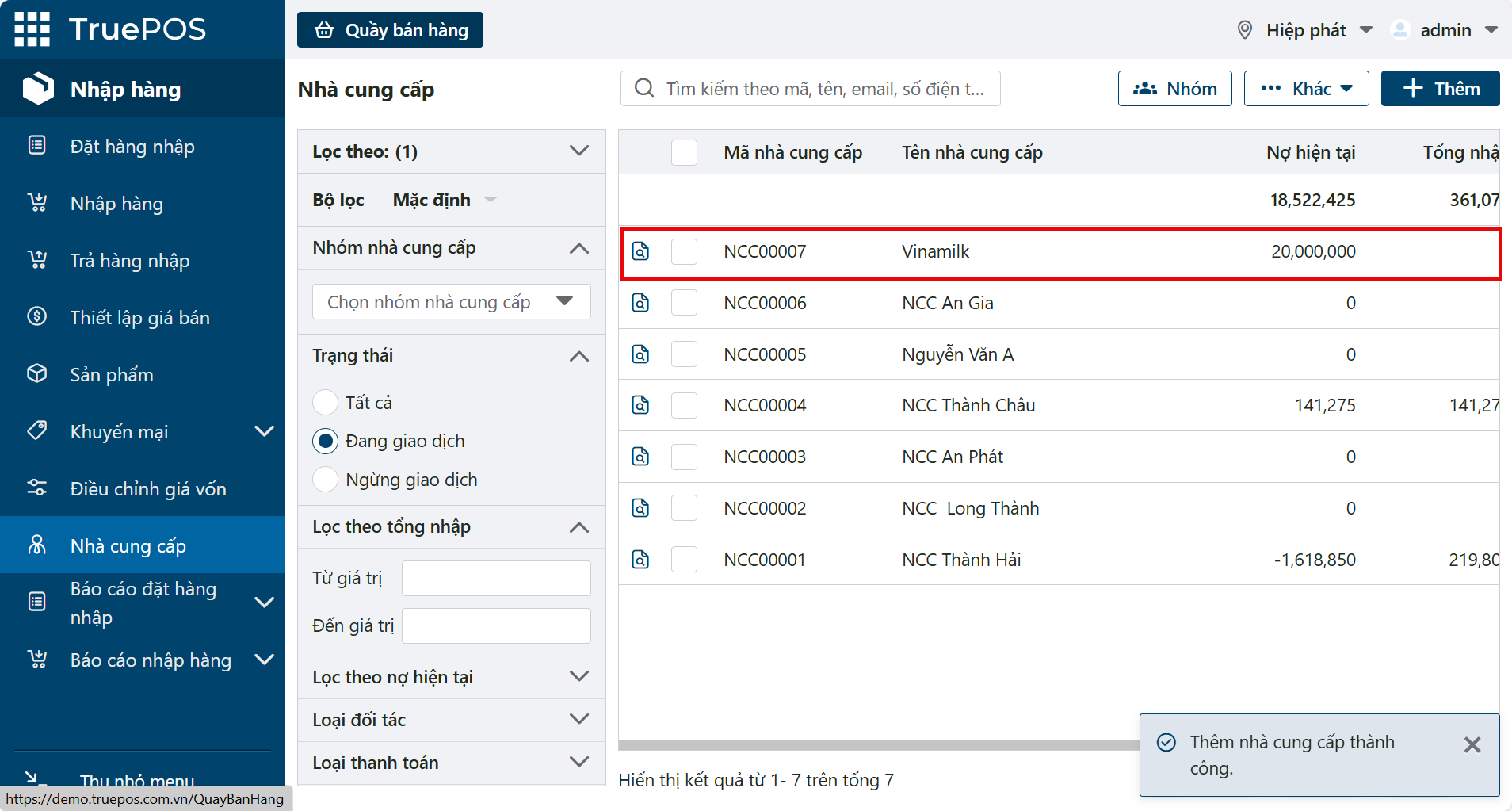
Sau khi lưu thành công, nhà cung cấp hiển thị trong danh sách nhà cung cấp.
Cập nhật nhà cung cấp
-
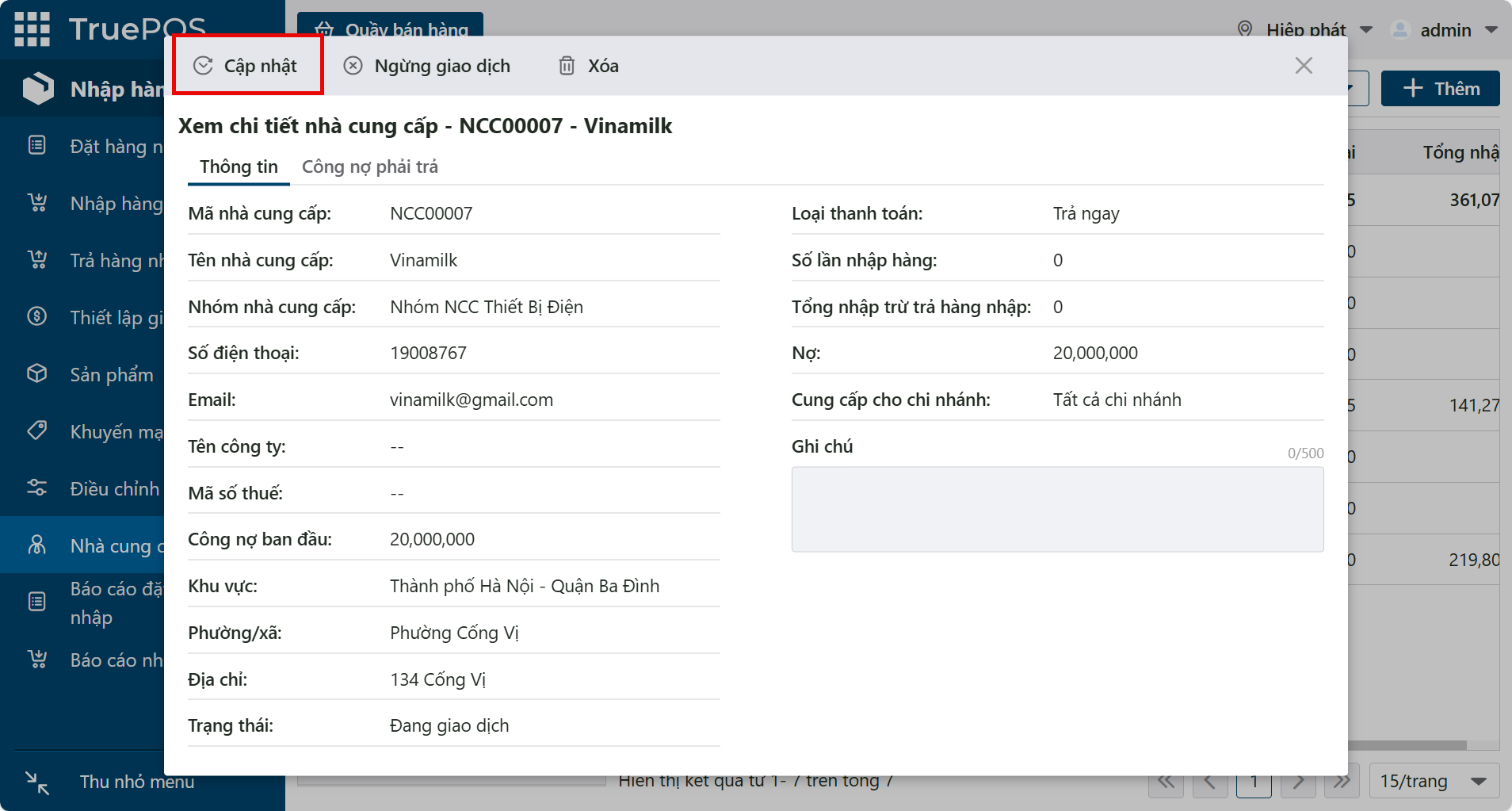
Mở màn hình cập nhật theo một trong hai cách:
- Cách 1: trong danh sách nhà cung cấp, bấm vào dòng cần sửa.
- Cách 2: trong màn hình xem chi tiết nhà cung cấp, bấm Cập nhật.
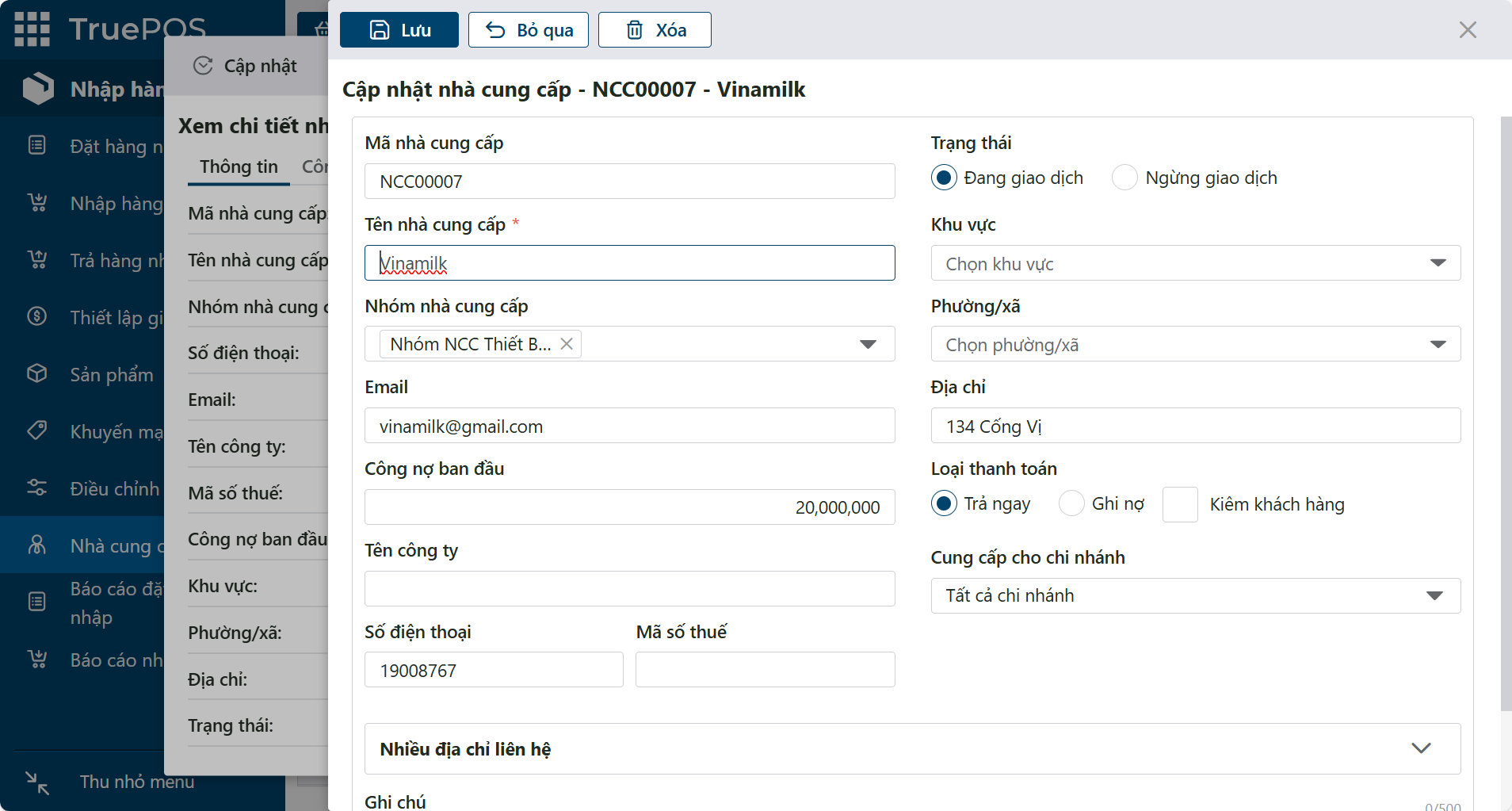
Sửa các thông tin cần thiết.
-
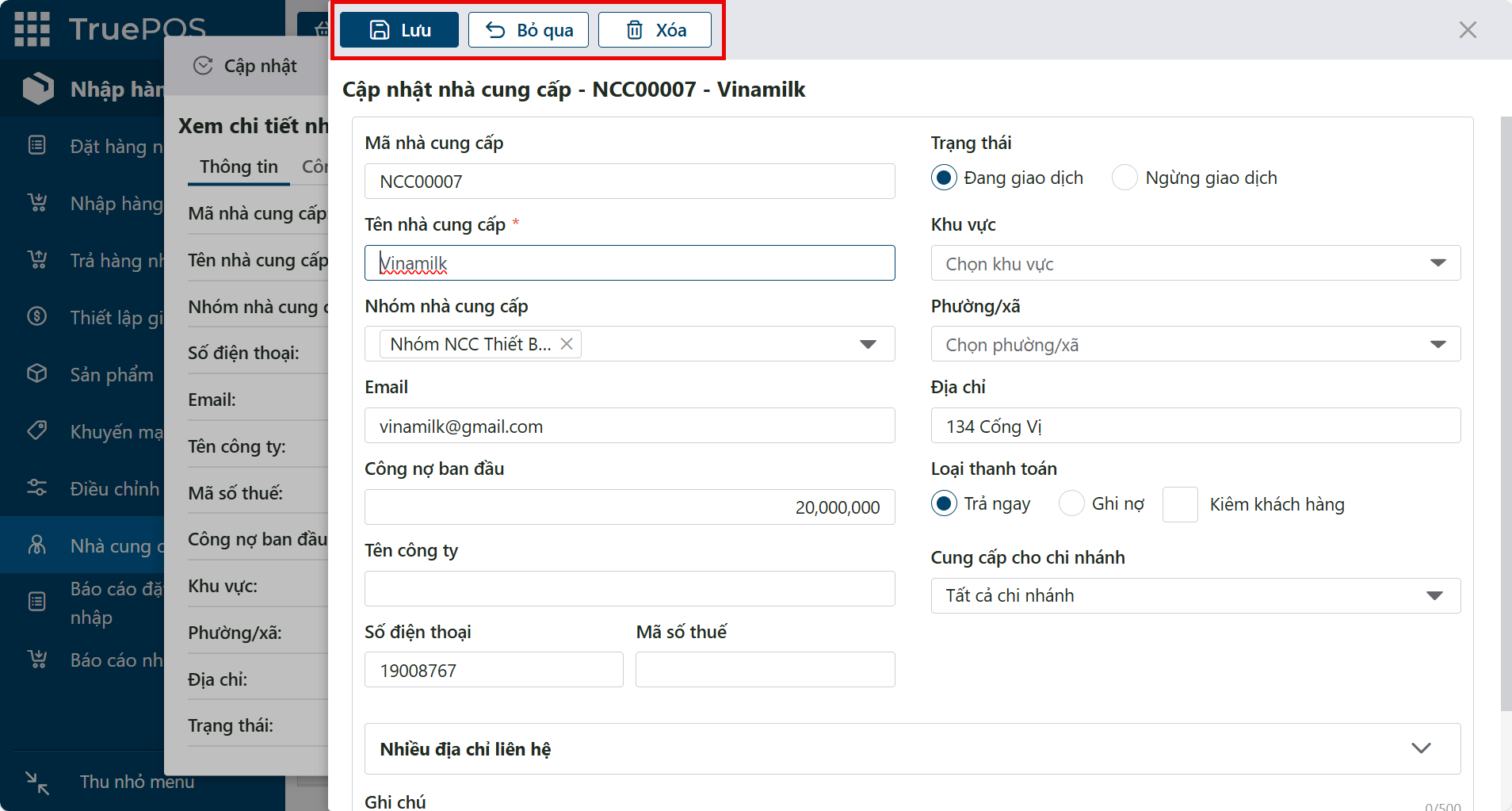
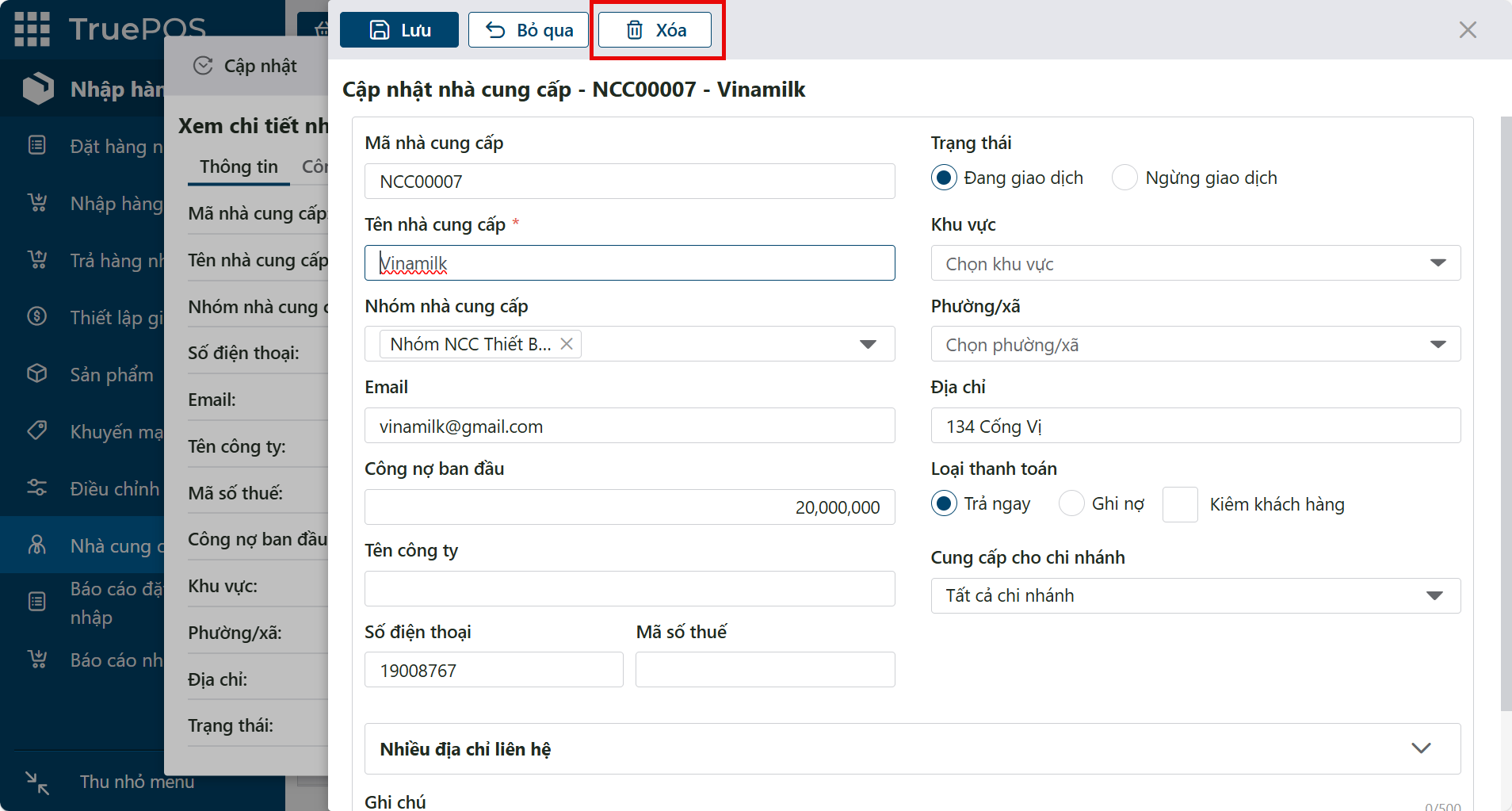
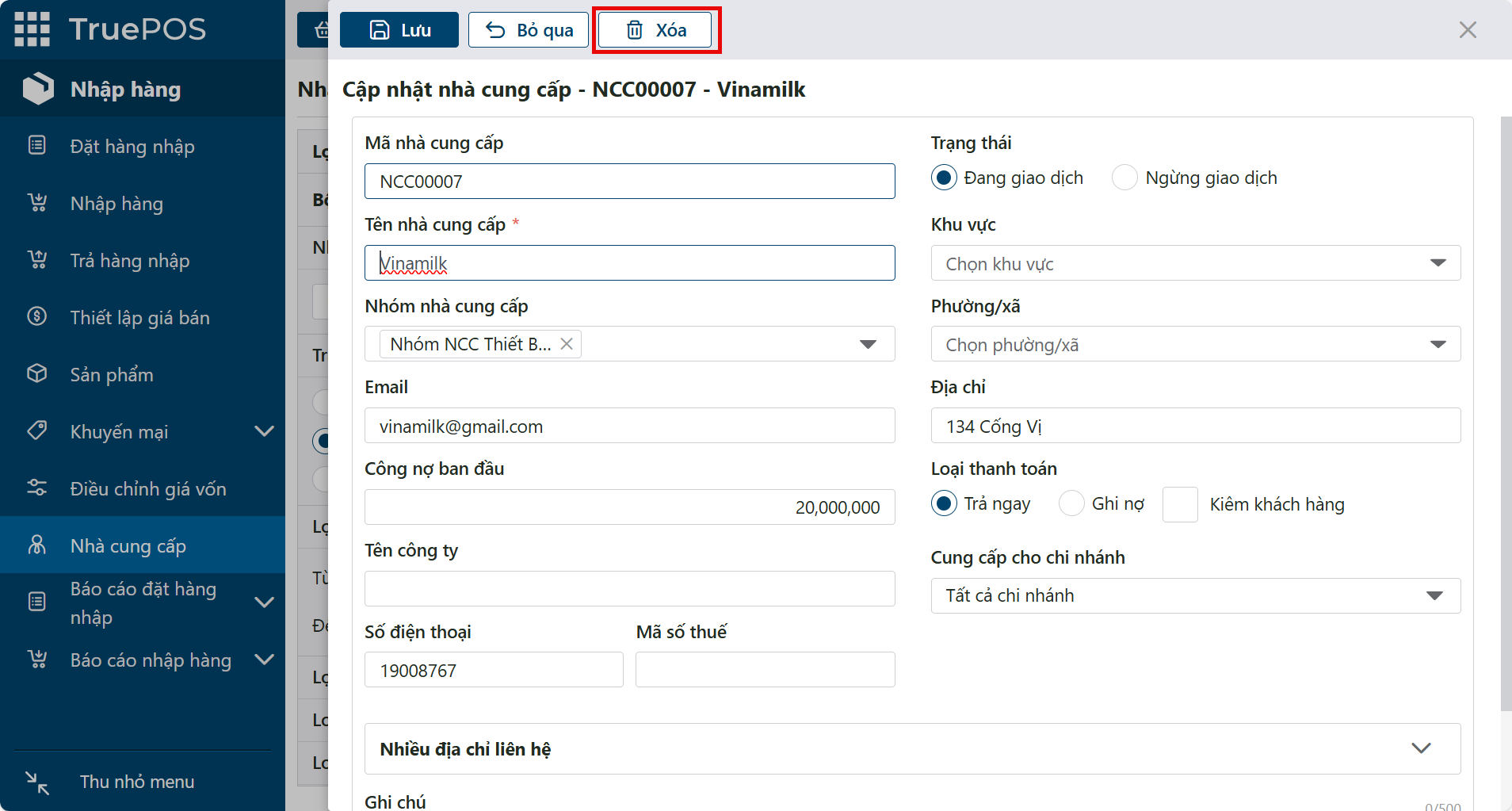
Bấm Lưu để hoàn tất, hoặc Bỏ qua nếu không muốn lưu. Nút Xóa ở góc trên dùng để xóa nhà cung cấp.
Xóa nhà cung cấp
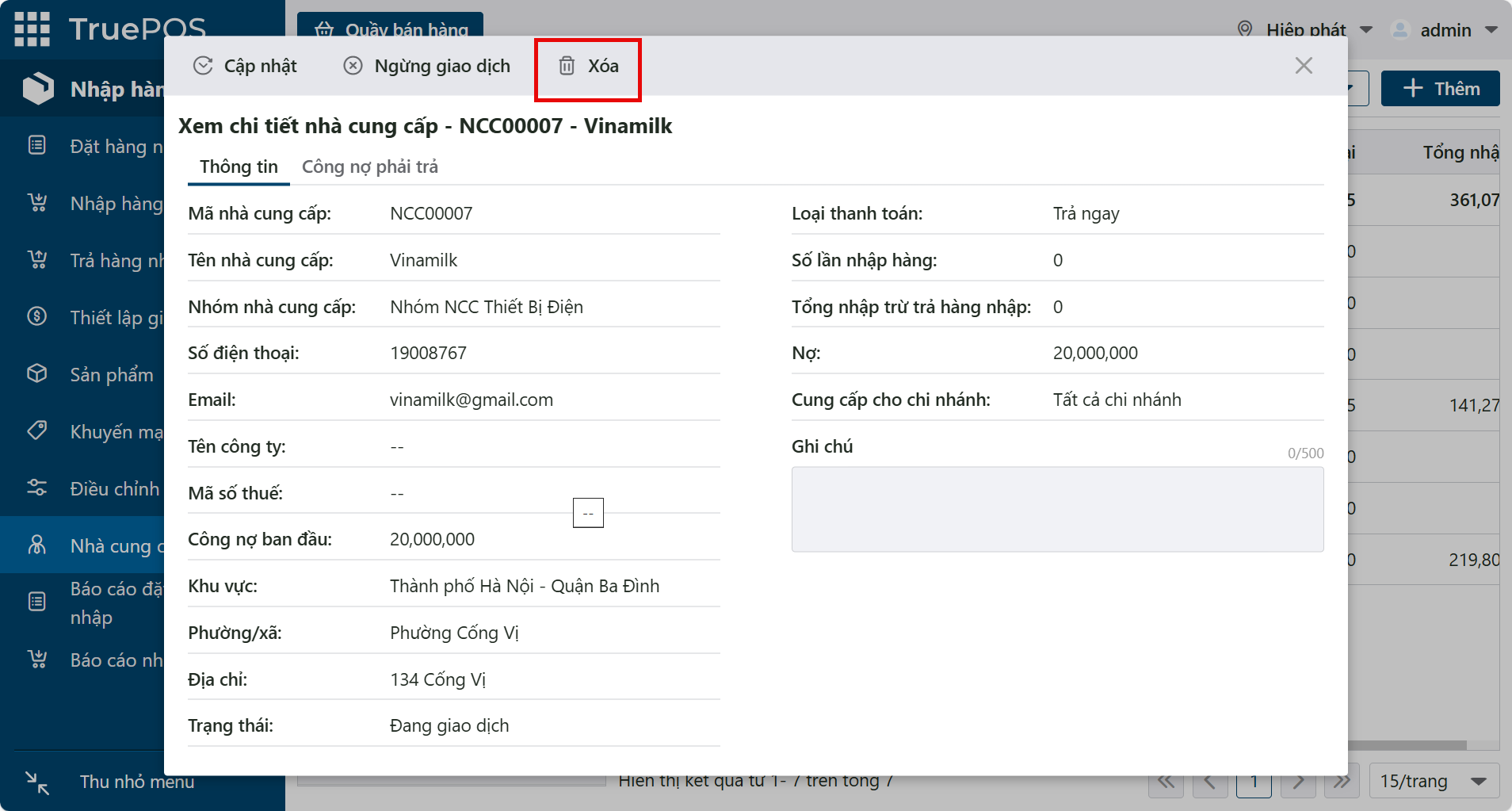
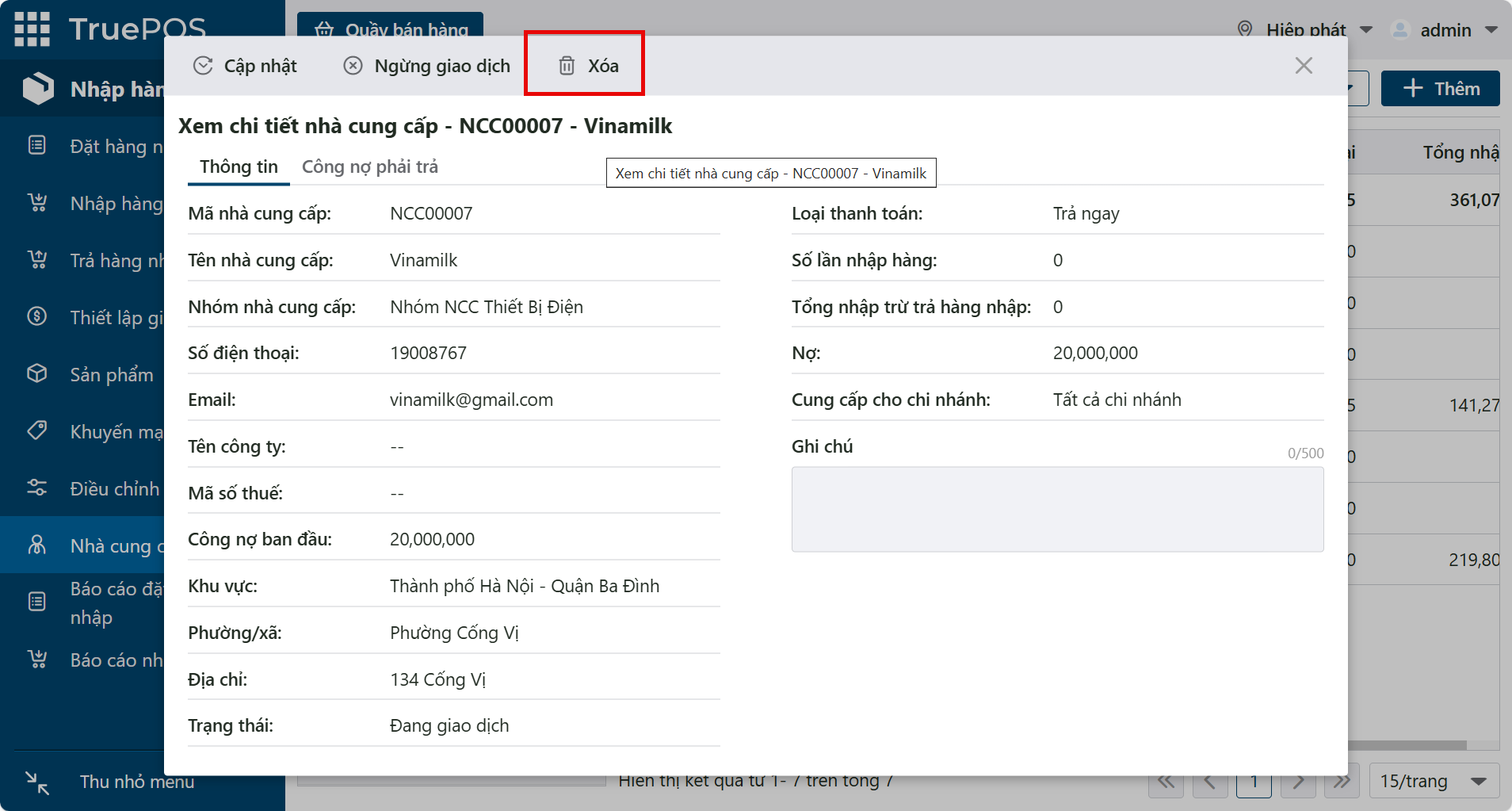
- Cách 1: mở màn hình xem chi tiết nhà cung cấp, bấm Xóa.
- Cách 2: mở màn hình cập nhật nhà cung cấp, bấm Xóa.
Xuất file nhà cung cấp
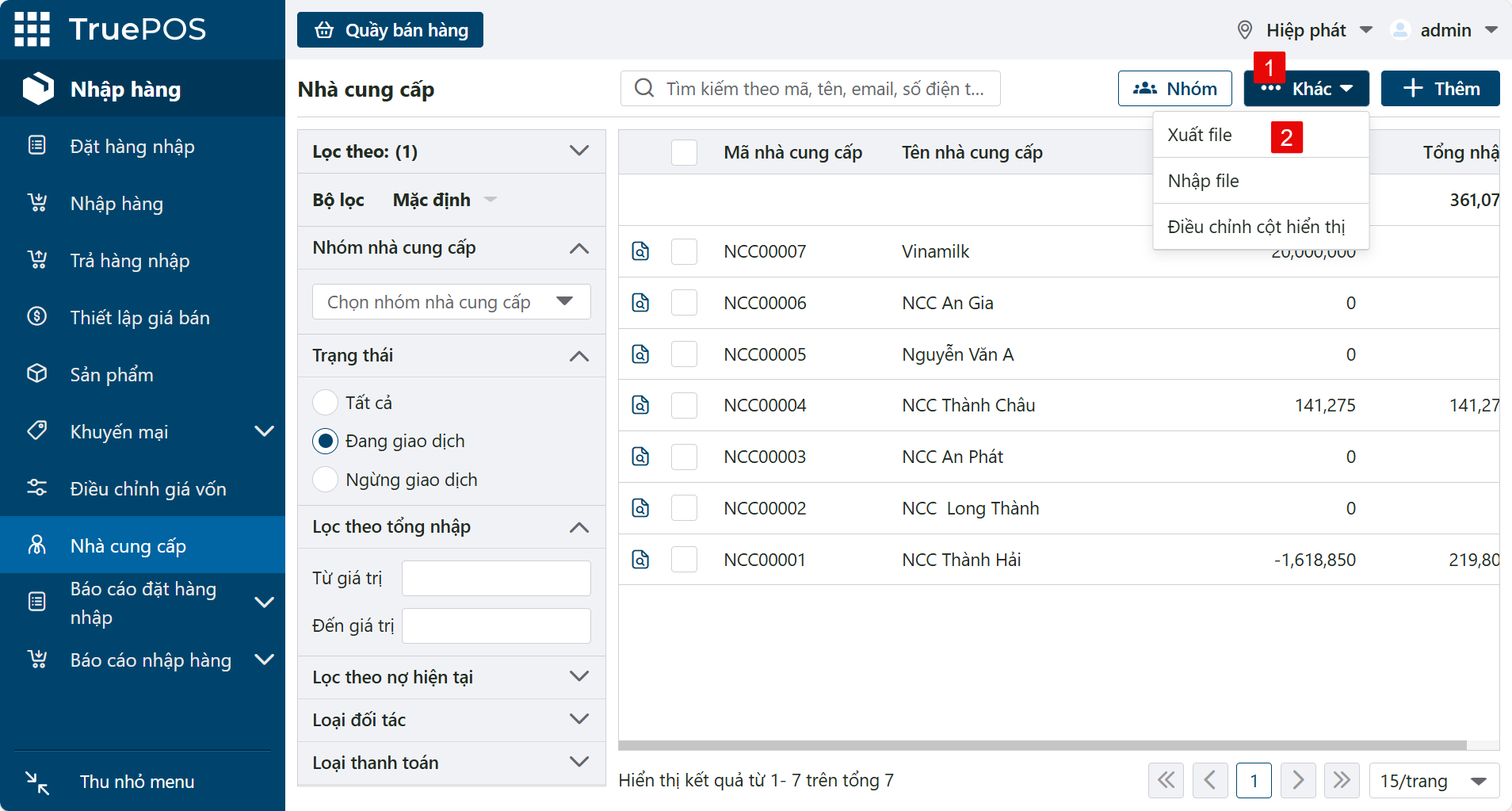
Xuất toàn bộ danh sách
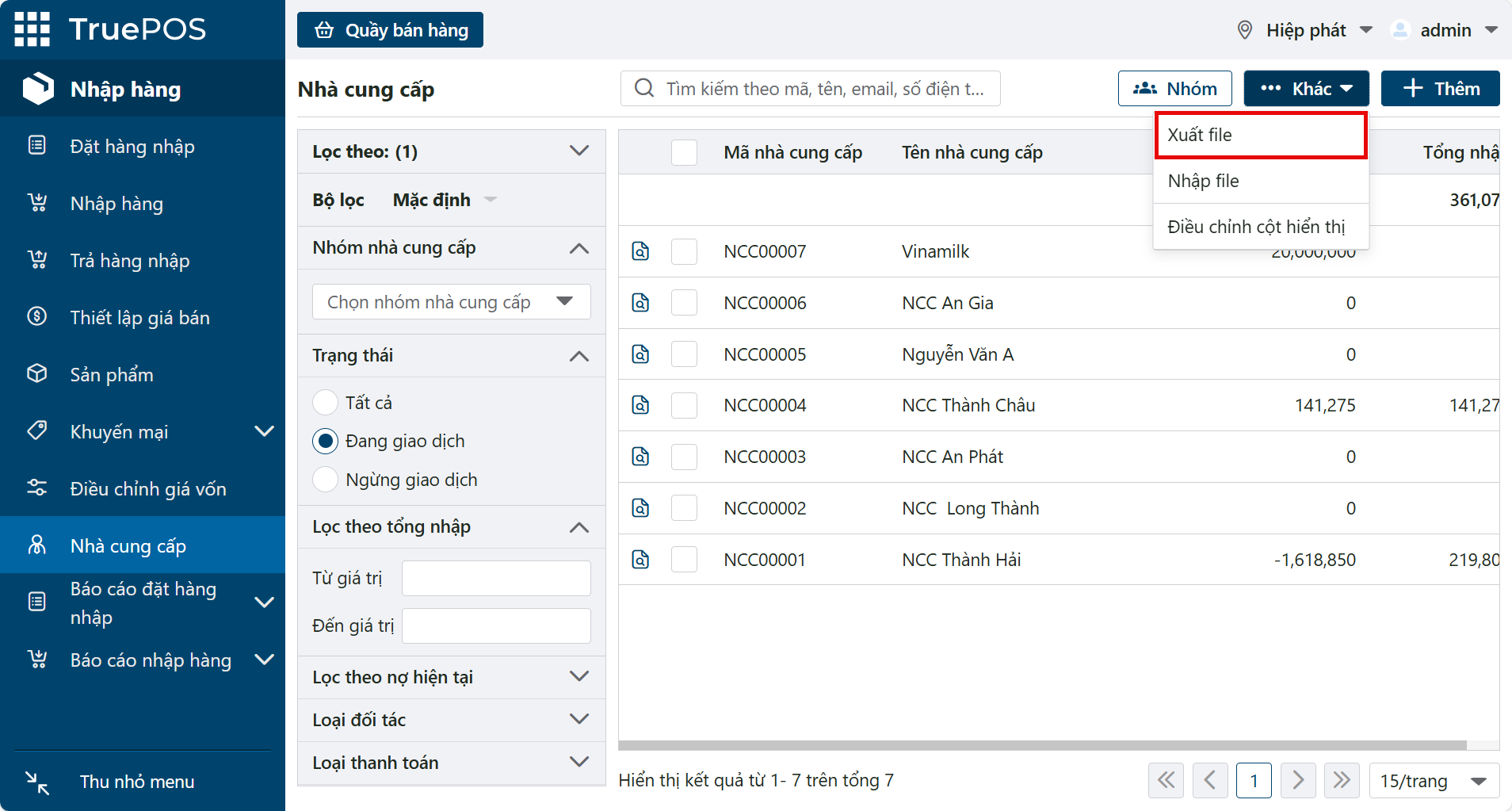
Trong danh sách nhà cung cấp, bấm Khác 1 rồi bấm Xuất file 2.
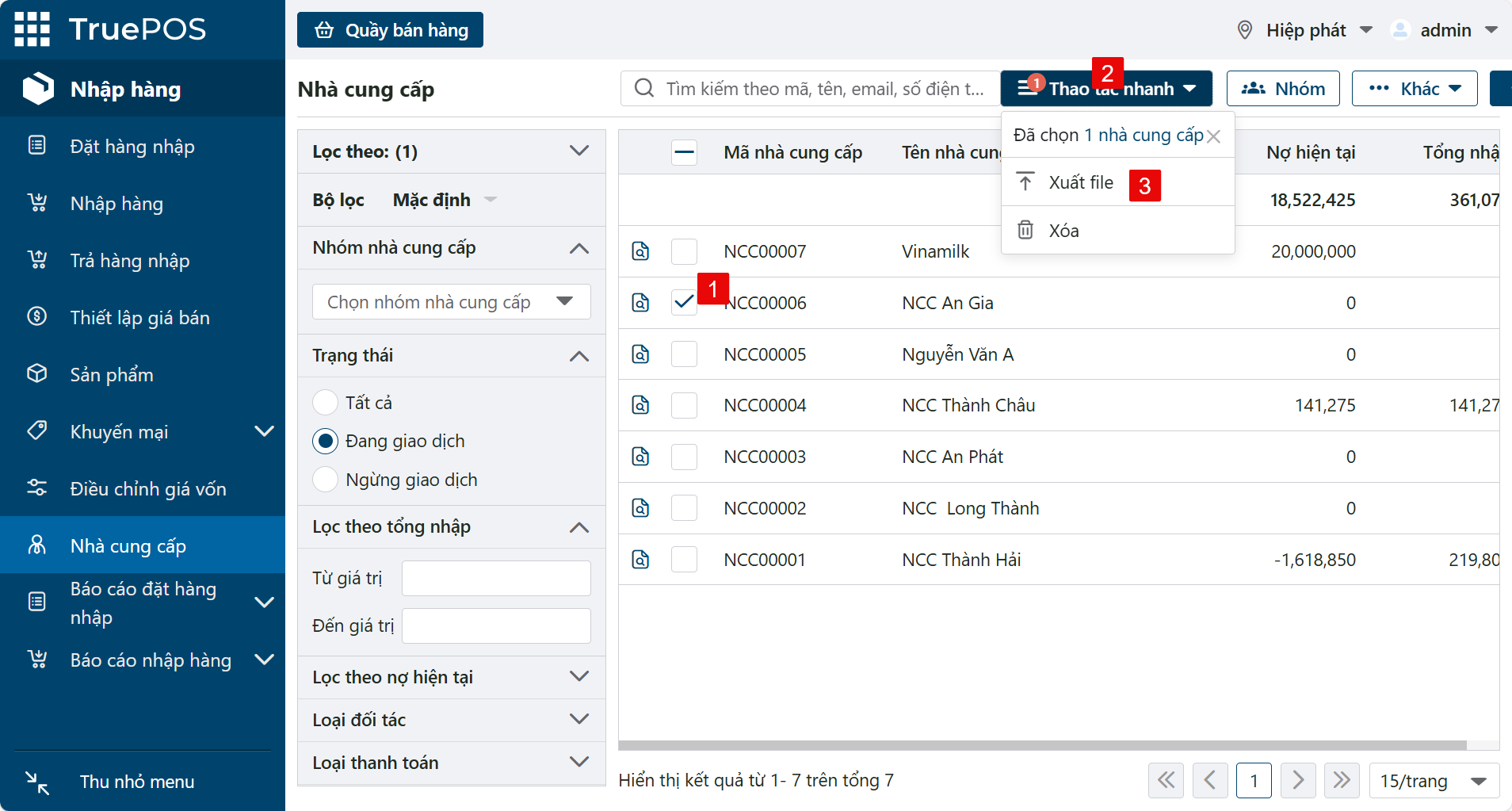
Xuất các nhà cung cấp đã chọn
Tích chọn nhà cung cấp 1, bấm Thao tác nhanh 2 rồi bấm Xuất file 3.
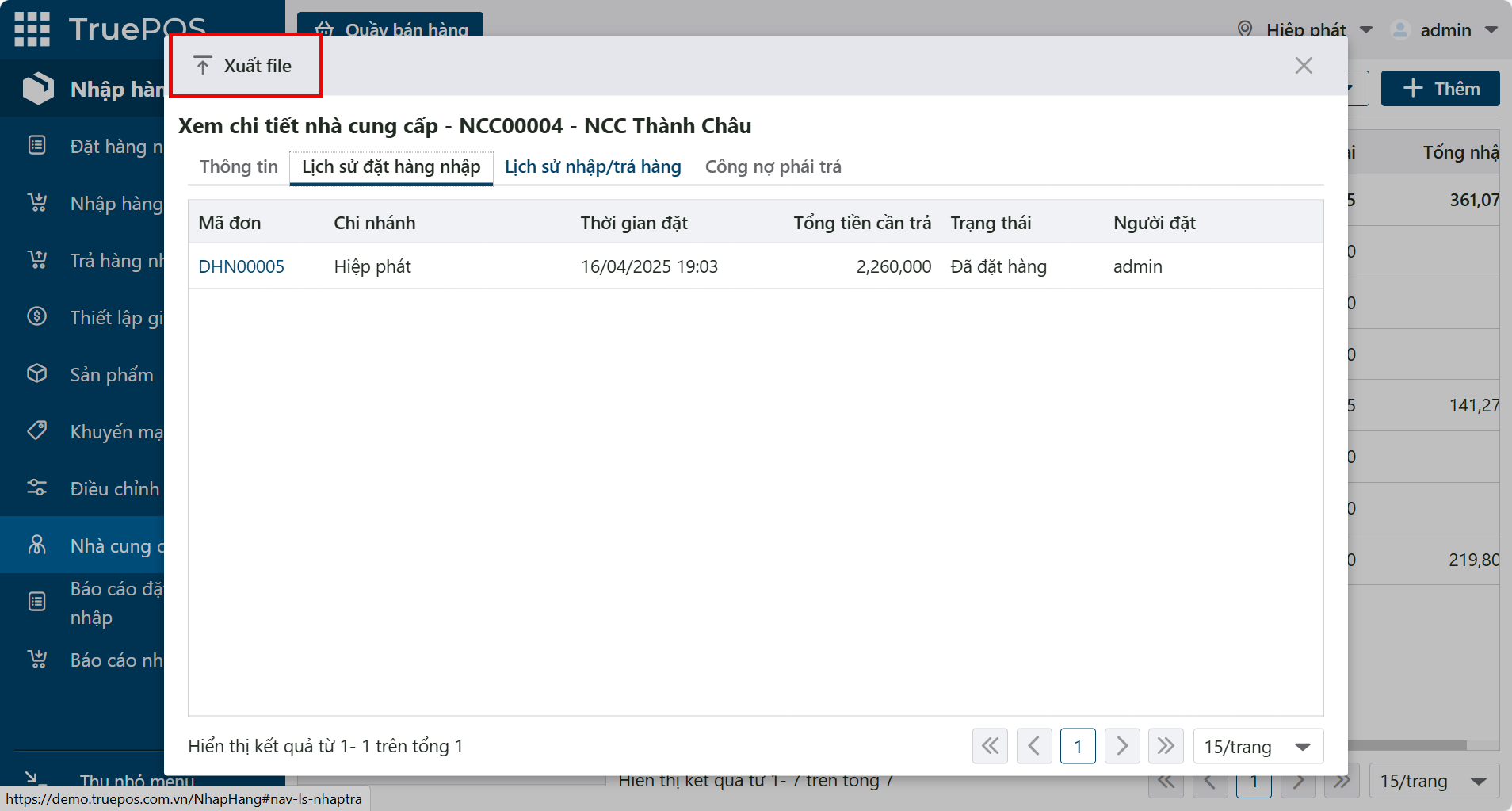
Xuất file chi tiết
Mở màn hình xem chi tiết nhà cung cấp, tại tab cần xuất bấm Xuất file.
Phân quyền
Tính năng Nhà cung cấp có các quyền: Thêm, Cập nhật, Xem chi tiết, Xóa, Xuất file/In và Thanh toán công nợ.
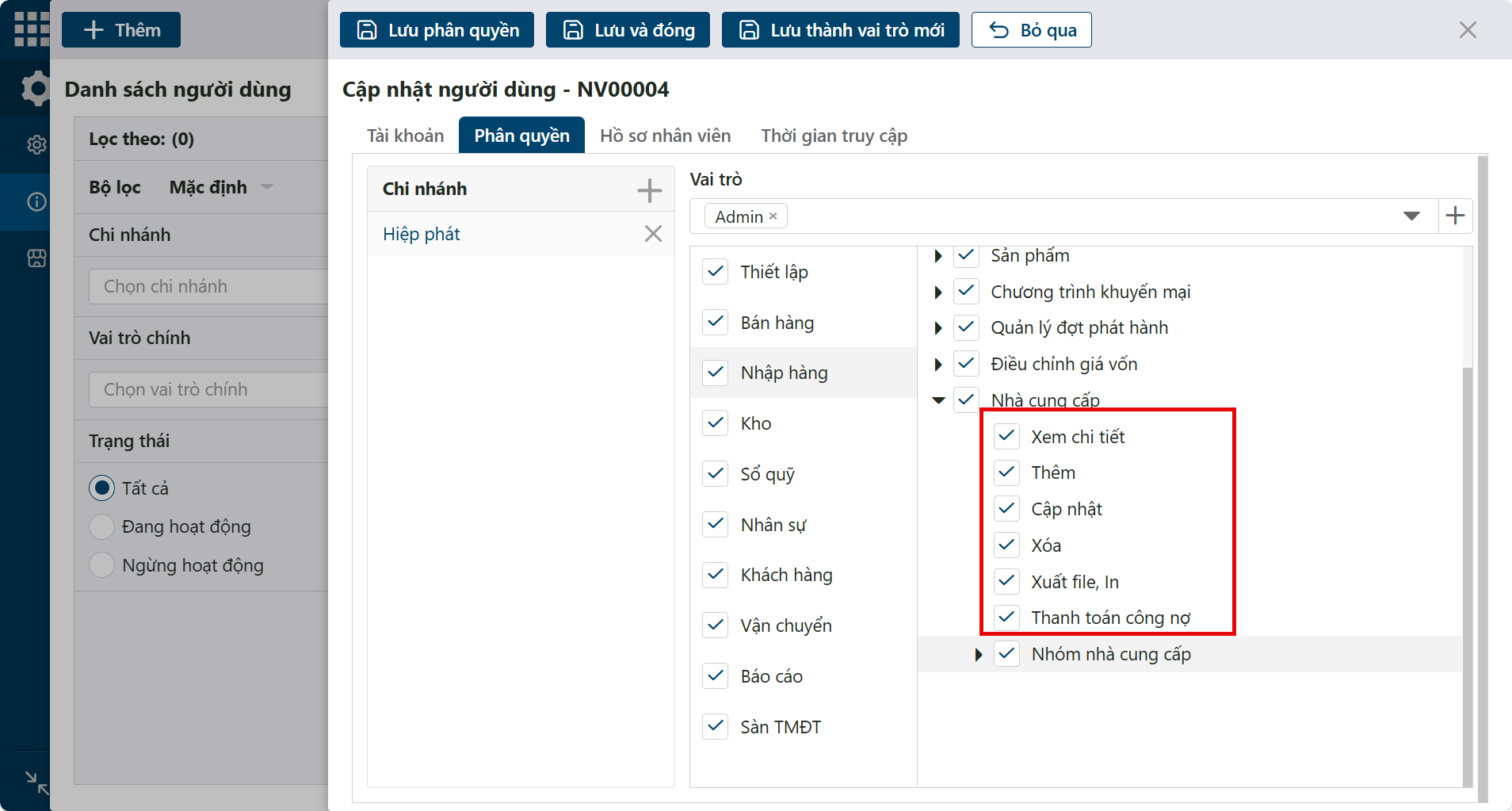
| Quyền | Cho phép làm gì |
|---|---|
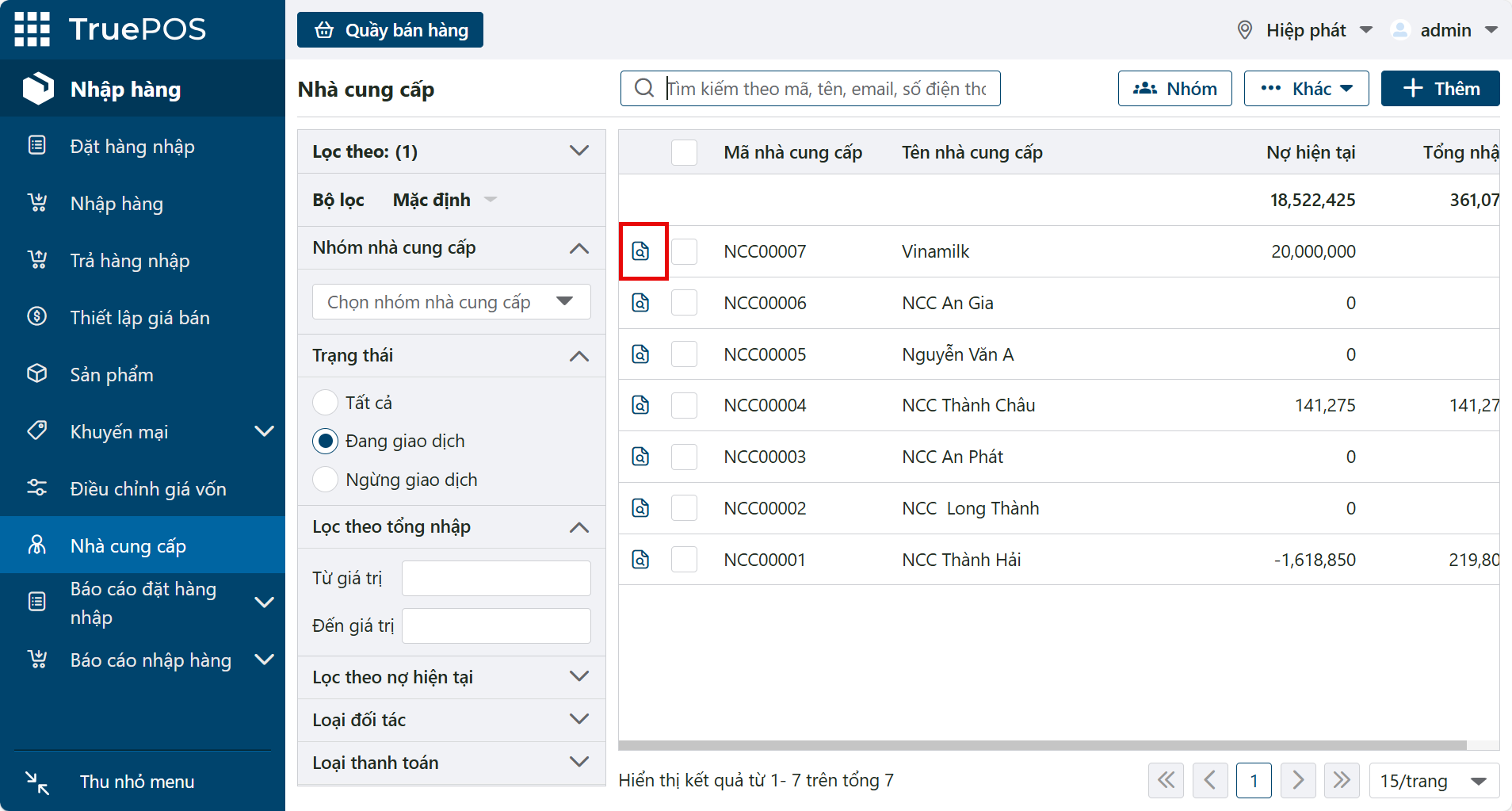
| Xem chi tiết | Xem thông tin chi tiết nhà cung cấp bằng biểu tượng  . |
| Thêm | Thêm nhà cung cấp mới bằng nút Thêm. |
| Cập nhật | Sửa thông tin nhà cung cấp. |
| Xóa | Cần kết hợp Cập nhật + Xóa hoặc Xem chi tiết + Xóa. Chỉ có quyền Xóa thì không xóa được, vì nút Xóa nằm trong màn hình xem chi tiết và màn hình cập nhật. |
| Xuất file, In | Xuất danh sách nhà cung cấp. Để xuất file từ màn hình chi tiết, cần thêm quyền Xem chi tiết. |
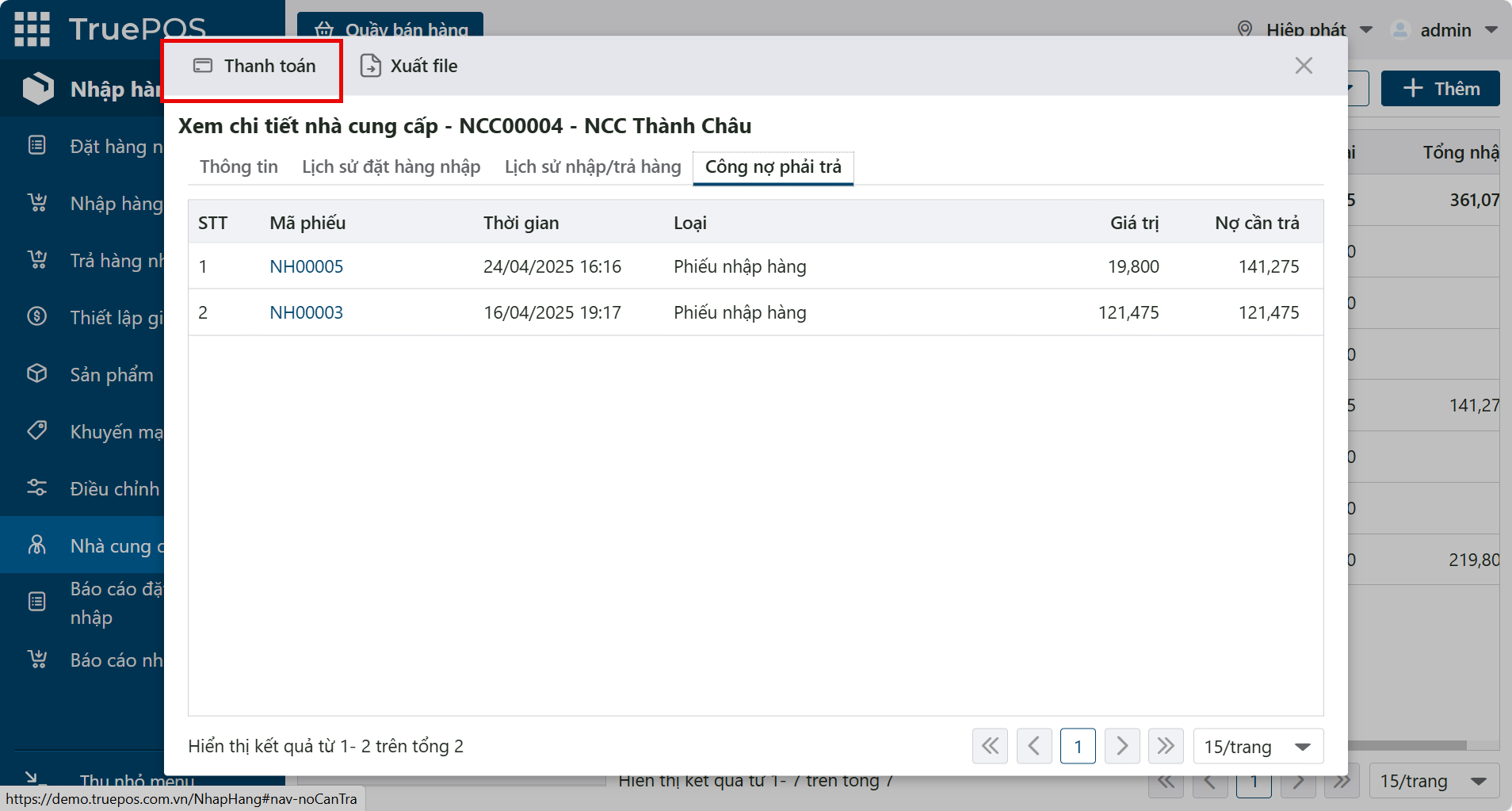
| Thanh toán công nợ | Cần kết hợp Xem chi tiết + Thanh toán công nợ. |
Hình minh họa từng quyền:
Kết quả
Thông tin nhà cung cấp được cập nhật trong danh sách quản lý và dùng được khi nhập hàng.